Dosyanızdan yola çıkan yapay zeka ders oluşturucu.

PDF, slayt sunumu, Word belgesi veya notları içe aktarın. Kurs Temsilcisi, dosyanızda zaten bulunan bilgilere dayanarak dersleri taslak haline getirir ve kontrol etmeniz için hazır hale getirir.

İlk dosyanızı içe aktarın.
G2'de 428 değerlendirmeye göre 5 üzerinden 4.7 puan aldı.
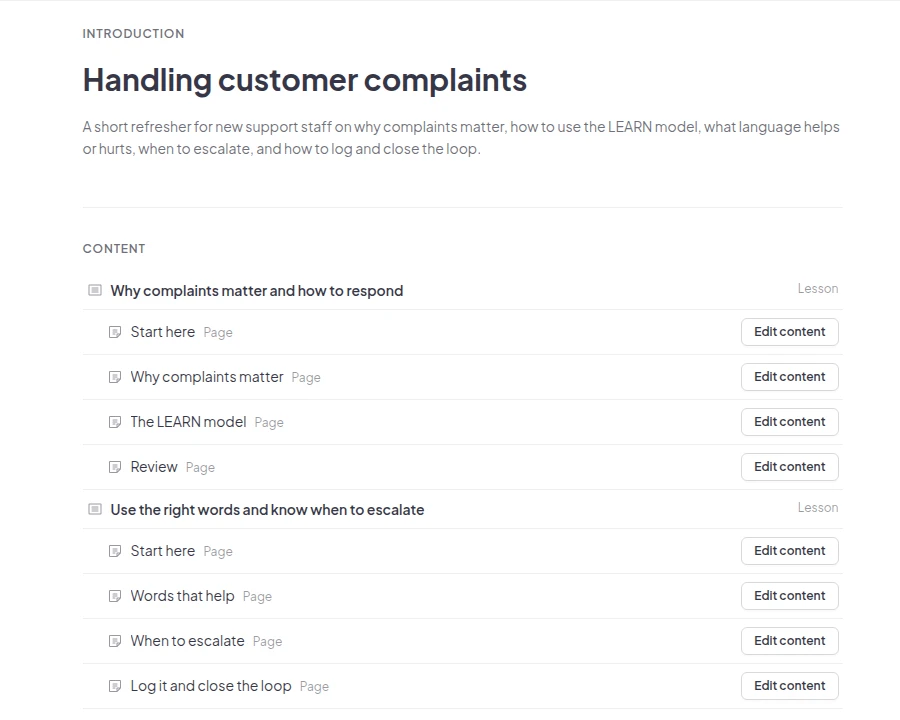
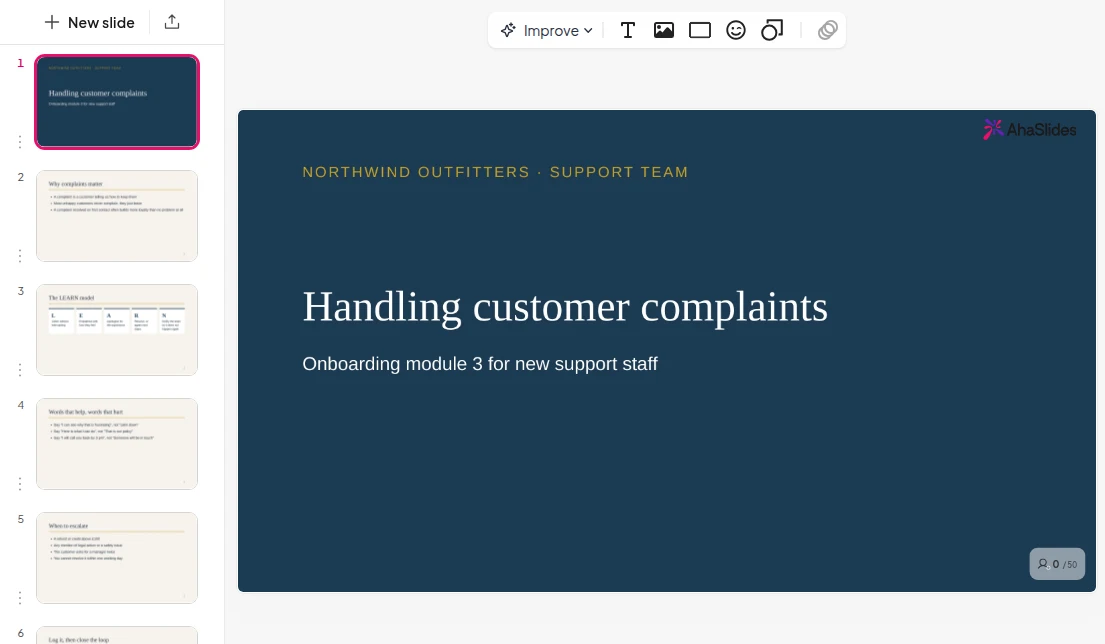
Kurs Temsilcisinin "Müşteri şikayetlerini ele alma" adlı bir PDF dosyasından hazırladığı bir kurs: Her biri "LEARN modeli" ve "Ne zaman üst kademeye iletilmeli" gibi sayfalara bölünmüş iki ders.

Dünya çapındaki takımlar ve okullar tarafından güvenilen bir marka.

  • Abu Dabi Üniversitesi logosu
  • Airbus logosu
  • Bend La Pine Okulları logosu
  • BMC logosu
  • Bosch logosu
  • Criteo logosu
  • Ferrero Rocher logosu
  • Intel logosu
  • Ivy Tech Topluluk Koleji logosu
  • Le Quiz Show logosu

PDF dosyasından üç adımda kurs oluşturma

  • 1 Adım: İçe Aktar'ı tıklayın

    Kurslar listenizde, Yeni kurs seçeneğinin yanındaki İçe Aktar seçeneğine tıklayın. Boş bir kursta, Dosya İçe Aktar seçeneğine tıklayın.
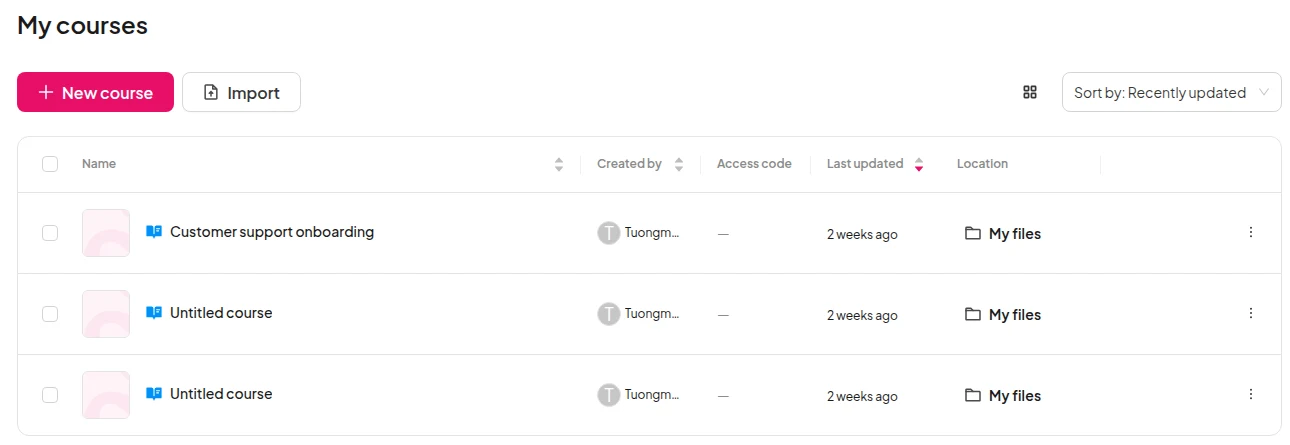
    "Derslerim" listesi ve "Yeni ders"in yanında bulunan "İçe Aktar" düğmesi.
  • 2 Adım: Dosyanızı seçin

    En fazla 50 MB boyutunda ve 100 slayttan oluşan bir PDF, PowerPoint, Word, metin, Markdown veya resim dosyası seçin.
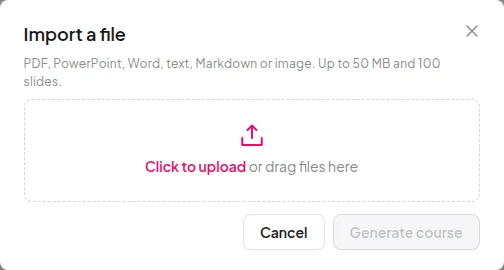
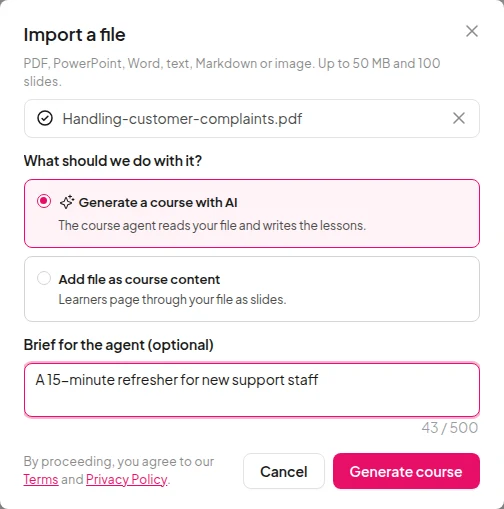
    Dosya İçe Aktar penceresi, kabul ettiği dosya türlerini, en fazla 50 MB ve 100 slaytı listeler.
  • 3 Adım: Kontrol edin, sonra yayınlayın.

    Kursu öğrencilerin göreceği şekilde okumak için Önizlemeyi açın, istediğiniz düzenlemeleri yapın ve ardından yayınlayın.
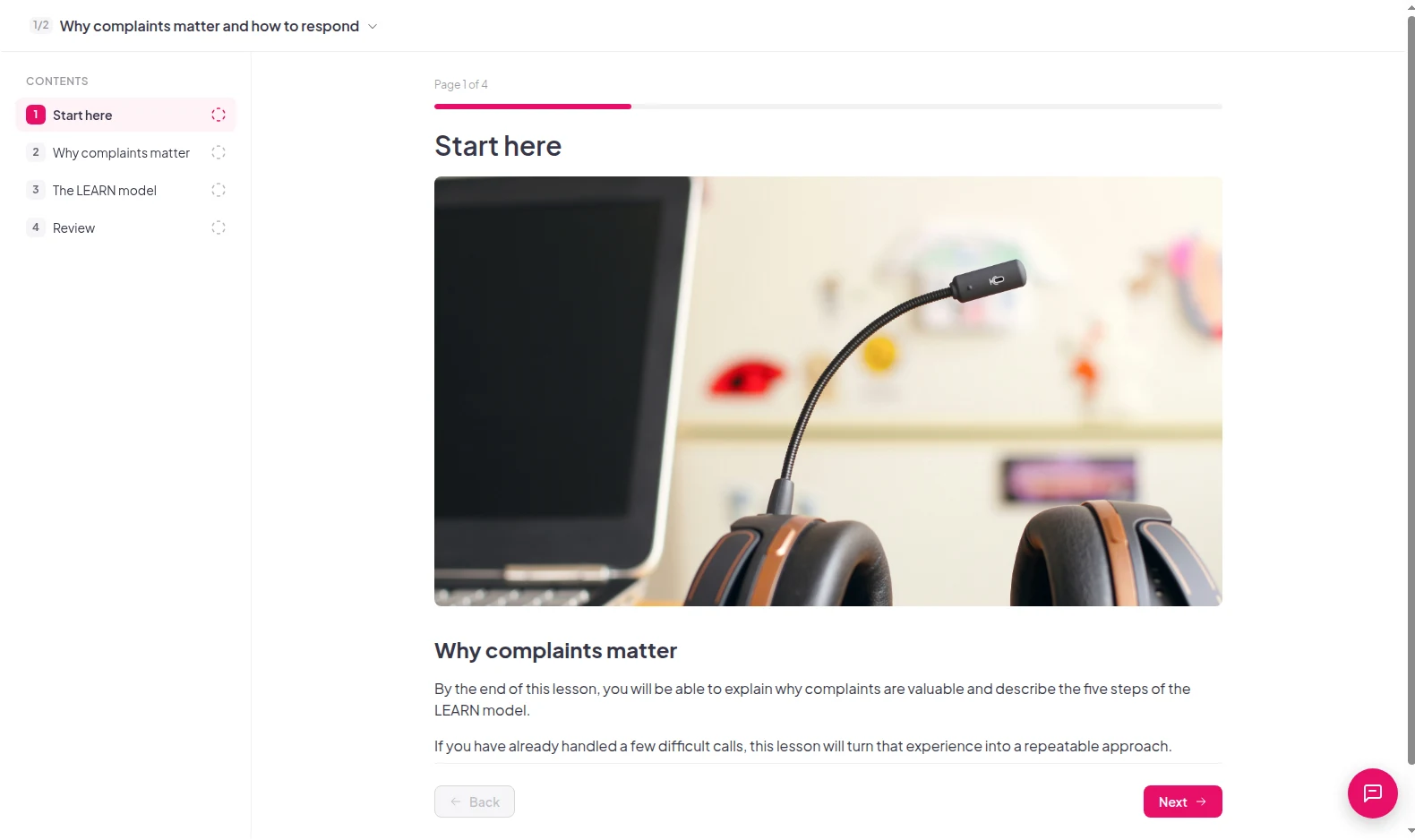
    Hazırlanan dersin öğrenci önizlemesi, 4 sayfanın 1. sayfası, içerik listesiyle birlikte.
İlk dosyanızı içe aktarın.

Dosyanızı kullanmanın iki yolu

İlk dosyanızı içe aktarın.
Dosya İçe Aktar penceresi, Yapay Zeka ile Kurs Oluştur seçeneği işaretlenmiş ve temsilci için kısa bir metin yazılmıştır.

Kimlerin başladığını ve kimlerin bitirdiğini görün.

  • Her öğrencinin ders ders ilerlemesi

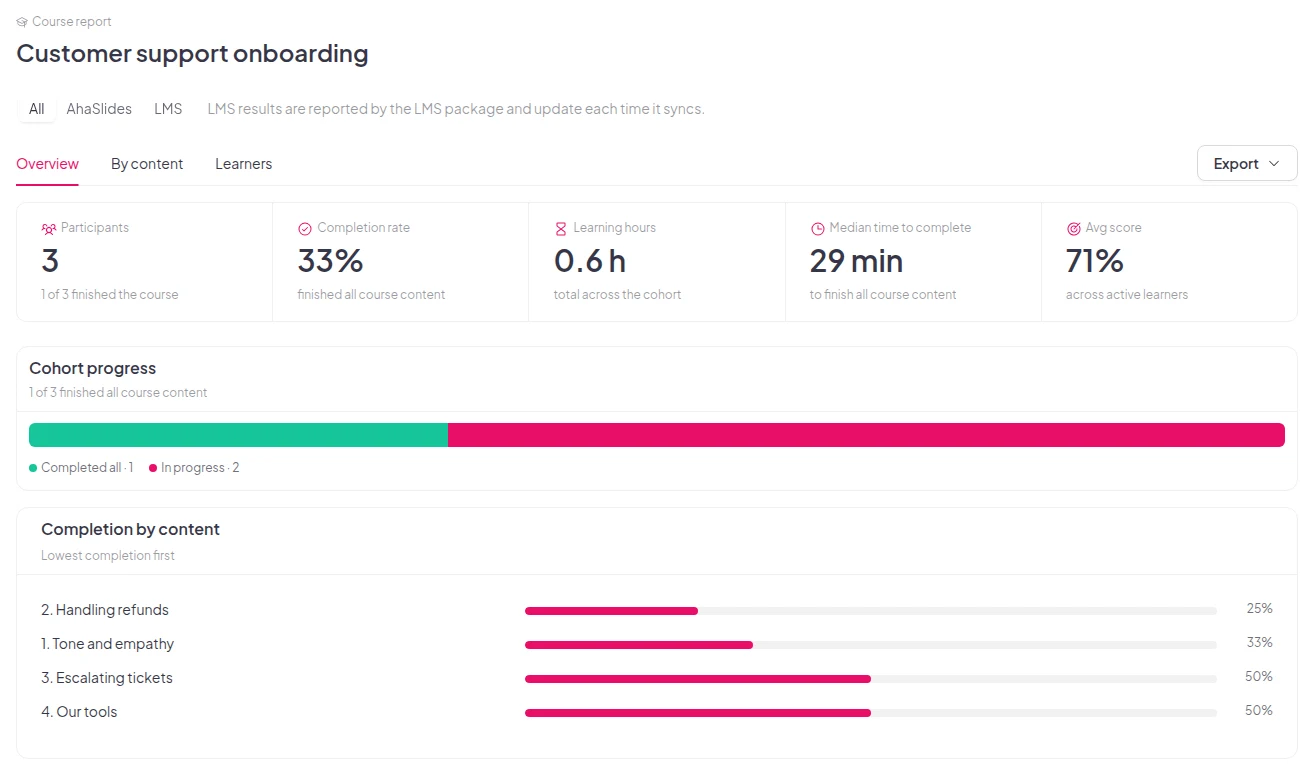
    İçe aktarılan bir ders, kurs raporunuzda diğer dersler gibi görünür. Sadece dosyayı açıp açmadıklarını değil, her öğrencinin ilerlemesini de görürsünüz.
    İlk dosyanızı içe aktarın.
    Kurs raporunda 3 katılımcı, %33 tamamlama oranı ve her dersin tamamlanma oranı gösterilmektedir.

Zaten sahip olduğunuz dosyalar

  • Yedi dosya türü

    PDF, PowerPoint, Word, metin, Markdown, JPG ve PNG.

  • MB 50 kadar

    Her dosya en fazla 50 MB ve 100 slayt içerebilir.

  • İsterseniz kısa bir özetini verebilirim.

    Kurs sorumlusuna kursun kimler için olduğunu ve ne kadar süreceğini bildirin.

İlk dosyanızı içe aktarın.

İçe aktarmadan önce sorular

PDF, PowerPoint (PPTX), Word (DOCX), metin (TXT), Markdown (MD), JPG ve PNG. Her dosya en fazla 50 MB ve 100 slayt olabilir.

Hayır. Dosyaları tek tek seçin.

PDF ve PowerPoint dosyaları. "Dosyayı ders içeriği olarak ekle"yi, ardından "Ders'e ekle"yi seçin ve öğrenciler ders içindeki slaytlar arasında gezinirler. Yapay Zeka ile Ders Oluşturma özelliği, desteklenen her dosya türüyle çalışır.

Ders Temsilcisi, dosyanızın yapısını ve içeriğini takip eder. Yayınlamadan önce taslağı kontrol edin ve değiştirmek istediğiniz dersleri düzenleyin.

Bu, Kurs Aracısını yönlendirir. "Yeni satış personeli için 20 dakikalık bir tazeleme eğitimi" gibi kısa bir not yazın, ardından Kurs Oluştur'a tıklayın. Boş bırakabilirsiniz.

Evet. İçe aktarılan bir dersteki öğrenci ilerlemesi, diğer derslerde olduğu gibi ders raporunuzda görünür; böylece kimin başladığını ve kimin bitirdiğini görebilirsiniz.

Evet. Boş bir kurs başlatın ve kendi derslerinizi, sınavlarınızı ve slaytlarınızı ekleyin. çevrimiçi kurs yaratıcısı Bu sayfa nasıl yapılacağını gösteriyor.

Henüz değil. Ders içe aktarma işlemi devam ediyor. AhaSlidesAncak henüz AB hesaplarında değil.
Belgeleri okuyun (yeni bir sekmede açılır)