Аналітика на основі штучного інтелекту для ефективніших презентацій

Припиніть здогадуватися та отримайте чіткі дані. Вимірюйте ефективність, виявляйте прогалини в навчанні та відстежуйте залученість за допомогою даних презентацій на базі штучного інтелекту, на основі яких ви можете діяти.

Перегляньте звіти
Рейтинг 4.7 з 5 на G2, на основі 428 відгуків
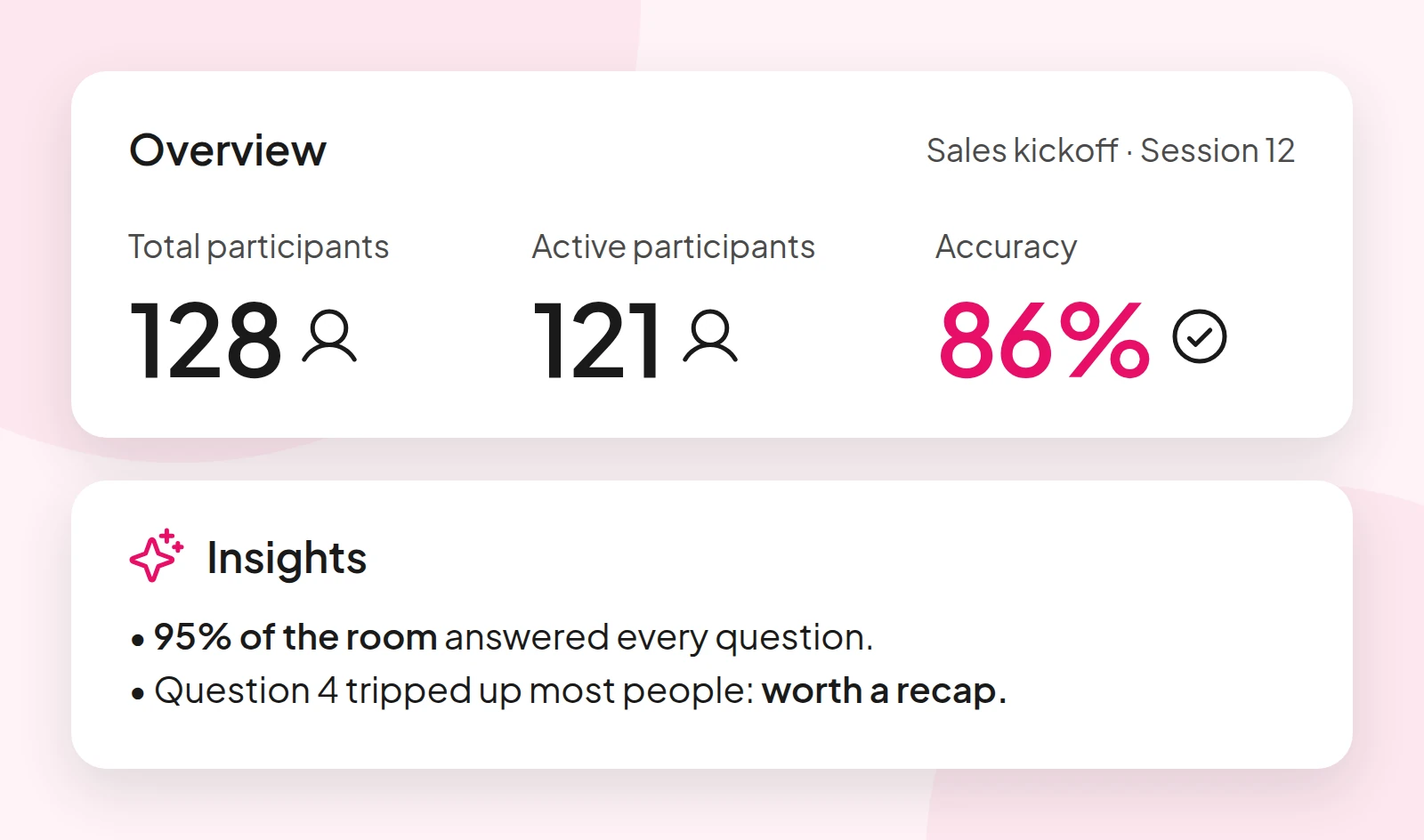
An AhaSlides Огляд звіту про сесію, що містить 128 учасників загалом, 121 активного учасника, 86% точності та дві аналітичні дані штучного інтелекту
  • Логотип Університету Абу-Дабі
  • Логотип Airbus
  • Логотип шкіл Бенд-Ла-Пайн
  • Логотип BMC
  • Логотип Bosch
  • Логотип Criteo
  • Логотип Ferrero Rocher
  • Логотип Intel
  • Логотип Громадського коледжу Айві Тек
  • Логотип Le Quiz Show

Вимірюйте те, що найважливіше

  • Звіти учасників

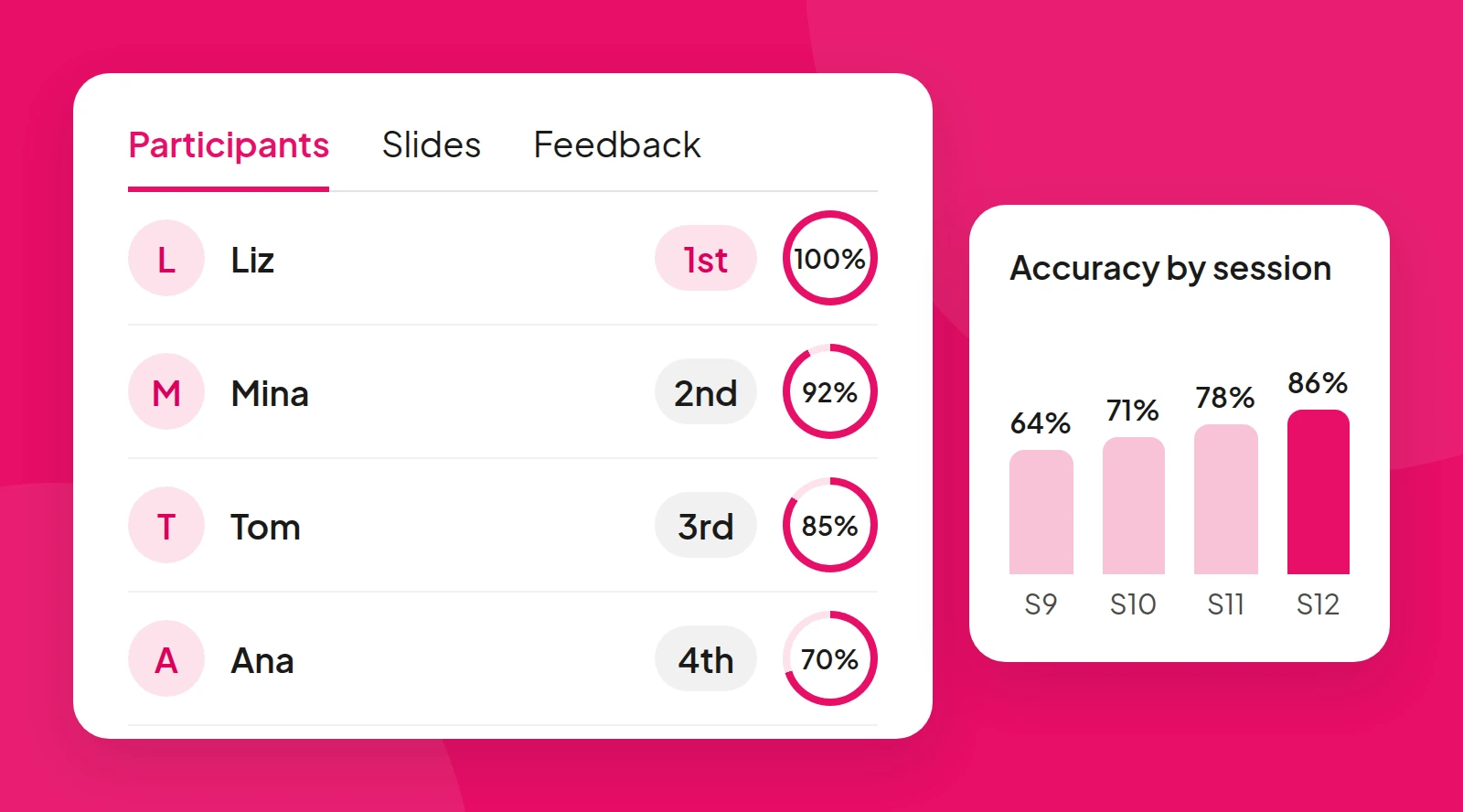
    Відкрийте звіт будь-якого учасника, щоб побачити його відповіді на вікторини, точність, бал і рейтинг, а також те, що він сказав в опитуваннях, хмарах слів, відкритих питаннях і сеансах запитань і відповідей.
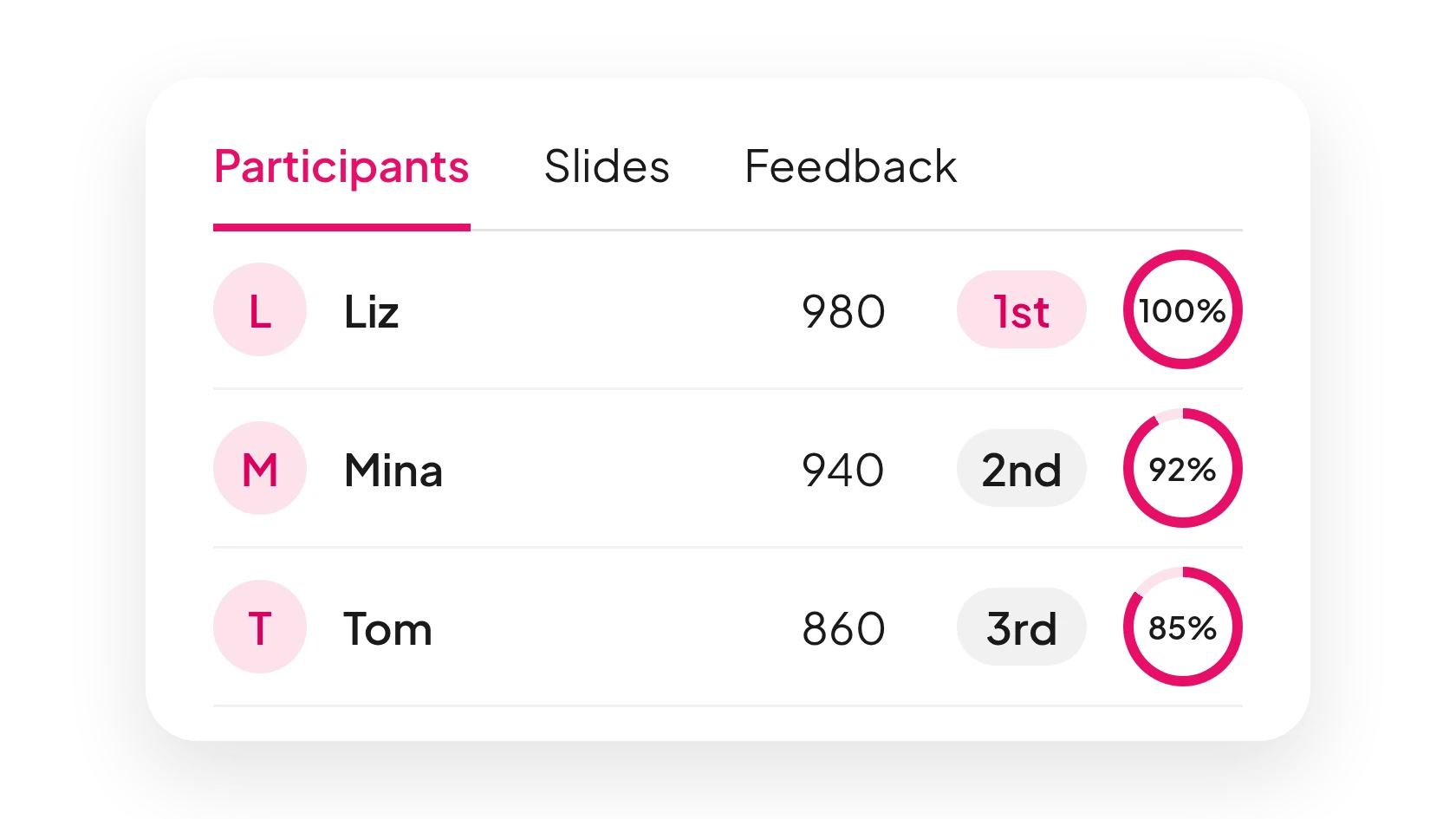
    An AhaSlides звіт учасника, в якому перераховані всі учасники з урахуванням балів, рангу та точності
  • Глибокий аналіз сесії

    Заглибтеся в загальні показники сеансу. Перегляньте рівні залученості, результати запитань та те, що найбільше резонує з вашою аудиторією.
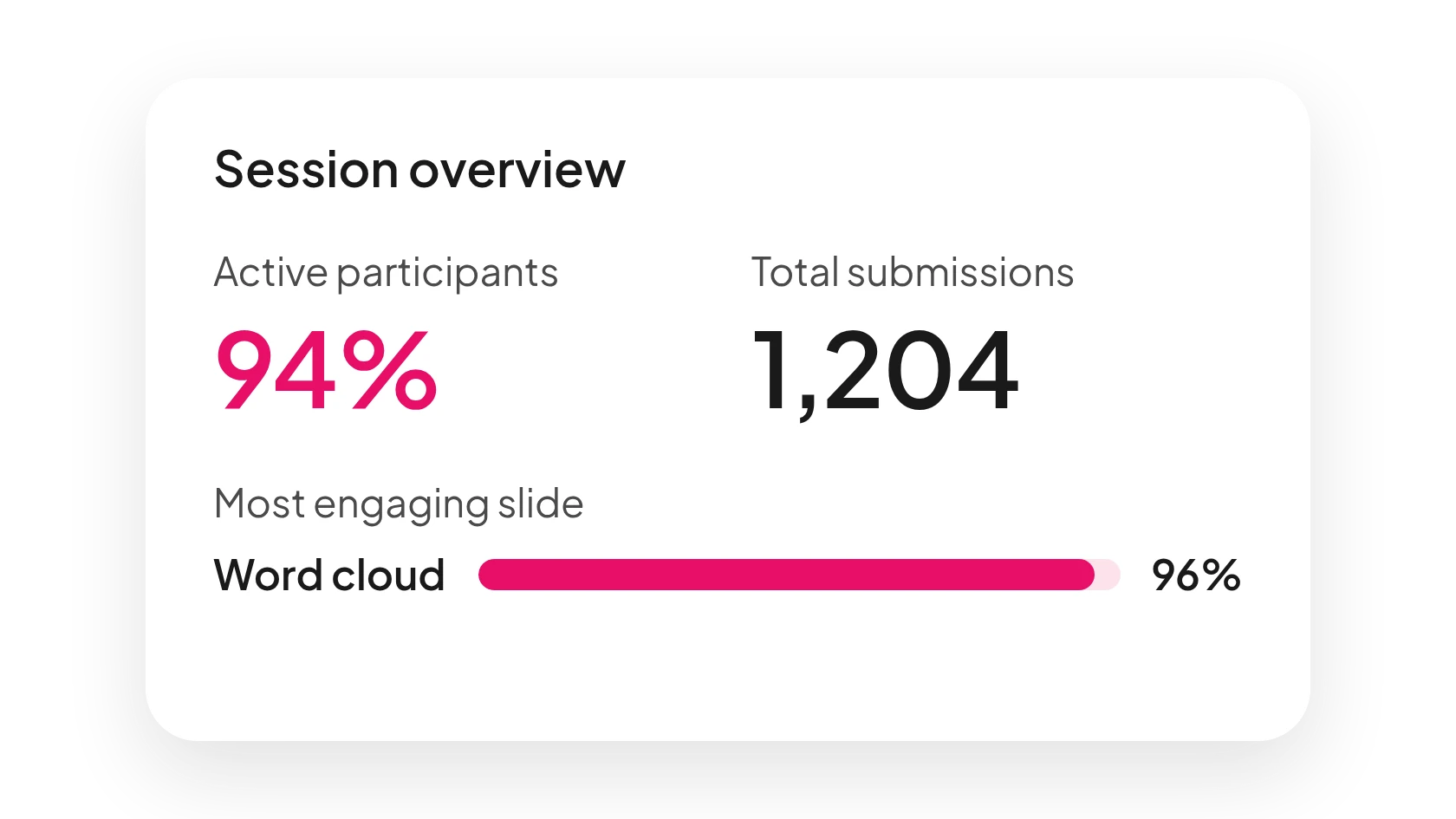
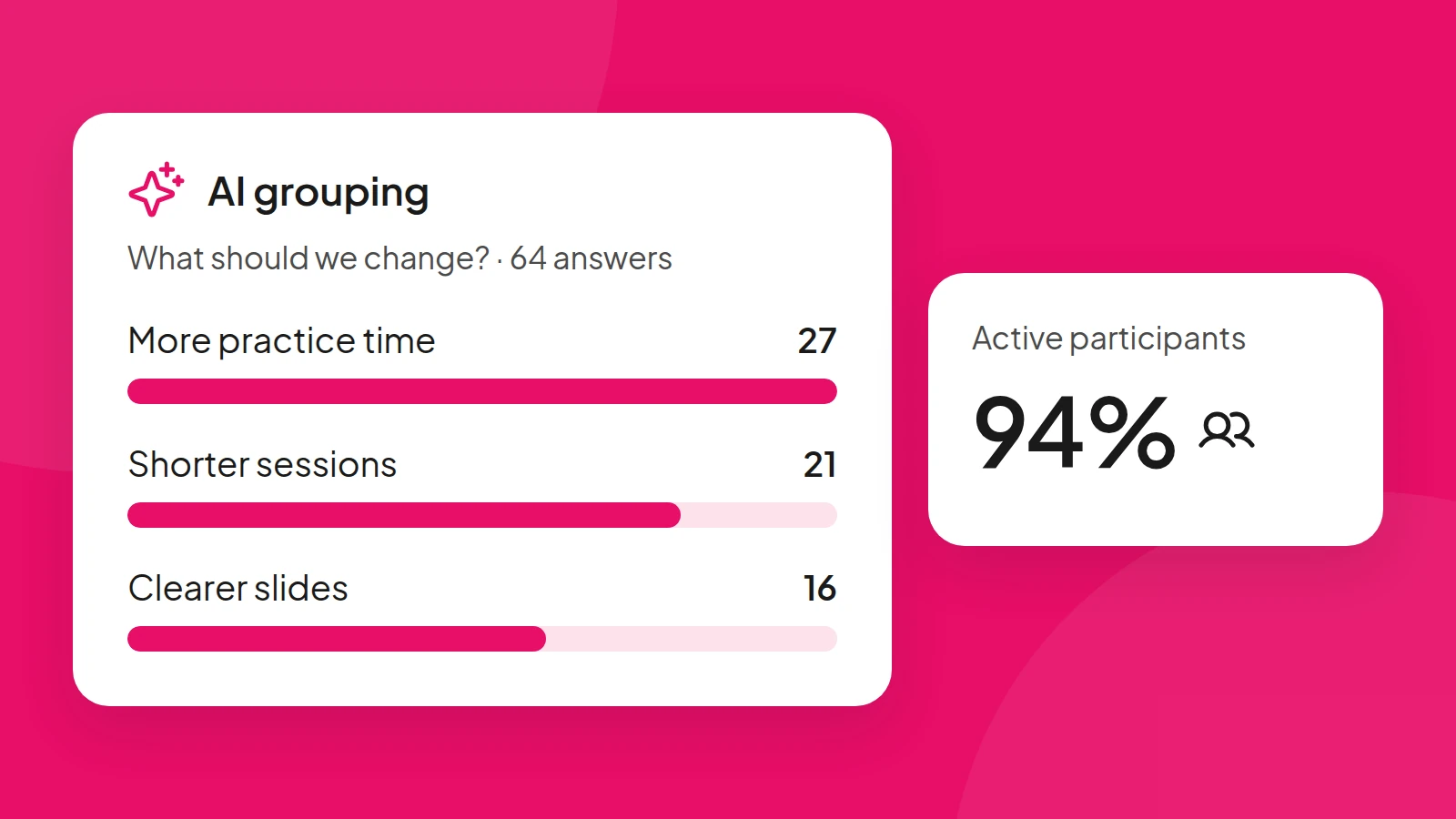
    An AhaSlides огляд сесії з 94% активних учасників, 1,204 заявками та найцікавішим слайдом
  • Експортуйте свої слайди

    Експортуйте слайди презентації з усіма надісланими відповідями. Корисно для ведення записів та обміну результатами сесії з вашою командою.
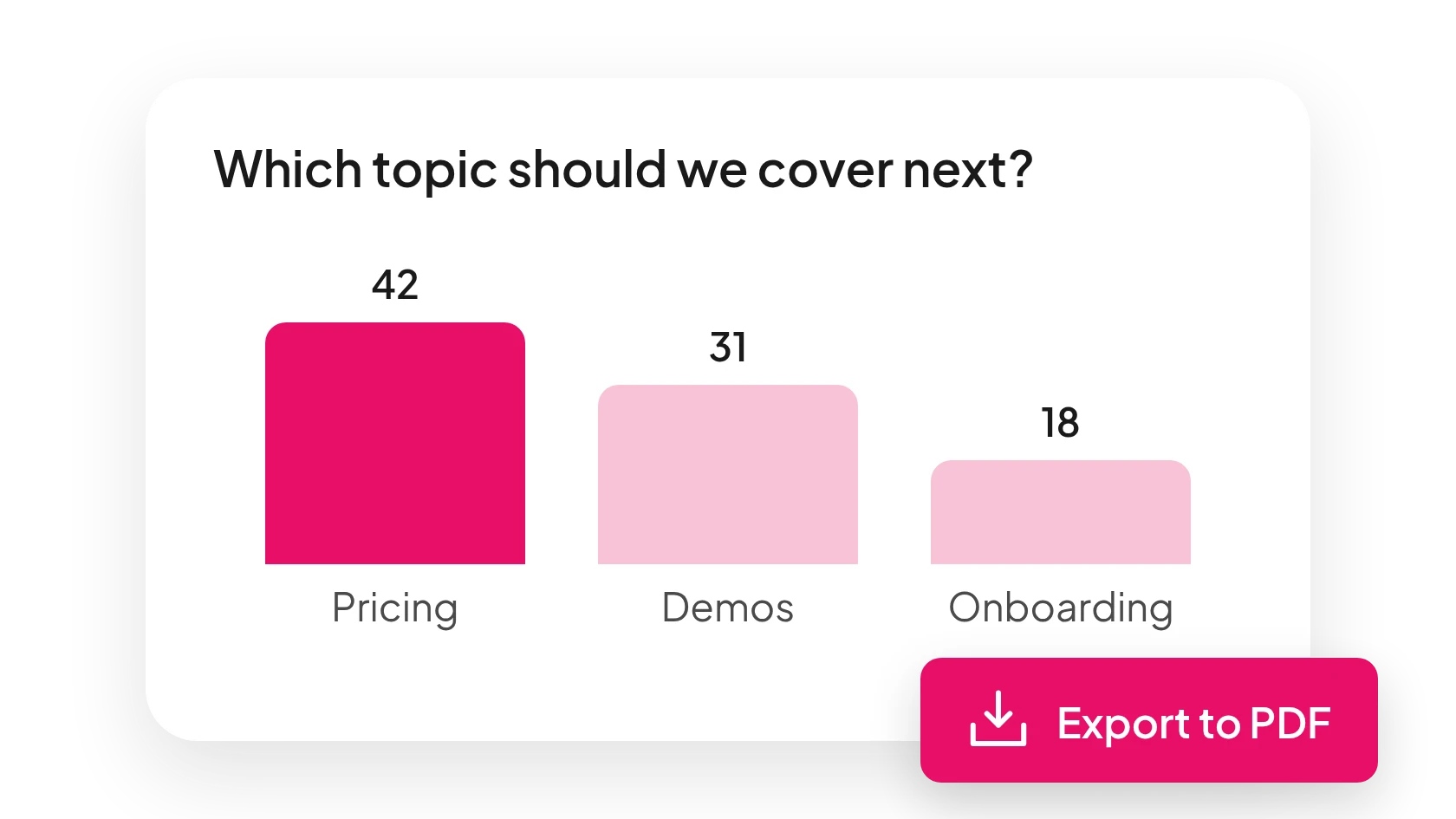
    An AhaSlides результат опитування з кнопкою «Експортувати в PDF»
  • Завантажити в Excel

    Отримайте кожного учасника, відповідь на тест, бал та відгук в одному файлі Excel, готовому до фільтрації, зведення або додавання до навчального запису.
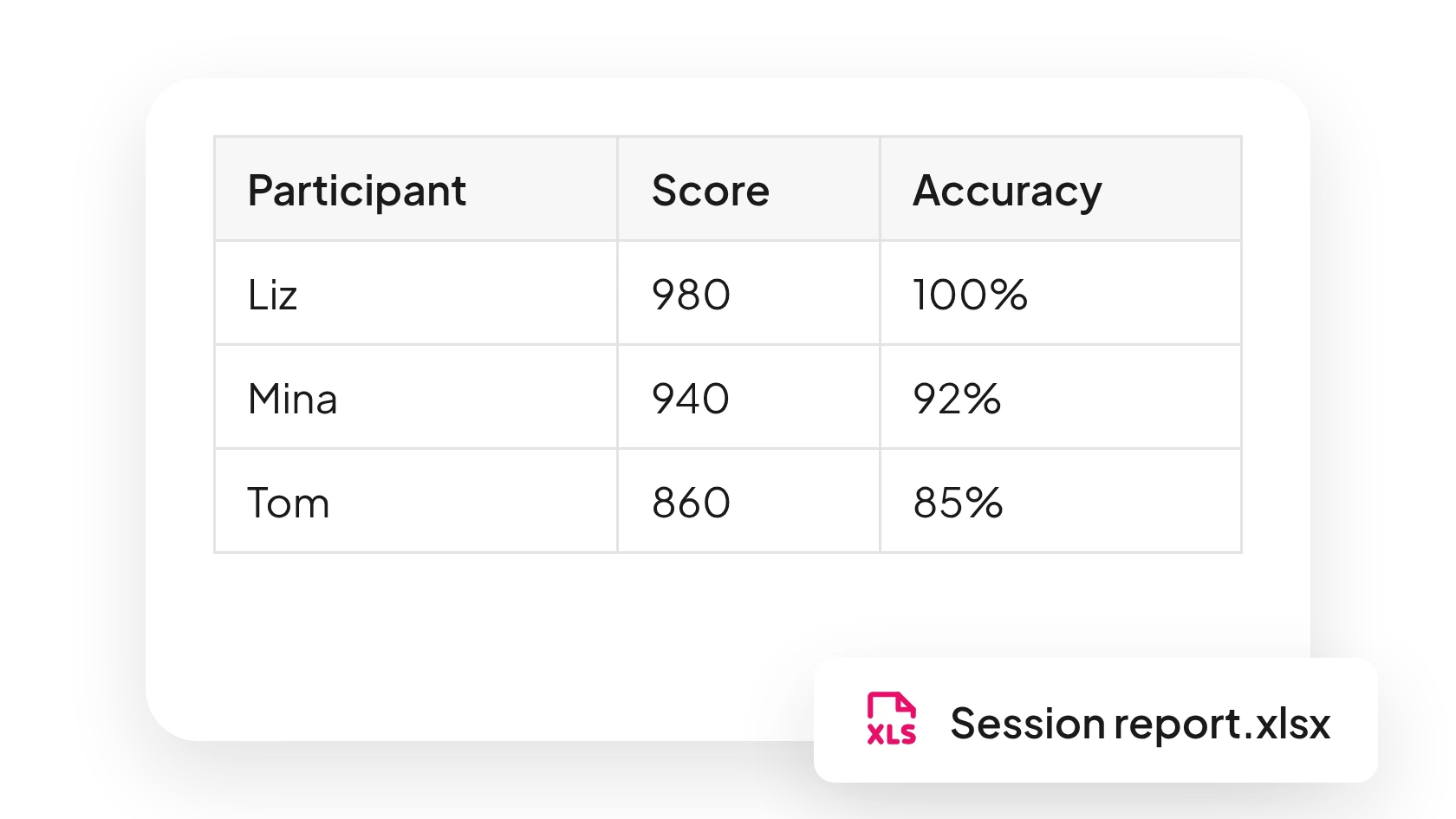
    An AhaSlides таблиця оцінок учасників поруч із файлом звіту про сесію.xlsx
Перегляньте звіти

Діліться звітами на рівні учасників з менеджерами

Після навчального сеансу покажіть менеджерам, хто був присутній, хто зрозумів і хто потребує подальших дій, не створюючи звіт вручну.

  • Дивіться, хто був присутній та брав участь

    У списку учасників відображається кожен, хто приєднався, який їхній внесок та скільки питань вікторини вони відповіли правильно, неправильно або залишили без відповіді.

  • Подивіться, хто зрозумів, питання за питанням

    Клацніть ім’я, щоб побачити кожну відповідь вікторини поруч із правильною, позначеною як Правильна, Неправильна або Не надіслана, з часом відповіді, балом та рейтингом.

  • Знайте, де слідкуйте за ситуацією

    Низька точність для особи чи запитання показує, кому потрібна перевірка та до якої теми варто повернутися, щоб оновлення інформації дійшло до потрібних людей.

  • Надіслати звіт, який можуть відкрити менеджери

    Поділіться звітом про презентацію як посиланням, яке кожен зможе переглянути, або завантажте файл Excel з кожним учасником, відповіддю та оцінкою.
Перегляньте звіти
An AhaSlides звіт учасника з рейтингом та точністю для кожної людини, причому точність зросла з 64% до 86% протягом чотирьох сесій

Зробіть свою роботу набагато легшою

  • Інтуїтивно зрозумілі панелі інструментів

    Зрозумілий, легкий для читання звіт після сесії, який одразу стає зрозумілим.

  • Розумне групування за допомогою штучного інтелекту

    Зберіть загальний настрій та думки вашої аудиторії за допомогою хмар слів та відкритих опитувань.

  • Точні дані

    Надійні показники, яким можна довіряти для прийняття рішень.
Перегляньте звіти
AhaSlides Штучний інтелект групує 64 відкриті відповіді на три теми, поряд з 94% активних учасників

Що кажуть наші користувачі

Послухайте думки вчителів, тренерів та команд, які використовують його щодня.

  • «Замість пасивної аудиторії люди стають активними учасниками дискусії. Це особливо цінно під час обговорення таких тем, як кар’єрні шляхи, жінки в STEM та академічний досвід, де чути багато голосів збагачує розмову».

    Ана Лаура Перес МартінесПрофесор, факультет інженерії, УНАМ
  • «Вони використовують свої телефони, щоб відповідати на дзвінки, а не перевіряти електронну пошту. Вони навіть не усвідомлюють, наскільки закріплюють знання, бо намагаються перемогти».


    Дейв ЧораКеруючий партнер, Elite Training Innovations, LLC
  • «Ключовим було те, що інструмент був підготовлений для великих натовпів і дозволяв одночасне підключення значної кількості людей, що AhaSlides запропонували нам повну надійність».

    Паула АнгулоМенеджер з маркетингу в Casademont Zaragoza

Часті питання

Система звітності надає вам як загальну картину (загальна залученість та ефективність), так і детальні деталі (внесок кожного окремого учасника).

Є два способи. 1. У редакторі натисніть «Результати» у верхній правій панелі інструментів, а потім «Переглянути більше». 2. На інформаційній панелі «Мої презентації» наведіть курсор на свою презентацію та натисніть «Звітувати». У звіті про презентацію натисніть ім’я будь-якого учасника, щоб відкрити його індивідуальний звіт.

Так. Поділіться звітом про презентацію як посиланням, і будь-хто, хто має посилання, зможе його переглянути. Щоб кожна особа мала іменований запис, експортуйте його до Excel. У аркуші «Учасники» перелічено всіх, хто приєднався, а в аркуші «Відповіді на вікторину» показано, що відповіла кожна людина, скільки часу їй знадобилося та який бал вона отримала.

Додавайте короткі запитання вікторини по ходу роботи. Після цього відкрийте звіт учасника, щоб побачити кожну відповідь, позначену як Правильна, Неправильна або Не надіслана, з її точністю та балом. В експорті Excel аркуш «Відомості про слайд» показує, скільки людей вибрали кожен варіант, тому запитання, яке більшість пропустила, виділяється.

Так. Усі, хто приєднується, відображаються у списку учасників звіту презентації, а експорт Excel фіксує, коли кожна людина приєдналася. Імена, електронні адреси та організації відображаються, коли учасники їх надають. Потрібен іменований запис про відвідуваність? Запитуйте електронну адресу або спеціальне поле, таке як відділ, коли люди приєднуються, і він потрапляє в експорт.

Скинути результати перед кожною групою та AhaSlides зберігає кожен запуск як окремий сеанс. Як власник презентації, ви можете відкрити звіт для кожного сеансу зі списку сеансів.

Так. Коли ви експортуєте дані до Excel, вони містять всю необхідну інформацію.

Заощадьте час, попросивши штучний інтелект, такий як ChatGPT або Gemini, прочитати файл. Звіт експортується в Excel, що полегшує штучному інтелекту збір та аналіз інформації.