



Щоб вставити відео з YouTube у PowerPoint, скопіюйте посилання на відео з YouTube, перейдіть до меню Вставити > Відео > Онлайн-відео (Онлайн-фільм на Mac), вставте посилання та виберіть Вставити. Відео з YouTube відтворюється всередині слайда під час показу слайдів, тому під час презентації потрібне підключення до Інтернету.
У цьому й полягає вся хитрість. Решта цього посібника охоплює точні кліки у Windows, Mac та в Інтернеті, обмеження, встановлені Microsoft, та крок, який пропускає більшість доповідачів: перевірка, чи хтось взяв відео.
Як вставити відео з YouTube у PowerPoint у Windows
Ці кроки відповідають власному посібнику Microsoft, Вставити відео з YouTube або іншого сайту (перевірено 19 листопада 2026 р.) для Microsoft 365 та останніх версій PowerPoint.
- Скопіюйте посилання. Відкрийте відео на YouTube у вашому браузері та скопіюйте адресу сторінки з адресного рядка.
- Виберіть слайд. У PowerPoint виберіть слайд, на який потрібно вставити відео.
- Відкрийте онлайн-відео. На вкладці Вставлення виберіть Відео > Онлайн-відео.
- Вставити та вставити. Вставте посилання в поле та виберіть «Вставити». PowerPoint додасть відеокадр, який можна переміщувати та змінювати його розмір, як і будь-яке зображення.
Натисніть клавішу F5 або виберіть «Показ слайдів», щоб перевірити, як його побачить ваша аудиторія. У програмі для настільних комп’ютерів також можна натиснути кнопку «Відтворити» на відео у звичайному режимі.
Як вставити відео з YouTube у PowerPoint на Mac
На Mac назва меню інша, і версія має значення.
- Скопіюйте посилання на YouTube з вашого браузера.
- У PowerPoint виберіть слайд.
- На вкладці Вставлення у групі Медіа виберіть Відео > Онлайн-фільм.
- Вставте посилання та виберіть «Вставити».
Microsoft перелічує онлайн-відео для Microsoft 365 для Mac та PowerPoint 2024 і 2021 для Mac. У посібнику йдеться, що попередні версії Mac не підтримують вставку онлайн-відео, тому в старішій копії PowerPoint не відображатиметься опція «Онлайн-фільм».
Як вбудувати відео з YouTube у веб-версію PowerPoint
PowerPoint у браузері працює так само: на вкладці Вставлення у групі Медіа виберіть Онлайн-відео, вставте посилання та вставте його. Як і на робочому столі, відео відтворюється під час презентації в режимі показу слайдів.
П'ять речей, які потрібно знати перед презентацією
У посібнику Microsoft перелічено кілька обмежень, які можуть застати людей зненацька.
- Вам потрібен інтернет. Онлайн-відео транслюється з YouTube. Microsoft стверджує, що для його відтворення потрібне підключення до Інтернету.
- Не кожне відео можна вбудувати. Власник відео може заблокувати вбудовування. Якщо вставка не вдається, перевірте параметри спільного доступу до відео на YouTube.
- Без обрізки. Інструменти відтворення, такі як «Обрізати», «Згасання» та «Закладки», працюють з відеофайлами з вашого комп’ютера, а не з онлайн-відео.
- Відтворюється по одному клацанню. Відео на YouTube та Vimeo відтворюються за замовчуванням у послідовності кліків, тому плануйте свої кліки відповідно до відео.
- Діють умови постачальника. Використання онлайн-відео регулюється умовами використання та політикою конфіденційності сайту.
Якщо Wi-Fi місця проведення заходу становить загрозу, вставте відеофайл: у Windows виберіть «Вставити» > «Відео» > «Цей пристрій» і виберіть файл, який ви створили або на використання якого маєте права. Посібник Microsoft щодо вставка та відтворення відеофайлу рекомендує файли .mp4, закодовані з відео H.264 та аудіо AAC.
Де зупиняється для живої аудиторії
Відео з YouTube у PowerPoint відтворюється добре. Але воно не може нічого вам відповісти.
Коли відео закінчується, ви не знаєте, хто стежив за ним, хто втратив слухачів на другій хвилині, або який момент ніхто не зрозумів. Ви дізнаєтеся через тиждень, коли те саме питання виникає знову, або взагалі не виникає. Для уроку, тренування чи оновлення для всіх учасників саме цей проміжок часу є найважливішим.
Виправлення невелике: після відео кожен відповість на одне-два коротких запитання зі своїх телефонів. Результати видно за лічені секунди, а запитання одразу після відео дає людям привід уважно стежити за ним.
Живий спосіб: додайте слайд вікторини після відео з AhaSlides надбудова
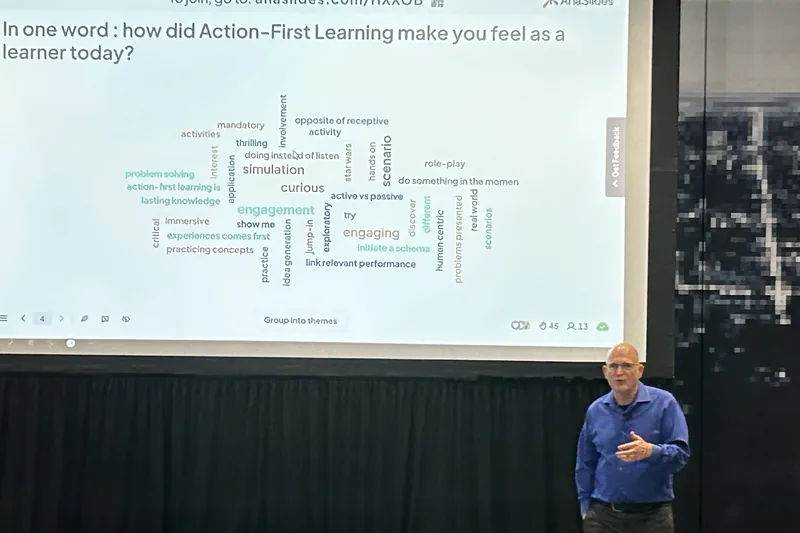
AhaSlides – це універсальна платформа для взаємодії команд і класів. Додайте два-три коротких запитання одразу після відео, і всі учасники відповідатимуть на них у своєму телефоні, щоб ви бачили, хто стежив за ним, щойно надходитимуть відповіді.
Два швидких способи почати:
- Завантажте свою колоду. Завантажте свій файл PowerPoint до AhaSlides і дозволити штучному інтелекту додавати через нього опитування та запитання вікторин (Конструктор PowerPoint зі штучним інтелектом), а потім додайте своє відео назад як слайд YouTube у AhaSlides, поруч із питаннями.
- Або продовжуйте презентацію в PowerPoint. Додайте безкоштовне AhaSlides надбудова і розміщуйте живі слайди між своїми власними. Це займає три кроки, описані нижче.
- Встановіть та увійдіть. У PowerPoint перейдіть на сторінку Основне > Надбудови > Інші надбудови (Вставлення > Надбудови в веб-версії PowerPoint), знайдіть AhaSlides, виберіть Додати, а потім увійдіть або створіть безкоштовний обліковий запис.
- Додайте свою вікторину після відео. Напишіть два або три питання типу «Вибери відповідь» або «Правда» чи «Неправда» у відео. AhaSlidesУ надбудові виберіть презентацію, поставте позначку навпроти слайдів вікторини та виберіть «Додати слайди» одразу після відеослайда.
- Представляти як зазвичай. У режимі показу слайдів натисніть Q, щоб відобразити QR-код для приєднання. Користувачі сканують його, щоб приєднатися. Відповіді відображаються на слайді, а натискання L відображає таблицю лідерів. Ці кроки виконуються за AhaSlides посібник з доповнень (перевірено 19 листопада 2026 року).
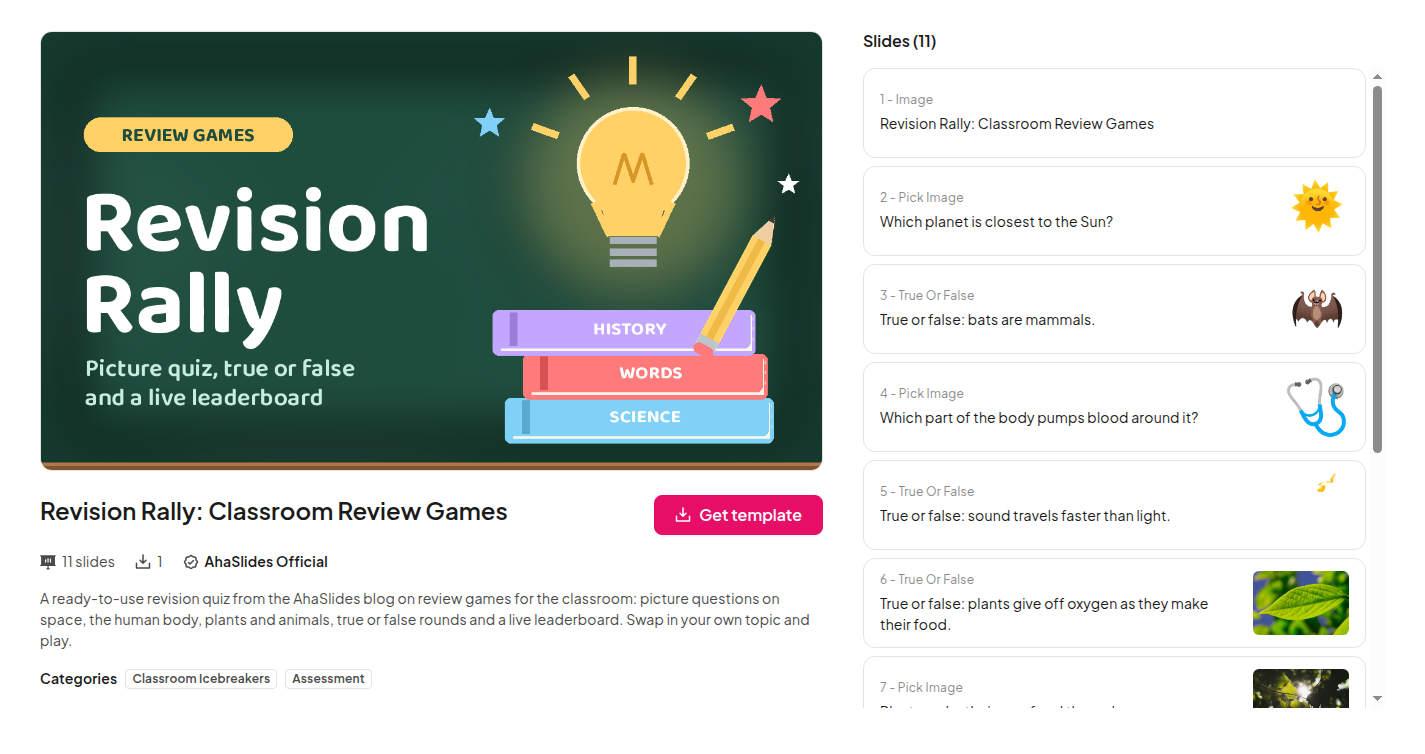
Хочете почати фору? Шаблон «Раллі ревізій» – це готова вікторина з раундами «правда» або «неправда» та таблицею лідерів у реальному часі. Замініть питання про своє відео та додайте його до своєї колоди.
Віддати перевагу презентації з AhaSlides себе?
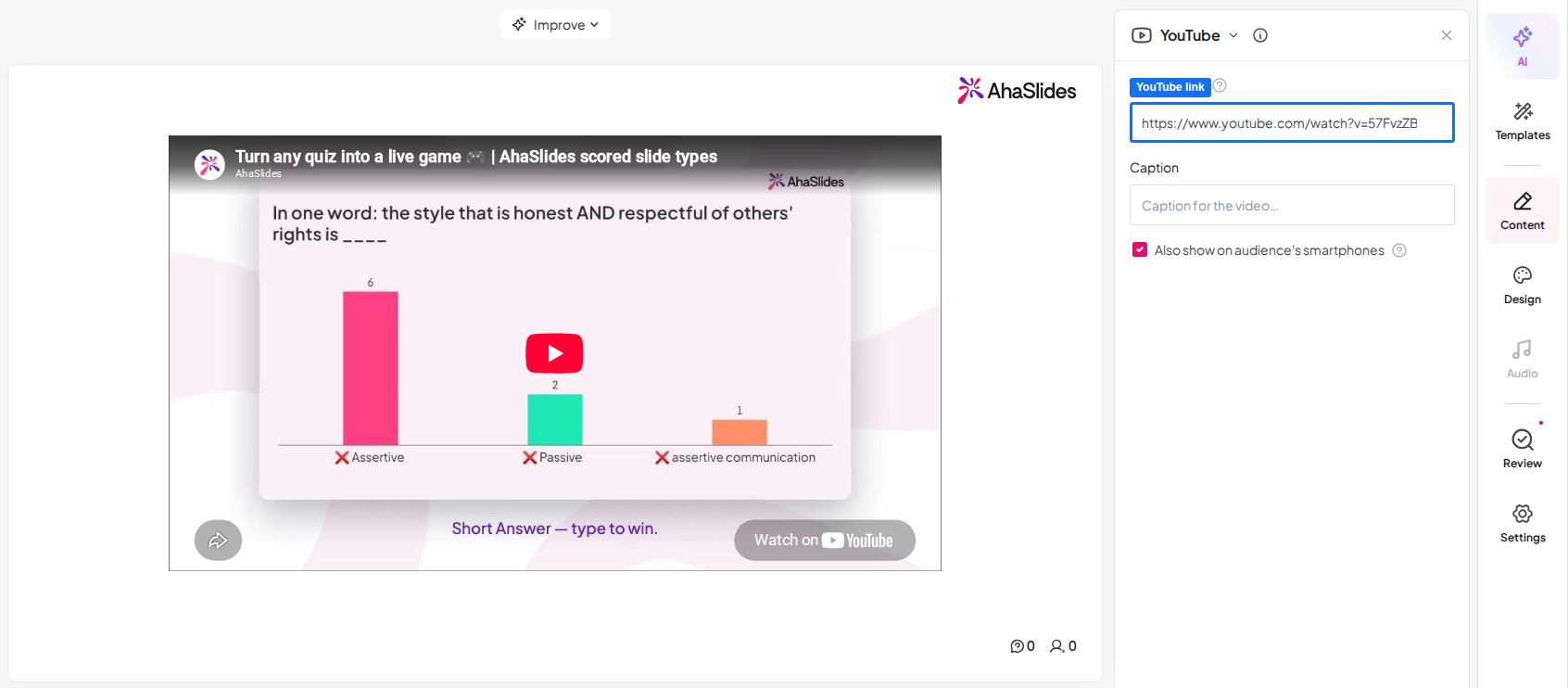
Ви також можете побудувати весь сеанс у AhaSlidesЙого слайд YouTube відтворює відео за посиланням, а опція «Також показувати на смартфонах аудиторії» відтворює його також і на телефонах людей. Розмістіть слайди вікторини одразу після нього.
Існує безкоштовний план, щоб спробувати все це. Див. AhaSlides ціни за те, що включає кожен план.
5 швидких запитань, які можна поставити після відео
Виберіть одне або два. Коротка перевірка після відео перевершує довгу вікторину в кінці.
- Головний момент. Запитання з можливістю вибору відповіді щодо однієї ідеї, якій навчає відео. Якщо половина людей зробить неправильно, перегляньте цю частину ще раз.
- Міф. Питання зі ступенем «правда» чи «неправда» щодо поширеної помилки, яку виправляє відео.
- Одне слово. Хмара слів: «Підсумуйте відео одним словом». Найважливіші слова показують, що люди винесли з відео.
- Перевірка впевненості. Шкала оцінювання: «Наскільки ви готові спробувати це?» Низькі бали підказують, де слід уповільнити темп.
- Що досі незрозуміло. Відкрите запитання: «Що б ви ще хотіли запитати?» Дайте відповідь на два перші запитання, перш ніж рухатися далі.
FAQ
Чи можна відтворити відео з YouTube у PowerPoint без інтернету?
Ні. Вбудоване відео YouTube транслюється з YouTube, і Microsoft стверджує, що для його відтворення потрібне підключення до Інтернету. Щоб переглянути відео офлайн, вставте відеофайл із комп’ютера (Вставити > Відео > Цей пристрій у Windows), використовуючи файл, який ви створили або на використання якого маєте права.
Як зробити так, щоб вбудоване відео відтворювалося автоматично?
Щоб переглянути відеофайл, виберіть його, відкрийте вкладку «Відтворення» та встановіть для параметра «Почати» значення «Автоматично». У посібнику Microsoft зазначено, що відео YouTube за замовчуванням відтворюється в послідовності кліків, тому воно починається з наступного кліку.
Чому я не можу вбудувати відео з YouTube у PowerPoint?
Зазвичай з однієї з трьох причин: власник відео вимкнув вбудовування, ваша копія PowerPoint для Mac старіша за PowerPoint 2021 або ви не в мережі. Перевірте кожну з них у такому порядку.
Чи можна побачити, хто дивився відео?
Не в PowerPoint. Щоб перевірити, додайте слайд вікторини після відео з AhaSlides надбудова. Усі відповідають зі свого телефону, і ви одразу бачите результати на слайді.
Зробіть цю колоду інтерактивною
Статична презентація показує ваші слайди, але нічого не збирає у відповідь: ні відповідей, ні питань, ні ознак того, хто був за ними.
Новачок у цьому? Прочитайте повний посібник на як зробити інтерактивну презентацію PowerPoint.
Додайте короткий слайд вікторини після наступного відео та подивіться, що люди сприйняли.







