



Коротка відповідь: Гарна презентація PowerPoint має одне чітке повідомлення, одну ідею на слайд, короткі заголовки, що висловлюють головну думку, великий читабельний текст, прості візуальні елементи та відрепетировану подачу. Сплануйте історію, перш ніж відкривати PowerPoint, скоротіть кожне слово, без якого ваша аудиторія може обійтися, і давайте людям щось робити кожні кілька слайдів, щоб вони запам'ятали вас.
Нижче наведено 12 правил, які охоплюють усе це. У правилах з 1 по 11 використовується лише PowerPoint. Правило 12 пропускається більшістю колод: запитайте щось у своєї аудиторії.
12 правил, лише в PowerPoint
1. Напишіть одне речення, яке ви хочете, щоб люди запам'ятали
Перш ніж зробити один слайд, закінчіть речення: «Коли вони підуть, я хочу, щоб вони знали…» Якщо ви не можете сказати це в одному реченні, аудиторія теж не зможе. Кожен слайд має допомагати цьому реченню. Будь-який слайд, який не допомагає, потрапляє в додаток або кошик.
2. Спочатку намітка, потім дизайн
відкритий Вигляд > Вигляд контуру (Windows та Mac). Введіть заголовки слайдів у вигляді списку, по одному на рядок, і ви отримаєте окремий слайд для кожного. Читайте заголовки зверху вниз: якщо вони самі по собі розповідають історію, структура працює. Тільки потім починайте працювати над макетами та зображеннями. Спочатку розробка дизайну – це те, як ви отримаєте 40 відшліфованих слайдів і жодних суперечок.
3. Одна ідея на слайд, і заголовок повинен її висловлювати
В "Десять простих правил для створення ефективних слайдів презентації«(PLOS Computational Biology, 2021), перше правило Крістен Нейгл — включати лише одну ідею на слайд. Її третє — використовувати заголовок. Тож замініть назви тем на повні речення. «Продажі за третій квартал» нічого не говорять людям. «Продажі за третій квартал зросли на 12% після зміни ціни» підказує їм, на що звернути увагу на діаграмі нижче.
Корисний тест з тієї ж роботи: розробіть кожен слайд таким чином, щоб навіть неуважна людина могла одразу зрозуміти головну думку.
4. Виріжте слова
Слайди – це не ваш сценарій. Популярним посібником є Правило 5/5/5Не більше п'яти слів у рядку, п'яти рядків на слайді та п'яти слайдів з великою кількістю тексту поспіль. Ставтеся до цього як до стелі, а не до цілі. Якщо для якогось пункту потрібен абзац, озвучте його та покажіть зображення.
5. Зробіть текст достатньо великим для останнього ряду
XNUMX:XNUMX:XNUMX Правило 10/20/30, вперше опублікованому у 2005 році, стверджує, що для презентації потрібно 10 слайдів, не більше 20 хвилин і шрифт не менший за 30 пунктів. Вам не потрібно зупинятися на 10 слайдах для уроку чи навчального заняття, але 30-бальний розмір слайдів – це гарна звичка для будь-якої презентації, що відображається на екрані. Якщо ваш текст не поміщається в 30 пунктів, у вас забагато тексту. Наш Посібник з правил 10/20/30 охоплює решту правила.
6. Забезпечте послідовність дизайну
Виберіть одну тему на Дизайн вкладку та дотримуйтесь її: максимум два шрифти, один акцентний колір, однаковий макет для одного типу слайда. У Microsoft 365, Дизайнер пропонує макети для слайда, на якому ви перебуваєте. Microsoft тепер називає це Пропозиції щодо дизайну для користувачів Copilot, і ви знайдете його на вкладці «Головна» або «Дизайн». Використовуйте його як відправну точку, а потім видаліть усе, що не допомагає повідомленню.
7. Покажіть це, не перераховуйте
Діаграма, фотографія або проста діаграма перевершують шість пунктів. Використовуйте Вставити > Діаграма для чисел, Вставити > SmartArt для процесу та одне яскраве зображення для історії. Позначте одне важливе число на діаграмі та засіріть решту, щоб нікому не довелося шукати суть.
8. Перевірте контрастність
Темний текст на світлому фоні (або навпаки) підходить для будь-якої кімнати, навіть зі слабким проектором. Блідо-сірий текст на білому фоні — ні. Перш ніж презентувати, перейдіть до Огляд > Перевірити доступністьВін позначає низьку контрастність, відсутній альтернативний текст і слайди без заголовків, і кожна виявлена проблема має своє виправлення.
9. Анімуйте з певної причини
Одна анімація корисна: розкриття пунктів по одному, щоб люди слухали вас, а не читали наперед. Використовуйте Анімації > З'явитися or Вицвітати для цього та пропустіть решту. Якщо анімація не змінює розуміння аудиторії, скоротіть її.
10. Репетуйте вголос зі спікером-тренером
У своїй статті Нейгл пропонує витрачати приблизно хвилину на кожен слайд, і єдиний спосіб дізнатися свій час – це сказати його. У PowerPoint для Windows перейдіть за посиланням Слайд-шоу > Репетиція з тренером (у групі «Репетиція»). На Mac вона знаходиться на тій самій вкладці «Слайд-шоу». Speaker Coach слухає вашу практику та надає звіт про ваш темп, слова-заповнювачі та чи читаєте ви текст слайда.
11. Зберігайте свої нотатки в режимі доповідача
Розміщуйте свої тези для виступу в області нотаток під кожним слайдом, а не на слайді. Під час презентації на другому екрані поставте позначку. Слайд-шоу > Використання режиму доповідачаВаша аудиторія бачить слайд; ви бачите свої нотатки, наступний слайд і таймер.
12. Запитуйте свою аудиторію про щось кожні 10 хвилин
Твердження про «тривалість концентрації уваги становить 10 хвилин» є більш сумнівним, ніж здається: a Огляд 2016 року в журналі «Advances in Physiology Education» виявили, що докази не підтверджують фіксоване обмеження в 10-15 хвилин, і що вчитель важливіший за час. Докази підтверджують необхідність певних дій. A Аналіз 225 досліджень у PNAS за 2014 рік виявили, що студенти, які відвідують традиційні бакалаврські лекції з природничих наук та математики, мають у 1.5 раза більше шансів зазнати невдачі, ніж студенти, які навчаються в групах з активним навчанням.
Тож не зупиняйте сесію, щоб створити зацікавленість. Посилюйте її. Приблизно кожні 10 хвилин ставте запитання: швидке голосування, припущення, однослівна відповідь. У простому вигляді PowerPoint це означає підняття руки.
Де PowerPoint зупиняється для живої аудиторії
PowerPoint може вивести запитання на екран, але не може зібрати відповіді. Підняття рук має три проблеми:
- Тільки впевнена відповідь. Руки піднімаються за впевнених у собі кількох людей, щоб ви почули найгучнішу думку, а не думку всіх.
- На екрані немає результатів. Ви рахуєте руки на око, і число зникає, щойно ви рухаєтесь далі.
- Нічого зберігати. Після сеансу у вас не буде запису про те, хто що зрозумів.
Ви можете надіслати окреме посилання на опитування, але тоді люди залишають ваші слайди для іншої вкладки, і момент вже минає, поки з’являються результати.
Живий спосіб: додайте запитання до своєї колоди за допомогою AhaSlides надбудова
AhaSlides – це універсальна платформа для взаємодії команд і класів. Вона дозволяє кожному відповідати зі свого телефону, тож швидке опитування, вікторина або сесія запитань і відповідей розміщується між вашими слайдами, а результати відображаються в режимі реального часу.
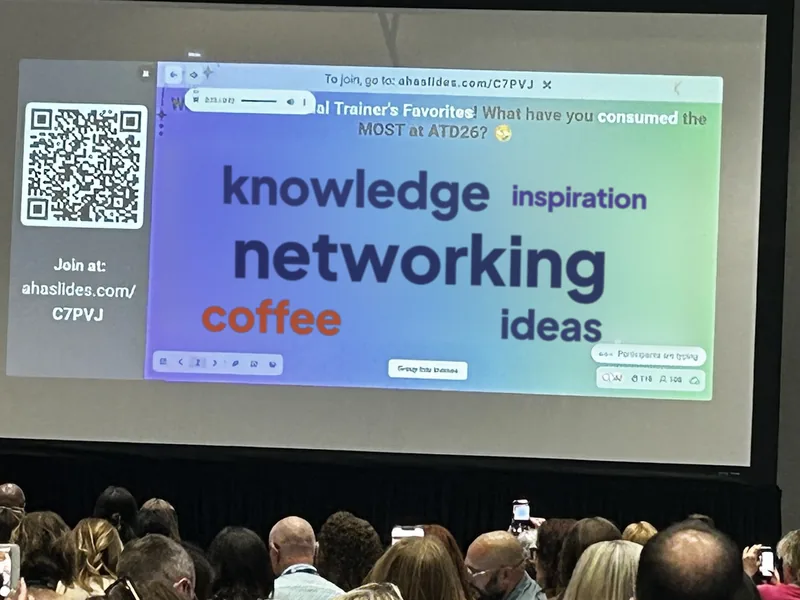
Два швидких способи почати:
- Завантажте свою колоду. Завантажте свій файл PowerPoint до AhaSlides і дозволити штучному інтелекту додавати опитування та запитання вікторин через нього, щоб сеанс перетворився на інтерактивний, без необхідності починати його знову (Конструктор PowerPoint зі штучним інтелектом).
- Або продовжуйте презентацію в PowerPoint. Додайте безкоштовне AhaSlides надбудова і розміщуйте живі слайди між своїми власними. Це займає три кроки, описані нижче.
Крок 1: встановлення надбудови
У PowerPoint перейдіть до Головна > Надбудови > Інші надбудови (у веб-програмі PowerPoint, Вставка > Надбудови > Інші надбудови). Пошук AhaSlides і натисніть кнопку додаватиВін працює з Microsoft 365 та PowerPoint 2019, 2021 та 2024 у Windows, Mac та веб-версіях.
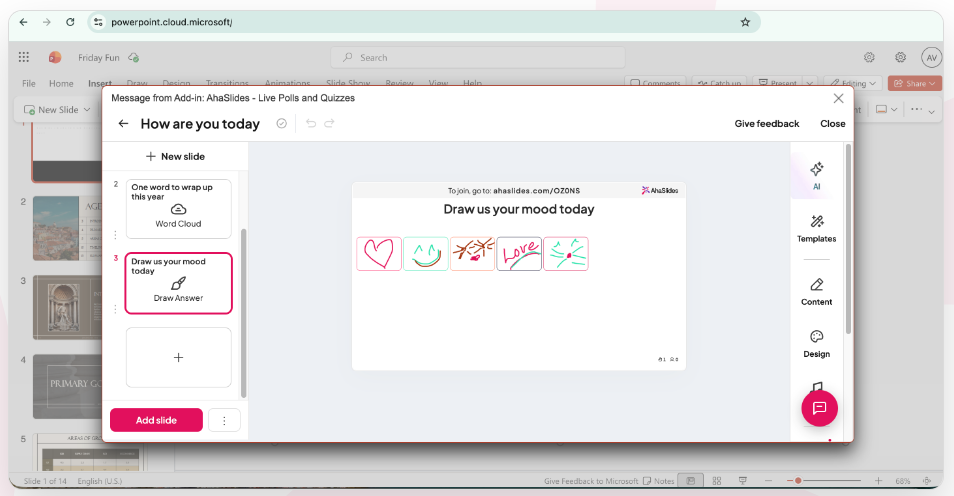
Крок 2: увійдіть та виберіть свої запитання
Увійти (виберіть Продовжити як з робочим чи шкільним обліковим записом або виберіть Увійти, завершіть у браузері, а потім поверніться до PowerPoint). Потім виберіть AhaSlides презентацію, позначте потрібні слайди та натисніть Додайте слайди (у веб-версії PowerPoint ви додаєте по одному слайду за раз за допомогою Додати слайд). Слайди додаються до вашої презентації PowerPoint.
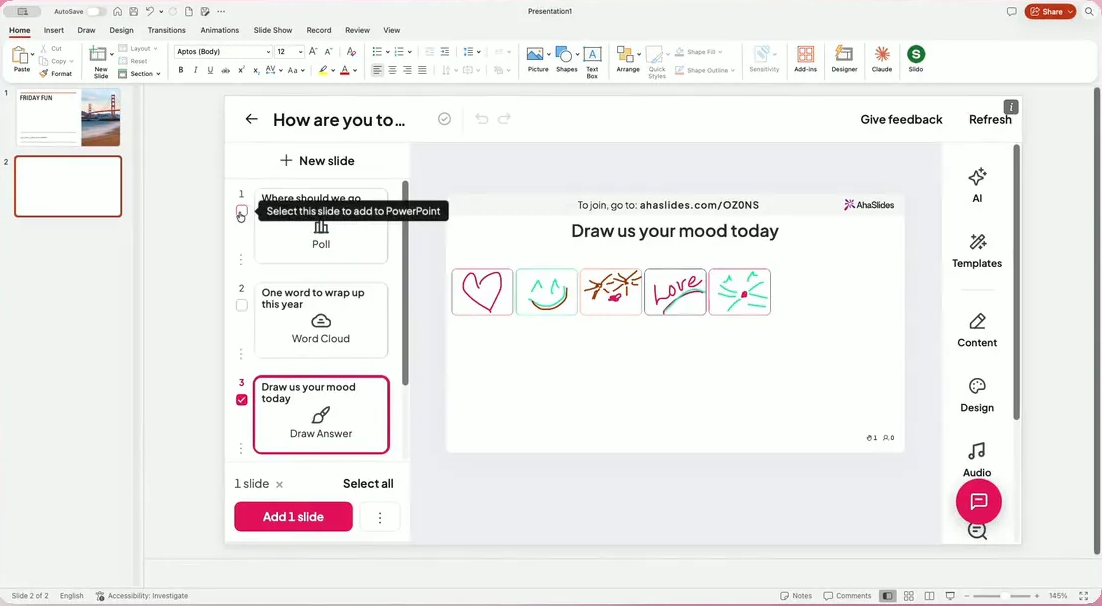
Крок 3: презентуйте як зазвичай
Розпочніть слайд-шоу. Посилання для приєднання та QR-код відображатимуться на кожному AhaSlides слайд (натисніть Q, щоб показати або приховати їх), люди відповідають на своїх телефонах, а результати заповнюються в режимі реального часу.
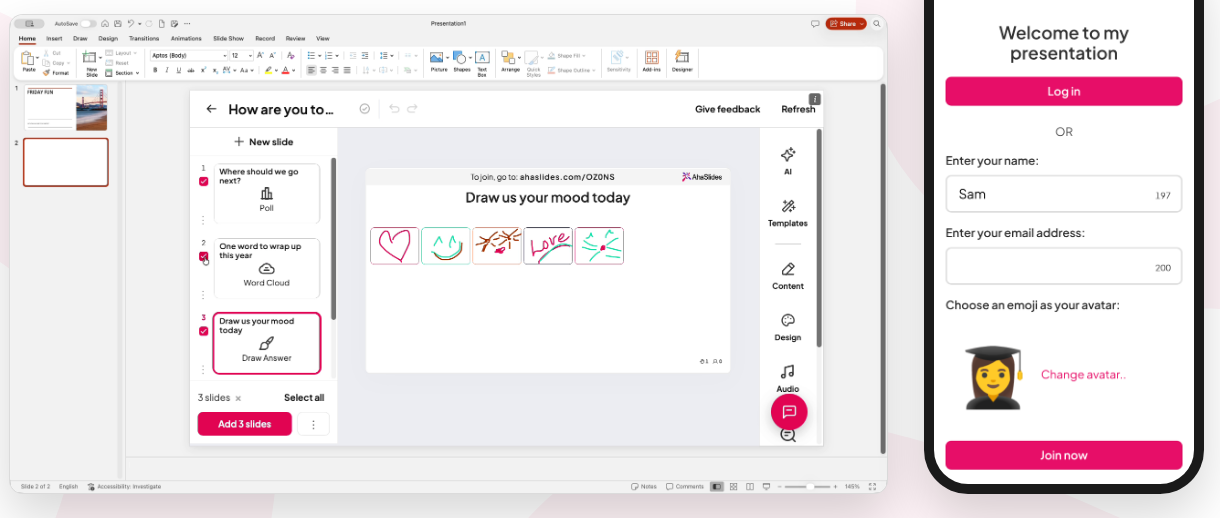
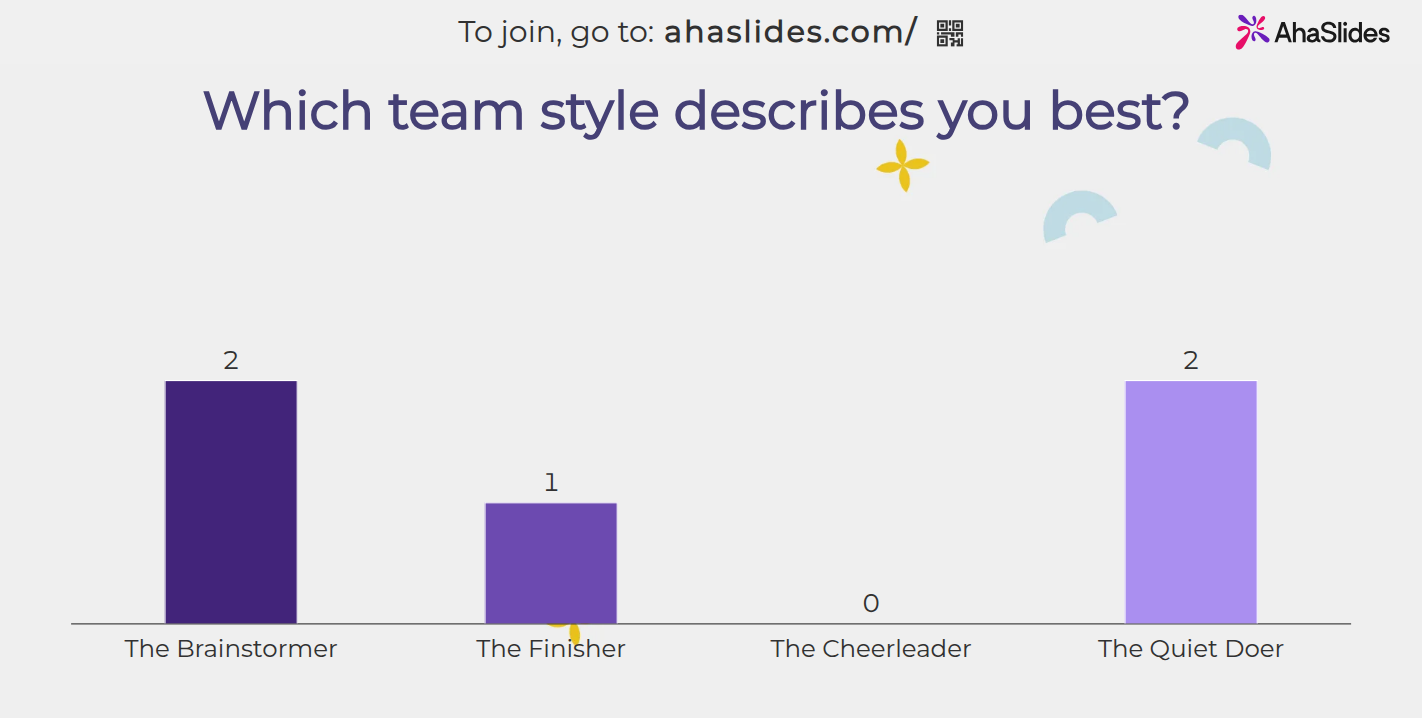
Згідно з правилом 12, на таке опитування потрібно кілька секунд, щоб відповісти, і воно дає всій групі результат для обговорення:
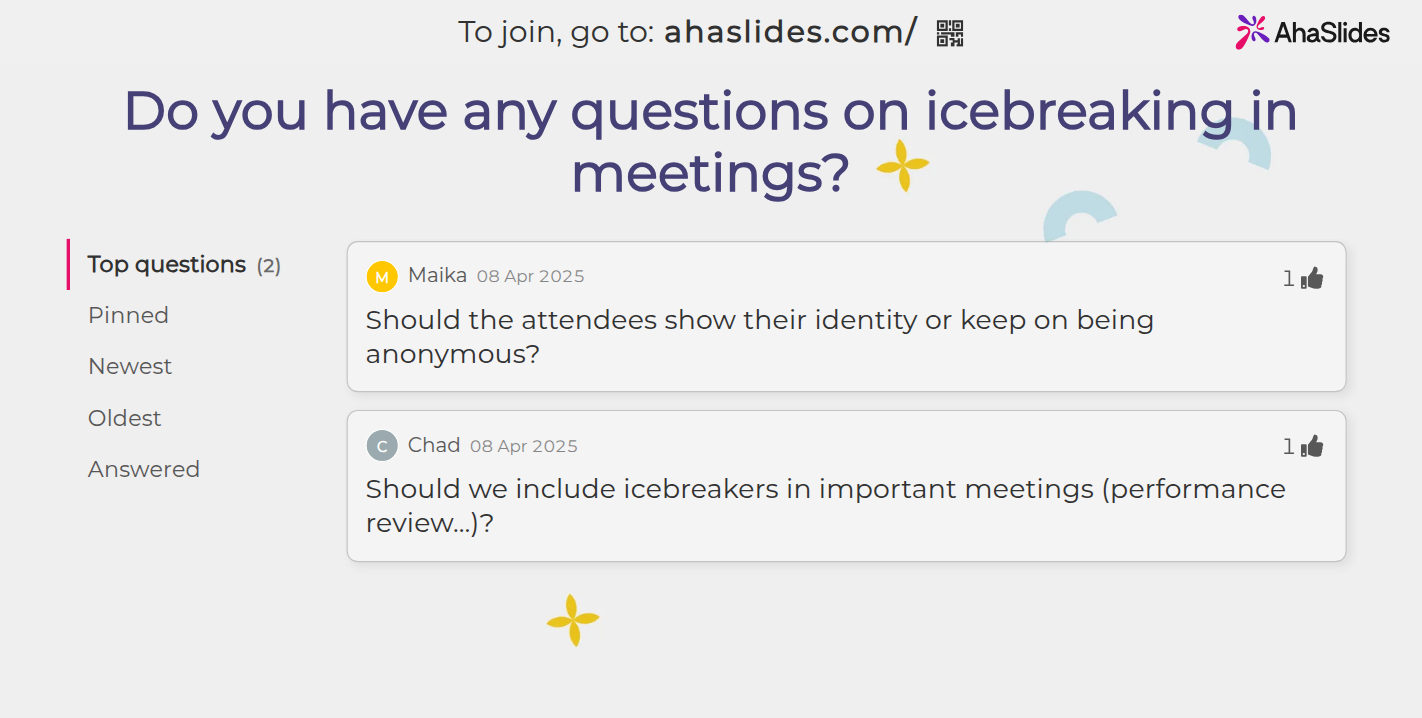
Слайд із запитаннями та відповідями підходить в кінці, коли люди воліють надрукувати запитання, ніж поставити його вголос:
Найпростіший спосіб почати – це готова колода. Шаблон захопливих опитувань Icebreaker нижче наведено три опитування із зображеннями та слайд із запитаннями та відповідями, які можна додати на початок наступної зустрічі. Відкрийте його в AhaSlides, налаштуйте його, а потім додайте слайди до PowerPoint за допомогою надбудови.
5 способів використання правила 12 у вашій наступній презентації
- Відкрийте за допомогою опитування. Перш ніж почати, запитайте себе: «Який із цих пунктів у вас найбільше викликає головний біль із X?». Ви дізнаєтесь, що хвилює людей, і вони вже дали відповідь на певну тему протягом перших двох хвилин.
- Перевірте розуміння на півдорозі. Після основної частини виконайте одне запитання вікторини типу «Вибери відповідь». Якщо половина групи зробить неправильно, знайте, що потрібно переглянути його ще раз, перш ніж рухатися далі.
- Зберіть ідеї за допомогою Хмари слів. Попросіть одне слово про проблему чи мету. Найбільш помітні слова на екрані – це те, що сказала більшість людей.
- Оцініть план. Шкала оцінювання від 1 до 5 на запитання «Наскільки ви впевнені, що ми можемо це зробити?» говорить керівнику команди більше, ніж «Є питання?».
- Завершіть сеансом питань і відповідей. Залиште слайд із запитаннями та відповідями відкритим під час виступу, щоб запитання надходили протягом усього виступу, а ви відповідали на найпопулярніші з них у кінці.
Щоб переглянути більше тем і форматів, на яких можна будувати Ідеї для презентацій PowerPointЯкщо вам потрібно лише опитування, наш покроковий посібник покаже вам як додати опитування до PowerPointЩодо кожного типу та налаштування опитування див. виробник онлайн-опитувань.
Питання, які задають люди
Що робить презентацію PowerPoint гарною?
Чітке повідомлення, одна ідея на слайд, заголовки, що викладають суть, текст достатньо великий для читання з кінця, і спікер, який репетирував. Найкращі варіанти також дають аудиторії якусь можливість зайнятися, наприклад, проголосувати чи поставити запитання, щоб люди брали участь, а не просто дивилися.
Що таке правило 5 5 5 для презентацій PowerPoint?
Не більше п’яти слів у рядку, п’яти рядків на слайді та п’яти слайдів із великою кількістю тексту поспіль. Це емпіричне правило, яке запобігає перетворенню слайдів на документи. Правило 4 вище показує, як його застосовувати.
Що таке правило 10/20/30 для PowerPoint?
Десять слайдів, не довше 20 хвилин, шрифт не менше 30 пунктів. Гай Кавасакі написав це у 2005 році для презентацій для стартапів. Мінімум 30 пунктів – це та частина, яку варто дотримуватися для кожної презентації.
Як зробити гарну 5-хвилинну презентацію PowerPoint?
Використайте приблизно п’ять слайдів, приблизно хвилину кожен. Почніть з одного речення вашого повідомлення, наведіть три опорні тези на одному слайді та завершіть тим, що ви хочете, щоб люди зробили. Прорепетируйте це вголос за допомогою таймера, оскільки п’ять хвилин проходять швидше, ніж ви очікуєте.
Чи може ChatGPT створити PPT-файл?
Він може написати план і текст для кожного слайда, які потім ви вставляєте в PowerPoint. Усередині PowerPoint Copilot може створити нову презентацію з підказки, якщо ваш план Microsoft 365 це включає. У будь-якому випадку, перевірте кожен факт і застосуйте наведені вище правила, перш ніж презентувати.
Зробіть цю колоду інтерактивною
Статичні слайди звертаються лише до людей. Додайте опитування або вікторину в реальному часі, і всі відповідатимуть зі своїх телефонів, щоб ви бачили, хто на вас підписаний.
Вперше? Наш путівник створення інтерактивної презентації PowerPoint проходить через кожен крок.
Зробіть так, щоб у вашій наступній презентації відповідала одна людина
Дотримуйтесь правил з 1 по 11 для слайдів, які люди можуть прочитати, а потім додайте правило 12, щоб вони могли взяти участь. Зареєструйтесь безкоштовно та додайте своє перше опитування в PowerPoint сьогодні.







