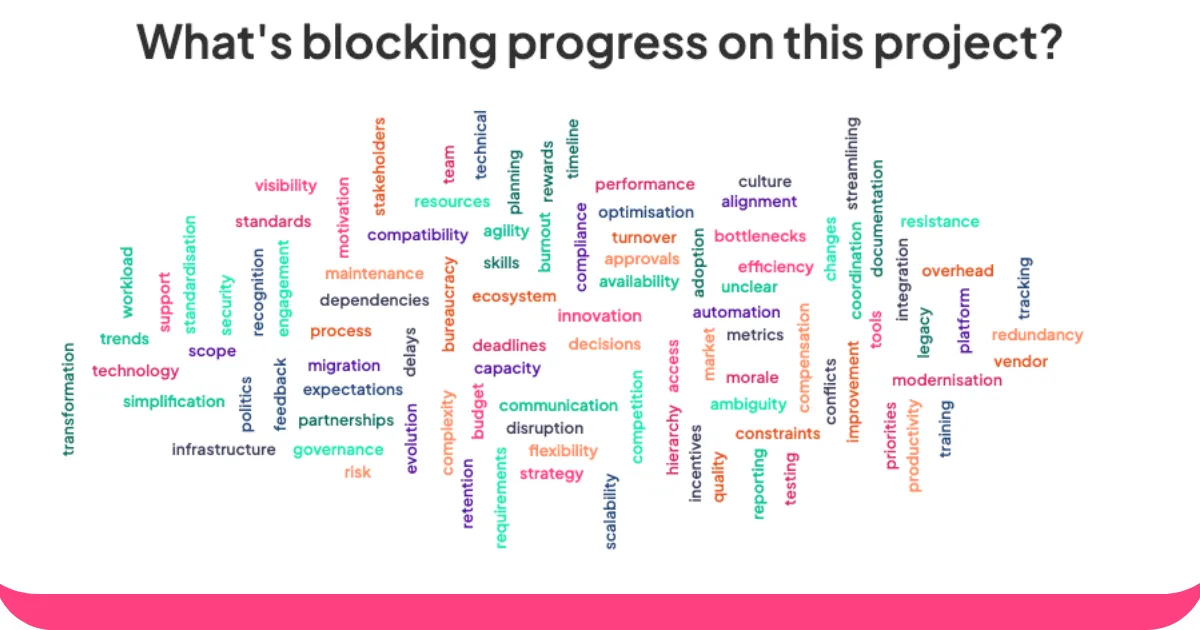
Генератори хмар слів у реальному часі подібні до чарівних дзеркал для групових думок. Вони перетворюють те, що говорять усі, на яскраві, барвисті візуальні образи, де найпопулярніші слова стають більшими та сміливішими, коли з'являються.
Незалежно від того, чи ви вчитель, який заохочує учнів ділитися ідеями, менеджер, який проводить мозковий штурм зі своєю командою, чи організатор заходу, який намагається залучити аудиторію, ці інструменти дають кожному можливість висловитися та бути почутим.
Це де AhaSlides приходить. Люди просто вводять свої відповіді на телефонах, і ви отримуєте миттєвий візуальний зворотний зв’язок, який оновлюється в режимі реального часу, коли надходять нові думки.
Ось як створити хмари слів за допомогою AhaSlides конструктор хмар слів:
- Задайте питання. Створіть хмару слів AhaSlidesПоділіться кодом кімнати у верхній частині хмари зі своєю аудиторією.
- Отримайте свої відповіді. Ваша аудиторія вводить код кімнати у браузер на своїх телефонах. Вони приєднуються до вашої хмари слів у реальному часі та можуть надсилати власні відповіді за допомогою своїх телефонів.
Як розмістити живу хмару слів: 6 простих кроків
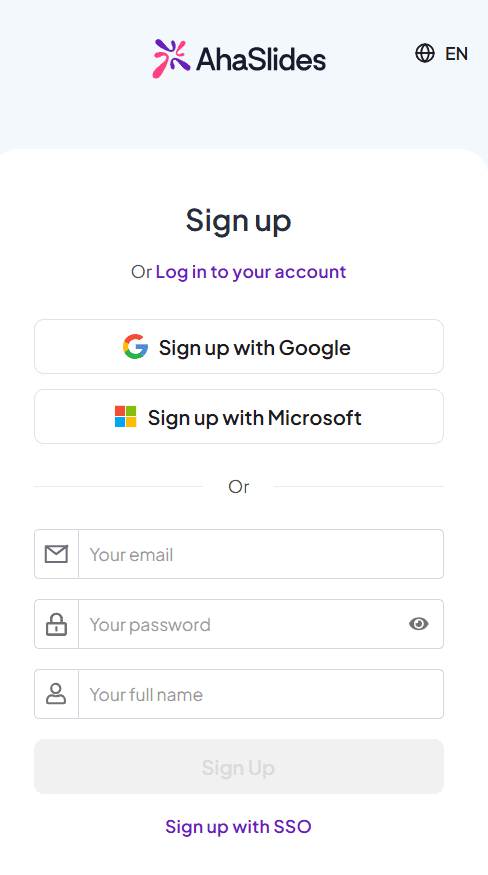
Крок 1: Створіть свій рахунок
Перейдіть до посиланням щоб зареєструвати обліковий запис.
Крок 2: Створення презентації
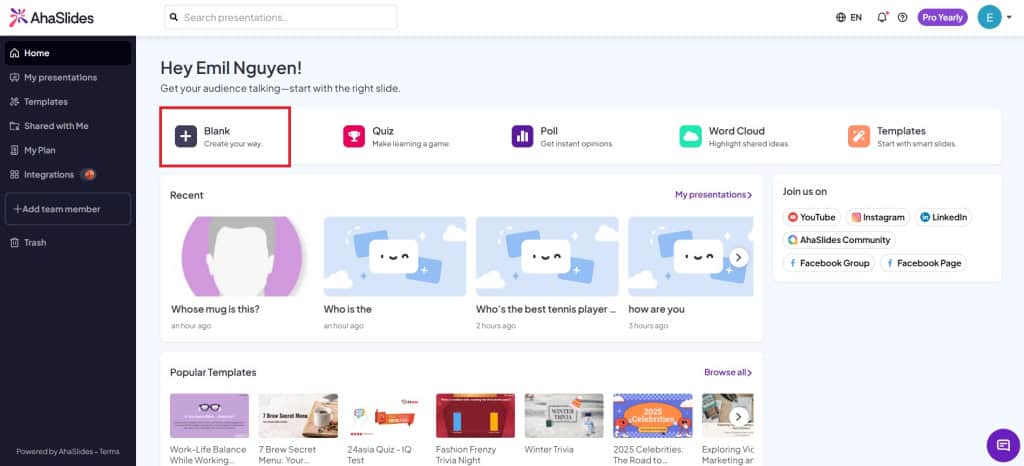
На головній вкладці натисніть кнопку «Пусто», щоб створити нову презентацію.
Крок 3: Створіть слайд «Хмара слів»
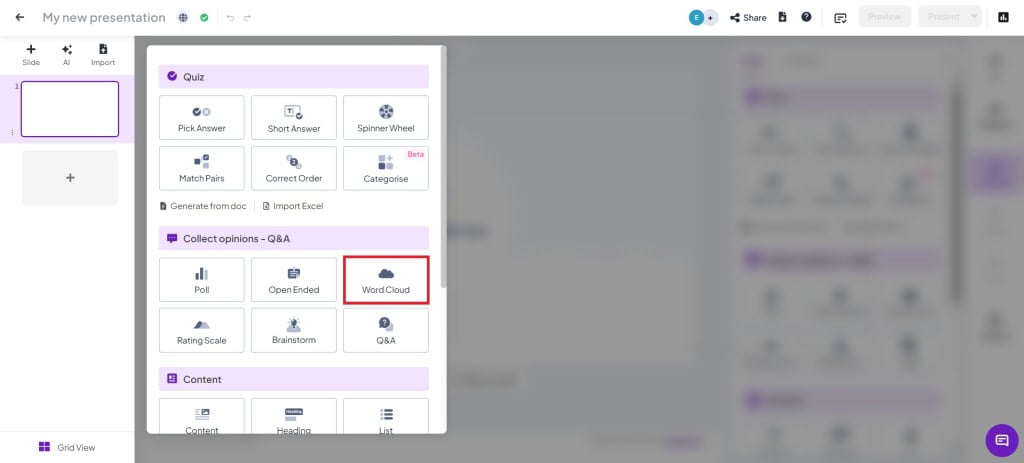
У презентації клацніть на слайді типу «Хмара слів», щоб створити його.
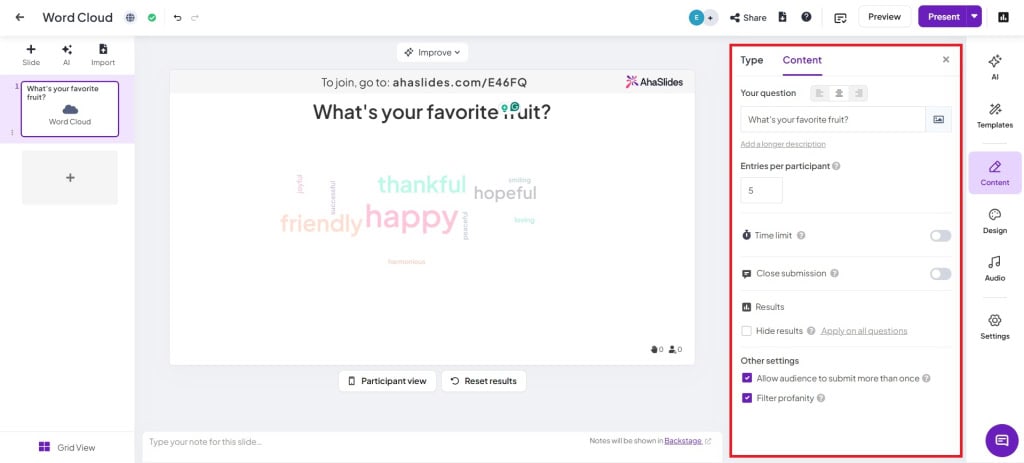
Крок 4: Введіть запитання та змініть налаштування
- Записи на учасникаЗмініть кількість разів, коли людина може надсилати відповіді (до 10 записів).
- Ліміт часу: Увімкніть цей параметр, якщо ви хочете, щоб учасники надсилали свої відповіді протягом встановленого часу.
- Закрити подання: Вручну увімкнути надсилання під час презентації.
- Сховати результатиЗаявки будуть автоматично приховані, щоб запобігти упередженості голосування.
- Дозволити аудиторії подавати заявки більше одного разуВимкніть, якщо ви хочете, щоб аудиторія надсилала завдання лише один раз.
- Фільтр нецензурної лексикиВідфільтруйте будь-які недоречні слова з аудиторії.
Крок 5: Покажіть код презентації аудиторії
Покажіть аудиторії QR-код вашої кімнати або код приєднання (поруч із символом /). Аудиторія може приєднатися на своєму телефоні, просканувавши QR-код.
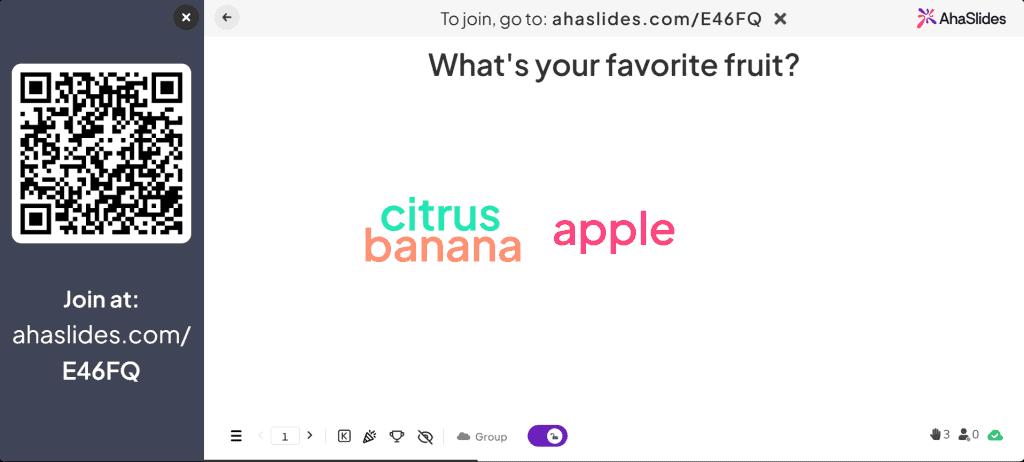
Крок 6: Презентуйте!
Просто натисніть кнопку «Презентація» та почніть прямий ефір! Відповіді аудиторії відображатимуться в прямому ефірі під час презентації.
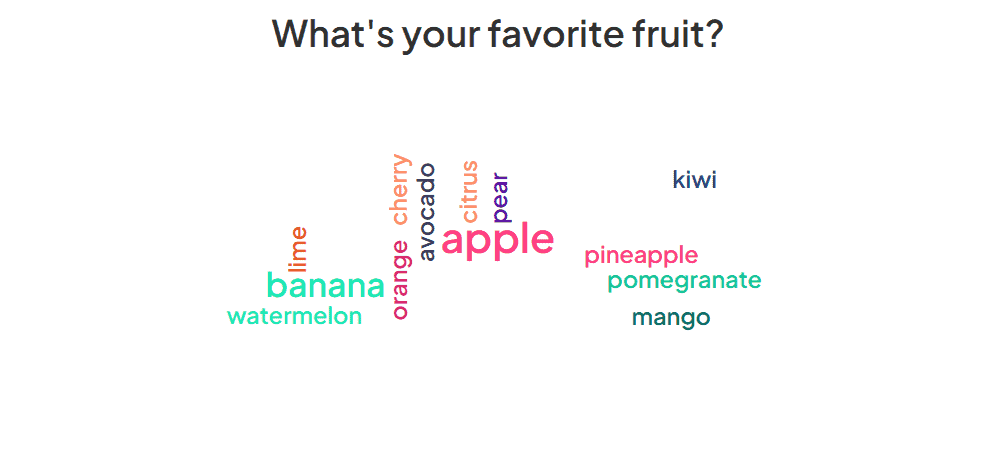
Хмара слів
Хмари слів є одними з найбільш різнобічний інструментів у вашому арсеналі. Їх можна використовувати в багатьох різних сферах, щоб викликати безліч різних реакцій від живої (або неживої) аудиторії.
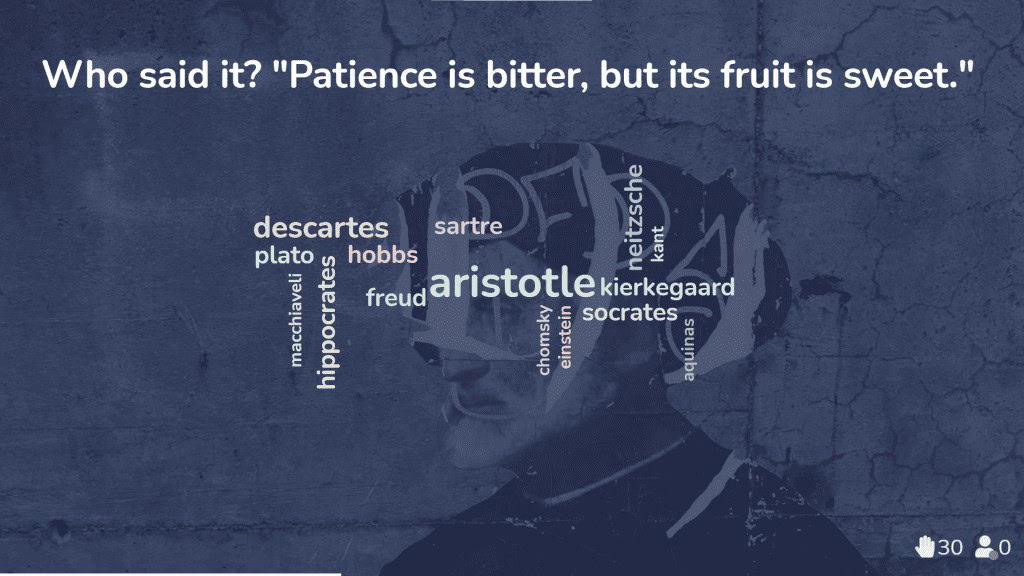
1. Уявіть, що ви вчитель, який намагається перевірити розуміння учнями теми, яку ви щойно викладали. Ви можете запропонувати хмару слів, де учні дають однослівні відповіді.
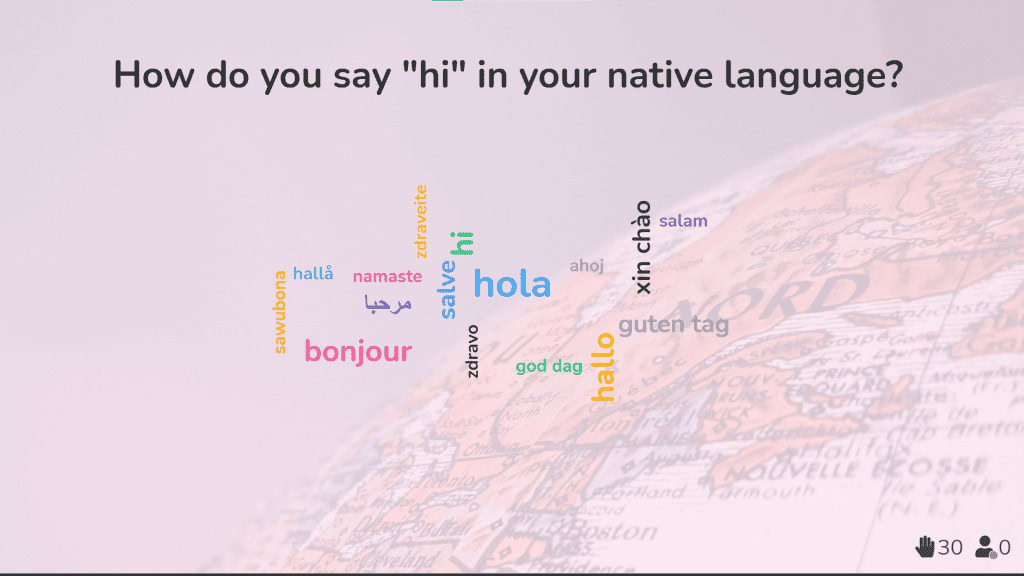
2. Як корпоративний тренер, який працює з міжнародними командами, живі хмари слів допомагають подолати культурні та мовні бар'єри та створити відчуття зв'язку між усіма з самого початку.
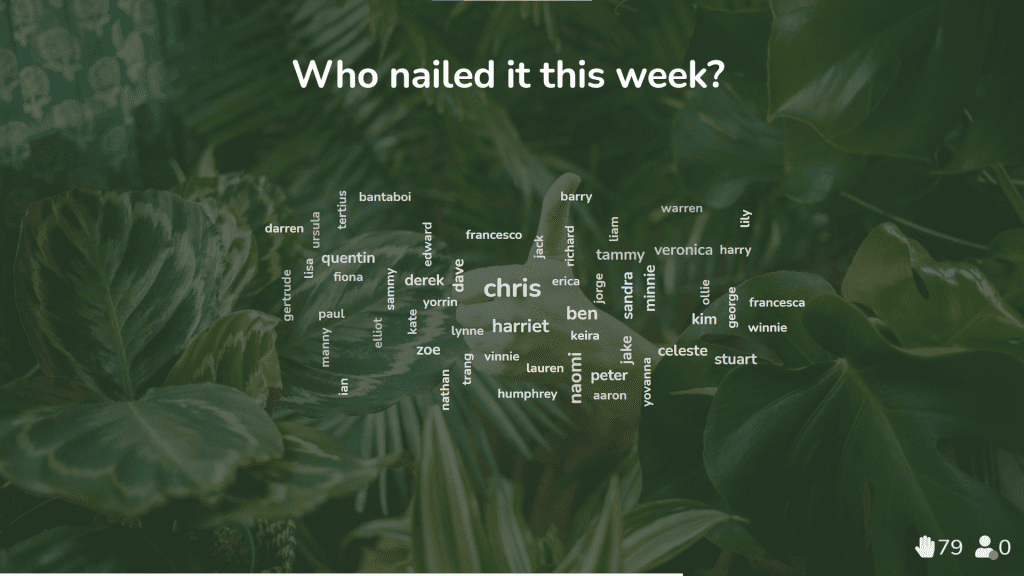
3. Для керівника команди в умовах віддаленої або гібридної роботи хмара слів у реальному часі – це чудовий спосіб висловити взаємну вдячність та підняти моральний дух вашої команди.
Візьміть кілька шаблонів хмар слів
Відкрийте для себе наше шаблони хмари слів та краще залучати людей.