免费在线投票制作工具,适用于实时投票

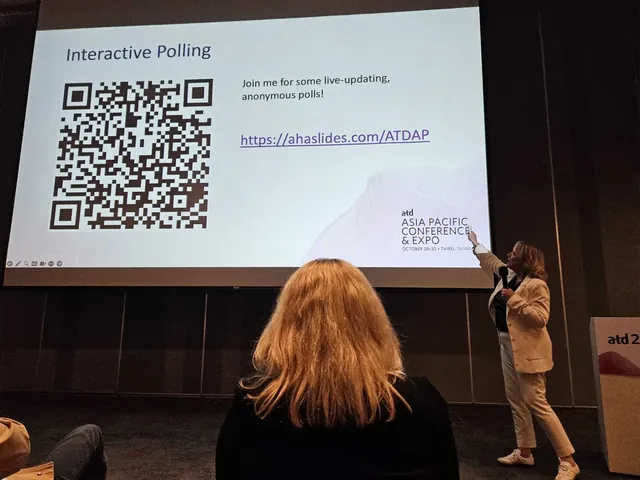
提出问题。实时查看观众通过手机投票的想法。

免费创建投票

免费,最多可容纳50名参与者。无需信用卡。

截至2026年11月,根据G2网站上的428条评论,该商品评分为4.7分(满分5分)。


  • 阿布扎比大学标志
  • 空客标志
  • 本德拉派恩学校标志
  • BMC标志
  • 博世标志
  • Criteo 标志
  • 费列罗巧克力标志
  • 英特尔标志
  • 艾维科技社区学院标志
  • Le Quiz Show 标志

投票、词云、问答等等

输入问题或让AI生成问题,分享二维码或链接,即可在屏幕上查看投票结果。共有14种投票和问题类型可供选择。

现场投票

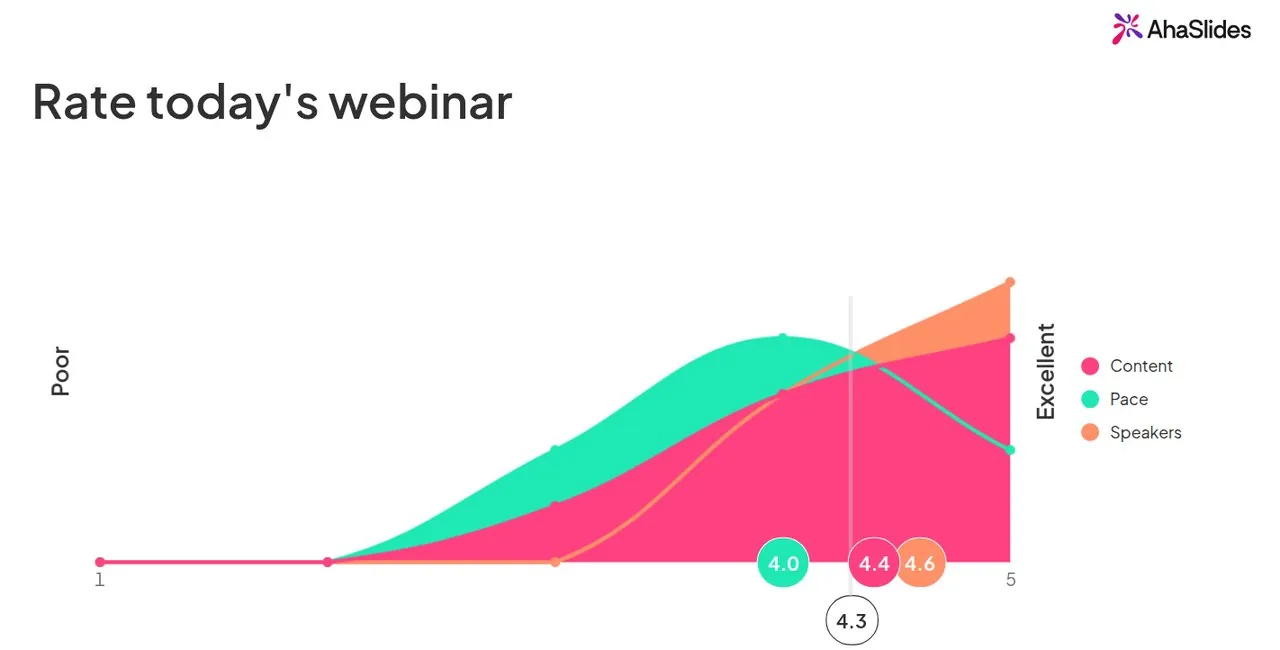
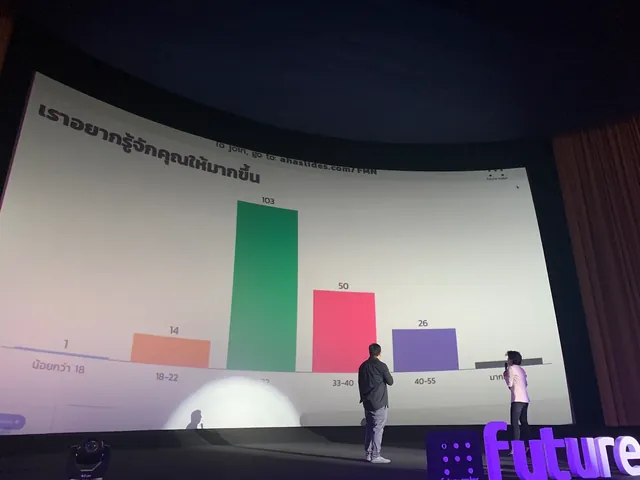
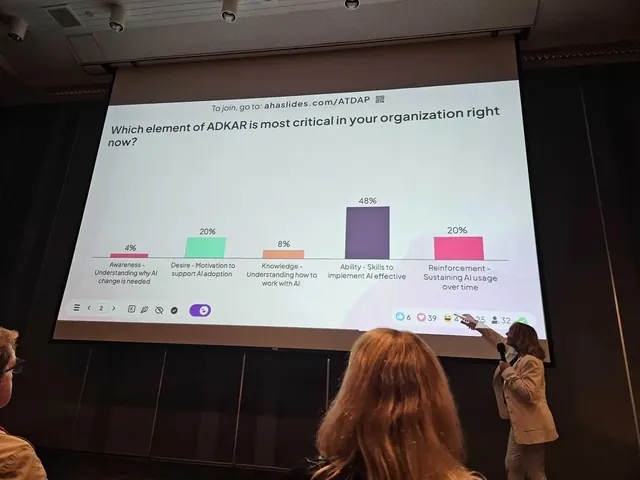
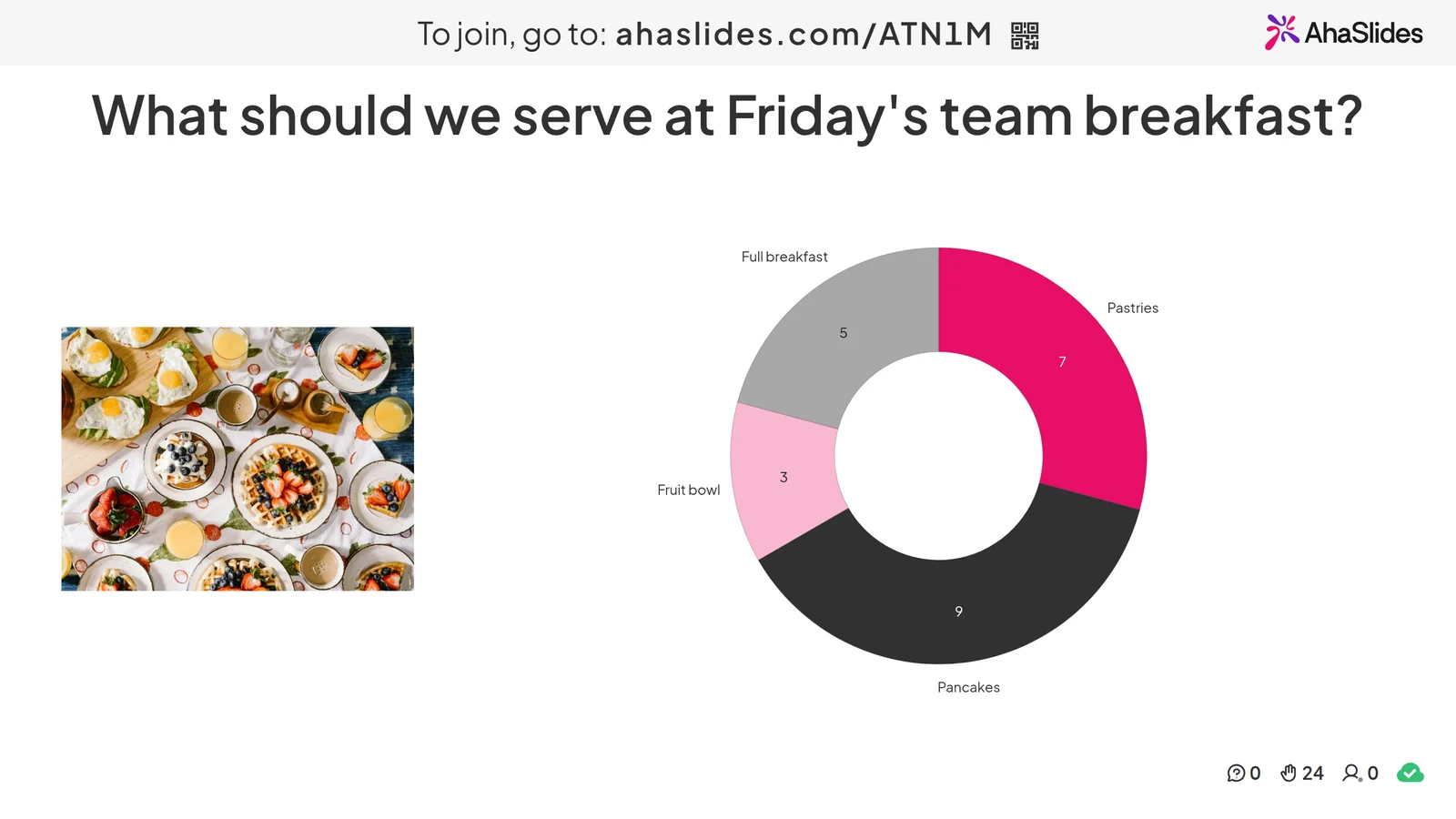
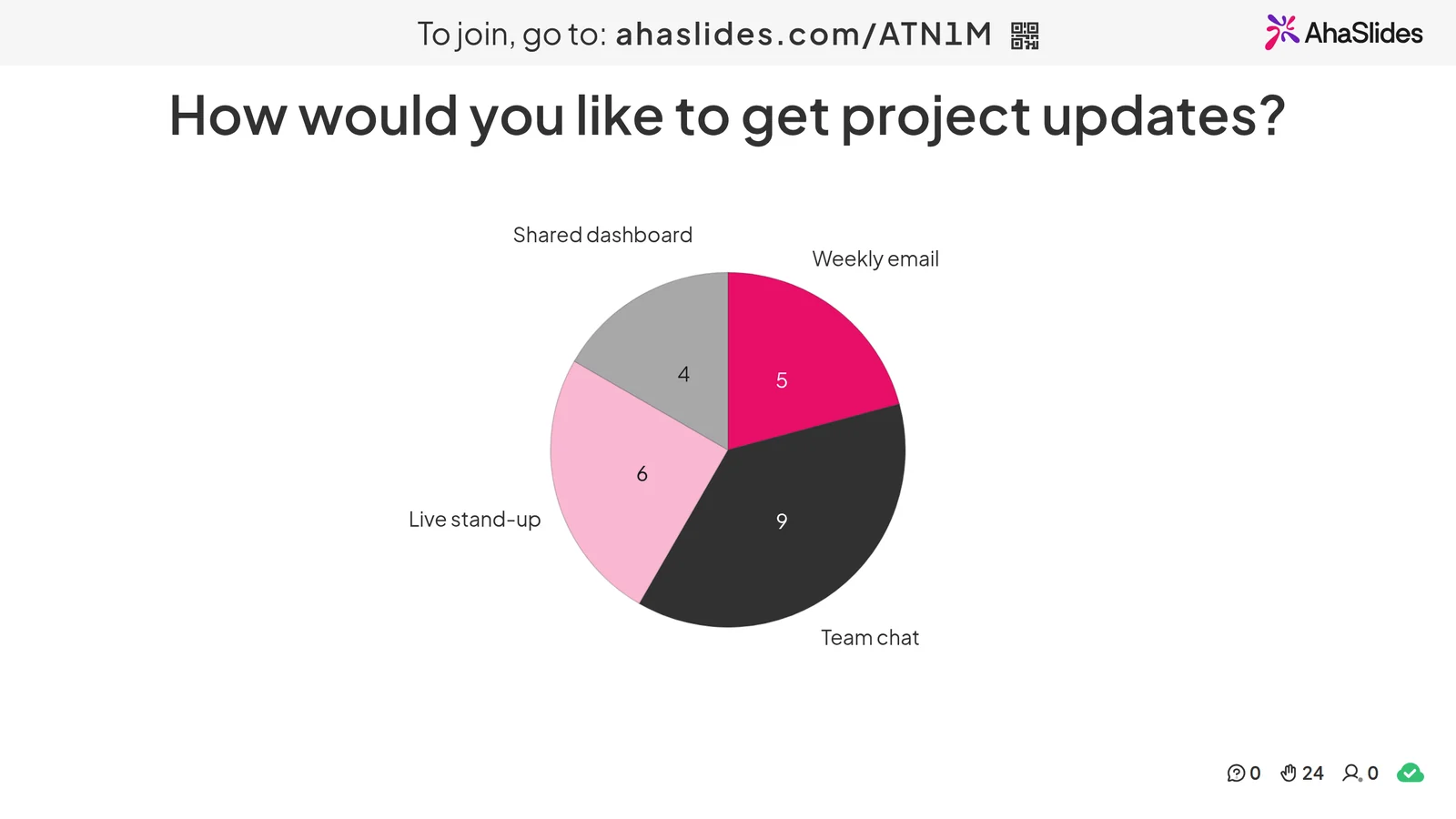
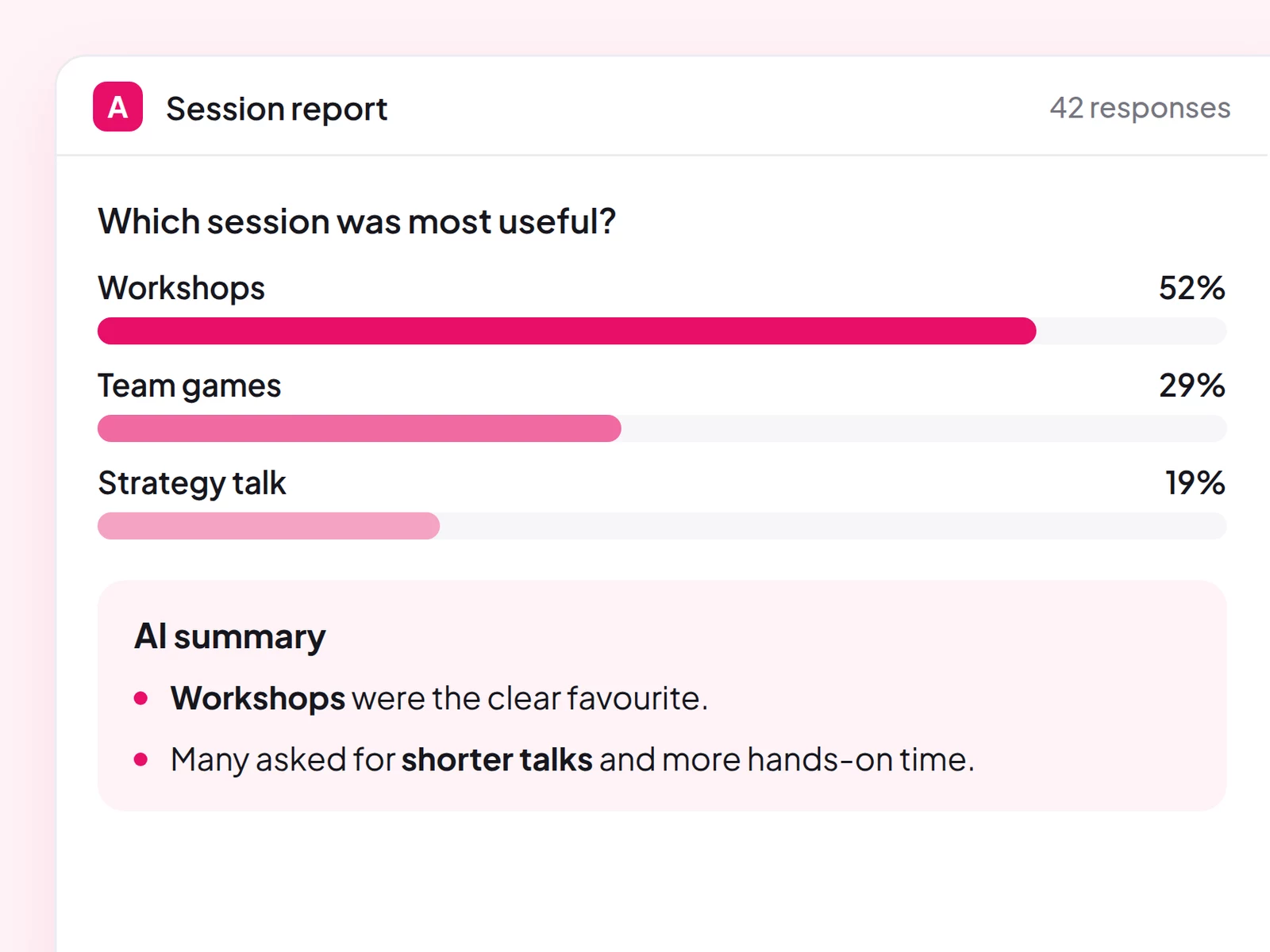
实时收集投票结果,并以柱状图、环形图或饼图的形式显示。

尝试所有 14 种投票类型

在线投票工具概览

  • 最多50位参与者免费

    无需信用卡。对于人数较多的团体,基础版最多可容纳 100 人,专业版最多可容纳 2,500 人。

  • 通过二维码或链接加入

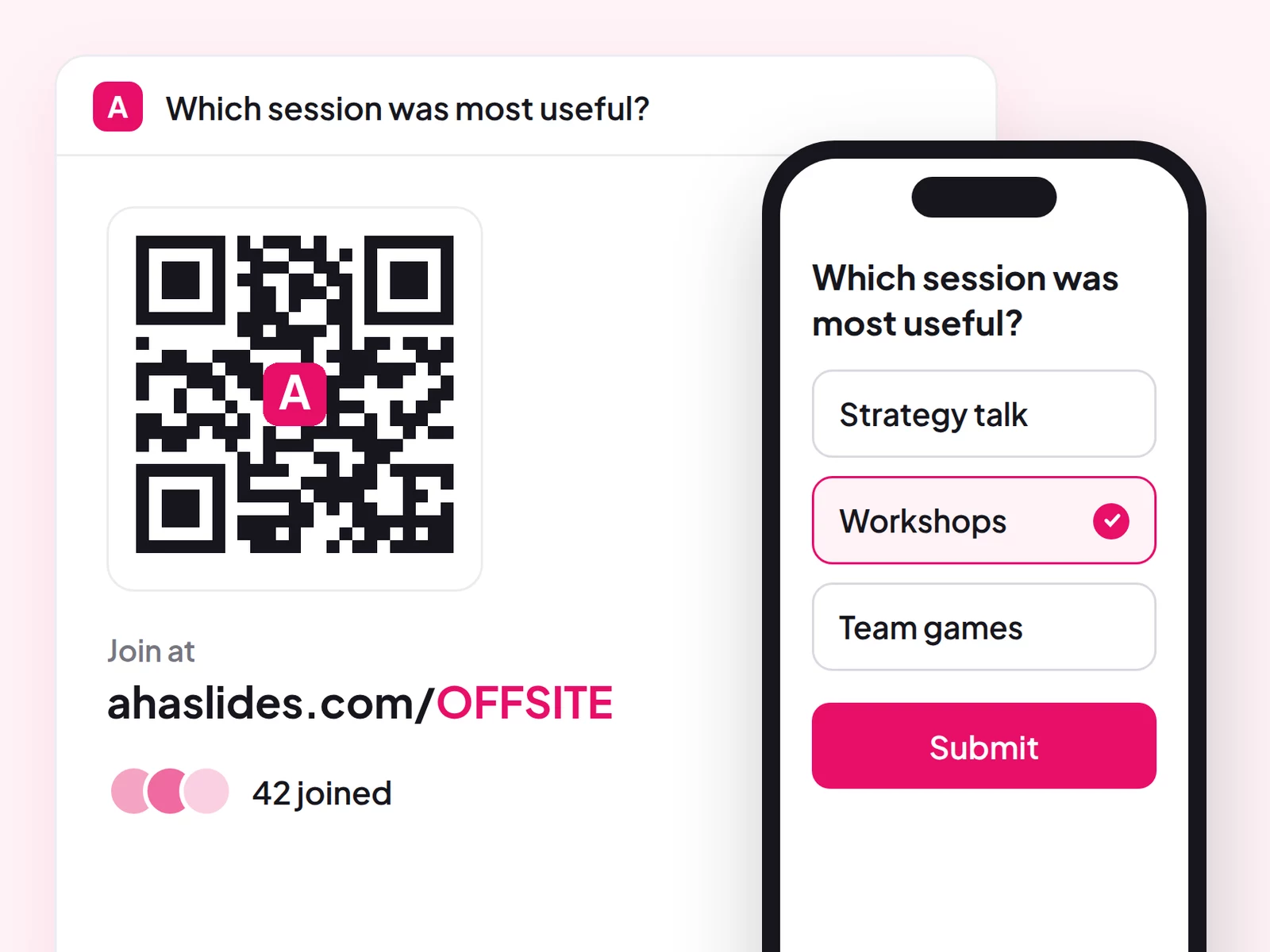
    参与者通过手机或笔记本电脑浏览器进行投票,无需下载任何软件。

  • 可选登录

    投票无需注册账号。需要查看投票者信息时,请开启登录功能。

  • 匿名模式

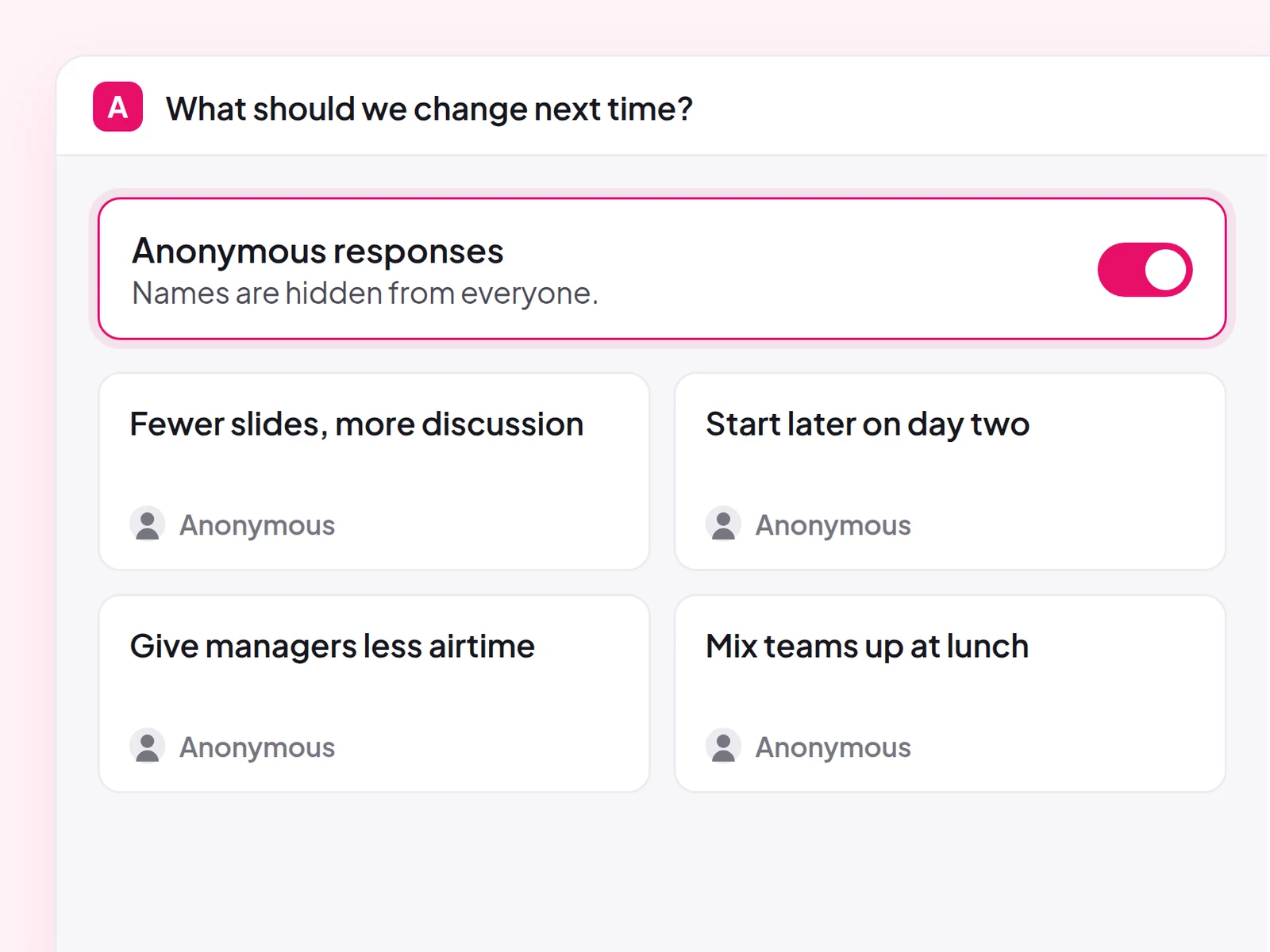
    隐藏姓名,以便人们更容易如实回答问题。

  • 直播或自学

    您可以与房间内的所有人一起进行现场投票,也可以让投票保持开放状态,以便人们在自己方便的时候回答。

  • 与您的工具配合使用

    在 Zoom 内运行投票 Microsoft Teams或者从 PowerPoint 中…… Google Slides.

免费创建投票

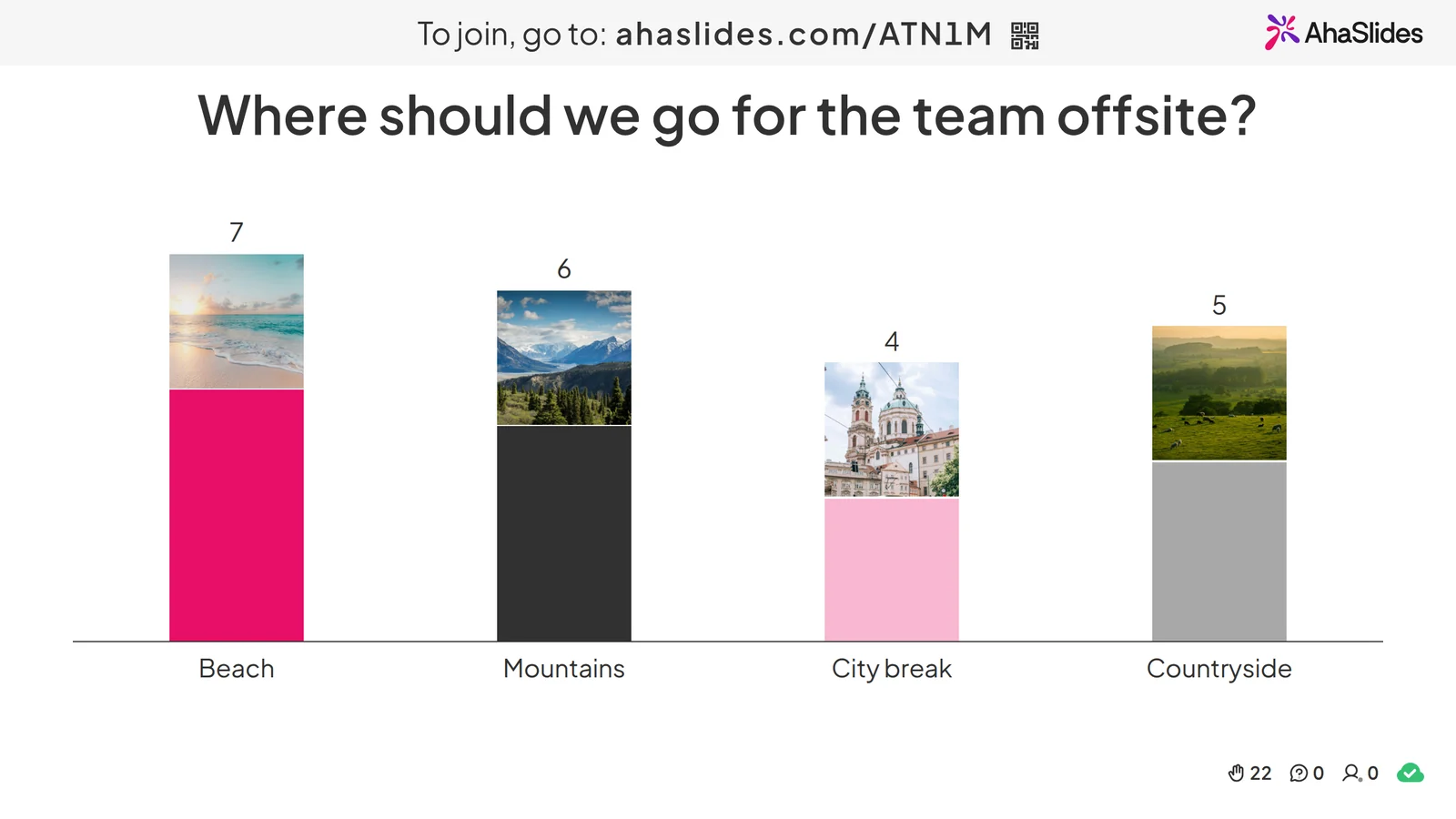
条形图、环形图和饼图,附图

创建图片投票
一个关于团队拓展活动目的地的实时投票,每个栏目上方都配有一张海滩、山脉、城市和乡村的照片

AI生成问题,你负责运行会话。

利用人工智能设计民意调查问卷
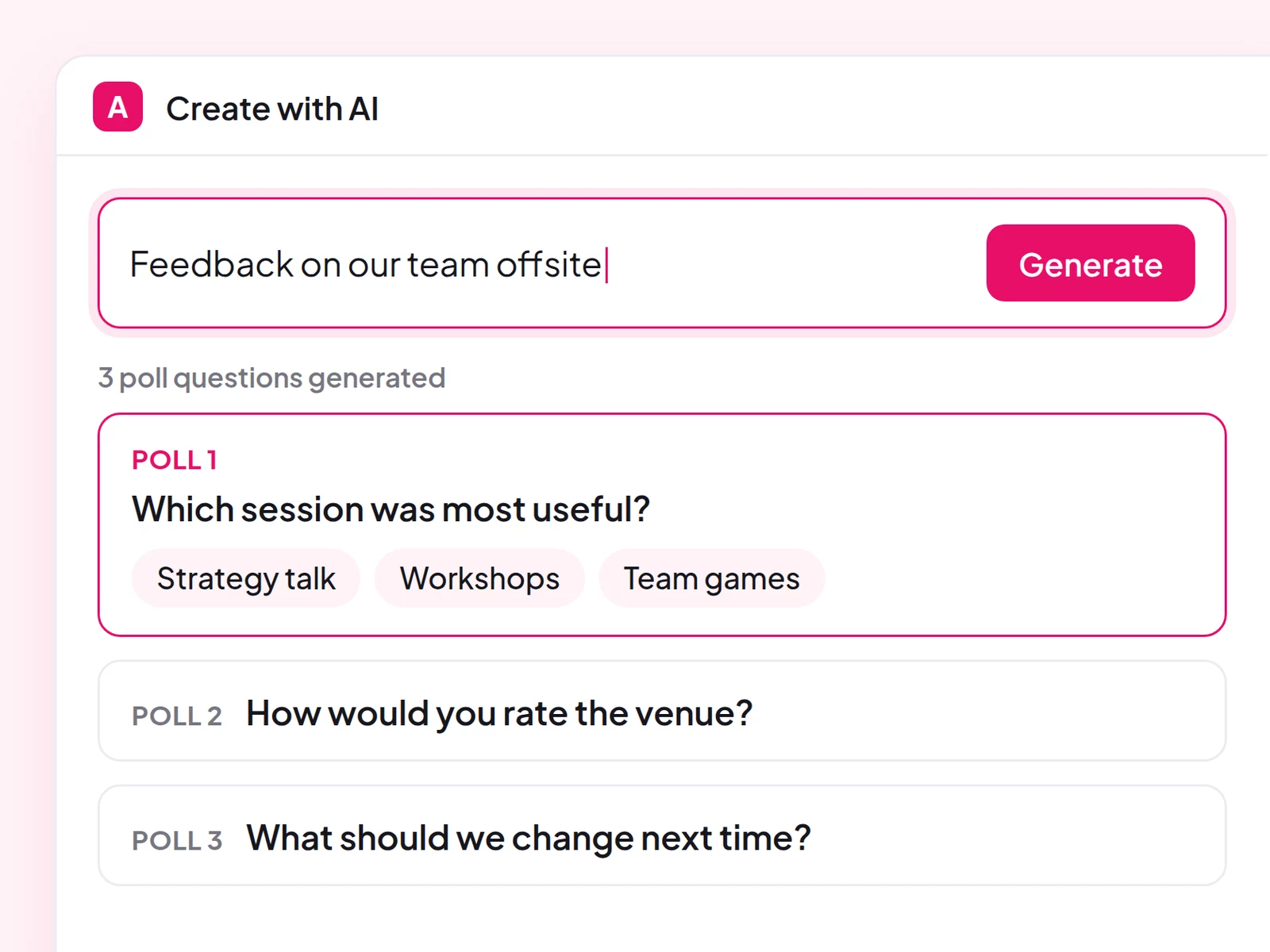
在 Create with AI 中输入一个主题,它生成了三个投票问题。

会议、课程和活动的实时投票

AhaSlides 是一款适用于会议、课程和活动的在线投票工具。您可以输入问题,也可以让AI自动生成问题,并从14种投票和问题类型中进行选择。参与者无需下载应用程序,只需扫描二维码或点击手机浏览器中的链接即可加入,他们的投票结果会在加入时立即显示在屏幕上。免费版支持每次演示最多50位参与者。

  • 会议和团队建设

    先进行破冰游戏,让团队选择首先要解决的问题,这样每个人都有发言权。在室内进行。 Zoom or Microsoft Teams.

  • 培训和教育

    每个主题结束后,通过快速投票了解哪些内容被记住,或者让学习者用自己的语言回答。 PowerPoint or Google Slides.

  • 会议和活动

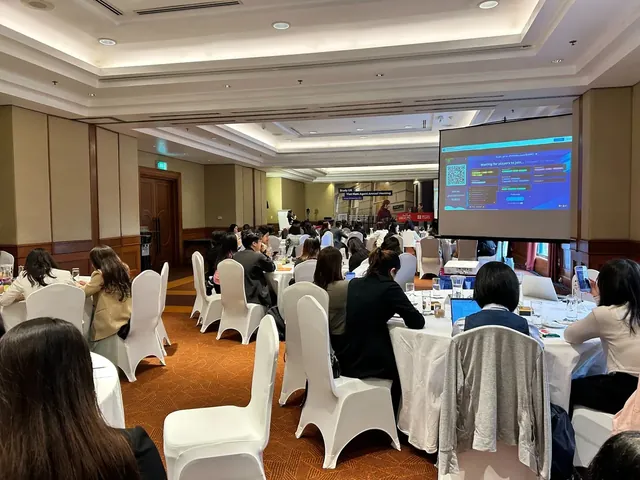
    一次性对整个会场进行投票。免费版支持 50 位参与者,专业版则支持多达 2,500 位参与者同时参与。 比较计划
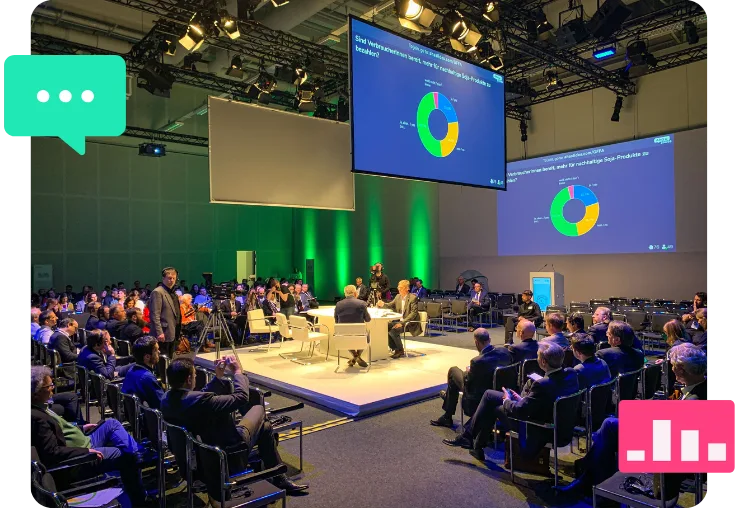
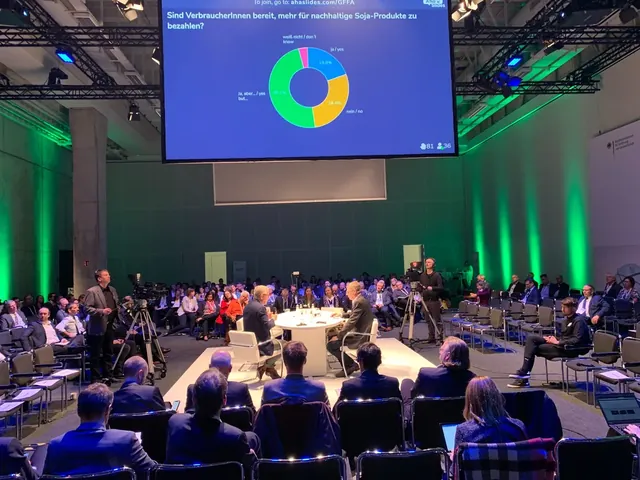
AhaSlides 大型会议中使用的在线投票工具

为什么要进行实时投票?

  • 让大家都开始讨论吧!

    比较安静的人也可以用手机接听电话,所以你可以听到房间里更多人的声音,而不仅仅是最大声的声音。

  • 对重要的事情进行投票

    将选项付诸投票,并随着投票的进行观察结果。人们可以匿名投票,也可以实时投票或自行决定投票时间。

  • 每次会议都力求进步

    趁还有时间调整,看看哪些球落地了,并保留所有结果以便在比赛结束后回顾。

实时投票客户故事

培训师、教师和团队分享了在受众参与后发生的变化。每个数据都来自客户的真实故事,并附有相应的卡片链接。​​更多评论请访问: G2.

在线投票制作常见问题解答

在线投票工具可以让你向观众提出问题,并实时显示他们的投票结果。它适用于会议、课堂和活动,无论是在室内还是在线。

  1. 打开 AhaSlides 并添加一张来自投票类型的幻灯片。
  2. 输入您的问题并设置选项,例如计时器或匿名回复。
  3. 分享二维码或链接,您的观众即可通过手机进行实时或随时投票。

是的。您可以在平台上创建和运行实时投票。 AhaSlides 免费方案每次演示最多可容纳 50 位参与者,演示次数不限,无需信用卡。对于人数更多的团体,Essential 方案可容纳 100 位参与者,Pro 方案可容纳 2,500 位参与者。 定价页面 比较所有方案。

安装 AhaSlides PowerPoint 插件创建一张幻灯片,选择一个不计分的投票问题。将这张幻灯片添加到您的 PowerPoint 演示文稿中。您的观众扫描二维码即可参与投票。

是。 该 缩放应用 在 Zoom 会议和网络研讨会中运行您的投票,以及 Microsoft Teams 应用 它们在 Teams 会议和频道内运行,因此参与者无需离开通话。设置步骤请参见[此处]。 Zoom 设置指南 和 Microsoft Teams 设置指南。 该 Google Slides 加上 将投票添加到您现有的卡组中,人们可以通过扫描二维码参与投票。

您可以自行决定每次投票的进行方式:设置时间限制,投票结束后关闭提交功能,并在所有投票者投票完毕前隐藏结果,以避免早期投票影响后续投票结果。默认情况下,参与者无需注册账号。如果您需要了解哪些人参与了投票,请在演示设置的“参与者访问权限”下选择“参与者必须登录才能加入”。

是的。打开。 亵渎过滤器 在词云、开放式回答和问答题中,脏话会以星号标记。在问答题幻灯片中,启用审核功能后,每个问题都需要您批准才能显示。

是的。开启匿名回复功能后,答案将不显示姓名,这有助于人们提供真实的反馈。

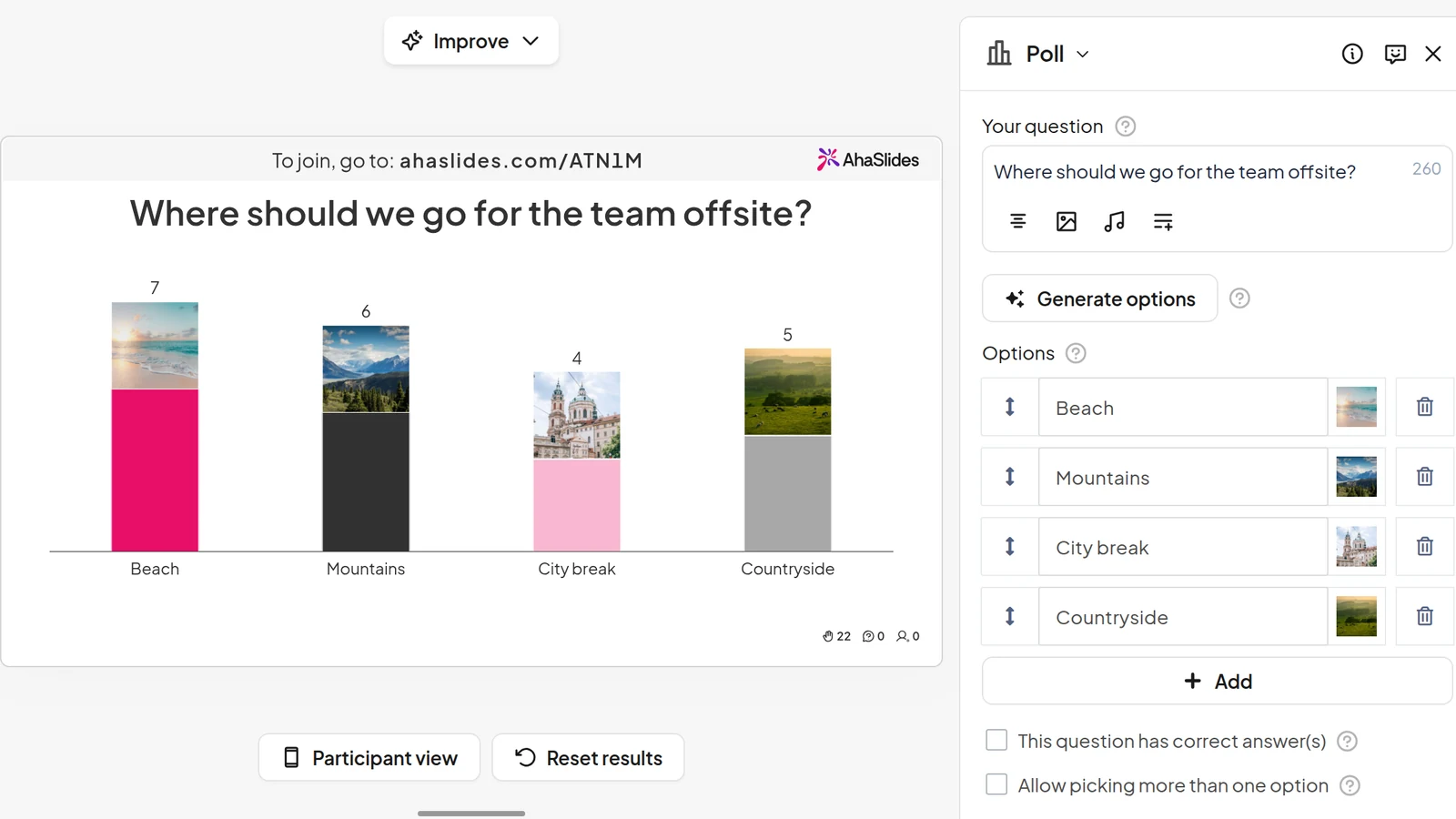
是的。您可以从设备、图库照片、GIF 或 Wikimedia 等资源,为投票问题或每个答案选项添加图片。您还可以为演示文稿添加视频和音频。
请阅读帮助中心 (在新标签页中打开)