Skrevet til personen, der er lidt træt af at bygge det samme statiske sæt slides, se folk række ud efter deres telefoner og spekulere på, om der endelig findes noget bedre, uden at skulle genopbygge måneders slides fra bunden.
Hvis du vil have den korte version: de fleste PowerPoint-alternativer beder dig om at starte forfra i en ny editor, og de gode ændrer primært, hvordan dine slides se. AhaSlides ændrer, hvad dine slides kan do, og det giver dig mulighed for at beholde din eksisterende .pptx Når du tilføjer live-afstemninger, quizzer og spil, besvarer dit publikum fra deres telefoner, enten ved at droppe AhaSlides tilføjelsesprogrammet direkte til PowerPoint eller ved at importere hele samlingen. Resten af denne guide sammenligner ti alternativer og gennemgår derefter den lavest risikable måde at navigere på.
PowerPoint er stadig standarden for de fleste præsentationsværter, og det er svært at slå et lineært slideshow. Men det er formatet, hvor én person taler, og alle andre ser på, der giver publikum en chance. Alternativerne nedenfor besvarer hver især dette på en forskellig måde: nogle gør slides pænere, nogle gør dem ikke-lineære, og nogle få lader publikum deltage. Match værktøjet med det problem, du har.
Hvorfor overhovedet lede efter et PowerPoint-alternativ?
Tre grunde dukker op igen og igen.
Det første er engagement. Et slide-deck er designet til at være ensrettet, og til en lektion, en træningssession eller et forsamlingshus er det dets indbyggede loft; ingen mængde animation hæver det, fordi publikum stadig ikke har noget at lave.
Det andet er samarbejde og omkostninger. PowerPoints realtidsredigering halter bagefter web-native værktøjer, og en Office- eller Microsoft 365-licens er en omkostning, når der findes gratis, browserbaserede muligheder.
Den tredje er tilpasning: ikke-lineær historiefortælling, bevægelsesgrafik, brandkontrollerede skabeloner og klikbare prototyper er alt sammen ting, som PowerPoint kan tilnærme sig, men ikke blev bygget til.
Problemet er, at skift normalt betyder, at man skal genopbygge sine slides i en ny app. Det er netop derfor, at migreringsafsnittet nær slutningen er lige så vigtigt som sammenligningen.
De ti bedste PowerPoint-alternativer på et overblik
Her er feltet i én tabel. Interaktivitet, visuelle elementer og brugervenlighed scores fra en til fem; hver pris er det betalte niveau pr. måned, faktureret årligt, medmindre andet er markeret, og linker til leverandørens egen prisside. Priserne er tjekket november 2026; den månedligt fakturerede pris er højere for de fleste, og flere værktøjer har en gratis plan.
| Værktøj | Bedst til | Samarbejde | Interaktivitet | Visuals | Indgangspris | Brugervenlighed |
|---|---|---|---|---|---|---|
| AhaSlides | Live-afstemninger, quizzer og spil i et normalt sæt | Ja | ★★★★ ☆ | ★★★ ☆☆ | Gratis plan; betalt fra $7.95 mdr. | ★★★★ ☆ |
| dæktopus | AI-genererede kortspil på få minutter | Holdplaner | ★ ☆☆☆☆ | ★★★★ ☆ | 24.99 USD om måneden, faktureres månedligt | ★★★★ ☆ |
| Google Slides | Fri, velkendt, samarbejdsorienteret | Ja | ★ ☆☆☆☆ | ★★★ ☆☆ | Gratis; Arbejdsområde fra $7 pr. bruger om måneden | ★★★★ ☆ |
| Prezi | Ikke-lineær zoom-og-pan-fortælling | Holdplaner | ★★ ☆☆☆ | ★★★ ☆☆ | Gratis basisplan; betalte planer på Prezi-priser | ★★★ ☆☆ |
| Canva | Designdrevne kort og skabeloner | Ja | ★★ ☆☆☆ | ★★★★ ☆ | Gratis abonnement; Pro på Canva-priser | ★★★★ ☆ |
| SlideDog | Afspilningslister, der blander PPT, PDF, video og web | Ingen | ★ ☆☆☆☆ | ★ ☆☆☆☆ | 99 dollars det første år for 2 pladser (ca. 8.25 dollars om måneden), derefter 79 dollars om året | ★★★ ☆☆ |
| Visme | Datarige, brand-on-brand visuelle dokumenter | Ja | ★★ ☆☆☆ | ★★★★ ☆ | 12.25 USD pr. person om måneden | ★★★★ ☆ |
| PowToon | Animerede præsentationer i videostil | Ja | ★★★ ☆☆ | ★★★ ☆☆ | $15 mdr | ★★★ ☆☆ |
| Pitch | Polerede teamsalgs- og startup-decks | Ja | ★★ ☆☆☆ | ★★★★ ☆ | €10 pr. sæde måned (vist for os i euro) | ★★★★ ☆ |
| figma | Klikbare prototyper inde i et sæt | Ja | ★★★ ☆☆ | ★★★★ ☆ | 3 USD pr. Collab-plads i måneden | ★★ ☆☆☆ |
Ét mønster skiller sig ud, før du læser videre: de fleste af disse værktøjer konkurrerer om, hvordan dine slides ser ud eller flyder. AhaSlides, og i mindre grad Powtoon og Figma, konkurrerer om, hvad dit publikum gør, mens du præsenterer.
De ti alternativer, et efter et
1. AhaSlidesbedst til at forvandle en præsentation til en tovejssession
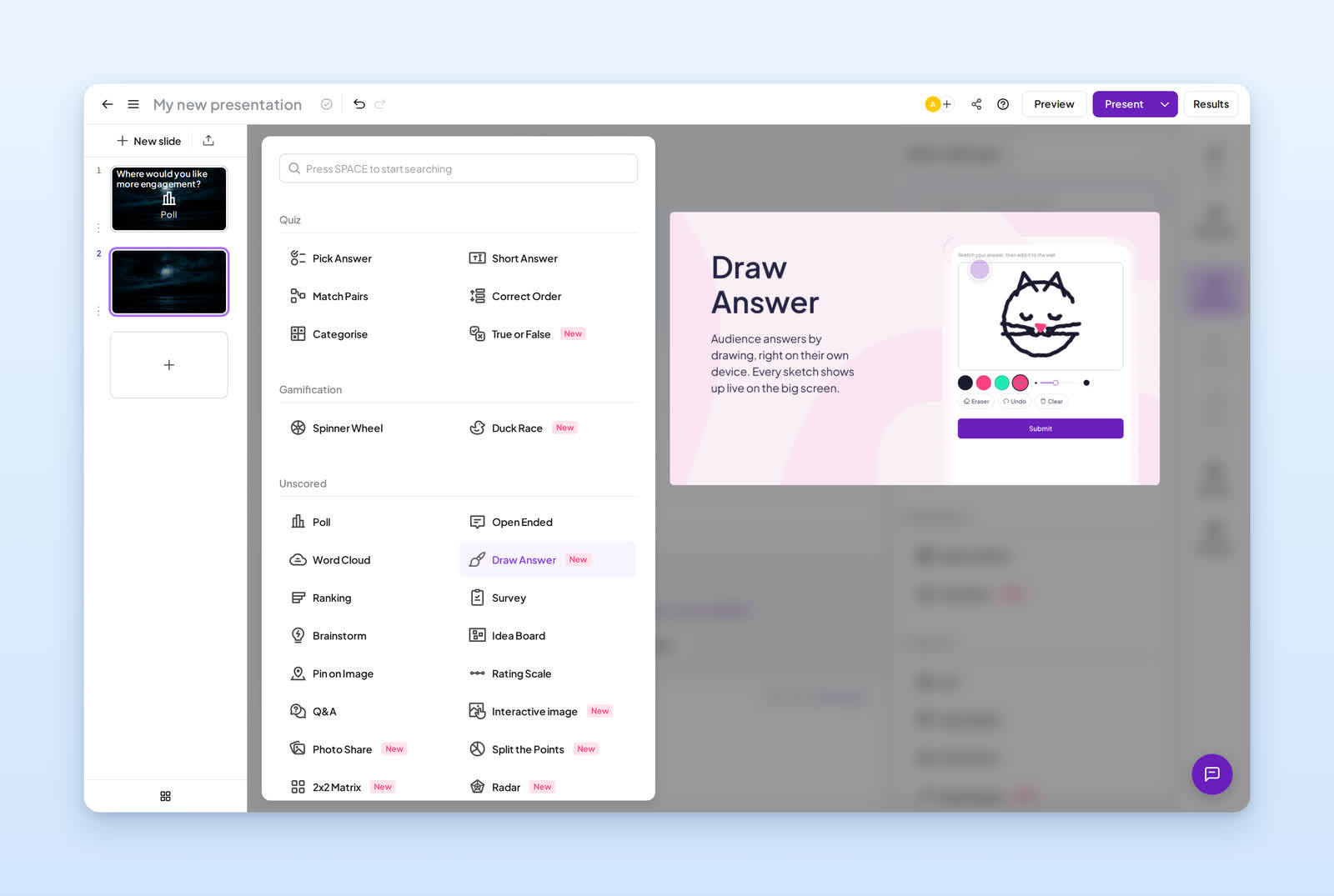
AhaSlides er en alt-i-én engagementsplatform for teams og klasseværelser. Den giver dig mulighed for at blande live-afstemninger, ordskyer, vurderingsskalaer, åbne spørgsmål, Q&A og scorede quizspil direkte ind i en ellers normal præsentation. Publikum deltager fra en telefonbrowser, ingen app, ingen konto, og svarene vises på deres egen skærm, mens resultaterne vises live på din.
Det adskiller sig også med hensyn til omkostninger til at skifte. Du behøver ikke at vælge mellem "behold PowerPoint" og "vær interaktiv": tilføj AhaSlides til dit eksisterende sæt via tilføjelsesprogrammet og præsenter fra PowerPoint, eller importer sætet til AhaSlidesUanset hvad, tager du dine slides med. (Fuldstændig gennemgang nedenfor.)
Fremtrædende: interaktive slidetyper (afstemninger, quizzer, spil), der kører inde i dine slides, plus et PowerPoint-tilføjelsesprogram, så dit nuværende sæt fortsætter med at fungere.
Afvejning: Dyb visuel tilpasning af individuelle slides er lettere end et designorienteret værktøj som Canva eller Visme; styrken er engagement, ikke pixelniveau kunstnerisk retning.
Pris: gratis plan; betales fra $7.95/måned, faktureres årligt (AhaSlides prissætning).
2. Decktopus: bedst til et første udkast på fem minutter
Decktopus er en AI-deckbygger: giv den et emne, og den returnerer en struktureret, rimeligt designet præsentation, som du kan forfine. Det sparer tid på et udgangspunkt.
Pro: Hurtige, problemfri første udkast med fornuftige layouts og billeder.
Med: AI-outputtet skal normalt ryddes op, og de bedste AI-funktioner sidder bag det betalte niveau.
3. Google Slidesbedste gratis, velkendte erstatning
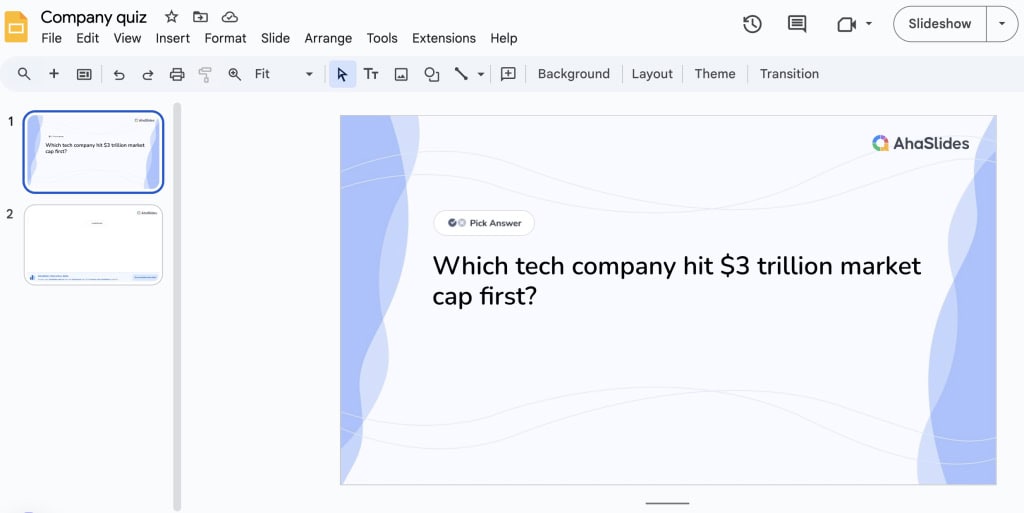
Google Slides er den nærmeste sammenlignelige udveksling. Brugerfladen afspejler PowerPoint, samarbejde i realtid er fremragende, og det er gratis med en Google-konto.
Pro: gratis, velkendt, samarbejdsorienteret og tilgængelig fra hvor som helst.
Med: et tyndere skabelonbibliotek end PowerPoint, og ligesom PowerPoint er det stadig et envejsformat, så det løser omkostnings- og samarbejdsproblemet, men ikke engagementsproblemet.
4. Prezi: bedst til ikke-lineær, visuel historiefortælling
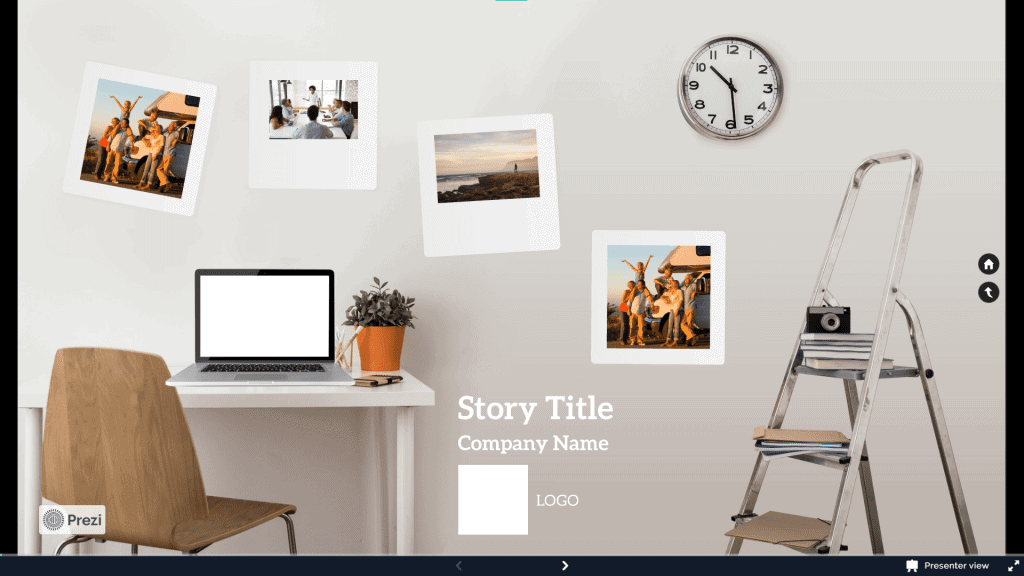
Prezi slipper slide-for-slide-modellen for et enkelt åbent lærred, som du zoomer og panorerer hen over, og opbygger emner og underemner og forbinder dem.
Pro: mindeværdig zoom-og-panoreringsbevægelse; en stærk Prezi-videotilstand, der lægger dig oven på dit indhold.
Med: Friheden er let at overdrive, bevægelse for bevægelsens skyld kan efterlade et publikum en smule søsyg, og der er en reel læringskurve.
5. Canva: bedst til designorienterede dæk
Canvas træk-og-slip-editor og enorme skabelon- og ressourcebibliotek gør det muligt for ikke-designere hurtigt at producere flotte slides. For et visuelt poleret, brandkonsistent sæt er det et af de bedste på denne liste.
Pro: Stort skabelon- og stockbibliotek, nem editor, solidt samarbejde.
Med: Interaktivitet er begrænset til basale indlejringer; det gør slides smukke, ikke deltagerorienterede.
6. SlideDog: bedst til playlister med blandede medier
SlideDogs niche er at samle forskellige filtyper, PowerPoint, PDF, Prezi, video og websider, i én problemfri afspilningsliste, som du kan køre uden at skulle alt-tabulere mellem apps midt i samtalen.
Pro: præsenterer en blanding af medier som én jævn sekvens.
Med: Det er et afspilningsværktøj, ikke en editor; du bygger dine slides et andet sted, og dets opgave er ikke at vise elementer og skabeloner.
7. Visme: bedst til datarige, brand-baserede dokumenter
Visme ligger mellem præsentationsværktøj og designplatform og er stærk på diagrammer, infografik og brandkontroller. Det er egnet til rapporter og datatunge presentationer, der skal se ensartede ud.
Pro: Fremragende datavisualisering og brand-kit-kontroller.
Med: Bredden betyder en stejlere start end et simpelt slideværktøj, og interaktiviteten er begrænset.
8. Powtoon: bedst til animerede præsentationer i videostil
Powtoon læner sig op ad animation og video for at give en forklarende fornemmelse.
Pro: karakteristisk animeret og video-stil output.
Med: Husets stil er genkendelig og ikke passende for alle målgrupper; gengivelse og redigering tager længere tid end almindelige slides.
9. Pitch: bedst til polerede team- og salgspræsentationer
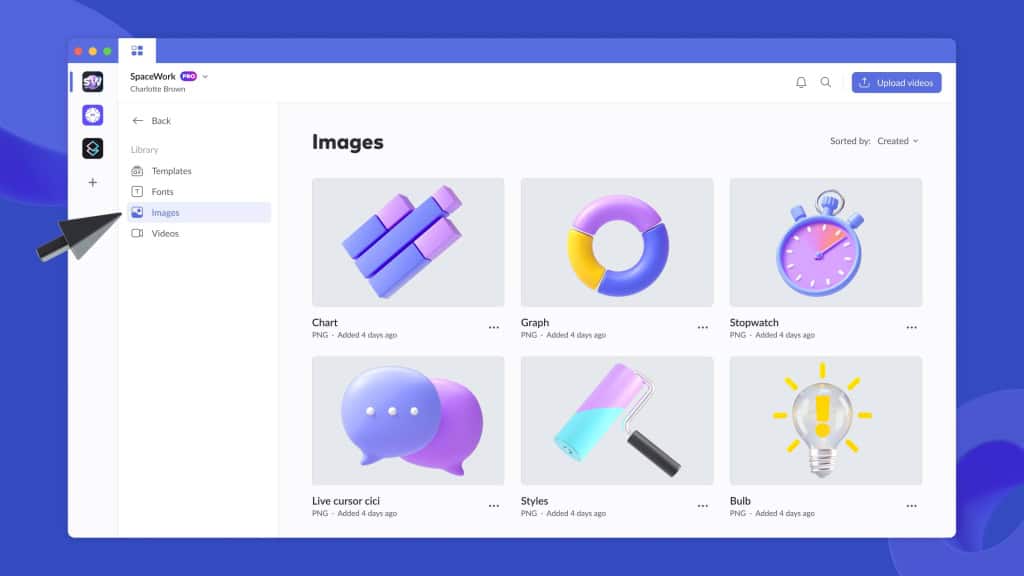
Pitchen er bygget til teams, der producerer skarpe, on-brand salgs- og startup-præsentationer, med stærkt samarbejde og analyser af, hvordan modtagere interagerer med et delt præsentationsmateriale.
Pro: smukke skabeloner, rigtige teamworkflows og seeranalyser.
Med: prissat og præsenteret for teams; overkill til en engangssamtale, og det er et design-og-delingsværktøj, ikke et til live-engagement.
10. Figma: bedst til klikbare prototyper i et deck
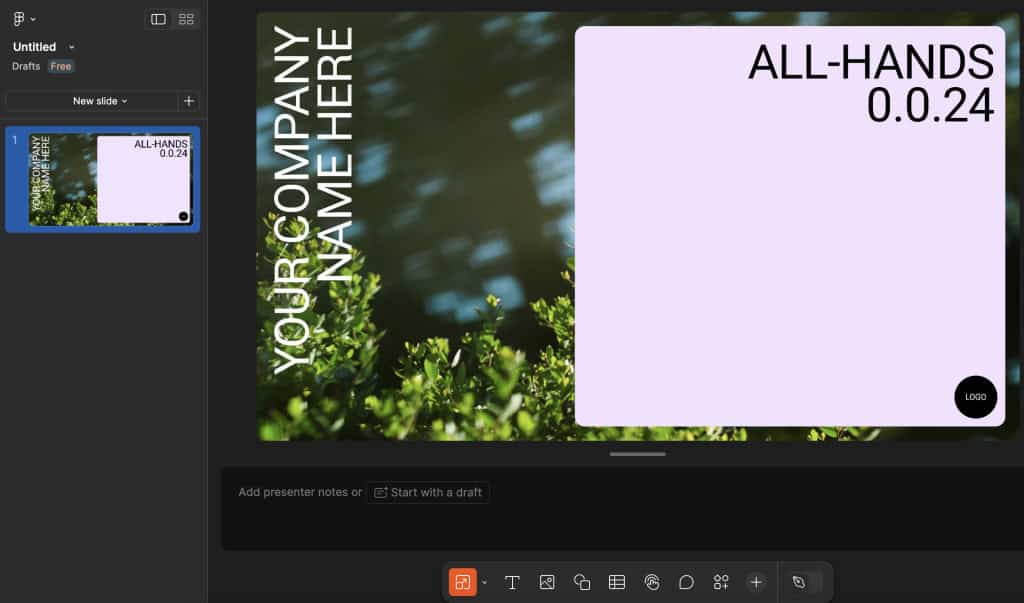
Figma (med Figma Slides) lader produkt- og designteams integrere rigtige, klikbare prototyper sammen med slides, så en demo er den faktiske brugerflade snarere end et skærmbillede.
Pro: levende prototyper i præsentationen; fremragende til designgennemgange.
Med: den stejleste læringskurve her, og ingen værdi, medmindre du allerede arbejder i Figma.
Gratis PowerPoint-alternativer, inklusive på Mac
Hvis hovedårsagen til, at du leder, er omkostningerne, er der fire muligheder, der giver dig mulighed for at bygge og præsentere uden at betale:
- Google Slides: gratis med en Google-konto, kører i browseren og åbner og gemmer
.pptxfiler. - Keynote: Apples præsentationsapp på Mac, iPad og iPhone. Keynote til iCloud kører i en webbrowser på en Mac eller en Windows-pc.
- LibreOffice Impress: del af LibreOffice, gratis og open source-software til Windows, Mac og Linux. Den åbner og gemmer PowerPoint-filer med nogle grænser på komplekse former, grupperede objekter og effekter.
- AhaSlides og Canva: begge har gratis planer. AhaSlides tilføjer live-afstemninger, quizzer og spørgsmål og svar, og dens prisside viser, hvad den gratis plan inkluderer i dag.
De gratis editorer løser omkostningerne. Ingen af de første tre tilføjer interaktion med publikum, så kombiner dem med et interaktivt værktøj, hvis målet er engagement.
Du behøver ikke at opgive dit PowerPoint-sæt
Den største enkeltstående grund til, at folk bliver ved med at bruge PowerPoint, er sjældent kærlighed til værktøjet; det er, at det at skifte betyder at genopbygge alt. AhaSlides er bygget, så du ikke behøver det. Der er to gennemprøvede måder at komme ind på, og du kan starte i dag med den første.
1. Behold PowerPoint, tilføj AhaSlides tilføjelsesprogram (tilgængelig nu, laveste risiko). AhaSlides sender en embedsmand PowerPoint-tilføjelsesprogram der integrerer live-afstemninger, quizzer, ordskyer og spørgsmål og svar direkte i din eksisterende .pptxDu præsenterer fra PowerPoint præcis som du altid har gjort; når du når et interaktivt slide, svarer dit publikum på deres telefoner, og resultaterne vises lige der i dit bundt. Tilføjelsesprogrammet blev genopbygget i 2025 på Microsofts WebView2 med den samme underliggende kode som AhaSlides app, så de interaktive slidetyper matcher den fulde webversion, og publikumsvisningen følger nu automatisk præsentationsholderen, når du bevæger dig gennem pakken. Den fungerer med PowerPoint 2019 og nyere samt Microsoft 365, og nu i PowerPoint til internettet også (på nettet tilføjes slides ét ad gangen). Intet ved dine originale slides, overgange eller animationer ændres, fordi de forbliver i PowerPoint.
2. Importer dit deck til AhaSlides (for et fuldt skifte). Upload a .pptx Og vælg Importer som redigerbare slidesHvert dias ankommer som normalt AhaSlides indhold med formatering og animationer, så du kan ændre tekst, form eller layout og derefter tilføje afstemninger og quizzer mellem dine slides. Det er i beta og på alle planer, inklusive den gratis version. Nogle PowerPoint Morph-effekter overføres ikke endnu, og komplekse elementer kan komme ind som billeder, så tjek hvert slide, før du præsenterer. Hvis et slidesæt skal se præcis ud som designet, skal du vælge Importér slides, som viser hvert slide som et billede, eller brug tilføjelsesprogrammet.
Den bedste arbejdsgang til at skifte fra PowerPoint til AhaSlides
Trin 1: Bring dit dæk over. Installer tilføjelsesprogrammet, og behold dit .pptx i PowerPoint, eller importer bunken til AhaSlidesUanset hvad starter du ikke fra et blankt lærred.
Trin 2: Tilføj interaktion, hvor opmærksomheden normalt falder. Du behøver ikke et interaktivt slide hvert andet minut. Placer en hurtig afstemning øverst for at få alle til at svare, en pointgivende quiz efter en tæt sektion for at tjekke, om folk fulgte den, en ordsky eller en åben prompt, hvor du vil have publikums egne ord, og et anonymt Q&A-slide til de spørgsmål, folk ikke stiller højt. Tre eller fire velplacerede øjeblikke ændrer, hvordan et foredrag føles. Vores guide til at lave en interaktiv PowerPoint gennemgår, hvor hver slidetype passer ind.
Trin 3: Præsenter, og lad folk lege. Du præsenterer dine slides, stiller spørgsmål, ser live-svar og deltager i en holdquiz eller et spinnerhjul, alt sammen fra ét sæt, med publikum på deres telefoner og uden at skulle installere en app.
Kort fortalt, AhaSlides lader dig beholde dit sæt af spil og præsentere, afstemme, lave quizzer og køre spil i én session. De fleste af de andre værktøjer her fokuserer på, hvordan slides ser ud, flyder, laver prototyper eller animerer.
Hvilket alternativ skal du vælge?
- Du vil beholde PowerPoint, men afslutte den envejsmonolog: AhaSlides, via tilføjelsen. Laveste risiko og den største ændring i, hvordan folk deltager.
- Du ønsker en gratis, velkendt byttehandel: Google Slideseller Keynote på en Mac.
- Du ønsker det flotteste dæk med mindst mulig designindsats: Canva eller Visme til datatungt arbejde.
- Du ønsker en mindeværdig, ikke-lineær historie: Pris.
- Du ønsker polerede teamsalgsdecks med seeranalyser: Tonehøjde.
- Du bor i Figma og ønsker klikbare prototyper: Figma-slides.
- Du ønsker et første udkast skrevet til dig: Decktopus.
Gør dette sæt interaktivt
Folk holder op med at lytte til statiske slides efter et par minutter. En afstemning, en quiz eller en ordsky bringer dem tilbage med svar fra alle telefoner på skærmen.
Ofte stillede spørgsmål
Hvad er det bedste gratis alternativ til PowerPoint?
Google Slides er den nærmeste gratis udskiftning: velkendt, samarbejdsorienteret og gratis med en Google-konto. LibreOffice Impress er gratis og open source, og Keynote er gratis på Apple-enheder. Hvis dit mål er engagement snarere end at erstatte editoren, AhaSlides har en gratis plan, der giver dig mulighed for at tilføje live-afstemninger, quizzer og spørgsmål og svar til en præsentation, inklusive i et eksisterende PowerPoint-sæt via dets tilføjelsesprogram.
Findes der et gratis PowerPoint-alternativ til Mac?
Ja. Keynote er gratis på Mac, og Google Slides og LibreOffice Impress kører også på en Mac. Alle tre åbner PowerPoint-filer, selvom komplekse effekter muligvis ikke overføres præcist.
Kan jeg bruge AhaSlides uden at forlade PowerPoint?
Ja. Tilføjelsen lægger live-afstemninger, quizzer, ordskyer og spørgsmål og svar i dine eksisterende .pptx, og du præsenterer fra PowerPoint som sædvanligt. Det fungerer med PowerPoint 2019 og nyere, Microsoft 365 og PowerPoint til internettet.
Kan jeg importere mine PowerPoint-slides til AhaSlides?
Ja. Upload en .pptx Og vælg Importer som redigerbare slides (Beta, på alle abonnementer inklusive gratis). Tekst, former, layout, formatering og animationer fremstår som AhaSlides indhold, du kan redigere. Nogle Morph-effekter overføres ikke endnu, og komplekse elementer kan komme ind som billeder. For at holde et sæt præcis som designet, skal du vælge Importér slides eller præsentere fra PowerPoint med tilføjelsesprogrammet. Importvinduet viser filstørrelsesgrænsen for din plan.
Hvilket PowerPoint-alternativ er bedst til publikumsengagement?
AhaSlides er bygget til dette: den gør en præsentation tovejs, med live-afstemninger, scorede quizzer, ordskyer, anonyme spørgsmål og svar og spil, som publikum besvarer fra deres telefoner, og den lader dig præsentere, stille spørgsmål og køre aktiviteter i én session uden at opgive dit eksisterende sæt.
Prøv det med det sæt du allerede har
Du behøver ikke at genopbygge noget for at finde ud af, om dette fungerer for din målgruppe. Installer AhaSlides PowerPoint-tilføjelsesprogram, behold din nuværende præsentation, og tilføj én afstemning og én quiz til din næste præsentation. Den ene ændring, fra at se på folk til at deltage, er normalt det øjeblik, hvor skiftet giver mening. AhaSlides Det er gratis at starte, og dine slides følger med dig.