


.webp)
Du giver rummet fem minutter til en øvelse. Elleve minutter senere taler to grupper stadig, den ene gruppe blev færdig for seks minutter siden, og du er den person, der skal afbryde alle. En nedtælling på skærmen løser dette, fordi uret afbryder i stedet for dig.
Problemet er, at PowerPoint ikke har en nedtællingstimer til publikum. Præsentationsvisning har et ur, men det tæller op, og kun du kan se det. Der er intet menupunkt nogen steder, der sætter en nedtælling på selve sliden, så hver metode nedenfor er enten et animationstrick eller et tredjepartsudvidelsesprogram. At vide det på forhånd forklarer, hvorfor hver enkelt opfører sig, som den gør.
Så der er tre reelle svar på, hvordan man tilføjer en timer i PowerPoint. Her er hvert enkelt svar, hvad det koster dig, og hvad du skal bruge i stedet, når du har brug for en timer, du kan sætte på pause.
Hvorfor en synlig timer er værd at sætte op
- Det fjerner håndhævelsen fra dig. Ingen diskuterer med et ur. At afslutte en aktivitet er ikke længere en fordømmelse, du skal fælde højt.
- Det ændrer måden, folk arbejder på. En gruppe med fire minutter tilbage komprimeres. En gruppe uden angivet sluttidspunkt udvides for at fylde det, du giver dem.
- Det giver rummet en fælles reference. Alle kigger på det samme tal, så "to minutter mere" betyder det samme for jer alle.
3 måder at tilføje en timer i PowerPoint
1. Animér en bjælke, der udfylder hele sliden
Dette er den metode, som Microsoft selv dokumenterer timervejledning på skærmen, og det er den hurtigste af de tre at bygge.
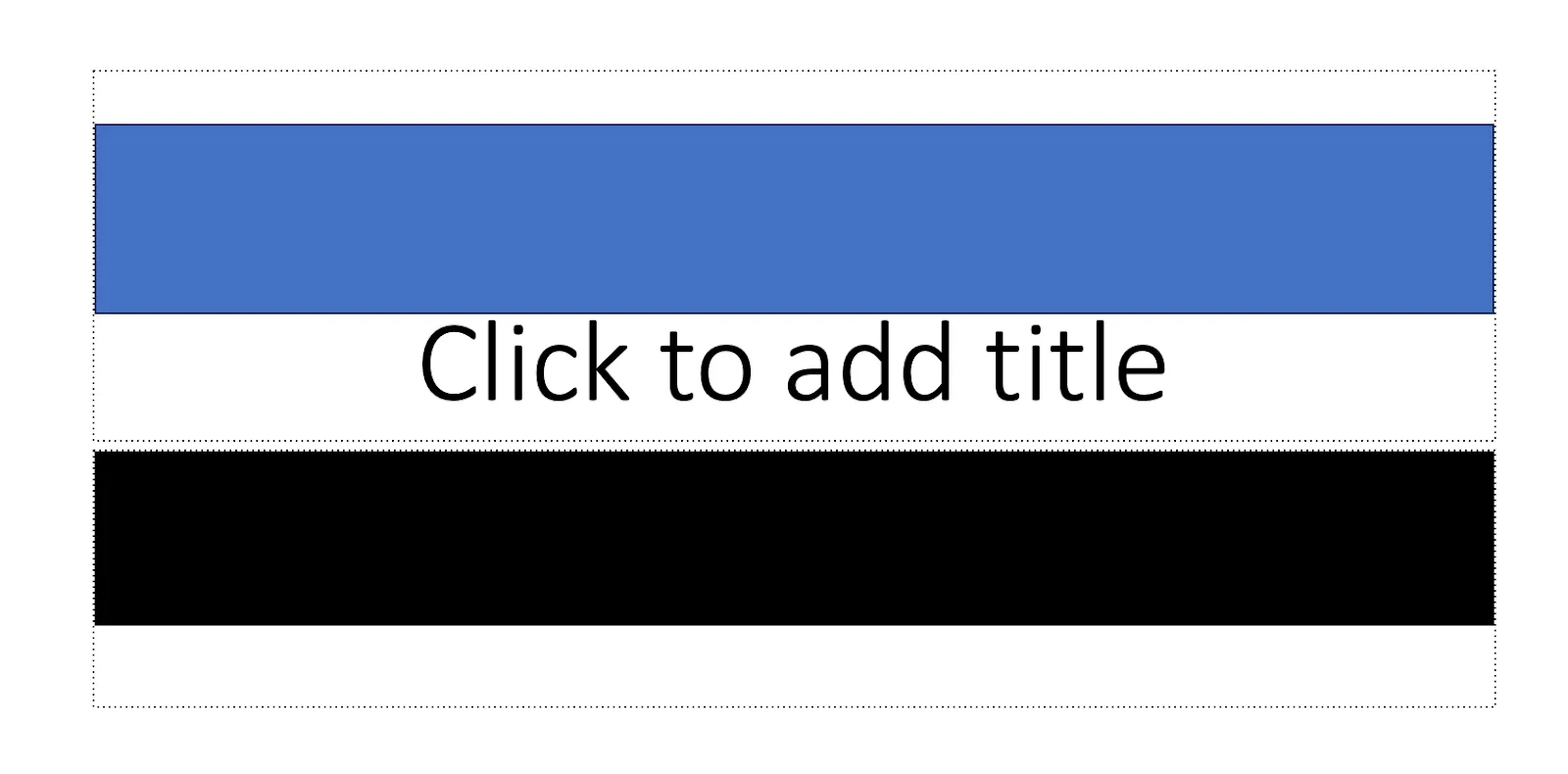
- Åbn Figurer på fanen Indsæt, og tegn et rektangel på tværs af sliden, hvor du vil have søjlen.
- Højreklik på den, vælg Formater figur, derefter Fyld og Helfarve, og vælg en farve, der læses fra bagsiden af rummet.
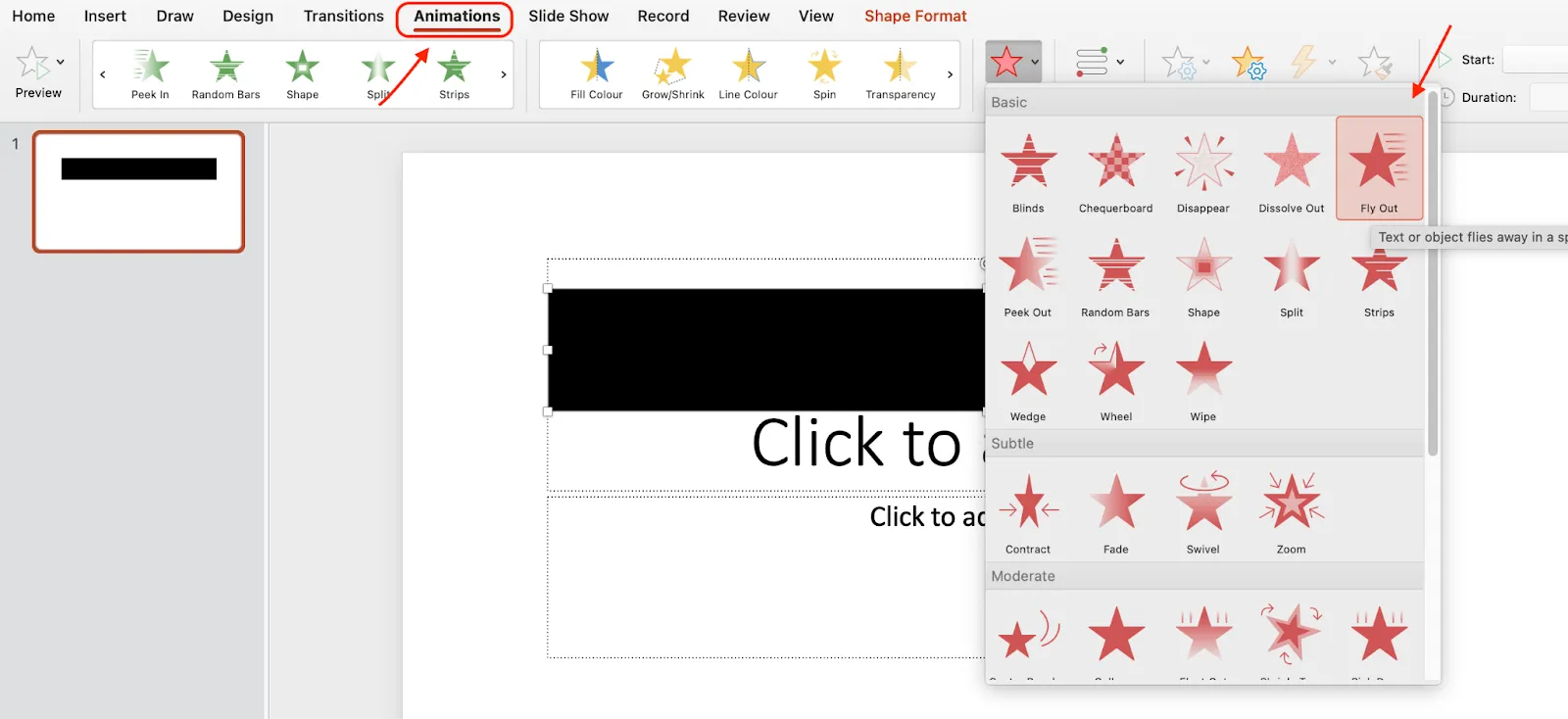
- På fanen Animationer skal du anvende Flyv ind.
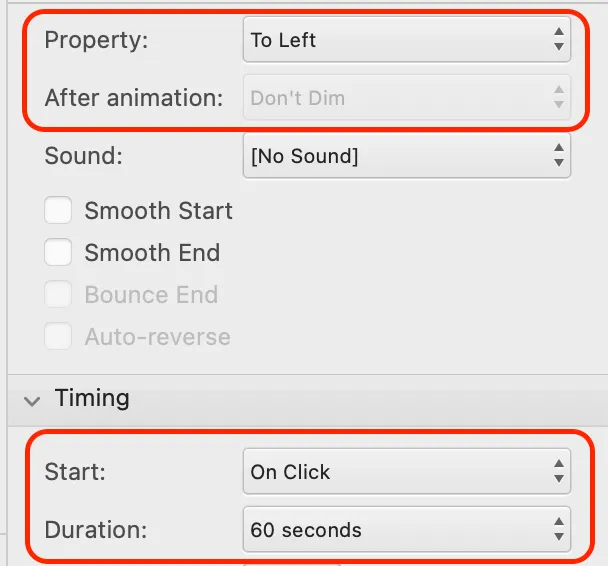
- Åbn Effektindstillinger, og vælg Fra venstre.
- I gruppen Timing skal du indstille Varighed til længden af din aktivitet og Start ved klik.
Bjælken krydser nu sliden over den varighed, så rummet kan se omtrent, hvor meget tid der er tilbage. Kør slideshowet fra det aktuelle slide for at teste det.
Hvad det giver dig: en visuel version uden downloads, ingen konto og ingen internetforbindelse. Den forbliver inde i .pptx-filen, så den overlever at blive sendt via e-mail til en anden.
Hvad det koster dig: bjælken viser fremskridt, ikke tal, så ingen ved, om "omkring en tredjedel tilbage" betyder to minutter eller ti. Når det starter, kan du ikke sætte det på pause, forlænge det eller genstarte det uden at forlade sliden og komme tilbage.
2. Lav en nummereret nedtælling i hånden
Hvis du vil have faktiske cifre, der tikker nedad, beskriver Microsofts guide, hvordan man bygger dem et ad gangen.
På fanen Indsæt skal du tilføje et tekstfelt for hvert tal i din nedtælling: 5, 4, 3, 2, 1. Stable dem på samme sted, så kun ét er synligt ad gangen.
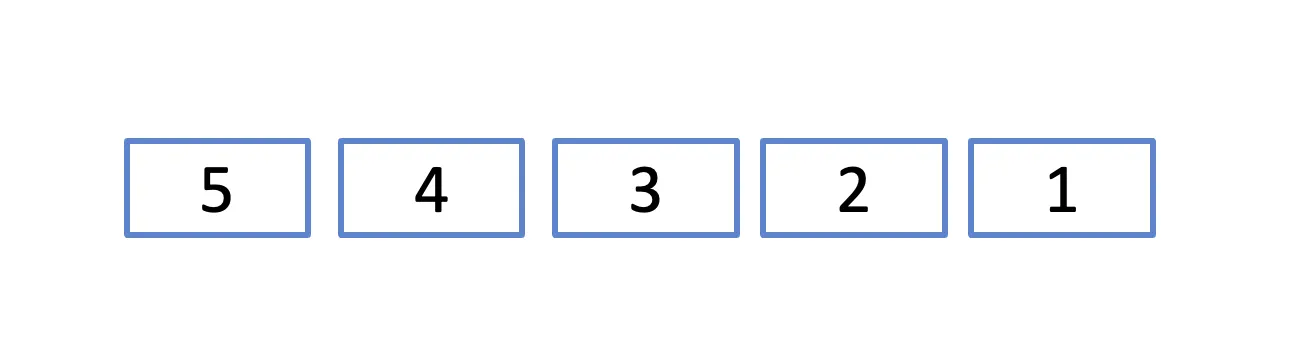
Markér feltet for det højeste tal. På fanen Animationer skal du åbne Tilføj animation, gå til Afslut og vælge Forsvind. Gentag for hvert felt.
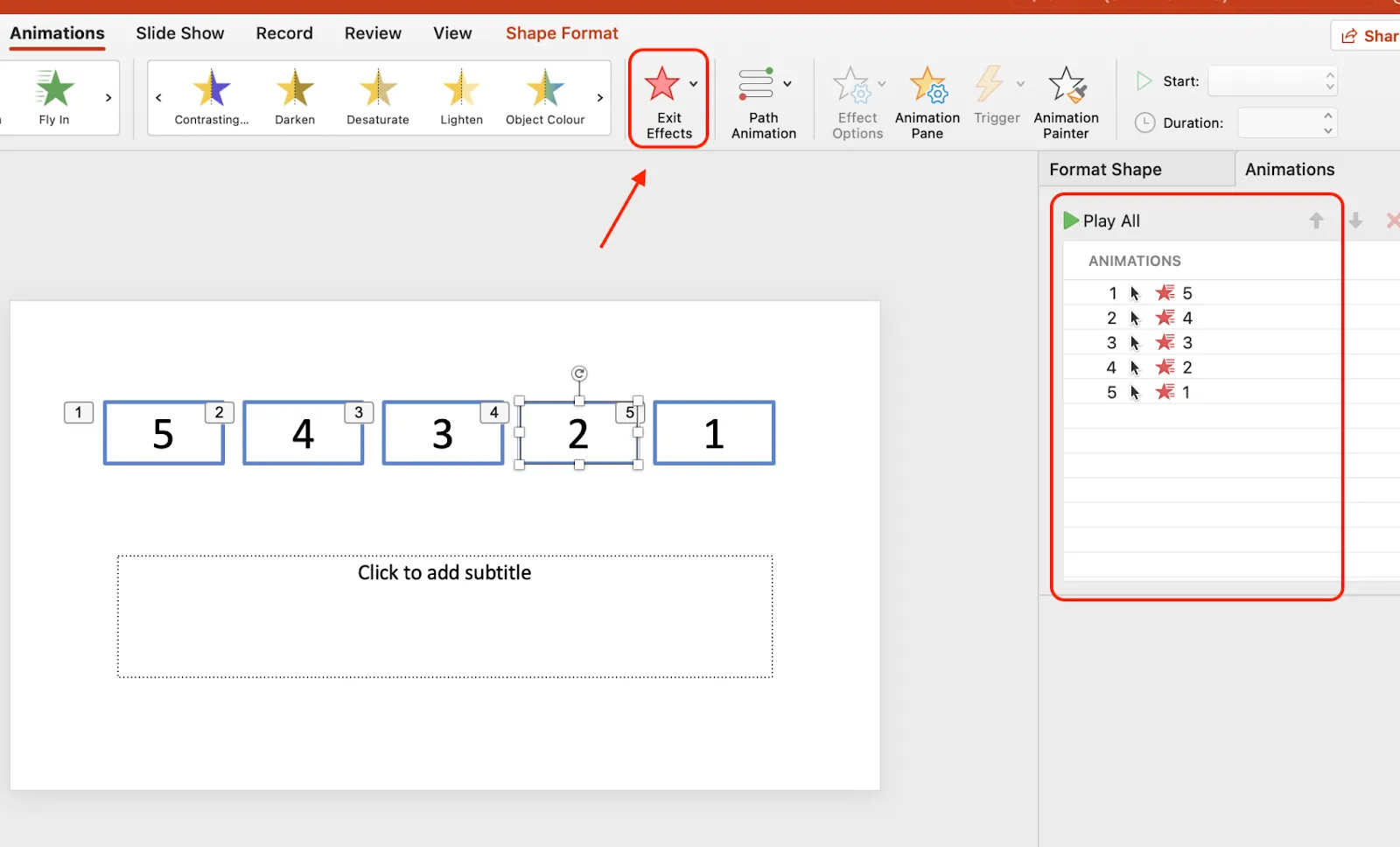
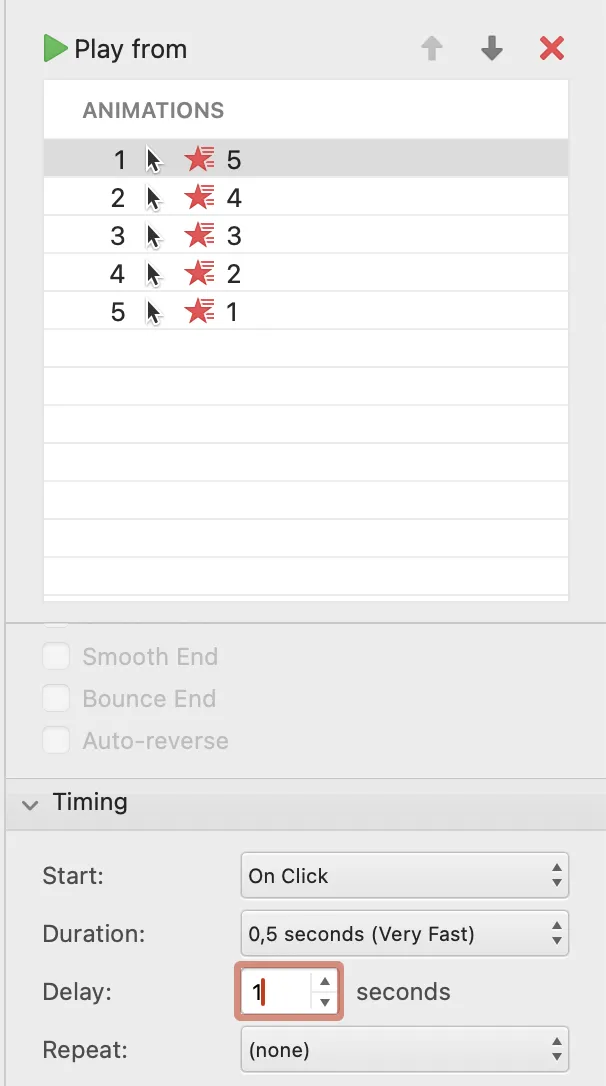
Åbn animationsruden. I det første felt skal du indstille Start til Ved klik, Varighed til 01 og Forsinkelse til 01.00.
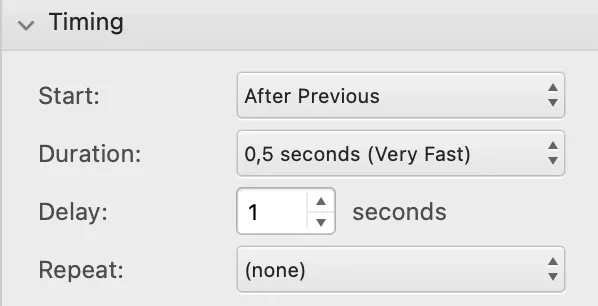
For hver resterende boks skal du indstille Start til Efter forrige, Varighed til Auto og Forsinkelse til 01.00.
Klik til sidst på Afspil alle i animationspanelet for at teste nedtællingen.
Hvad det giver dig: en rigtig nedtælling med reelle tal, stylet som du vil, stadig helt inde i filen.
Hvad det koster dig: en tekstboks pr. sekund. En nedtælling på fem sekunder er fem bokse og cirka fire minutters arbejde. En nedtælling på ti minutter er 600 bokse, hvilket er grunden til, at ingen bygger en. Denne metode er til en dramatisk, afsluttende nedtælling, ikke til at tage tid på en aktivitet.
3. Installer et timer-tilføjelsesprogram
PowerPoint kan indlæse små apps fra Microsoft Marketplace, butikken tidligere kaldet Office Store, og AhaSlides er et interaktivt præsentationstilføjelsesprogram til PPT, der tilbyder en indbygget timer.
- På fanen Hjem skal du vælge Tilføjelsesprogrammer og derefter Flere tilføjelsesprogrammer. I ældre builds findes dette under Indsæt, Hent tilføjelsesprogrammer.
- Søg efter "AhaSlides".
- Klik på Tilføj.
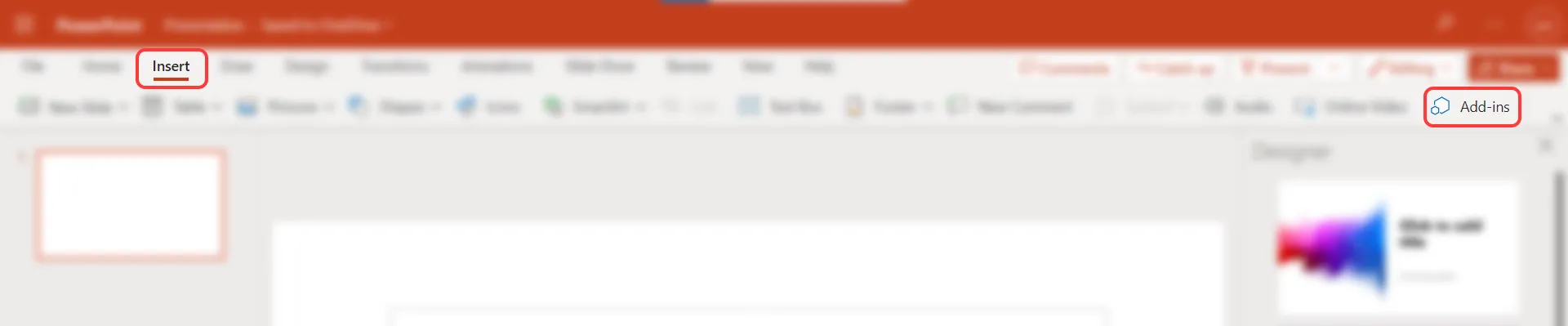
Tilføjelsesprogrammet sidder på dit slide som et objekt og kører sit eget ur, normalt med start- og nulstillingsknapper, du kan klikke på, mens du præsenterer.
Hvad det giver dig: en ægte nedtælling af enhver længde, og i de fleste tilfælde muligheden for at sætte den på pause midt i en aktivitet.
Hvad det koster dig: en afhængighed. Tilføjelsesprogrammet skal installeres på den maskine, du præsenterer fra. De fleste tilføjelsesprogrammer indlæses via internettet, og de gratis versioner varierer meget i kvalitet. Hvis du giver pakken til en kollega, skal de også installere den.
Hvad alle tre har til fælles
Ingen af dem er under din kontrol, mens du præsenterer. Når en animation starter, kører den til ende efter sin egen tidsplan, så i det øjeblik en gruppe beder om et minut mere, sidder du fast: enten lader du timeren ligge, eller også lader du sliden stå og genstarter det hele. Og timeren findes kun på projektoren. Enhver, der kigger på sin bærbare computer eller telefon i stedet for skærmen, aner ikke, hvor lang tid der er tilbage.
Det er problemet, der er værd at løse, og det er her, et værktøj bygget til live-publikum slår en animation.
En live timer du styrer, på AhaSlides
AhaSlides er præsentationssoftware med et live publikumslag: folk deltager på deres telefoner, og det, du gør på præsentationsskærmen, vises på deres. Den har en timerblok, som du lægger direkte på et indholdsslide, hvilket gør den til det tætteste, man kommer på en nedtælling, i stedet for bare at starte den.
1. Tilføj timerblokken
Åbn en præsentation, tilføj en indholdsslide, og klik på + Indsæt i indholdspanelet til højre. Vælg Timer under Medier.
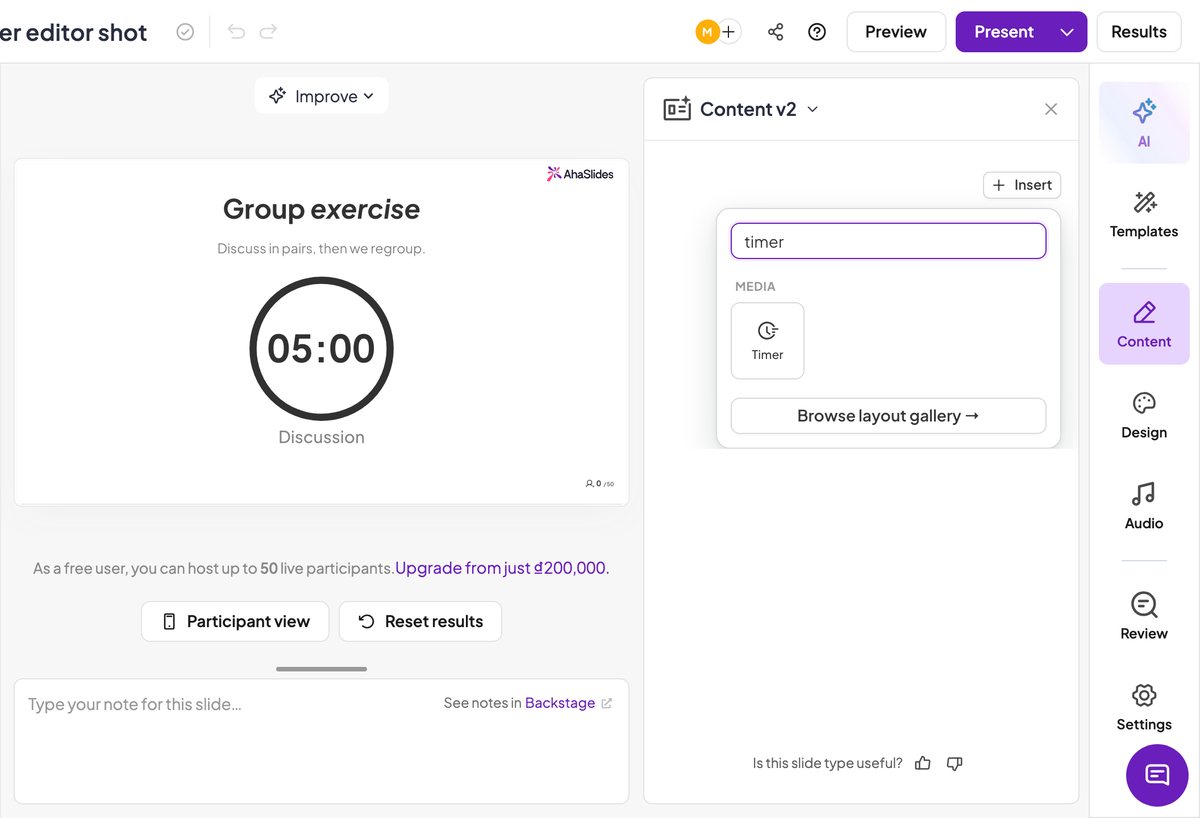
Blokken lander midt på rutsjebanen som en cirkulær ring med en fem minutters nedtælling indeni.
2. Indstil varigheden og etiketterne
Når timerblokken er valgt, giver fanen Stil dig alt, hvad blokken gør:
- Varighed, indtastet som minutter og sekunder
- Mærk ordet under cifrene, så sliden viser, hvad klokken er til
- Når du er færdig, erstattes etiketten ved nul med teksten. Standardværdien er "Tiden er gået".
- Farve til cifrene og ringen
- Automatisk start når dias åbnes
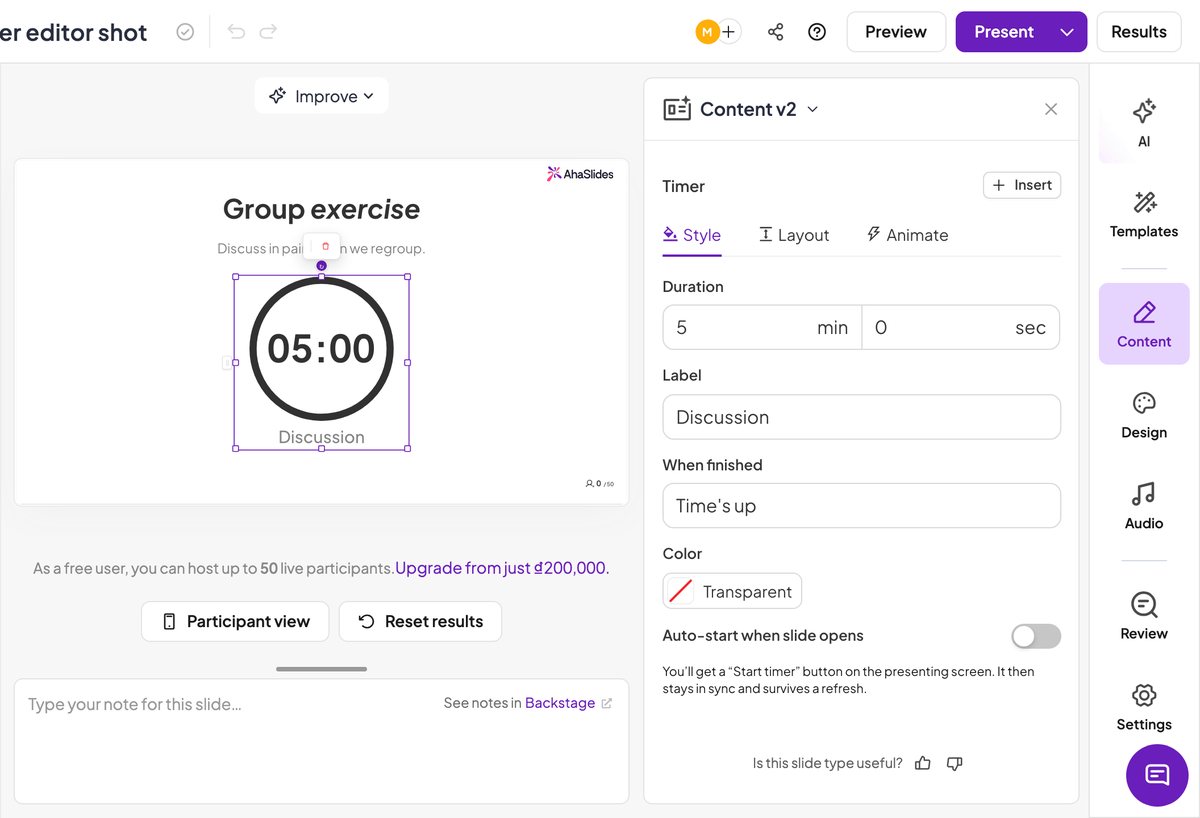
Automatisk start er en beslutning, der er værd at overveje. Lad den være aktiveret, og nedtællingen begynder i det øjeblik, du når sliden, hvilket passer ind i en planlagt pause. Lad den være deaktiveret, som den er som standard, og du får i stedet en Start-knap på præsentationsskærmen, så uret starter, når rummet er klar, i stedet for når du tilfældigvis ankom til sliden.
3. Kør det fra præsentationsskærmen
Med automatisk start venter diaset på dig med fuld varighed.
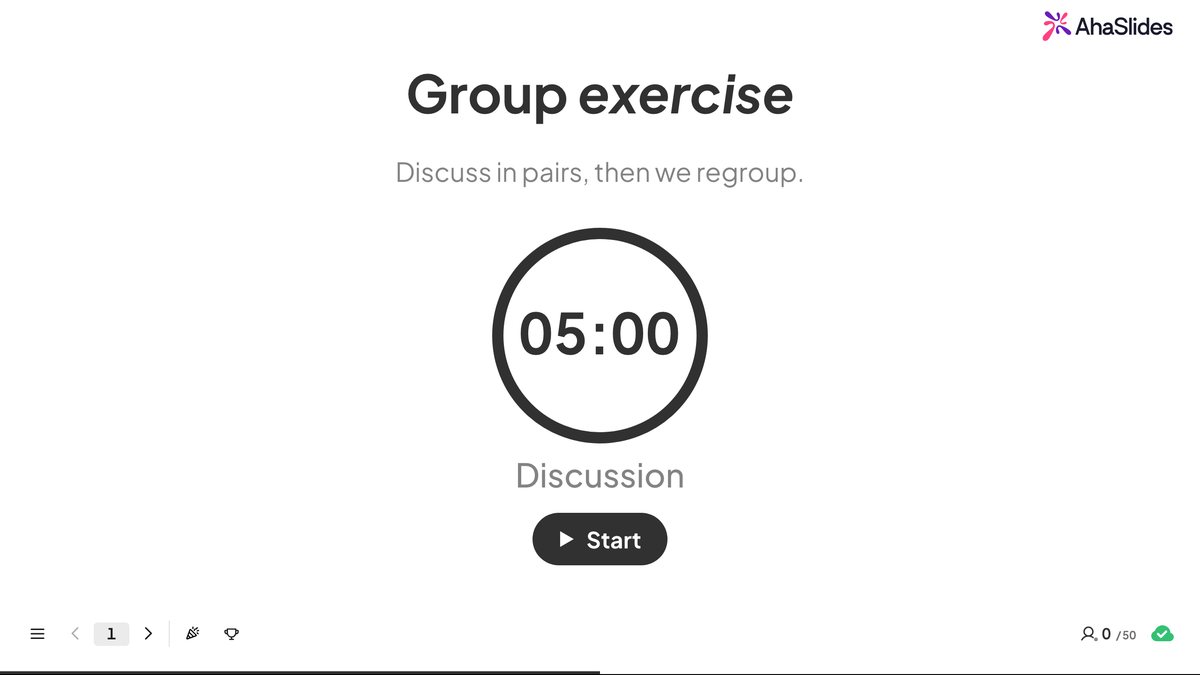
Tryk på Start, og ringen begynder at tømmes, med Pause og en nulstillingsknap i stedet.
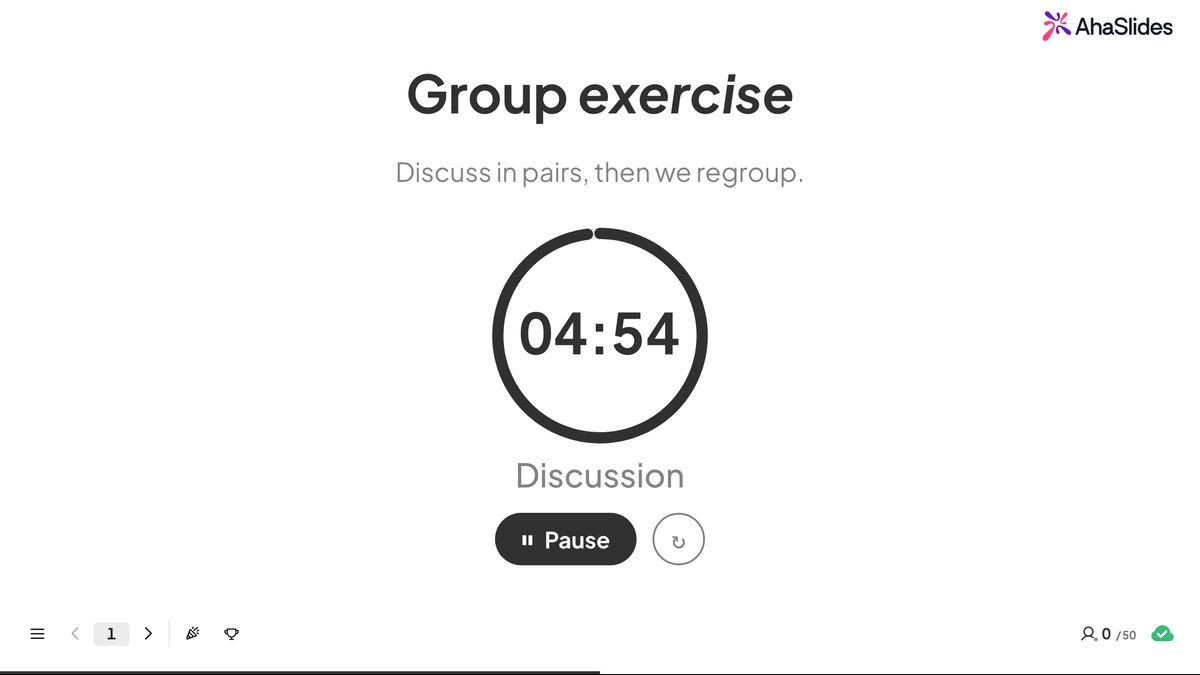
Det er de kontroller, der er pointen. Når en gruppe beder om et minut mere, holder du pause, taler og genoptager, i stedet for at lade som om, at animationen på skærmen stadig betyder noget.
To detaljer gør den brugbar i et rigtigt rum. Nedtællingen er afledt af et starttidsstempel i stedet for en tikkende tæller, så hver skærm viser den samme resterende tid, og en opdatering midt i en aktivitet nulstiller den ikke. Og fordi AhaSlides spejler præsentationsskærmen til alle, der har tilmeldt sig, ser personerne på deres telefoner også uret.
Den anden AhaSlides-timer: et ur på quizspørgsmål
Timerblokken er til tid på et dias. Der er en separat, ældre indstilling til en anden opgave: at sætte et ur på et spørgsmål, folk besvarer.
På en quiz-slide angiver Tidsgrænse, hvor mange sekunder hver person har til at svare. Hvis du aktiverer Hurtigere svar, får du flere point, hvilket gør hastighed til en del af scoren, hvilket er det, der forvandler en quiz til et løb.
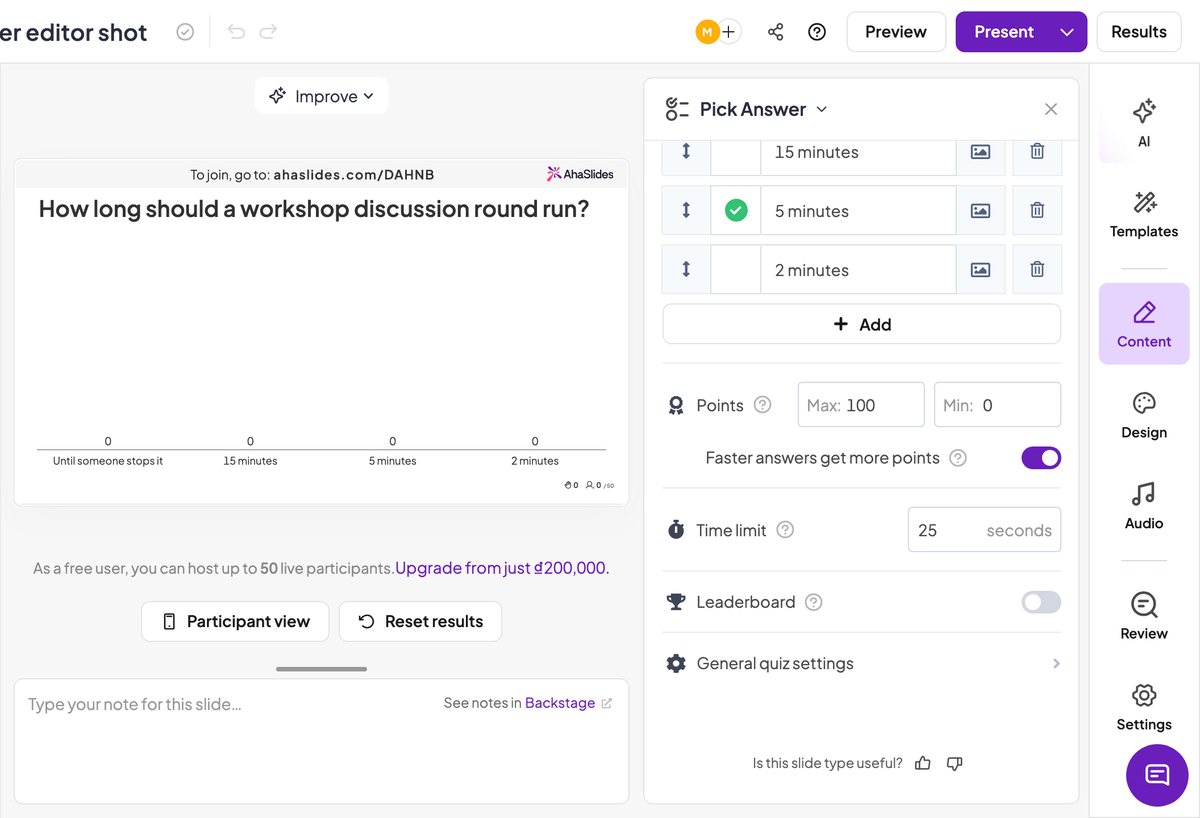
AhaSlides kan også vise en nedtælling på fem sekunder før hvert spørgsmål, så folk får et øjeblik til at læse det, og du kan holde musen over timeren og trykke på "Slut nu", når alle har svaret tydeligt. Ingen af disse tidsindstillinger er baseret på en betalt plan; den gratis plan begrænser publikumsstørrelse og antal spørgsmål, ikke uret.
Brug quizzens tidsgrænse, når du tager tid svarBrug timerblokken, når du tager tid på en aktivitet.
Hvis bunken skal forblive i PowerPoint
Du behøver ikke at flytte hele din præsentation. AhaSlides har et PowerPoint-tilføjelsesprogram, der integrerer live AhaSlides-slides i din eksisterende præsentation.
På fanen Hjem skal du vælge Tilføjelsesprogrammer, søge efter "AhaSlides" og klikke på Tilføj. Når det er installeret, kan du integrere individuelle slides eller en hel AhaSlides-præsentation og styre den indefra PowerPoint. I henhold til AhaSlides-dokumentation, det fungerer med installeret Microsoft Office 2019 og nyere, og hver præsentationsvært skal bruge sin egen kopi, da den delte præsentationsværtrolle ikke fungerer via tilføjelsesprogrammet.
Hvilken metode skal du bruge
- Du skal bruge noget inden for de næste fem minutter, og filen skal forblive en .pptx. Brug den animerede bjælke.
- Du vil have en dramatisk 5-4-3-2-1 før en afsløring. Byg den i hånden. Ti sekunders optælling er de ti tekstbokse værd.
- Du har brug for en rigtig nedtælling, men kan ikke ændre værktøjer. Installer et timer-tilføjelsesprogram, og husk at installere det, uanset hvor du præsenterer.
- Du afholder workshops eller træning, og timeren vender tilbage ved hver session. Brug AhaSlides timerblokken, hvor uret er en normal del af sliden, og du kan sætte den på pause.
- Du tager tid på, hvor hurtigt folk svarer, ikke hvor længe en aktivitet varer. Brug quizzens tidsgrænse.
Tidspresset virker kun, når rummet tror på det. En takt, der ikke kan sættes på pause, holder op med at være troværdig første gang, du tilsidesætter den, hvilket normalt er første gang, du bruger den.
Prøv timeren gratis på AhaSlides
Ofte stillede spørgsmål
Har PowerPoint en indbygget nedtællingstimer?
Ikke et, som dit publikum kan se. Præsentationsvisning viser et ur, der viser den forløbne tid, men det tæller op og vises kun på din skærm. Intet i PowerPoint sætter en nedtælling på selve sliden, så hver timer på sliden er enten en animation, du har bygget, eller et tilføjelsesprogram, du har installeret.
Hvordan indsætter jeg en nedtællingstimer i PowerPoint?
Der er tre måder. Animer et rektangel med Fly In fra venstre og indstil dets varighed, hvilket giver dig en statuslinje. Stable et tekstfelt pr. sekund og giv hver en Exit-animation, som giver dig rigtige cifre til korte nedtællinger. Eller gå til Hjem, derefter Tilføjelser, søg efter "AhaSlides", og brug Content V2-sliden som timer.
Hvordan opretter jeg en 10-minutters nedtællingstimer i PowerPoint?
Brug et tilføjelsesprogram. Den håndbyggede metode ville kræve 600 tekstbokse, og den animerede bjælke viser status uden tal. Gå til Hjem, derefter Tilføjelsesprogrammer, søg efter "timer", tilføj en, og indstil den til 10 minutter. Alternativt kan du placere en 10-minutters timerblok på et AhaSlides-slide, hvilket tager cirka tredive sekunder og kan sættes på pause.
Kan jeg sætte en timer på pause under en PowerPoint-præsentation?
Ikke med nogen af animationsmetoderne: Når de er startet, kører de helt færdige, og genstart betyder at forlade sliden og komme tilbage. Nogle tilføjelsesprogrammer understøtter pausering, og AhaSlides-timerblokken har Start-, Pause-, Genoptag- og Nulstil-kontroller på præsentationsskærmen.
Kan publikum se timeren på deres egne enheder?
Ikke med en PowerPoint-animation eller et tilføjelsesprogram, som kun findes på præsentationsskærmen. På AhaSlides spejles timeren til alle, der har deltaget i præsentationen, så folk, der kigger på deres telefoner, ser den samme nedtælling.
Har jeg brug for et betalt abonnement til en timer på AhaSlides?
Nej. Timerblokken på et indholdsslide og tidsgrænsen på quizslides er begge tilgængelige i gratisabonnementet. Gratisabonnementet begrænser publikumsstørrelsen og antallet af quizspørgsmål, ikke tidsstyringen.