



For at integrere en YouTube-video i PowerPoint skal du kopiere videoens link fra YouTube, gå til Indsæt > Video > Onlinevideo (Onlinefilm på en Mac), indsætte linket og vælge Indsæt. Videoen fra YouTube afspilles i dit slide under slideshowet, så du skal bruge en internetforbindelse, når du præsenterer.
Det er hele tricket. Resten af denne guide dækker de præcise klik på Windows, Mac og internettet, de begrænsninger, Microsoft lister, og det trin, de fleste præsentanter springer over: at finde ud af, om nogen optog videoen.
Sådan integrerer du en YouTube-video i PowerPoint på Windows
Disse trin følger Microsofts egen vejledning, Indsæt en video fra YouTube eller et andet websted (kontrolleret 19. november 2026), til Microsoft 365 og nyere versioner af PowerPoint.
- Kopier linket. Åbn videoen på YouTube i din browser, og kopier sidens adresse fra adresselinjen.
- Vælg diaset. I PowerPoint skal du vælge det slide, hvor videoen skal placeres.
- Åbn onlinevideo. På fanen Indsæt skal du vælge Video > Onlinevideo.
- Indsæt og indsæt. Indsæt linket i feltet, og vælg Indsæt. PowerPoint tilføjer en videoramme, som du kan flytte og ændre størrelse på ligesom ethvert andet billede.
Tryk på F5 eller vælg Slideshow for at teste det, som dit publikum vil se det. I desktop-appen kan du også vælge knappen Afspil på videoen i normal visning.
Sådan integrerer du en YouTube-video i PowerPoint på en Mac
På en Mac er menunavnet anderledes, og versionen har betydning.
- Kopier YouTube-linket fra din browser.
- Markér sliden i PowerPoint.
- På fanen Indsæt i gruppen Medier skal du vælge Video > Onlinefilm.
- Indsæt linket, og vælg Indsæt.
Microsoft viser onlinevideo til Microsoft 365 til Mac og PowerPoint 2024 og 2021 til Mac. Vejledningen siger, at tidligere Mac-versioner ikke understøtter indsættelse af onlinevideo, så en ældre kopi af PowerPoint vil ikke vise indstillingen Onlinefilm.
Sådan integrerer du en YouTube-video i PowerPoint til internettet
PowerPoint fungerer på samme måde i en browser: Vælg Onlinevideo i gruppen Medier under fanen Indsæt, indsæt linket og indsæt det. Ligesom på skrivebordet afspilles videoen, når du præsenterer i et slideshow.
Fem ting du skal vide, før du præsenterer
Microsofts guide oplister et par begrænsninger, der fanger folk ude på dagen.
- Du har brug for internettet. En onlinevideo streames fra YouTube. Microsoft siger, at du skal have internetforbindelse for at den kan afspilles.
- Ikke alle videoer kan indlejres. Videoejeren kan blokere indlejring. Hvis indsættelsen mislykkes, kan du tjekke videoens delingsmuligheder på YouTube.
- Ingen beskæring. Afspilningsværktøjer som Trim, Fade og Bookmarks fungerer på videofiler fra din computer, ikke på onlinevideoer.
- Den afspiller ved et klik. YouTube- og Vimeo-videoer afspilles som standard i kliksekvensen, så planlæg dine klik omkring videoen.
- Udbyderens vilkår gælder. Brug af onlinevideoer er underlagt webstedets brugsbetingelser og privatlivspolitik.
Hvis stedets Wi-Fi er en risiko, så indsæt i stedet en videofil: I Windows skal du vælge Indsæt > Video > Denne enhed, og vælge en fil, du har oprettet eller har rettighederne til at bruge. Microsofts guide til indsættelse og afspilning af en videofil anbefaler .mp4-filer kodet med H.264-video og AAC-lyd.
Hvor det stopper for et live publikum
En YouTube-video i PowerPoint afspilles godt. Den kan ikke give dig noget tilbage.
Når videoen slutter, ved du ikke, hvem der fulgte med, hvem der faldt i søvn i minut to, eller hvilket punkt ingen forstod. Du finder ud af det en uge senere, når det samme spørgsmål dukker op igen, eller slet ikke. I en lektion, en træningssession eller en opdatering med alle hænder, er det den del, der betyder noget.
Løsningen er lille: følg videoen med et eller to hurtige spørgsmål, som alle besvarer på deres telefoner. Du ser resultaterne på få sekunder, og et spørgsmål lige efter videoen giver folk en grund til at følge den nøje.
Live-metoden: tilføj et quiz-slide efter videoen med AhaSlides add-in
AhaSlides er en alt-i-én engagementsplatform for teams og klasseværelser. Sæt to eller tre hurtige spørgsmål lige efter videoen, og alle svarer på deres telefon, så du kan se, hvem der fulgte den, når svarene ankommer.
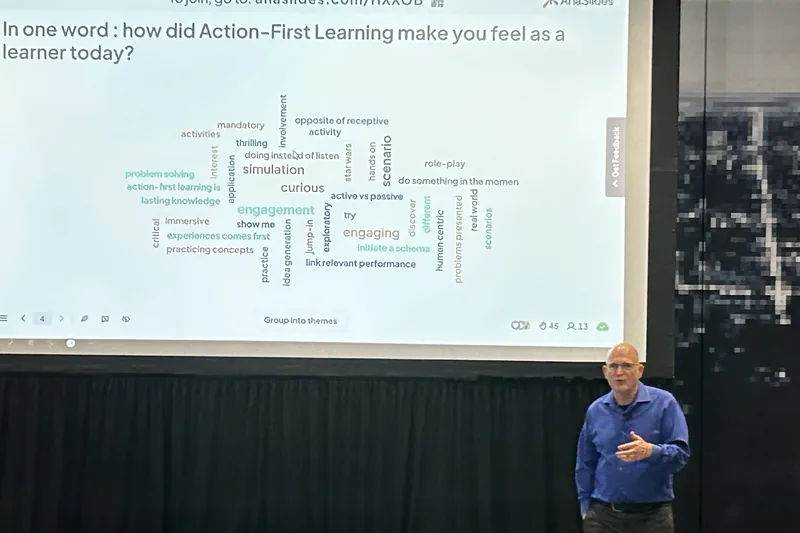
To hurtige måder at starte på:
- Upload dit sæt. Upload din PowerPoint-fil til AhaSlides og lad AI tilføje afstemninger og quizspørgsmål gennem det (AI PowerPoint-skaber), og tilføj derefter din video igen som et YouTube-slide i AhaSlides, ved siden af spørgsmålene.
- Eller fortsæt med at præsentere i PowerPoint. Tilføj det gratis AhaSlides add-in og indsæt live slides mellem dine egne. Det tager tre trin, se nedenfor.
- Installer og log ind. I PowerPoint skal du gå til Hjem > Tilføjelsesprogrammer > Flere tilføjelsesprogrammer (Indsæt > Tilføjelsesprogrammer i PowerPoint til internettet), søge efter AhaSlides, vælg Tilføj, og log derefter ind eller opret en gratis konto.
- Tilføj din quiz efter videoen. Skriv to eller tre spørgsmål med et svar eller sandt eller falsk i videoen. AhaSlidesI tilføjelsesprogrammet skal du vælge din præsentation, markere quizslides og vælge Tilføj slides lige efter videoslides.
- Præsenter som normalt. I slideshowet skal du trykke på Q for at vise QR-koden til tilmelding. Folk scanner den for at deltage. Svarene vises live på sliden, og når du trykker på L, vises ranglisten. Disse trin følger AhaSlides tilføjelsesvejledning (kontrolleret 19. november 2026).
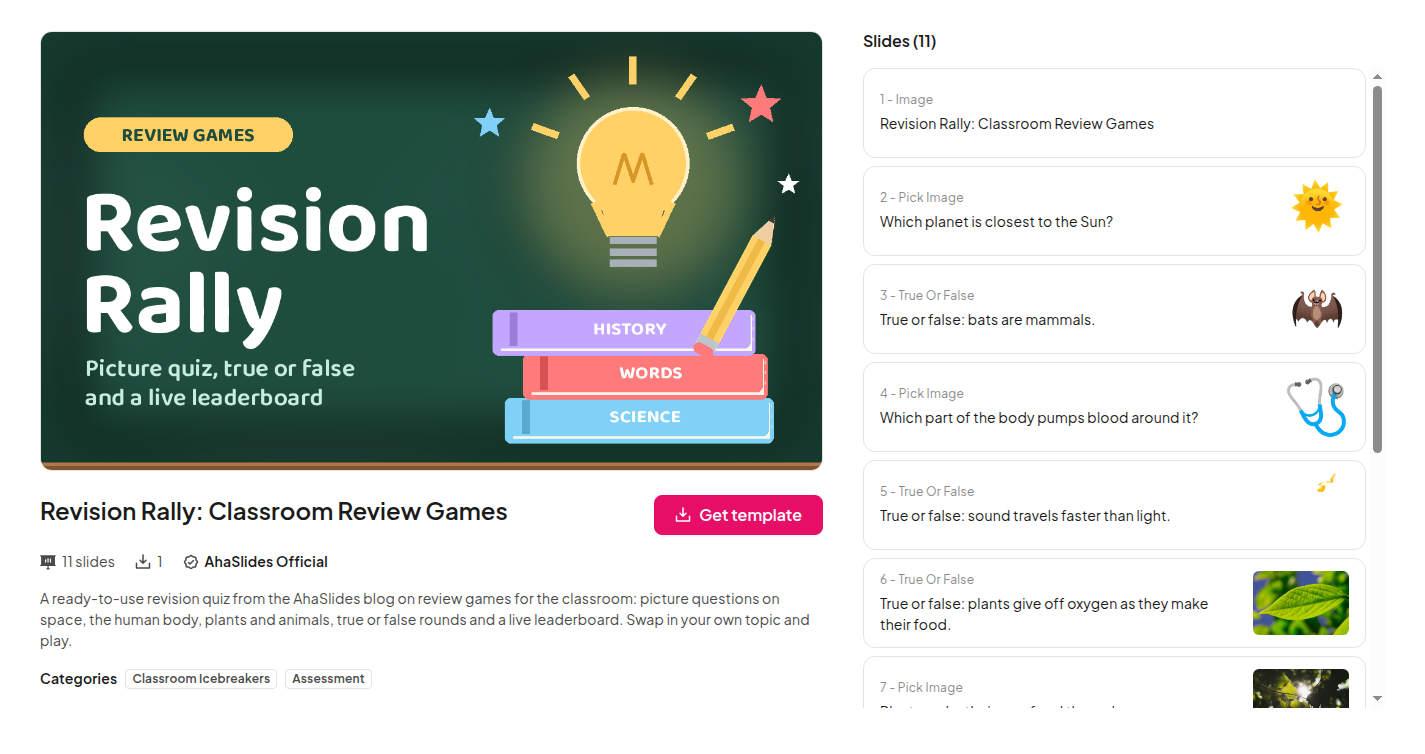
Vil du have et forspring? Revision Rally-skabelonen er en færdiglavet quiz med runder, der siger sandt eller falsk, og en live-rangliste. Byt spørgsmål om din video ind, og tilføj den til dit sæt.
Foretrækker at præsentere fra AhaSlides sig selv?
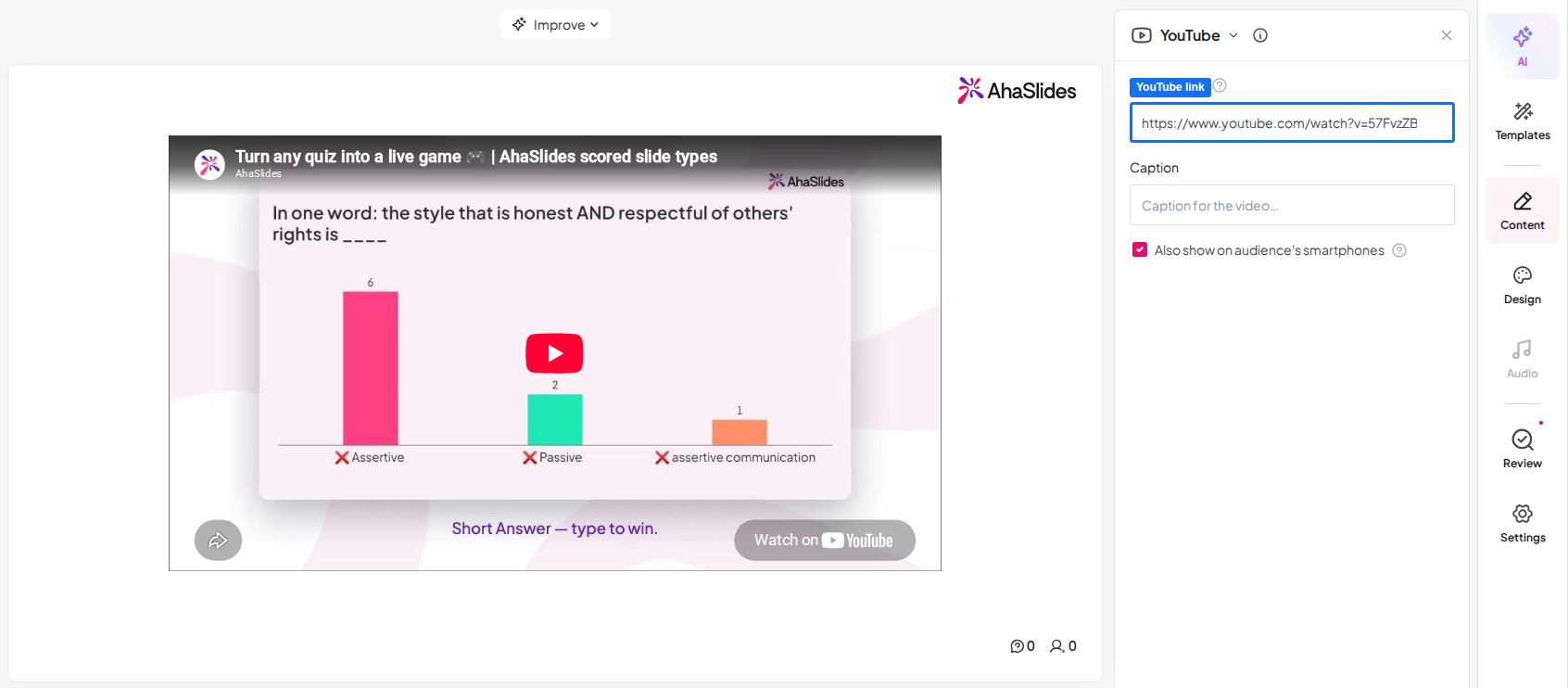
Du kan også bygge hele sessionen op i AhaSlidesDens YouTube-slide afspiller en video fra et link, og indstillingen Vis også på publikums smartphones viser den også på folks telefoner. Placer dine quizslides lige efter.
Der er en gratis plan til at prøve alt dette. Se AhaSlides prissætning for hvad hver plan indeholder.
5 hurtige spørgsmål at stille efter en video
Vælg en eller to. En kort kontrol efter videoen slår en lang quiz til sidst.
- Hovedpointen. Et "Vælg et svar"-spørgsmål om den ene idé, som videoen er til for at undervise i. Hvis halvdelen af deltagerne tager fejl, så afspil den del igen.
- Myten. Et sandt eller falsk spørgsmål om en almindelig misforståelse, som videoen retter.
- Et ord. En ordsky: "Opsummer videoen i ét ord." De største ord viser, hvad folk lærte af det.
- Tillidstjek. En vurderingsskala: "Hvor klar føler du dig til at prøve dette?" Lave scorer fortæller dig, hvor du skal sætte farten ned.
- Hvad der stadig er uklart. Et åbent spørgsmål: "Hvad vil du stadig gerne spørge om?" Besvar de to første, før du går videre.
Ofte stillede spørgsmål
Kan en YouTube-video i PowerPoint afspilles uden internet?
Nej. En integreret YouTube-video streames fra YouTube, og Microsoft siger, at du skal have en internetforbindelse for at den kan afspilles. For at præsentere offline skal du i stedet indsætte en videofil fra din computer (Indsæt > Video > Denne enhed i Windows) ved hjælp af en fil, du har oprettet eller har rettighederne til at bruge.
Hvordan får jeg en integreret video til at afspille automatisk?
For en videofil skal du vælge den, åbne fanen Afspilning og indstille Start til Automatisk. For en YouTube-video siger Microsofts vejledning, at den som standard afspilles i kliksekvensen, så den starter ved dit næste klik.
Hvorfor kan jeg ikke integrere en YouTube-video i PowerPoint?
Normalt af en af tre årsager: videoens ejer har slået indlejring fra, din kopi af PowerPoint til Mac er ældre end PowerPoint 2021, eller du er offline. Markér hver i den rækkefølge.
Kan jeg se, hvem der har set videoen?
Ikke i PowerPoint. For at tjekke, tilføj en quiz-slide efter videoen med AhaSlides tilføjelsesprogram. Alle svarer på deres telefon, og du ser resultaterne på sliden med det samme.
Gør dette sæt interaktivt
Et statisk sæt viser dine slides, men indsamler intet tilbage: ingen svar, ingen spørgsmål, intet tegn på, hvem der fulgte.
Ny bruger af dette? Læs hele guiden på hvordan man laver en interaktiv PowerPoint.
Tilføj et hurtigt quiz-slide efter din næste video, og se, hvad folk tog imod.







