



PowerPoint kan vise et spørgeskema-slide, men det kan ikke indsamle spørgsmål alene. For at få et spørgsmål og svar live i PowerPoint, tilføj et spørgsmål og svar-slide med den gratis funktion AhaSlides Tilføjelse: folk scanner en QR-kode, skriver spørgsmål på deres telefoner (anonymt, hvis du tillader det) og stemmer op på dem, de ønsker svar på, alt sammen inde i dit sæt.
Det er den korte version. Nedenfor finder du først PowerPoint-metoden, hvor den stopper med at virke med et live publikum, og derefter live-metoden, trin for trin.
Hvorfor der ofte er stilhed på et Q&A-slide
Du afslutter talen, stiller "Nogen spørgsmål?" og venter. To personer spørger om noget, normalt de mest selvsikre, og alle andre pakker sammen. Spørgsmålene var der. Folk ville bare ikke række hånden op foran kollegerne, eller også tænkte de på deres spørgsmål for 10 minutter siden og lod det ligge.
Det bedste spørgsmål i en session kommer ofte fra den person, der hader at række hånden op. En spørgerunde, der lader folk skrive, stille anonymt og stemme, giver spørgsmålet et sted at gå hen.
PowerPoint-kun-metoden: lav et Q&A-slide
Hvis du kun har brug for et slide, der inviterer til spørgsmål, gør PowerPoint det godt.
- Tilføj sliden. På Hjem fanebladet, klik på nyt dias og vælg Kun titel or Sektionsoverskrift layout.
- Skriv en rigtig prompt. I stedet for "Har du spørgsmål?", så prøv noget, som folk kan svare på, såsom "Hvad vil du gerne have, at jeg forklarer igen?" eller "Hvad er én ting, du ville ændre ved denne plan?".
- Giv det plads. Hold sliden ren: prompten, dit navn og en måde at kontakte dig på efter sessionen.
- Indsaml skriftlige spørgsmål (valgfrit). Med en Microsoft 365 arbejds- eller skolekonto kan du tilføje en Microsoft Forms-formular til en slide: Åbn i desktop-appen indsatte, derefter Formularer, og opret eller vælg en formular. I PowerPoint til internettet er tilføjelsesprogrammet Formularer under Hjem, derefter Add-insFolk åbner formularlinket for at sende et spørgsmål. Du kan også dele et Forms-link i Teams-chatten.
På en Mac er trinnene de samme: Hjem fane, nyt dias, og vælg derefter et layout. Indstillingen Formularer afhænger af din Microsoft 365-konto og PowerPoint-version, så tjek indsatte fanen først.
Hvor det stopper for et live publikum
Et PowerPoint-slide kan stille spørgsmål, men det kan ikke gøre den næste del:
- Ingen spørgsmål fra telefoner på skærmen. Folk kan ikke sende et spørgsmål, der vises på din slide, mens de skriver det.
- Ingen afstemning. Du kan ikke se, hvilke spørgsmål de fleste ønsker svar på, så du gætter.
- Ingen nem anonymitet. Hænder, mikrofoner og chatbeskeder kommer alle med et navn tilknyttet.
- Ingen moderering. En formularliste eller chattråd viser alt, inklusive beskeder uden for emnet, og beskeder, der findes uden for dit deck.
Det er hullet AhaSlides tilføjelsesfyldninger.
Live-måden: en Q&A-slide med AhaSlides add-in
AhaSlides er en alt-i-én engagementsplatform for teams og klasseværelser. For en Q&A betyder det en spørgsmålsboks på alles telefoner: folk spørger uden navn, stemmer på de bedste spørgsmål, og listen bygger sig op på dit slide.
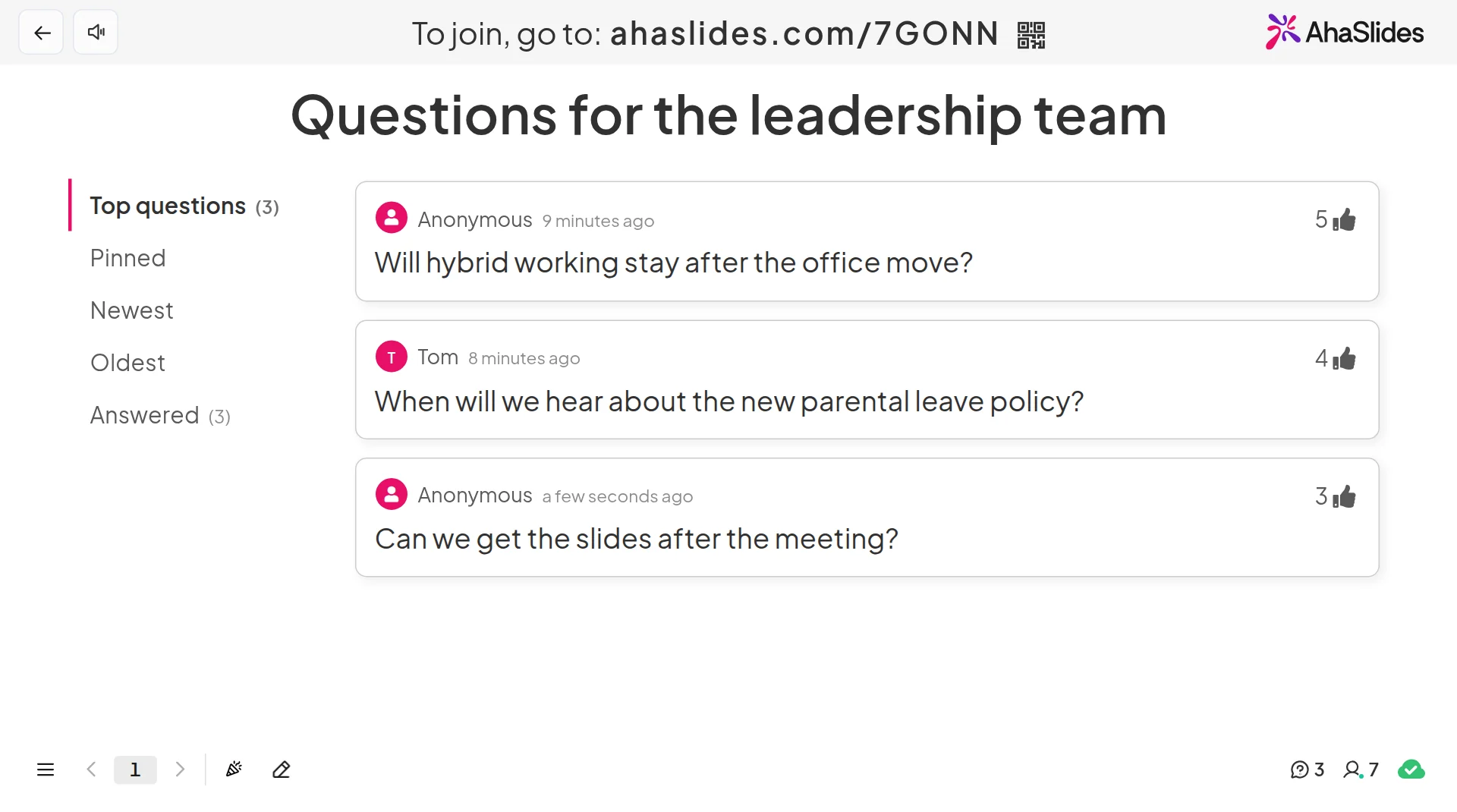
To hurtige måder at starte på:
- Upload dit sæt. Upload din PowerPoint-fil til AhaSlides og lad AI tilføje afstemninger og quizspørgsmål gennem det, så det bliver en interaktiv session uden at starte forfra (AI PowerPoint-skaber).
- Eller fortsæt med at præsentere i PowerPoint. Tilføj det gratis AhaSlides add-in og placer et Q&A-slide hvor du ønsker spørgsmål. Det tager tre trin, se nedenfor.
Trin 1: Opret Q&A-sliden, og vælg dens indstillinger
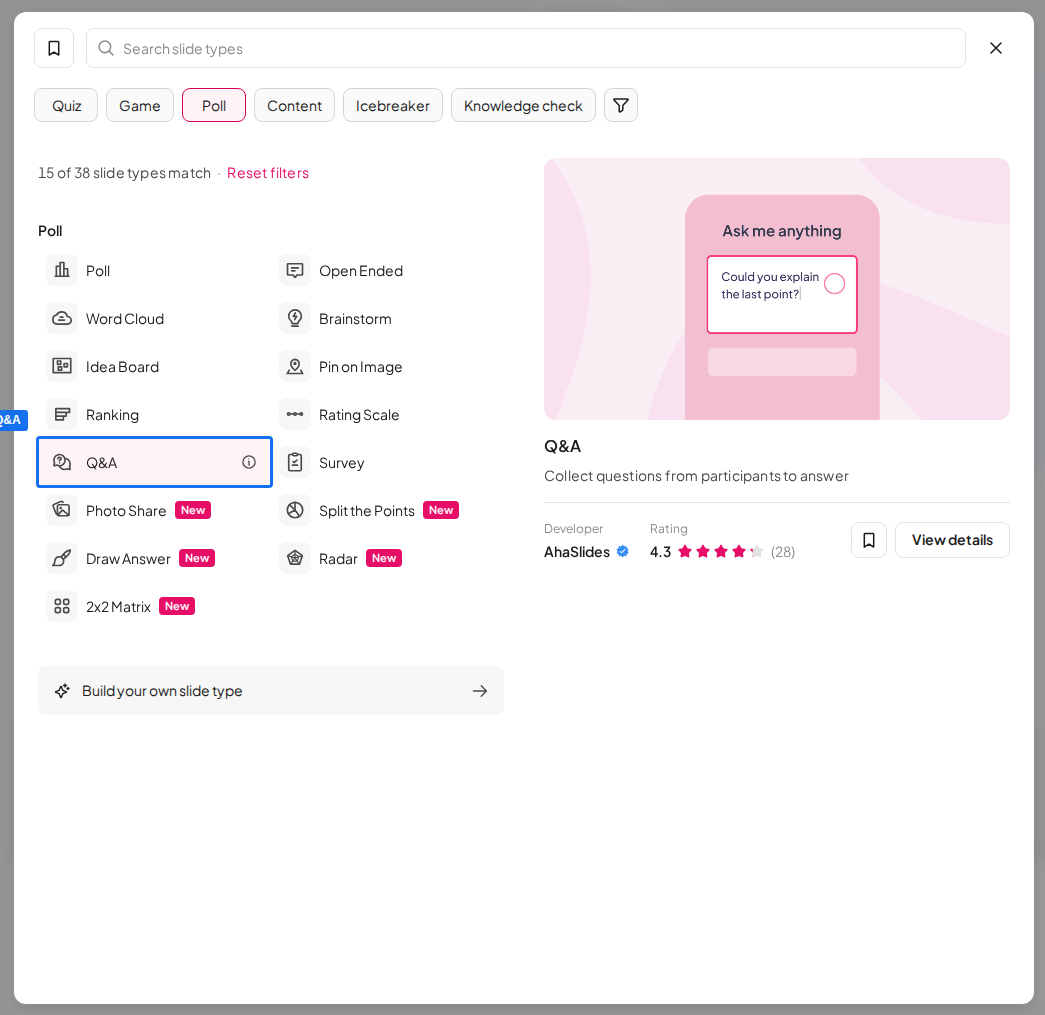
Log ind på AhaSlides, åbn en præsentation, klik på Nyt dias og vælg Spørgsmål og svarSkriv en overskrift, der inviterer til spørgsmål, for eksempel "Hvad vil du gerne spørge ledergruppen om?".
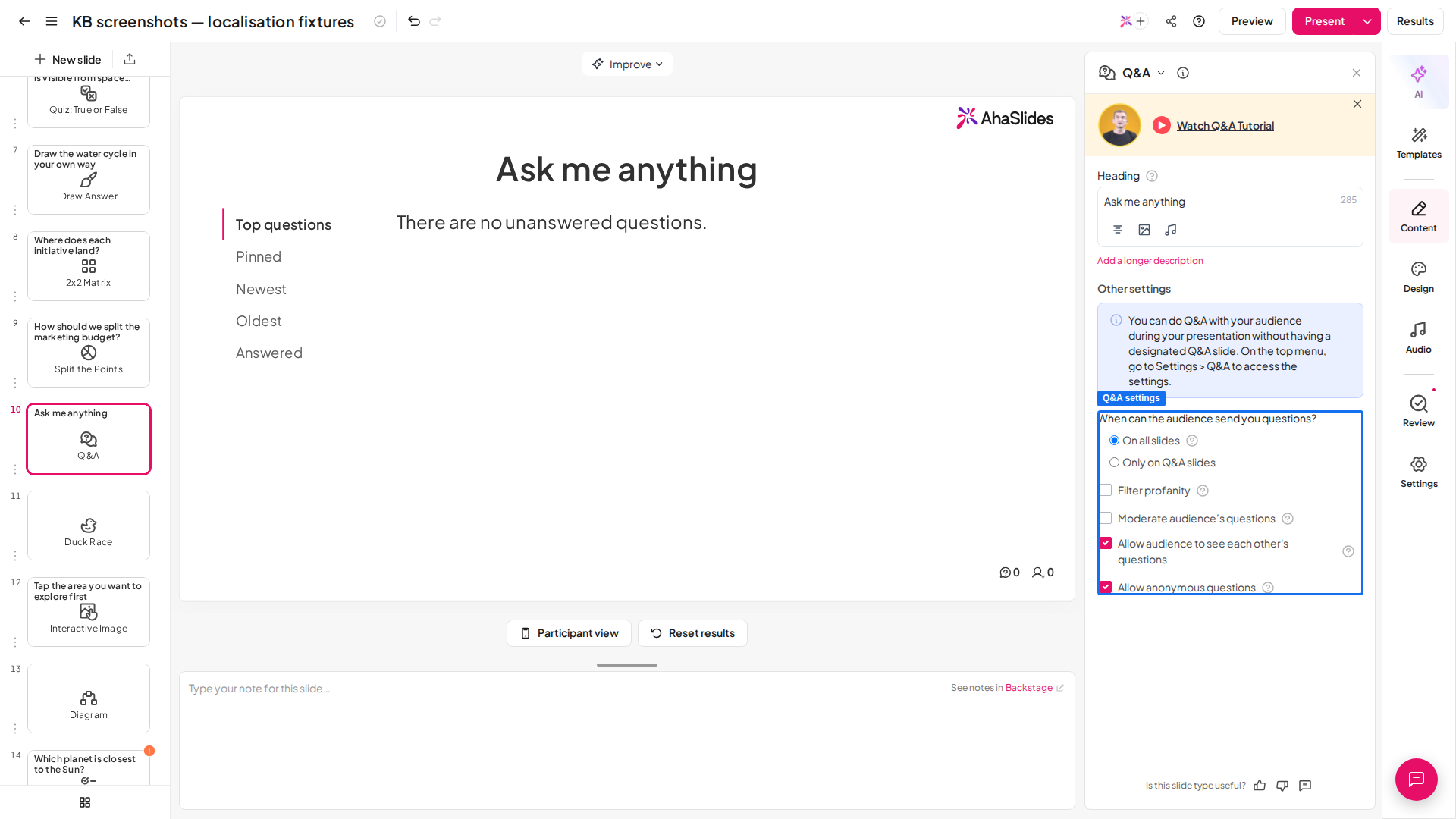
Vælg derefter, hvordan det fungerer. I slidens Indhold panelet, under indstillingerne for spørgsmål og svar, vælg hvordan spørgsmål og svar skal fungere:
- Tillad anonyme spørgsmål. Navnefeltet bliver valgfrit, så folk kan spørge uden at sige, hvem de er.
- Lad publikum se hinandens spørgsmål. Alle ser listen på deres telefon og kan stemme op.
- Moderate publikumsspørgsmål. Hvert spørgsmål venter som Afventende, indtil du godkender det. Moderering er ikke en del af alle planer.
- Filtrer bandeord. Blokerer spørgsmål med stødende sprog, før de vises.
For at besvare spørgsmål undervejs i præsentationen, ikke kun på Q&A-sliden, skal du åbne Indstillinger, Find Hvornår kan publikum sende dig spørgsmål? og vælg På alle slidesDenne mulighed findes heller ikke på alle abonnementer.
Trin 2: Tilføj sliden til PowerPoint
I PowerPoint, på Hjem fanebladet, klik på Add-ins, derefter Flere tilføjelser. Søge efter AhaSlides og klik TilføjI PowerPoint til internettet er den samme knap på indsatte fane. På ældre Mac-builds skal du kigge efter indsatte, derefter Hent tilføjelser.
Log ind, klik Vælg præsentation ud for dit sæt kort, marker Q&A-sliden og klik Tilføj diasPå nettet tilføjer du ét slide ad gangen med Tilføj diasStræk tilføjelsesvinduet for at udfylde PowerPoint-slides.
Trin 3: Præsenter og besvar
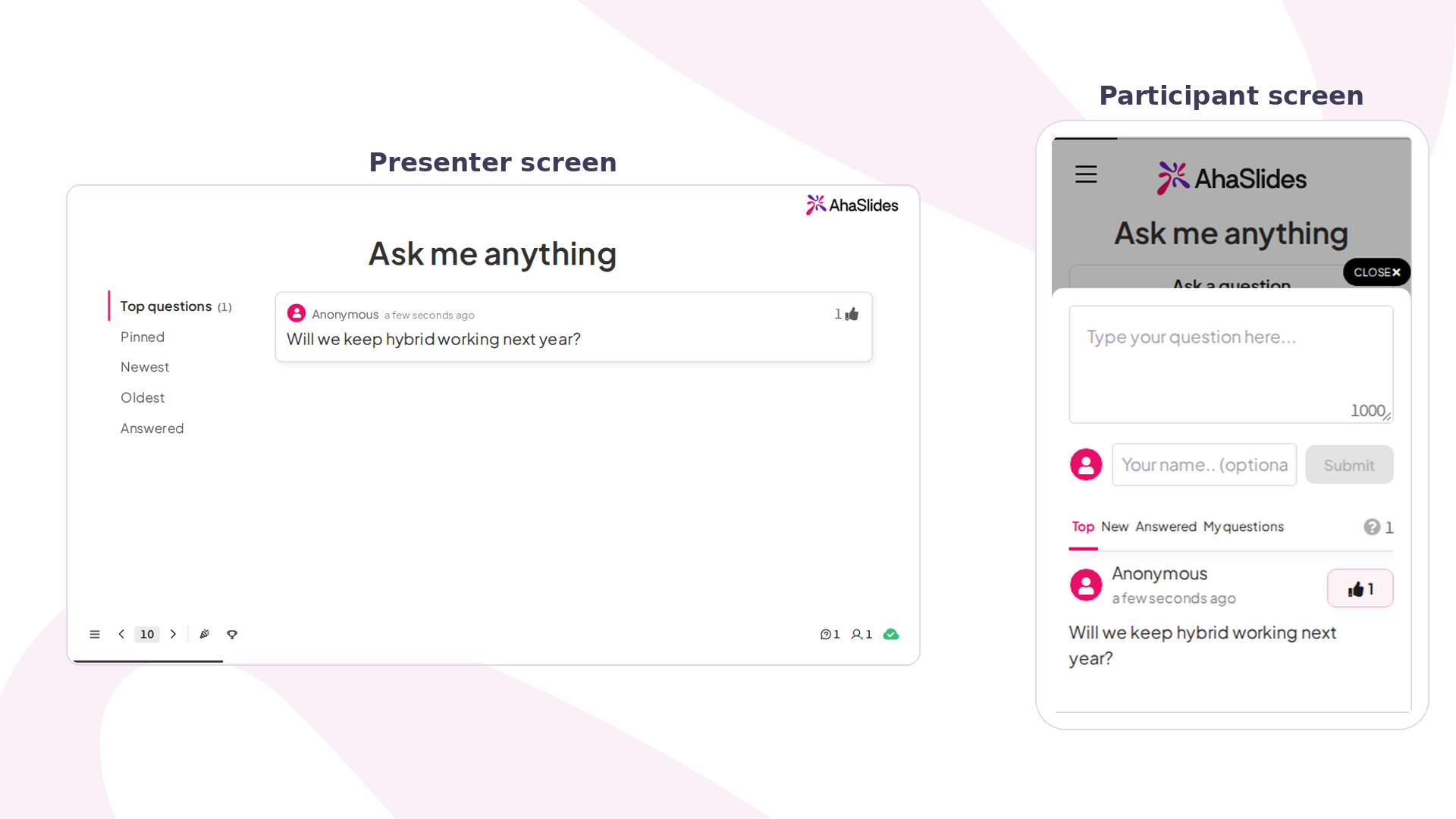
Start dit slideshow. Når du når spørgsmål-og-svar-sliden, skal du trykke på Q for at vise QR-koden og linket til tilmelding. Personer, der scanner den, skal trykke på Stil et spørgsmål og type. Hvert spørgsmål kan være op til 1,000 tegn langt.
Spørgsmål sorteret efter Top som standard, så de med flest positive stemmer kommer først. Klik på et spørgsmål og vælg Svar for at flytte den til listen over besvarede spørgsmål, eller Pin (Binding) en for at holde den øverst. Hvis en kollega modererer, kan de godkende spørgsmål fra deres egen enhed via Fjernstyrede vibratorer link i Backstage.
Start fra en skabelon
Skabelonen til Town Hall Live indeholder en slide med spørgsmål og svar til ledergruppen. Kopier den, rediger spørgsmålene, og tilføj slides til din samling med tilføjelsesprogrammet.
6 idéer til live Q&A i PowerPoint
- Alle hænder og rådhuse. Slå anonyme spørgsmål og moderering til, og lad en kollega godkende spørgsmål, mens lederen besvarer de mest valgte.
- Træningssessioner. Placer spørgsmål og svar på alle slides, så eleverne spørger i det øjeblik, noget er uklart, og rydd derefter køen ved hver pause.
- Forelæsninger og klasser. Studerende, der aldrig ville række hånden op, skriver et spørgsmål. Hold det anonymt, og besvar derefter de tre øverste, før du går videre.
- Webinarer. Opvoter viser dig, hvilke spørgsmål folk er mest interesserede i, så en 10-minutters spørgerunde dækker det, der er vigtigt.
- Projekt kickoffs. Spørg "Hvad bekymrer dig ved denne plan?" og lad sliden stå oppe, mens holdet tilføjer og stemmer.
- Før snakken. Åbn spørge- og svar-sliden, mens folk ankommer, og spørg, hvad de håber at lære. Brug de vigtigste spørgsmål til at styre din præsentation.
For flere måder at involvere folk på, læs vores guide til publikumsresponssystemer til PowerPoint, eller sammenlign bedste Q&A-apps til præsentationer.
Ofte stillede spørgsmål
Hvordan opretter man en spørgsmål og svar-session i PowerPoint?
Tilføj et slide med en tydelig prompt (Hjem, Ny slide), og tilføj derefter et live Q&A-slide med et tilføjelsesprogram. PowerPoint kan i sig selv vise et "spørgsmåls"-slide, men kan ikke indsamle spørgsmål; AhaSlides Tilføjelsen giver folk mulighed for at sende og stemme op for spørgsmål fra deres telefoner, mens du præsenterer.
Kan du give et eksempel på en Q&A-slide i PowerPoint?
Ja: en overskrift med en specifik prompt, hvilket fungerer bedre end "Har du spørgsmål?". For eksempel: "Hvad vil du gerne have, at jeg forklarer igen?", "Hvilken risiko har vi ikke dækket?" eller "Hvad vil du gerne spørge lederteamet om?". Tilføj, hvordan folk kan kontakte dig efter sessionen.
Hvordan Mentimeter arbejde med PowerPoint?
Gennem sit eget tilføjelsesprogram. MentimeterMed PowerPoint-tilføjelsen kan du logge ind og vise en Mentimeter præsentation i dit deck (Mentimeter hjælpecenter, kontrolleret november 2026). AhaSlides fungerer på samme måde med sit eget tilføjelsesprogram, og dets Q&A-slide indeholder anonyme spørgsmål og opvoter.
Gør dette sæt interaktivt
Afstemninger, quizzer og spørgsmål og svar forvandler et foredrag til noget, folk deltager i. Vores guide til hvordan man laver en interaktiv PowerPoint guider dig igennem det, og startpakken giver dig de slides, der er klar til at blive tilføjet.
Vil du have flere måder at tiltrække folk på? Se hvordan man tilføjer en QR-kode til PowerPoint så folk deltager fra deres telefoner, prøv Slido tilføjelse til PowerPoint, eller få mere at vide om anonyme spørgsmål og svar på AhaSlides.
Tag spørgsmål fra alle, ikke kun fra de få selvsikre
Tilføj live Q&A til din næste PowerPoint-session. Folk spørger fra deres telefoner, anonymt hvis du vil, og stemmer om det, du svarer først.







