



For at tilføje en QR-kode i PowerPoint skal du oprette koden med en gratis generator (eller QR4Office-tilføjelsesprogrammet) og derefter indsætte den som et billede: indsatte, Billeder, Denne enhedDet virker for et link. Hvis du vil have folk til at scanne og derefter stemme eller stille spørgsmål på dine slides, skal du bruge QR-koden til at deltage fra AhaSlides tilføjelse i stedet.
Nedenfor finder du begge måder, trin for trin, og hvordan du vælger den rigtige til din session.
PowerPoint-kun-metoden: indsæt en QR-kode som billede
PowerPoint har ingen egen QR-kodeknap, så du laver koden først og tilføjer den derefter til et slide.
Trin 1: Lav QR-koden
Vælg en af disse:
- En hjemmeside til QR-kodegenerator. Indsæt dit link, download koden som PNG eller SVG, og gem det.
- QR4Office-tilføjelsesprogrammet. Den er angivet i Microsofts tilføjelsesprogrambutik. I PowerPoint, på Hjem fanebladet, klik på Add-ins, derefter Flere tilføjelser, og søg efter QR4 OfficeSkriv dit link, og klik derefter på indsatte at sætte koden direkte på dit slide.
- Microsoft 365 Copilot-chat. Microsofts supportside forklarer, hvordan man beder Copilot Chat om en QR-kode, der peger på et link, som man derefter kan kopiere eller downloade (Microsoft Support, kontrolleret november 2026).
- Din browser. Både Microsoft Edge og Google Chrome kan oprette en QR-kode til den side, du har åben.
Trin 2: Indsæt det på dit slide
- Windows: åbne indsatte fanebladet, klik på Billeder, derefter Denne enhed, og vælg filen.
- Mac: åbne indsatte fanebladet, klik på Billeder, derefter Billede fra fil (formuleringen varierer afhængigt af PowerPoint-versionen).
- PowerPoint til internettet: åbne indsatte fanebladet, klik på Billeder, derefter Denne enhed.
Trin 3: Gør det nemt at scanne
- Gør det stort. Folk bagerst skal også scanne den, så giv koden en god del af sliden.
- Hold kontrasten høj. En mørk kode på en hvid baggrund scanner bedst. Efterlad en hvid margen omkring den.
- Tilføj linket som tekst. Nogle foretrækker at skrive det, så sæt et kort link under koden.
- Test det. Scan koden fra din telefon på den anden side af rummet, inden sessionen starter.
Hvor det stopper for et live publikum
En QR-kode i PowerPoint åbner et link, og det er der, det slutter:
- Intet kommer tilbage til dit slide. Hvis linket åbner en formular eller undersøgelse, forbliver svarene i det pågældende værktøj. Dit publikum kan ikke se dem på skærmen.
- Du skifter apps. For at vise resultaterne skal du lukke dit slideshow og åbne et andet vindue.
- Én kode pr. link. Enhver aktivitet kræver sin egen kode, så folk scanner igen og igen.
- Du kan ikke se, hvem der er tilmeldt. Der er ingen optælling af personer, der er klar til at deltage.
Hvis QR-koden er der, så folk kan deltage, så brug en, der bringer dem ind i dine slides.
Live-måden: QR-koden til tilmelding i AhaSlides add-in
AhaSlides er en alt-i-én engagementsplatform for teams og klasseværelser. Hver præsentation har én QR-kode, så folk scanner én gang med deres telefonkamera og bliver til stede under hver afstemning og quiz, uden app og uden konto.
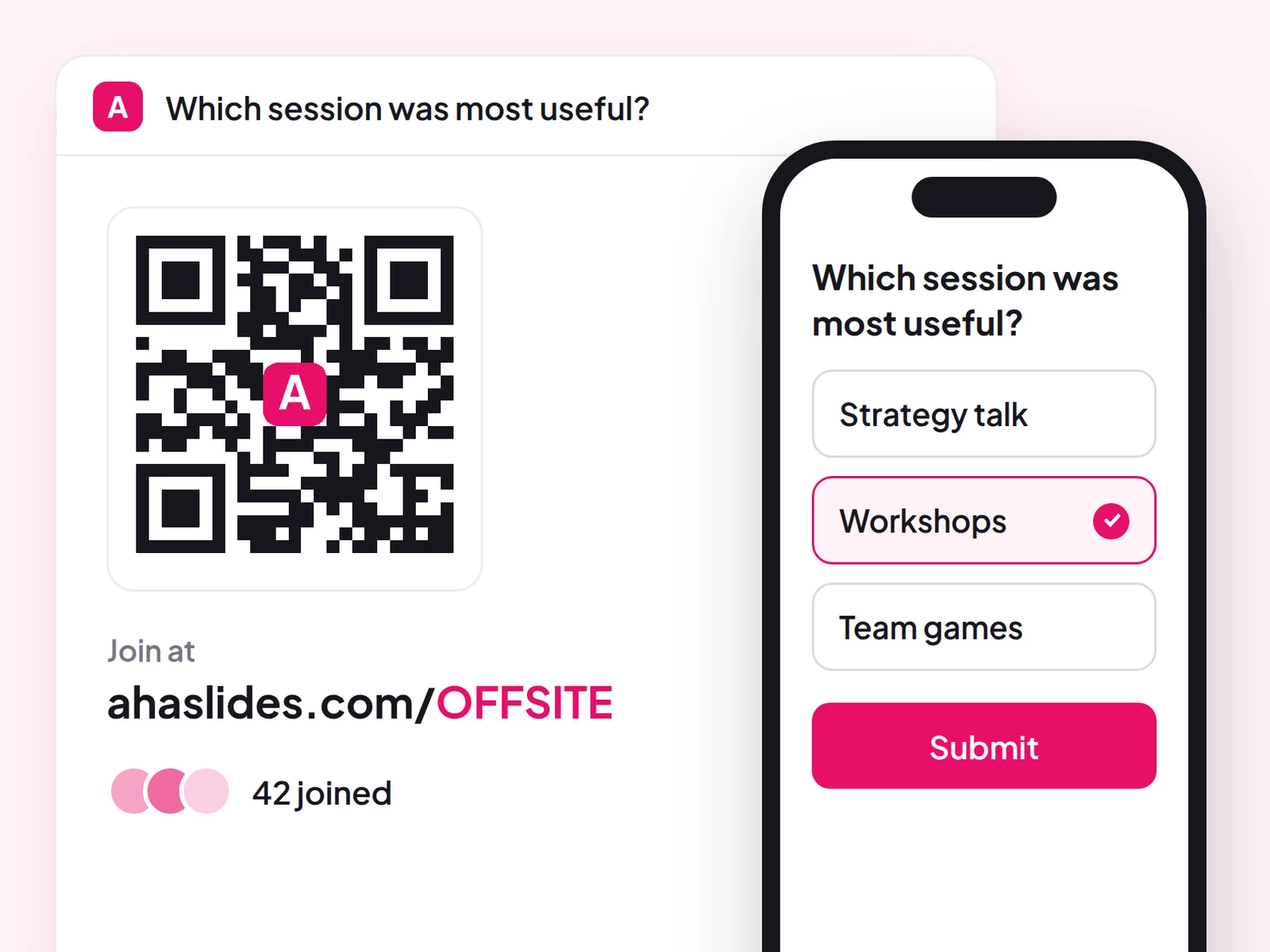
To hurtige måder at starte på:
- Upload dit sæt. Upload din PowerPoint-fil til AhaSlides og lad AI tilføje afstemninger og quizspørgsmål gennem det, så det bliver en interaktiv session uden at starte forfra (AI PowerPoint-skaber).
- Eller fortsæt med at præsentere i PowerPoint. Tilføj det gratis AhaSlides add-in og indsæt live slides mellem dine egne. Det tager tre trin, se nedenfor.
Trin 1: Find din QR-kode og indsæt den i dit sæt
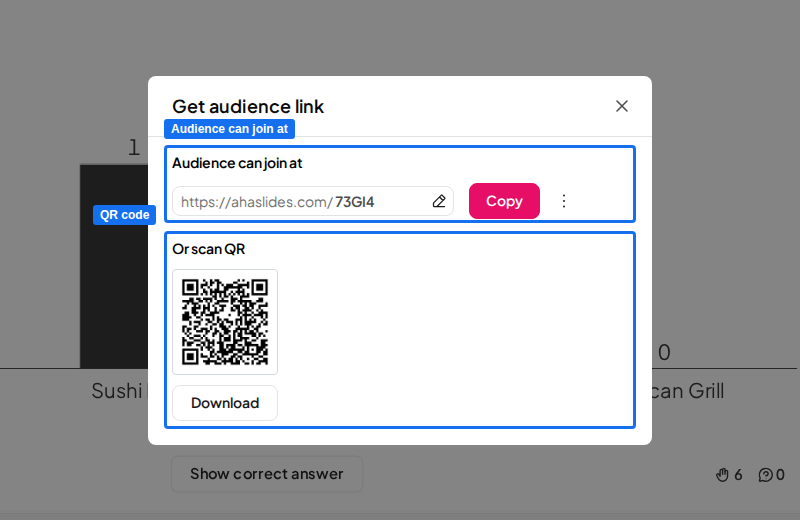
I AhaSlides editor, klik Del Og vælg Hent målgruppelinkDu vil se linket til at deltage og QR-koden til hele præsentationen.
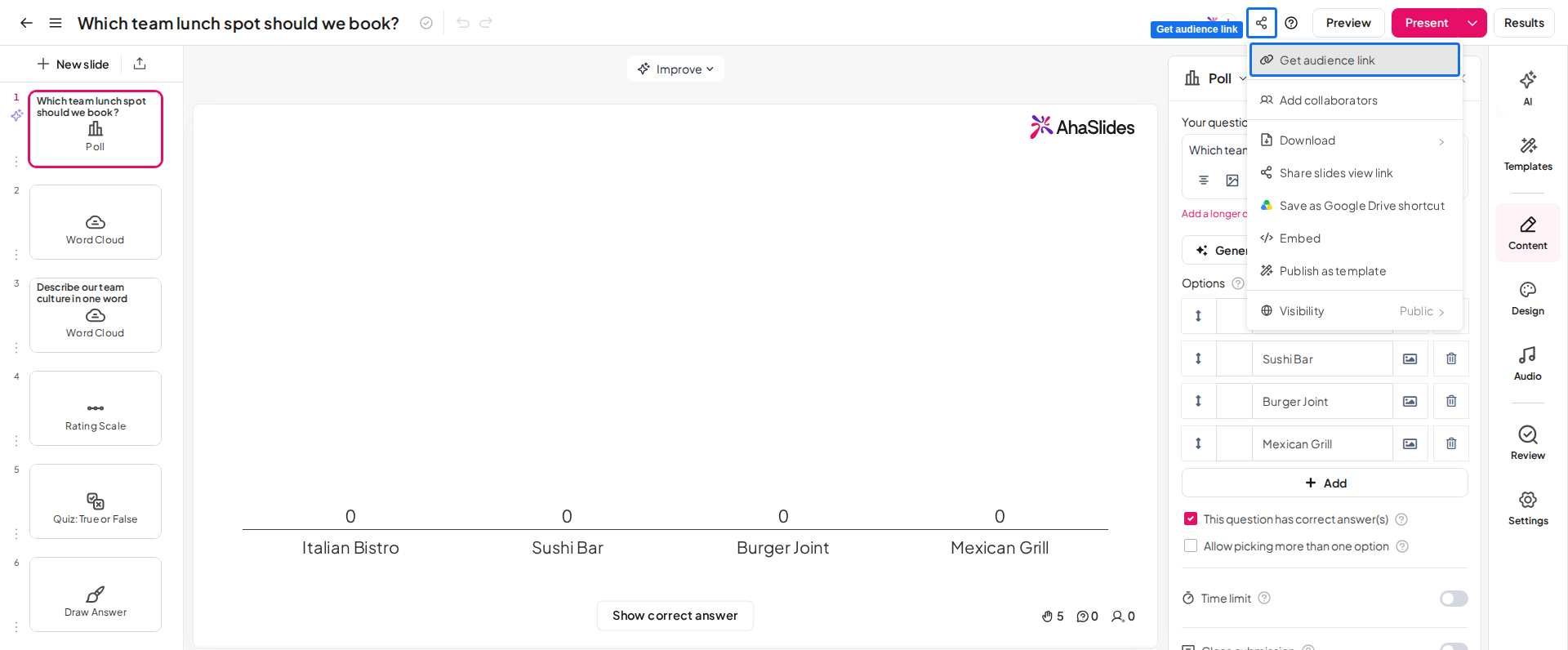
QR-koden forbliver den samme, selvom du ændrer den korte adgangskode. Du kan udskrive den eller lægge den på et slide til dagsordenen inden sessionen.
Vælg derefter, hvordan den kommer ind i dit deck. Du har tre muligheder:
- Download det som et billede. In Hent målgruppelinkklik HentDu får en PNG-fil, som du indsætter ligesom ethvert andet billede (indsatte, Billeder).
- Tilføj en QR-kode-slide. In AhaSlides, Tilføj en QR kode sliden i starten af din præsentation, og tilføj den derefter til PowerPoint med tilføjelsesprogrammet.
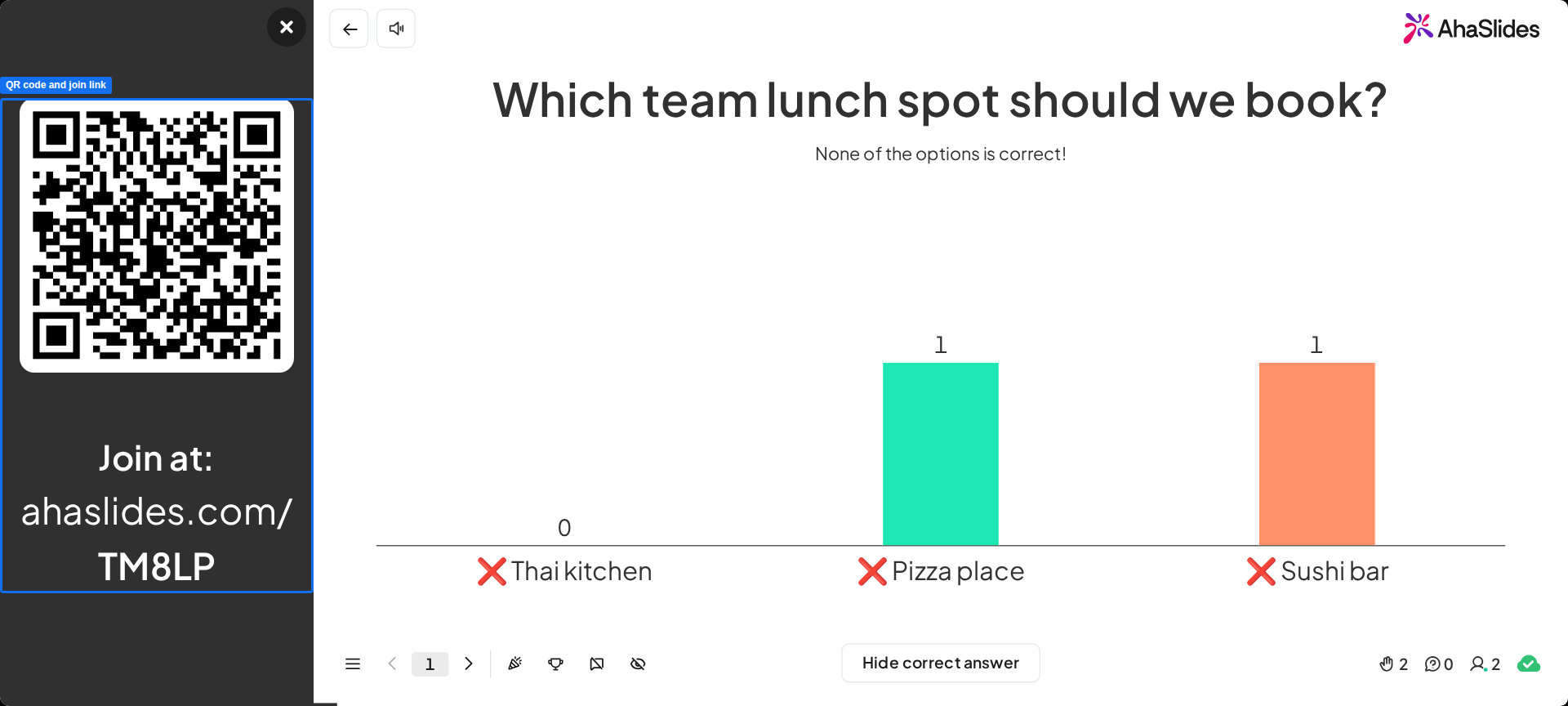
- Vis deltagerpanelet, mens du præsenterer. Presse Q på en AhaSlides Brug et slideshow i dit slideshow for at vise eller skjule panelet med QR-koden og tilmeldingslinket. Dette fungerer også i PowerPoint-tilføjelsesprogrammet.
Trin 2: Tilføj dine interaktive slides
I PowerPoint skal du klikke på Add-ins på den Hjem fanen (eller indsatte fanen i PowerPoint til internettet), og derefter Flere tilføjelser, søge efter AhaSlides og klik TilføjLog ind, klik på Vælg præsentation, marker de ønskede slides og klik på Tilføj diasStræk tilføjelsesvinduet for at udfylde PowerPoint-slides, så QR-koden ikke beskæres.
Trin 3: Præsenter
Start dit slideshow. Folk scanner koden, og deres svar vises på dit slide, mens de stemmer. Når du går videre til det næste interaktive slide, vises det på deres telefoner uden yderligere scanning.
Start fra en skabelon
Online webinar-skabelonen har en quiz, en afstemning og en rangliste. Kopier den, rediger spørgsmålene, og tilføj slides til din PowerPoint-samling.
5 idéer til en QR-kode i din PowerPoint
- Et velkomment dias. Sæt QR-koden til at deltage op, mens folk ankommer, med et hurtigt spørgsmål som "Hvordan går din uge?".
- En check-in-afstemning under træning. Spørg folk, hvad de allerede ved om emnet, og planlæg derefter sessionen på det rette niveau.
- En quiz til afslutning af en klasse. Fem spørgsmål og en rangliste viser dig, hvad eleverne husker.
- Spørgsmål under en samtale. Lad folk sende spørgsmål anonymt fra den samme QR-kode. Vores guide til Live spørgsmål og svar i PowerPoint viser hvordan.
- En isbryder på et møde. Prøv en af disse PowerPoint-isbrydere som det første slide efter QR-koden.
Ofte stillede spørgsmål
Har Microsoft en QR-kodegenerator?
Ja, et par stykker. Microsoft 365 Copilot Chat kan generere en QR-kode til et link, og Microsoft Edge kan oprette en til den side, du er på. I PowerPoint opretter QR4Office-tilføjelsesprogrammet en og indsætter den på dit slide.
Kan ChatGPT generere QR-koder?
Nogle gange kan ChatGPT lave et QR-kodebillede på nogle abonnementer og indstillinger, men det er ikke pålideligt til dette. En QR-kodegenerator eller QR4Office-tilføjelsesprogrammet giver dig en fil, du kan downloade og indsætte på få sekunder. Uanset hvad du bruger, skal du scanne koden med din egen telefon, før du præsenterer.
Er Googles QR-kode gratis?
Ja. Google Chromes indbyggede QR-kode til en side koster ingenting og kræver ingen tilmelding. Den linker til den side, du har åben, så gem billedet og indsæt det i PowerPoint som et billede.
Gør dette sæt interaktivt
Afstemninger, quizzer og spørgsmål og svar forvandler et foredrag til noget, folk deltager i. Vores guide til hvordan man laver en interaktiv PowerPoint guider dig igennem det, og startpakken giver dig de slides, der er klar til at blive tilføjet.
Fortsæt med at bygge dit sæt: tilføj en quiz med vores interaktiv quiz i PowerPoint guide, eller se hvad du kan spørge om med AhaSlides online meningsmåling maker.
Lav en QR-kode om til en live-afstemning
Tilføj AhaSlides til din PowerPoint-samling, og folk scanner én gang for at stemme, besvare quizzer og stille spørgsmål fra deres telefoner.







