



PowerPoint-præsentationsvisning viser dine talerens noter, det næste slide og en timer på din egen skærm, mens publikum kun ser det aktuelle slide. For at bruge den skal du tilslutte en anden skærm og markere Brug præsentationsvisning på fanen Diasshow, og tryk derefter på F5 på Windows eller ⌘+Shift+Retur på en Mac.
Hvert menunavn og genvej nedenfor stammer fra Hjælp til Microsofts præsentationsvisning, som vi kontrollerede den 19. november 2026. Én afsløring: AhaSlides er vores produkt, og tipsene til sidst viser, hvordan man tilføjer en live-afstemning med vores PowerPoint-tilføjelsesprogram. Alt før det fungerer kun i PowerPoint.
Hvad Præsentationsvisning viser dig
På din skærm giver Præsentationsvisning dig:
- Det aktuelle dias, stor, med næste slide ved siden af.
- Dine talerens noter, med knapper til at gøre teksten større eller mindre.
- En timer du kan sætte på pause og nulstille, og det aktuelle klokkeslæt.
- Pen- og laserpegerværktøjer, for at tegne på diaset eller pege på det.
- Se alle slides, for at hoppe direkte til et hvilket som helst dias.
- linse zoom, for at forstørre en del af et dias til rummet.
- Sort skærm, for at tømme displayet, mens du taler.
Publikum ser intet af dette. De ser sliden i fuld skærm. Hvis dine noter er tynde, kan du bruge vores guide til hvordan man tilføjer noter til PowerPoint dækker skrivning og formatering af dem.
Sådan bruger du præsentationsvisning i PowerPoint
På Windows
- Tilslut din bærbare computer til projektoren eller den anden skærm. Tryk på Windows+P Og vælg Forlæng, ikke duplikat, så de to skærme viser forskellige ting.
- I PowerPoint skal du åbne slide Show faneblad og flueben Brug præsentationsvisning.
- I Overvåg ved siden af, vælg den skærm, som publikum skal se.
- Type Fra begyndelseneller tryk på F5For at starte fra det dias, du er på, skal du trykke på Shift + F5.
Du kan også trykke på Alt + F5 for at starte direkte i præsentationsvisning.
På en Mac
- Tilslut den anden skærm. Systemindstillinger > Displays, sørg for at skærmene ikke er spejlvendte.
- I PowerPoint skal du åbne slide Show Fanebladet og vælg Præsentationsvisning.
- For at starte fra det første dias skal du trykke på ⌘+Shift+ReturFra det aktuelle dias skal du trykke på ⌘+Retur. Alternativ+Retur starter præsentationsvisning direkte.
Med kun én skærm
Du kan øve dig i præsentationsvisning på en enkelt skærm. I Windows skal du trykke på Alt + F5Under et normalt slideshow kan du også bruge kontrolpanelet i nederste venstre hjørne og vælge Vis præsentationsvisning.
Dette er nyttigt til øvelse og til præsentationer via et videoopkald, når du deler ét vindue og beholder præsentationsvisning på din egen skærm.
Skift hvilken skærm der viser hvad
Hvis dine noter vises på projektoren, skal du bytte om på skærmene. I Windows skal du vælge fanebladet Indstillinger øverst i præsentationsvisning, derefter Skift præsentationsvisning og diasshowPå en Mac skal du vælge Skift skærme øverst i udsigten.
Slå præsentationsvisning fra
Ryd på Windows Brug præsentationsvisning på fanen Diasshow. På en Mac skal du vælge Brug diasshow i stedet for præsentationsvisning. Publikumsskærmen og din vil derefter vise det samme slideshow.
Genveje til præsentationsvisning
| At gøre dette | Windows | Mac |
|---|---|---|
| Start i præsentationsvisning | Alt + F5 | Alternativ+Retur |
| Start fra det første dias | F5 | ⌘+Shift+Retur |
| Start fra det aktuelle dias | Shift + F5 | ⌘+Retur |
| Sort skærm og bagside | B eller punktum | B eller punktum |
| Hvid skærm og bagside | W eller komma | W eller komma |
| Gå til slidenummer | Nummer, og derefter Enter | Tal, derefter Retur |
| Pen | Ctrl + P | ⌘+P |
| Laser pointer | Ctrl + L | ⌘ + L. |
| Afslut slideshowet | Esc | Esc |
Presse Esc når som helst for at afslutte slideshowet og vende tilbage til redigering.
Når præsentationsvisning ikke vises
De fleste problemer stammer fra skærmindstillingerne, ikke PowerPoint.
- Begge skærme viser det samme. Din computer spejler. I Windows skal du trykke på Windows+P og vælge Udvid. På en Mac skal du slå spejling fra i Skærme.
- Dine noter er på projektoren. Brug Skift præsentationsvisning og slideshow (Windows) eller Skift skærme (Mac).
- Det tilbydes slet ikke. Kontroller, at Brug præsentationsvisning er markeret, og at du er i skrivebordsappen. Microsoft siger, at du skal bruge PowerPoint til Windows eller Mac for at bruge præsentationsvisning; i PowerPoint til internettet præsenterer du fra slide Show > Fra begyndelsen i stedet.
Hvor Presenter View stopper for et live publikum
Presenter View er bygget til dig, ikke til rummet. Den fortæller dig, hvad der er det næste, hvor længe du har talt, og hvad du mente at sige. Den kan ikke fortælle dig, om nogen følger med.
Det er vigtigst midt i en præsentation. Du kan se uret, men ikke opmærksomheden. Publikum kan se dine slides, men kan ikke besvare dem. Værktøjerne i din session bør ikke komme mellem dig og personerne foran dig, så løsningen bør ligge i den samling, du allerede præsenterer, ikke i en anden app, du skal skifte til.
Få slides til at tale tilbage: AhaSlides add-in
AhaSlides er en alt-i-én engagementsplatform for teams og klasseværelser. Den tilføjer live-afstemninger, quizzer, vurderingsskalaer og spørgsmål og svar som slides i den samling, du præsenterer med Presenter View, og dit publikums svar vises på din slide.
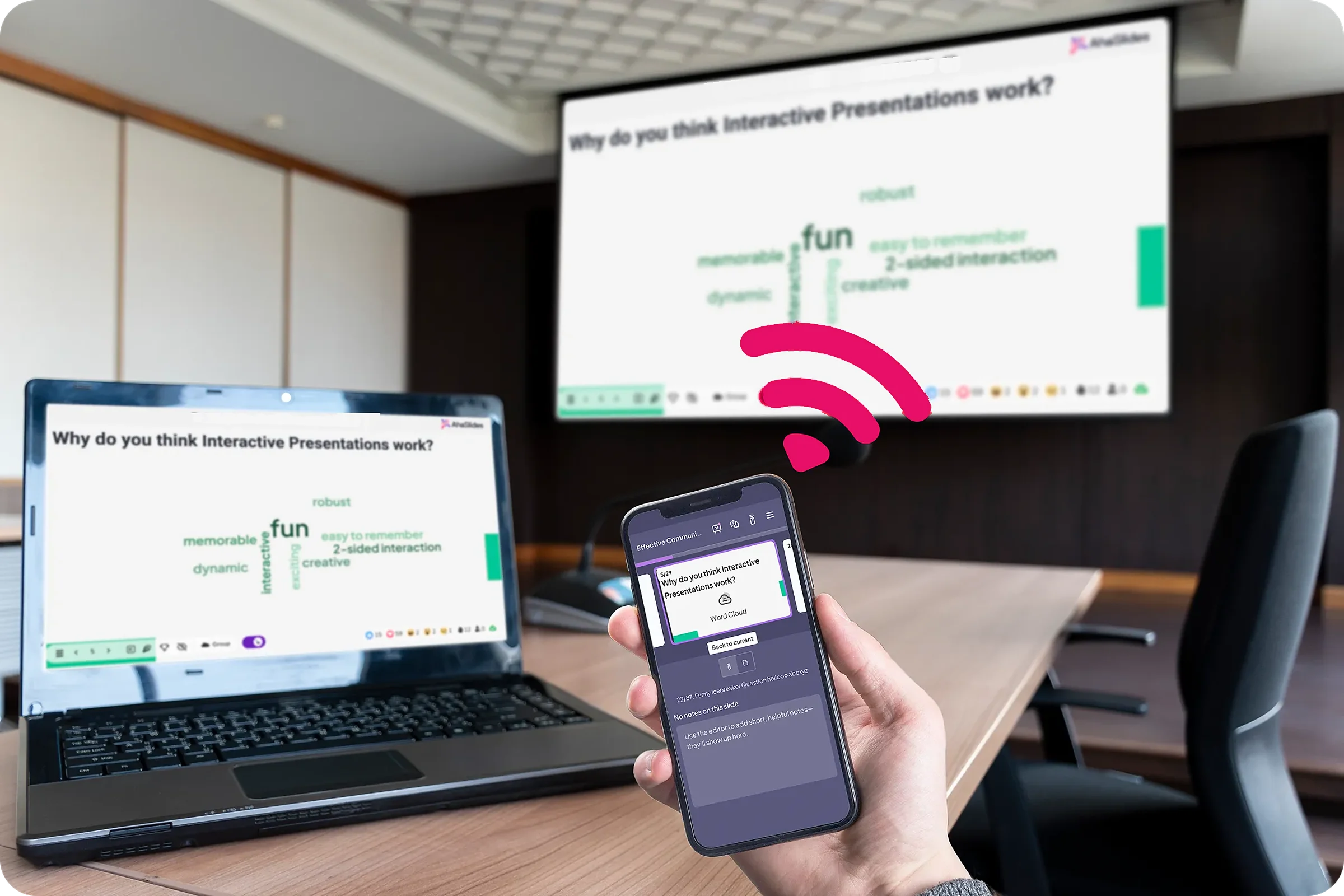
To hurtige måder at starte på:
- Upload dit sæt. Upload din PowerPoint-fil til AhaSlides og lad AI tilføje afstemninger og quizspørgsmål gennem det, så det bliver en interaktiv session uden at starte forfra (AI PowerPoint-skaber).
- Eller fortsæt med at præsentere i PowerPoint. Tilføj det gratis AhaSlides add-in og indsæt live slides mellem dine egne. Det tager tre trin, se nedenfor.

Tilføjelsesprogrammet er angivet på Microsoft Marketplace som AhaSlides - Live-afstemninger og quizzer. Det er tilgængeligt på alle AhaSlides plan, inklusive den gratis, og fungerer i installerede Microsoft 365, PowerPoint 2024, 2021 og 2019 (AhaSlides hjælpecenter, kontrolleret 19. november 2026).
- Installer det og log ind. På fanen Hjem skal du vælge Add-ins > Flere tilføjelser, søge efter AhaSlides og klik TilføjPå en ældre Mac-version skal du bruge indsatte > Hent tilføjelserLog derefter ind.
- Tilføj dine slides. Vælg AhaSlides præsentationen, der indeholder dine interaktive slides, marker dem, du ønsker, og klik på Tilføj diasHver af dem vises på sin egen PowerPoint-slide.
- Til stede. På en AhaSlides skub, tryk Q for at vise eller skjule QR-koden og tilmeldingslinket. Deltagere deltager én gang for hele bunken.

En vurderingsskala som denne fungerer godt i slutningen af en præsentation: det tager et minut, og du går derfra med feedback på hver del af sessionen i stedet for et gæt. Skabelonen nedenfor indeholder den, plus afstemninger og åbne spørgsmål.
6 tips til præsentationer med præsentationsvisning
- Skriv noter som prompts, ikke et manuskript. Tre eller fire korte stikord pr. slide er nemmere at kigge på end afsnit. Øg tekststørrelsen på noterne, før du starter.
- Start timeren, når du begynder at tale. Sæt den på pause, hvis du bliver afbrudt, så den viser din reelle taletid.
- Brug sort skærm til at trække øjnene tilbage til dig. Presse B for en sort skærm, og tryk igen for at vende tilbage. W giver en hvid skærm.
- Hop, klik ikke videre. Indtast et slidenummer, og tryk på Indtast for at gå til den, eller brug Se alle slides. Det er hurtigere end at bladre tilbage gennem ti slides for at besvare et spørgsmål.
- Planlæg et øjeblik, hvor folk svarer. Sæt en levende afstemning eller en hurtig quiz, hvor opmærksomheden normalt falder, omkring midten. Vores guide til at lave en interaktiv PowerPoint viser mulighederne, og en live Spørgsmål og svar i PowerPoint indsamler spørgsmål undervejs.
- Øv med den på. Brug Alt+F5 på én skærm for at øve dig præcis i, hvad du vil se på dagen. Hvis du er nybegynder inden for at bygge dæk, så start med vores trinvise guide om hvordan man opretter en PowerPoint-præsentation.
Ofte stillede spørgsmål
Hvordan præsenterer jeg en PowerPoint-præsentation uden at vise noterne til publikum?
Brug Præsentationsvisning med to skærme indstillet til at udvides, ikke spejles. Dine noter vises kun på din skærm. Hvis de vises på projektoren, skal du bruge Skift præsentationsvisning og slideshow (Windows) eller Skift skærme (Mac).
Hvordan får jeg PowerPoint tilbage til normal visning?
Presse Esc for at afslutte slideshowet. Hvis du er i en anden visning under redigering, skal du vælge Normal på fanen Vis.
Hvad er de forskellige typer visninger i PowerPoint?
Normalvisning, Dispositionsvisning, Slidesortering, Noteside og Læsevisning på fanen Vis, plus Slideshow og Præsentationsvisning til præsentationer. Præsentationsvisning er den, der er bygget til at vise dine noter privat, mens du præsenterer.
Hvordan kan jeg se mine talerens noter, mens jeg præsenterer med én skærm?
Presse Alt + F5 i Windows for at åbne Præsentationsvisning på én skærm, eller vælg Vis præsentationsvisning fra kontrolpanelet til slideshowet. Del kun slideshowvinduet under et videoopkald, så dine noter forbliver private.
Gør dette sæt interaktivt
Vores Guide til at lave en interaktiv PowerPoint viser, hvordan man får folk til at svare, stemme og stille spørgsmål i et hvilket som helst sæt. Eller start fra en gratis startersæt i vores skabelonbibliotek og tilføj det til din næste præsentation.
Vil du høre tilbage fra dit publikum i dit næste foredrag?
Tilføj live-afstemninger, vurderingsskalaer og spørgsmål og svar til den præsentation, du præsenterer, med Presenter View, og se alle svarene på din slide. AhaSlides Tilføjelsesprogrammet til PowerPoint er gratis at starte med.







