KI-gestützte Erkenntnisse für wirkungsvollere Präsentationen

Schluss mit dem Rätselraten – erhalten Sie klare Daten. Messen Sie die Leistung, erkennen Sie Lernlücken und behalten Sie das Engagement im Blick – mit KI-gestützten Präsentationsdaten, auf deren Grundlage Sie handeln können.

Berichte ansehen
Auf G2 wurde es mit 4.7 von 5 Sternen bewertet, basierend auf 428 Rezensionen.
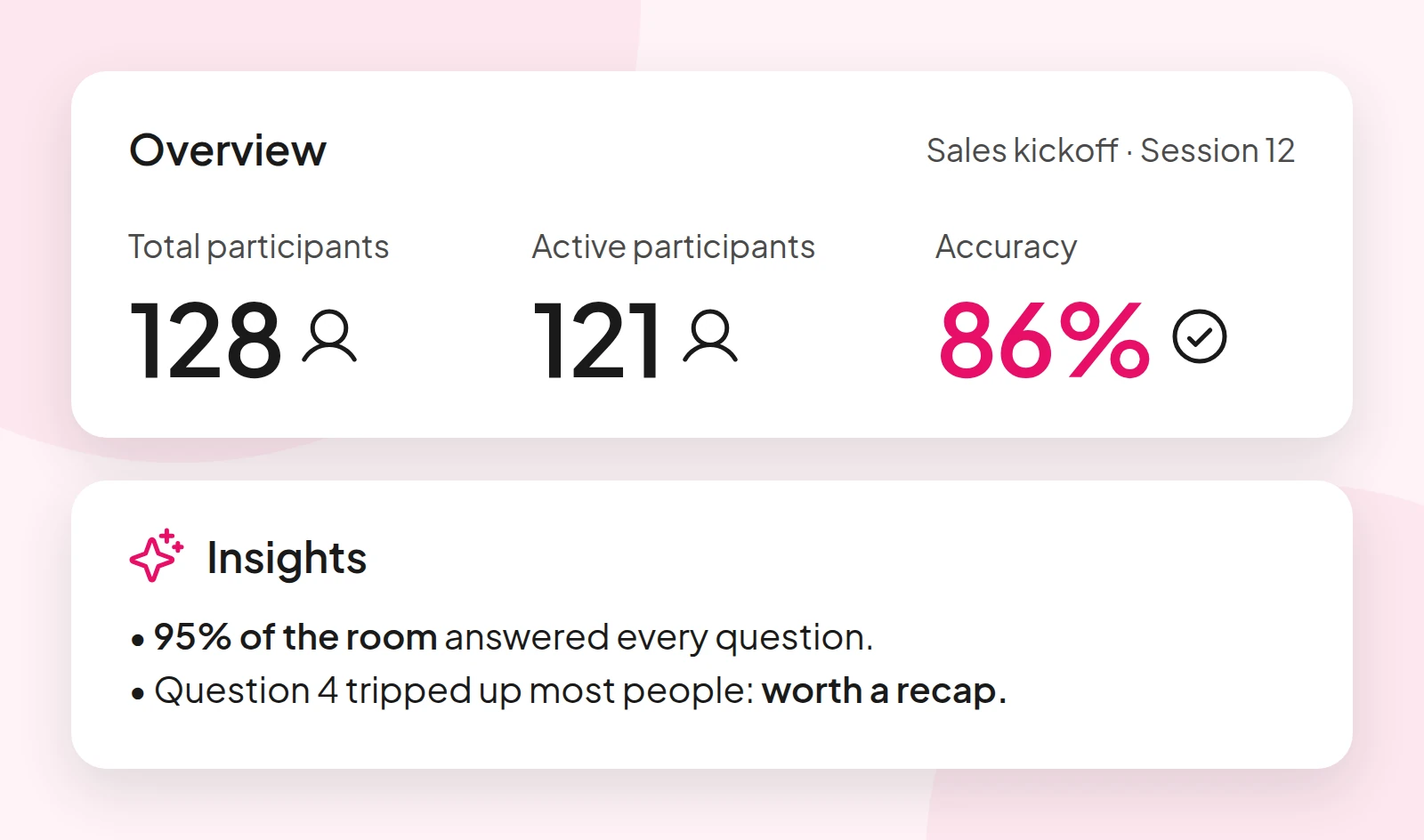
An AhaSlides Sitzungsbericht mit Übersicht: Insgesamt 128 Teilnehmer, davon 121 aktive Teilnehmer, 86 % Genauigkeit und zwei KI-Erkenntnisse.
  • Logo der Universität Abu Dhabi
  • Airbus-logo
  • Logo der Bend La Pine Schulen
  • BMC-Logo
  • Bosch-Logo
  • Criteo-Logo
  • Ferrero Rocher Logo
  • Intel-Logo
  • Logo des Ivy Tech Community College
  • Das Logo von Le Quiz Show

Messen Sie das Wichtigste

  • Teilnehmerberichte

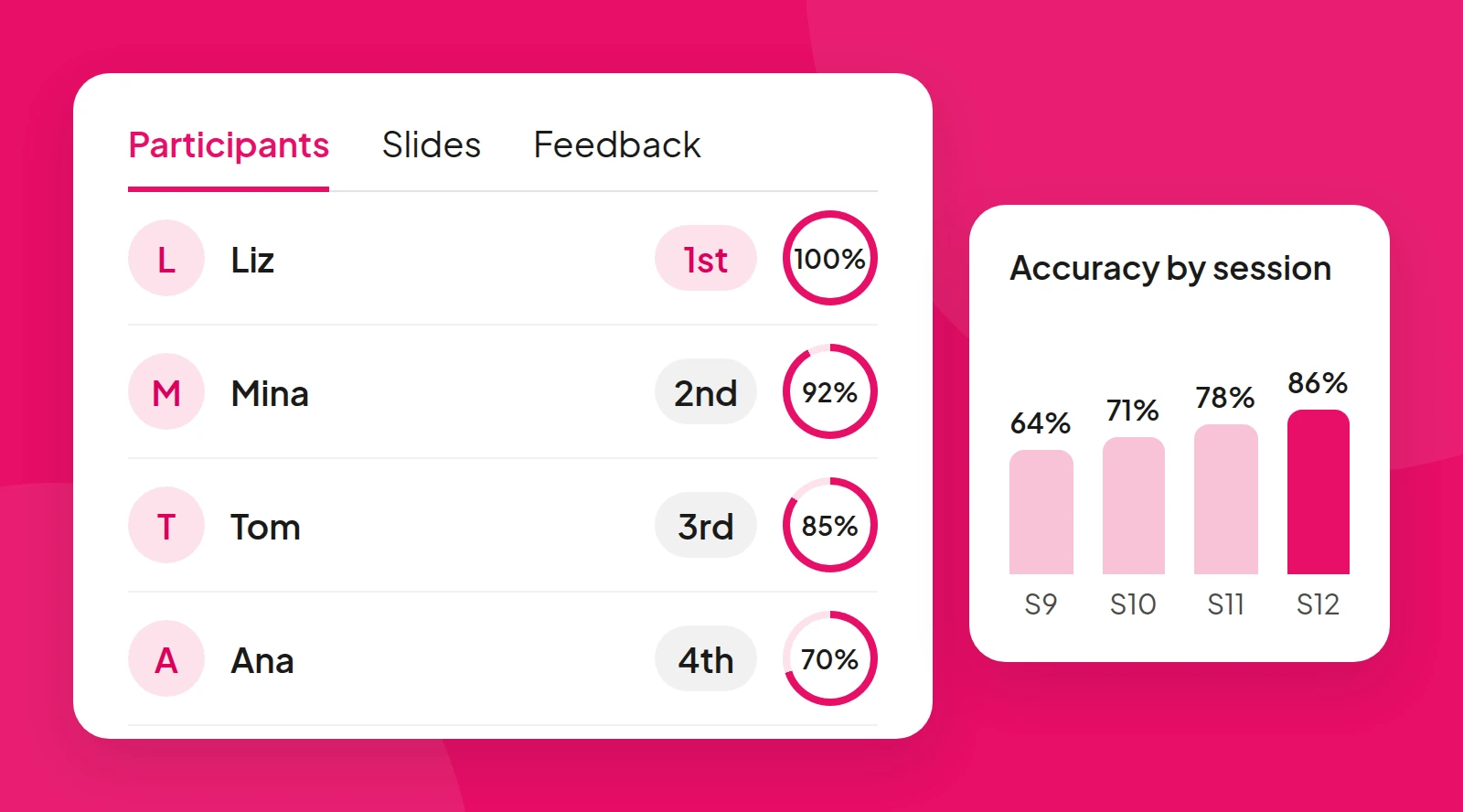
    Öffnen Sie den Bericht eines beliebigen Teilnehmers, um dessen Quizantworten, Genauigkeit, Punktzahl und Rang sowie die Aussagen in Umfragen, Wortwolken, offenen Fragen und Frage-Antwort-Runden einzusehen.
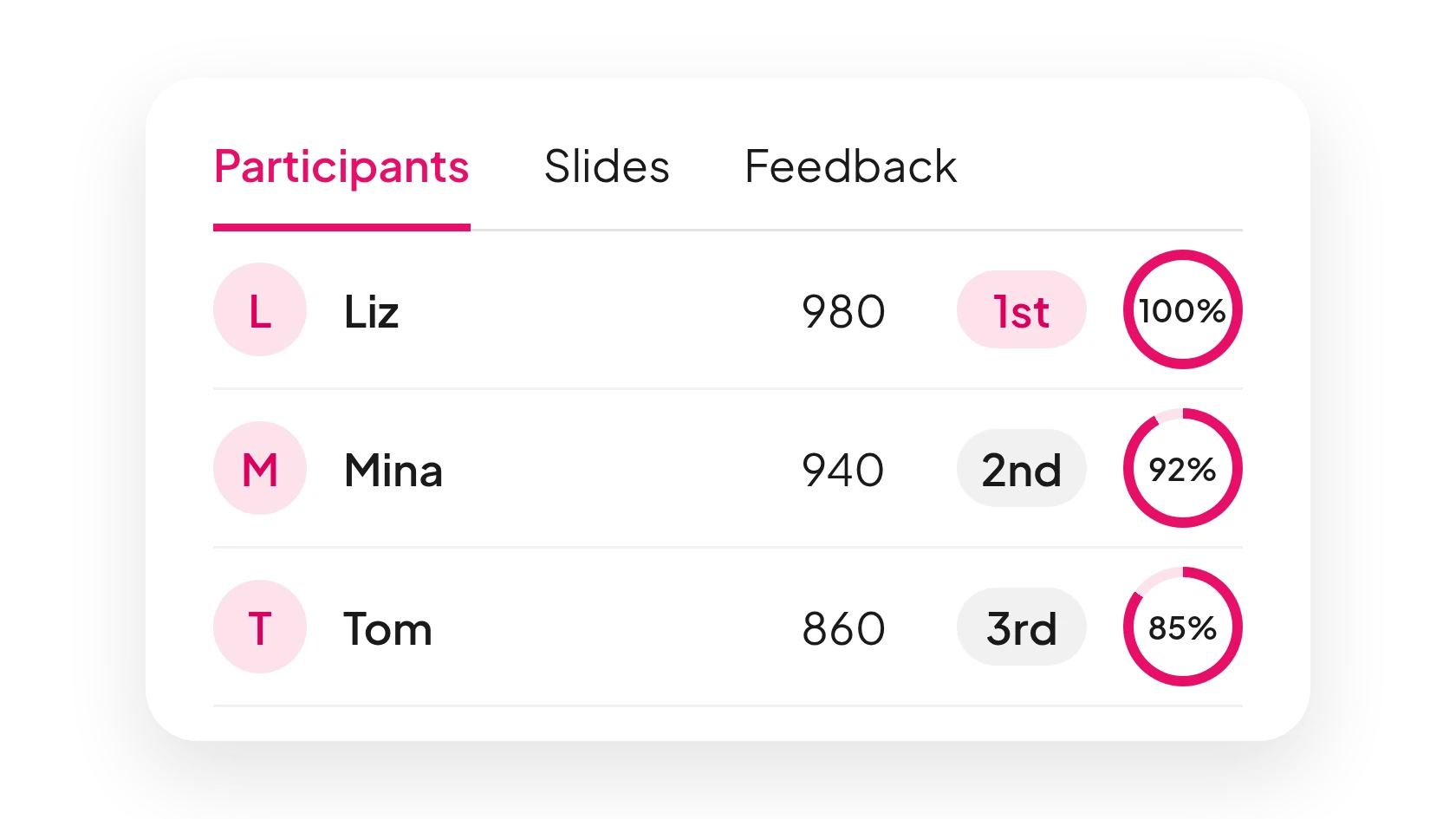
    An AhaSlides Teilnehmerbericht mit Auflistung jeder Person mit Punkten, Rang und Genauigkeit
  • Detaillierte Sitzungsanalyse

    Tauchen Sie ein in die Gesamtmetriken der Sitzung. Sehen Sie sich die Interaktionsraten, die Anzahl der gestellten Fragen und die Themen an, die bei Ihrem Publikum am besten ankommen.
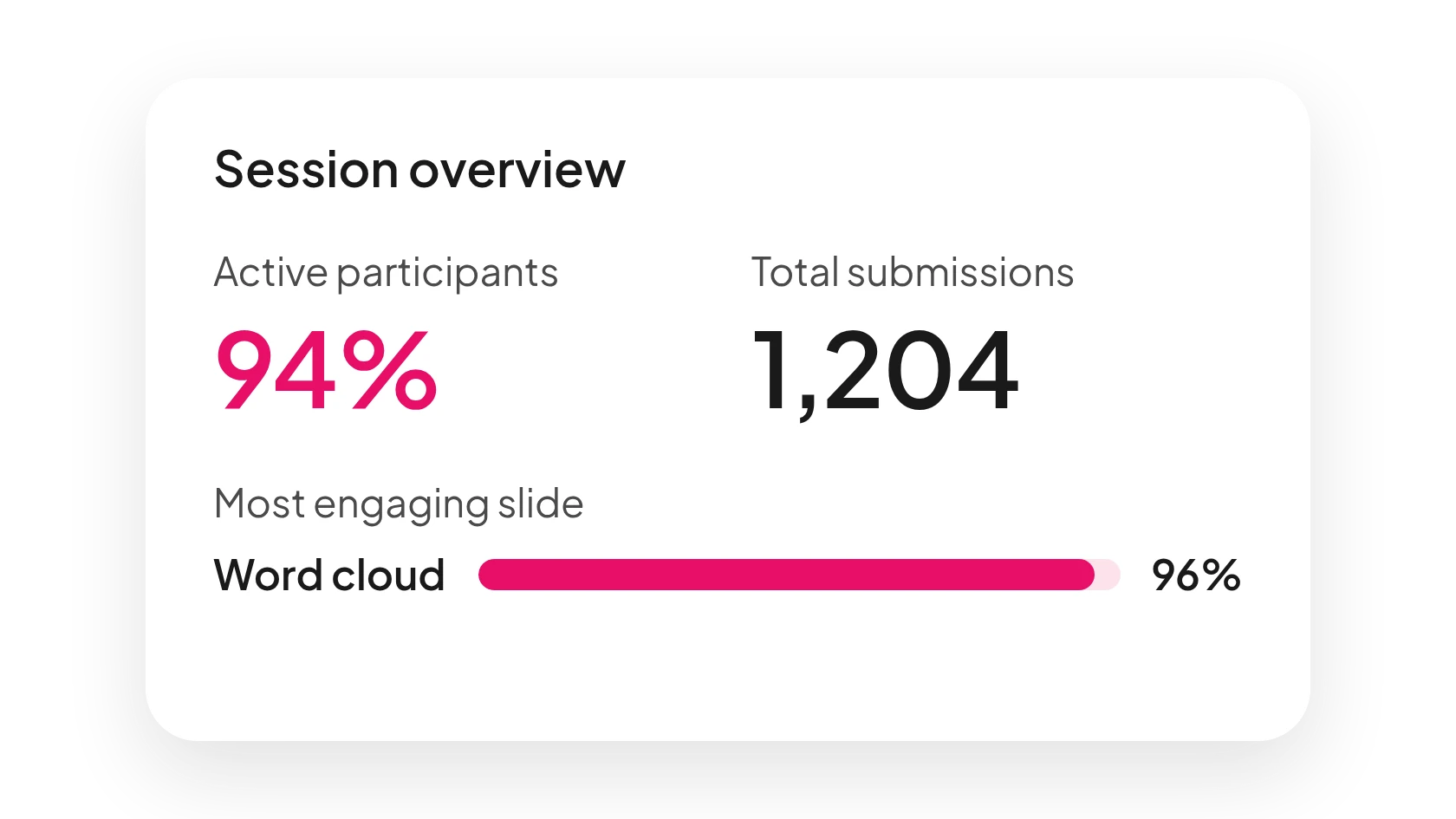
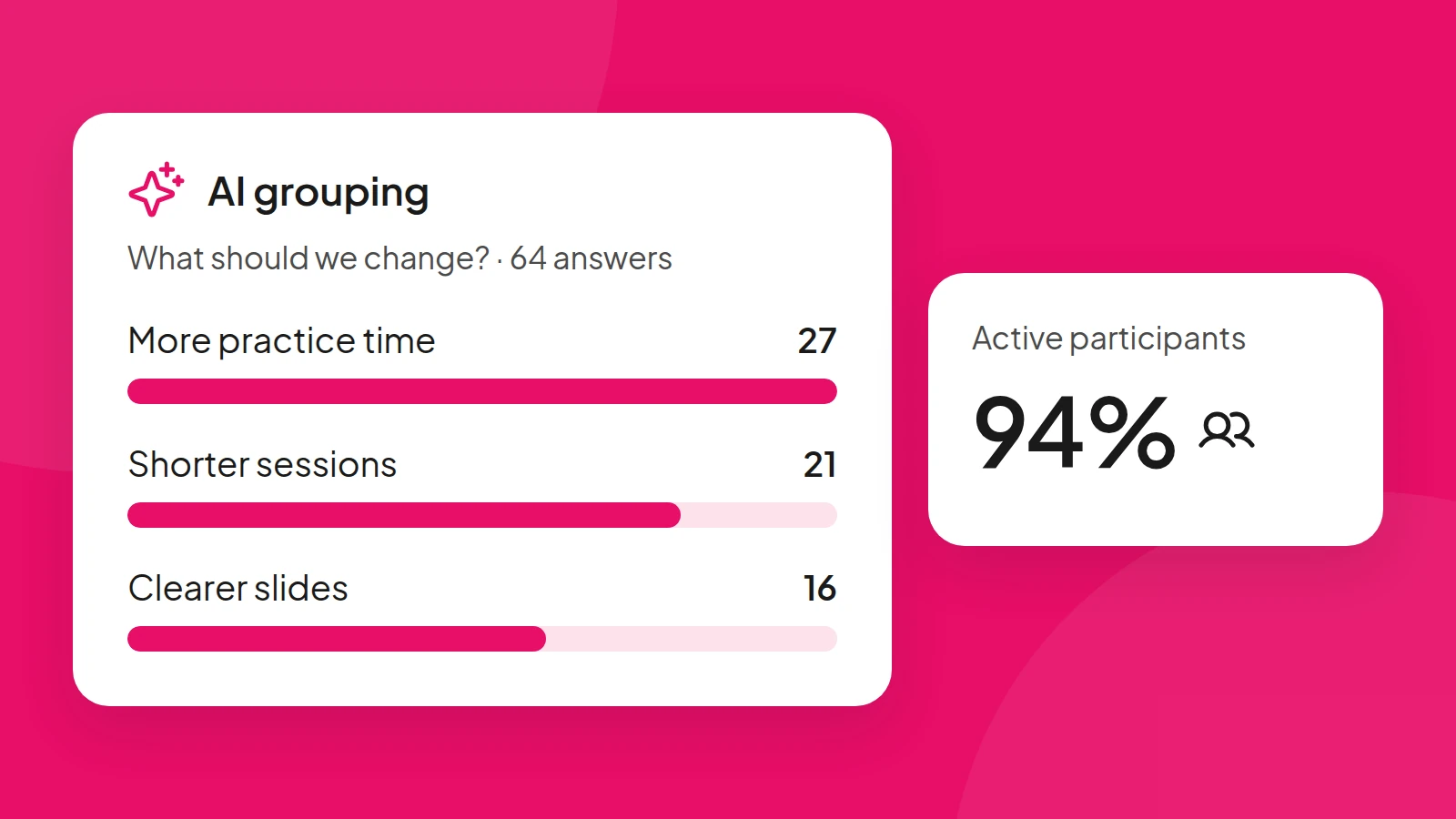
    An AhaSlides Sitzungsübersicht mit 94 % aktiven Teilnehmern, 1,204 Beiträgen und der ansprechendsten Folie
  • Exportieren Sie Ihre Folien

    Exportieren Sie die Präsentationsfolien inklusive aller eingegangenen Antworten. Nützlich zur Dokumentation und zum Teilen der Sitzungsergebnisse mit Ihrem Team.
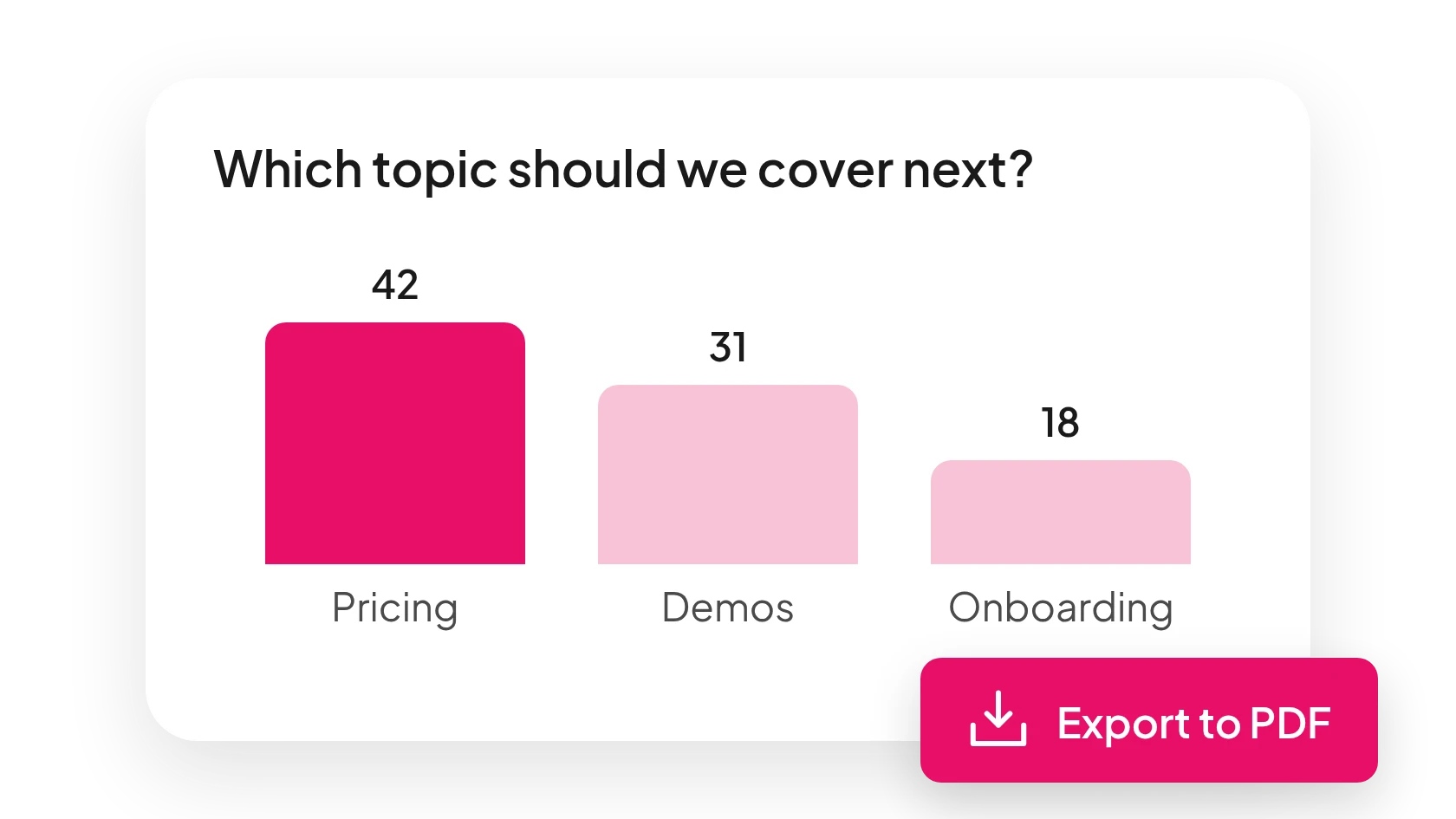
    An AhaSlides Umfrageergebnis mit einer Schaltfläche "Als PDF exportieren".
  • Als Excel-Datei herunterladen

    Alle Teilnehmer, Quizantworten, Punktzahlen und Feedbacks werden in einer einzigen Excel-Datei gespeichert, die anschließend gefiltert, pivotiert oder einem Schulungsbericht angehängt werden kann.
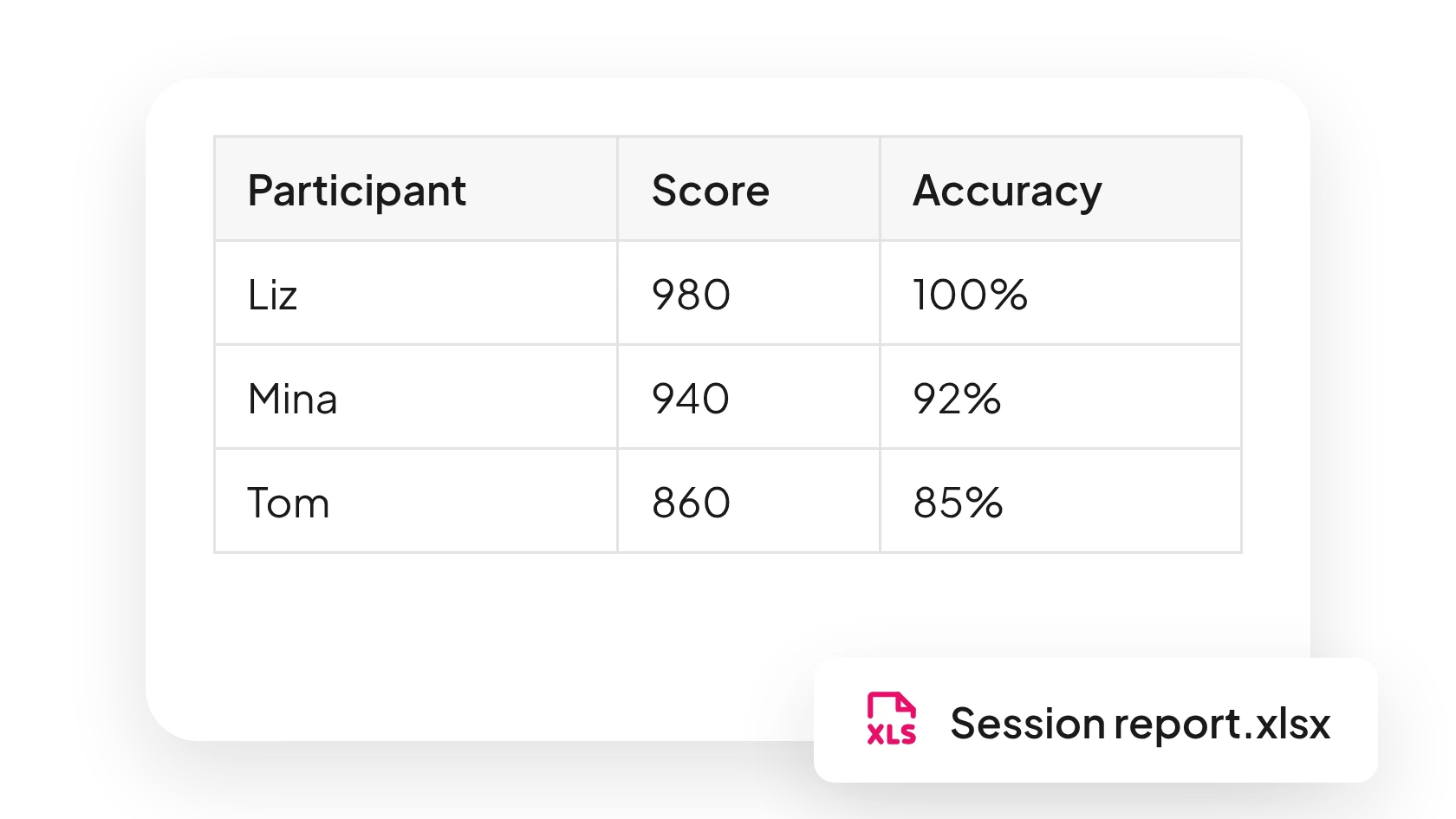
    An AhaSlides Teilnehmer-Ergebnistabelle neben einer Sitzungsberichtsdatei (Session report.xlsx)
Berichte ansehen

Teilen Sie Berichte auf Teilnehmerebene mit den Managern.

Nach einer Schulungseinheit wird den teilnehmenden Managern angezeigt, wer das Gelernte verstanden hat und wer eine Nachbetreuung benötigt, ohne dass der Bericht manuell erstellt werden muss.

  • Sehen Sie, wer teilgenommen hat.

    Die Teilnehmerliste zeigt alle, die teilgenommen haben, wie viel sie beigetragen haben und wie viele Quizfragen sie richtig, falsch oder unbeantwortet beantwortet haben.

  • Prüfen Sie, wer die Fragen verstanden hat, Frage für Frage.

    Klicken Sie auf einen Namen, um neben der richtigen Antwort jede Quizantwort anzuzeigen, gekennzeichnet mit „Richtig“, „Nicht richtig“ oder „Nicht eingereicht“, zusammen mit Antwortzeit, Punktzahl und Rang.

  • Wissen, wo man nachfassen muss

    Eine geringe Genauigkeit bei der Beantwortung einer Frage oder der Auswahl einer Person zeigt, wer einen Rückruf benötigt und welches Thema erneut aufgegriffen werden sollte, damit die Auffrischungskurse die richtigen Personen erreichen.

  • Senden Sie einen Bericht, den Manager öffnen können.

    Teilen Sie den Präsentationsbericht als Link, den jeder ansehen kann, oder laden Sie die Excel-Datei mit allen Teilnehmern, Antworten und Punktzahlen herunter.
Berichte ansehen
An AhaSlides Teilnehmerbericht mit Rang und Genauigkeit für jede Person, wobei die Genauigkeit im Laufe der vier Sitzungen von 64 % auf 86 % anstieg.

Erleichtern Sie sich die Arbeit erheblich

  • Intuitive Dashboards

    Ein übersichtlicher, leicht lesbarer Sitzungsbericht, der sofort verständlich ist.

  • Intelligente KI-Gruppierung

    Erfassen Sie die allgemeine Stimmung und die Meinungen Ihres Publikums mithilfe von Wortwolken und offenen Umfragen.

  • Genaue Daten

    Verlässliche Kennzahlen, auf die Sie sich bei Ihren Entscheidungen verlassen können.
Berichte ansehen
AhaSlides Die KI gruppierte 64 offene Antworten in drei Themenbereiche, neben einer aktiven Teilnehmerzahl von 94 %.

Was unsere Benutzer sagen

Hören Sie von den Lehrern, Ausbildern und Teams, die es täglich nutzen.

  • „Statt ein passives Publikum zu sein, werden die Menschen zu aktiven Teilnehmern der Diskussion. Dies ist besonders wertvoll bei der Erörterung von Themen wie Karrierewege, Frauen in MINT-Fächern und akademische Erfahrungen, da das Hören vieler Stimmen die Diskussion bereichert.“

    Ana Laura Pérez MartínezProfessor, Fakultät für Ingenieurwissenschaften, UNAM
  • „Sie benutzen ihre Handys zum Antworten, nicht zum Abrufen von E-Mails. Sie merken gar nicht, wie sehr sie das Gelernte festigen, weil sie gewinnen wollen.“


    Dave ChouraGeschäftsführender Gesellschafter, Elite Training Innovations, LLC
  • „Es war entscheidend, dass das Tool für große Menschenmengen ausgelegt war und die gleichzeitige Verbindung einer beträchtlichen Anzahl von Personen ermöglichte, etwas, das …“ AhaSlides bot uns absolute Zuverlässigkeit.“

    Paula AnguloMarketingmanager bei Casademont Zaragoza

Häufig gestellte Fragen

Das Berichtssystem liefert Ihnen sowohl das Gesamtbild (allgemeines Engagement und Leistung) als auch detaillierte Informationen (den Beitrag jedes einzelnen Teilnehmers).

Es gibt zwei Möglichkeiten. 1. Klicken Sie im Editor in der oberen rechten Symbolleiste auf „Ergebnisse“ und anschließend auf „Mehr anzeigen“. 2. Bewegen Sie im Dashboard „Meine Präsentationen“ den Mauszeiger über Ihre Präsentation und klicken Sie auf „Bericht“. Klicken Sie im Präsentationsbericht auf den Namen eines Teilnehmers, um dessen individuellen Bericht zu öffnen.

Ja. Teilen Sie den Präsentationsbericht als Link, sodass ihn jeder mit diesem Link ansehen kann. Um einen Datensatz mit den Namen der einzelnen Personen zu erstellen, exportieren Sie ihn nach Excel. Das Tabellenblatt „Teilnehmer“ listet alle Teilnehmer auf, und das Tabellenblatt „Quizantworten“ zeigt die Antworten der einzelnen Personen, ihre Bearbeitungszeit und ihre Punktzahl.

Fügen Sie im Verlauf der Präsentation kurze Quizfragen hinzu. Anschließend können Sie den Bericht eines Teilnehmers öffnen, um alle Antworten (richtig, falsch oder nicht eingereicht) mit Angabe der Genauigkeit und Punktzahl einzusehen. Im Excel-Export zeigt das Tabellenblatt „Foliendetails“ an, wie viele Personen die jeweilige Option gewählt haben, sodass die am häufigsten falsch beantwortete Frage deutlich hervortritt.

Ja. Alle Teilnehmenden erscheinen in der Teilnehmerliste des Präsentationsberichts, und der Excel-Export protokolliert den Beitrittszeitpunkt jeder Person. Namen, E-Mail-Adressen und Organisationen werden angezeigt, sofern die Teilnehmenden diese angeben. Benötigen Sie einen Eintrag mit Namen der Teilnehmenden? Fragen Sie beim Beitritt nach der E-Mail-Adresse oder einem benutzerdefinierten Feld wie der Abteilung – diese Information wird dann exportiert.

Setzen Sie die Ergebnisse vor jeder Gruppe zurück und AhaSlides Jeder Durchlauf wird als separate Sitzung gespeichert. Als Inhaber der Präsentation können Sie den Bericht für jede Sitzung über die Sitzungsliste öffnen.

Ja. Wenn Sie Ihre Daten nach Excel exportieren, enthält diese Version alle benötigten Informationen.

Sparen Sie Zeit, indem Sie eine KI wie ChatGPT oder Gemini die Datei lesen lassen. Der Bericht wird nach Excel exportiert, was es einer KI erleichtert, die Informationen zu erfassen und zu analysieren.