



Die kurze Antwort: Um eine PowerPoint-Präsentation in ein Quiz zu verwandeln, fügen Sie nach jedem Abschnitt Ihrer bestehenden Präsentation eine Fragefolie hinzu. Verlinken Sie in PowerPoint selbst jede Antwort mit einer Folie, auf der „Richtig“ oder „Nochmal versuchen“ steht. Damit alle Teilnehmer per Smartphone antworten und ihre Punktzahl erhalten, fügen Sie Live-Quizfolien hinzu. AhaSlides Fügen Sie das Deck hinzu oder importieren Sie es in AhaSlides.
Wenn Ihre Schulungseinheit oder Lektion bereits erstellt ist, muss die interaktive Gestaltung nicht bedeuten, dass Sie sie komplett neu erstellen müssen. Diese Anleitung geht von Ihrer vorhandenen Präsentation aus: Zuerst die reine PowerPoint-Methode, dann zwei Möglichkeiten, Live-Quizfolien hinzuzufügen, ohne Ihre Folien neu gestalten zu müssen. Beginnen Sie stattdessen mit einer leeren Präsentation? Unsere Anleitung dazu Ein interaktives Quiz in PowerPoint erstellen Das deckt alles ab.
Wie man mit PowerPoint allein ein Quiz aus einer PowerPoint-Präsentation erstellt
PowerPoint bietet standardmäßig keine Quizfunktion, aber mit Links und Animationen lässt sich ein funktionierendes Selbsttest-Quiz erstellen. Anleitung zum Erstellen eines Quiz in PowerPoint verwendet die gleichen Bausteine, und seine Supportseiten decken Folgendes ab Links zu Folien und Aktionsschaltflächen (geprüft am 19. November 2026).
1. Wählen Sie Ihre Kontrollpunkte
Gehen Sie die Präsentation durch und markieren Sie das Ende jedes Abschnitts. Das sind Ihre Quizpunkte: jeweils ein oder zwei Fragen zum gerade Behandelten. Fünf solcher Kontrollpunkte in einer 45-minütigen Sitzung sorgen dafür, dass die Teilnehmer aufmerksam bleiben, ohne dass die Sitzung in eine Prüfung ausartet.
2. Fügen Sie an jedem Kontrollpunkt eine Fragefolie hinzu.
Fügen Sie nach dem Abschnitt eine neue Folie ein (Startseite > Neue Folie). Schreiben Sie die Frage in den Titel und jede Antwortmöglichkeit in ein eigenes Textfeld oder eine eigene Form, sodass jede einen Link enthalten kann.
3. Verknüpfen Sie jede Antwort mit einer Feedback-Folie.
Fügen Sie nach der Frage zwei Folien hinzu: eine mit der Aufschrift „Richtig“ und einer Begründung sowie eine mit der Aufschrift „Nicht ganz“ und einem Hinweis. Wählen Sie anschließend eine Antwort aus und fügen Sie einen Link hinzu.
- Windows: Einfügen > Link > Link einfügen (oder Strg+K), wählen Sie In dieses Dokument einfügen und wählen Sie die Feedback-Folie aus.
- Mac: Einfügen > Link (oder Cmd+K), öffnen Sie die Dieses Dokument Mit der Tabulatortaste die Feedback-Folie auswählen.
Fügen Sie auf jeder Feedback-Folie eine Schaltfläche hinzu von Einfügen > Formenunter Aktionsschaltflächen am unteren Rand des Menüs und in der Aktionseinstellungen Box, die sich öffnet Hyperlink zu Um zur nächsten Inhaltsfolie zu gelangen, oder um zur Frage zurückzukehren und es erneut zu versuchen. In der Bildschirmpräsentation klicken Sie auf die Antwort selbst; ein Klick an einer anderen Stelle führt zur nächsten Folie.
4. Oder die Antwort per Klick anzeigen.
Für eine schnellere Version überspringen Sie die Feedback-Folien. Tragen Sie die richtige Antwort in ein Textfeld auf der Fragefolie ein und geben Sie ihr ein Feedback. Erscheinen Animation eingestellt auf Bei KlickStelle die Frage, lass die Leute antworten und klicke dann, um die Antwort anzuzeigen.
5. Verwenden Sie Microsoft Forms, wenn Sie ein Geschäfts- oder Schulkonto haben.
Mit Microsoft Forms können Sie ein Quiz auf einer Folie einbinden, das die Teilnehmer auf ihren eigenen Geräten beantworten können. In der Desktop-App gehen Sie zu Einfügen > Formulare und wählen Sie Neues Quiz für Meine FormulareIn PowerPoint für das Web, Startseite > Add-Ins > Formulare Fügt über den Link ein Quiz ein, das Sie bereits in Forms erstellt haben. Microsoft listet die Desktop-Variante für Office 365 Education und Microsoft 365 Apps für Geschäftskunden auf einem PC (Version 1807 oder höher) auf; für die Web-Variante ist ein Geschäfts- oder Schulkonto erforderlich, und ein Administrator kann Forms deaktivieren (Microsoft-Unterstützung(Zugriff am 19. November 2026).
Wo das Quiz, das nur aus PowerPoint-Präsentationen besteht, aufhört
Die Fragen erfüllen ihren Zweck. Was man im Gegenzug erhält, ist dürftig:
- Eine Antwort pro Frage. Wer auch immer für alle die Antworten anklickt, sodass man nie erfährt, wer es wusste und wer nicht.
- Keine Aufzeichnungen. Sobald man weitermacht, sind die Antworten verschwunden. Man kann nicht mehr erkennen, welcher Abschnitt noch einmal durchgearbeitet werden muss.
- Keine Ergebnisse. Wenn man daraus einen Wettbewerb macht, bedeutet das, dass die Ergebnisse auf einer Tafel zusammengezählt werden.
- Formulare haben ihre Grenzen. Sie benötigen einen Arbeits- oder Schulaccount, und Sie lesen die Antworten in Forms, nicht auf Ihrer Folie.
Sie haben die Plattform zu Lehrzwecken gebaut. Sie sollten also auch ohne Umbau sehen können, was die Leute aufgenommen haben.
Die Live-Methode: Fügen Sie Quizfolien zu Ihrem bestehenden Präsentationsset hinzu.
AhaSlides ist eine umfassende Engagement-Plattform für Teams und Klassen. Sie wandelt jeden Kontrollpunkt in eine Frage um, die jeder auf seinem Smartphone beantwortet, sodass Sie sehen, wer teilgenommen hat und wer eine Wiederholung benötigt. Die Ergebnisse werden automatisch gespeichert.

Zwei schnelle Möglichkeiten zum Einstieg:
- Lade dein Deck hoch. Laden Sie Ihre PowerPoint-Datei hoch an AhaSlides und ermöglichen Sie es der KI, Quizfragen und Umfragen darüber hinzuzufügen, ohne von vorne beginnen zu müssen (KI-PowerPoint-Ersteller).
- Oder präsentieren Sie weiterhin in PowerPoint. Fügen Sie die kostenlose Option hinzu AhaSlides Add-In und fügen Sie an jedem Kontrollpunkt eine Quizfolie in drei Schritten ein.
Präsentieren Sie weiterhin direkt aus PowerPoint mit dem Add-in
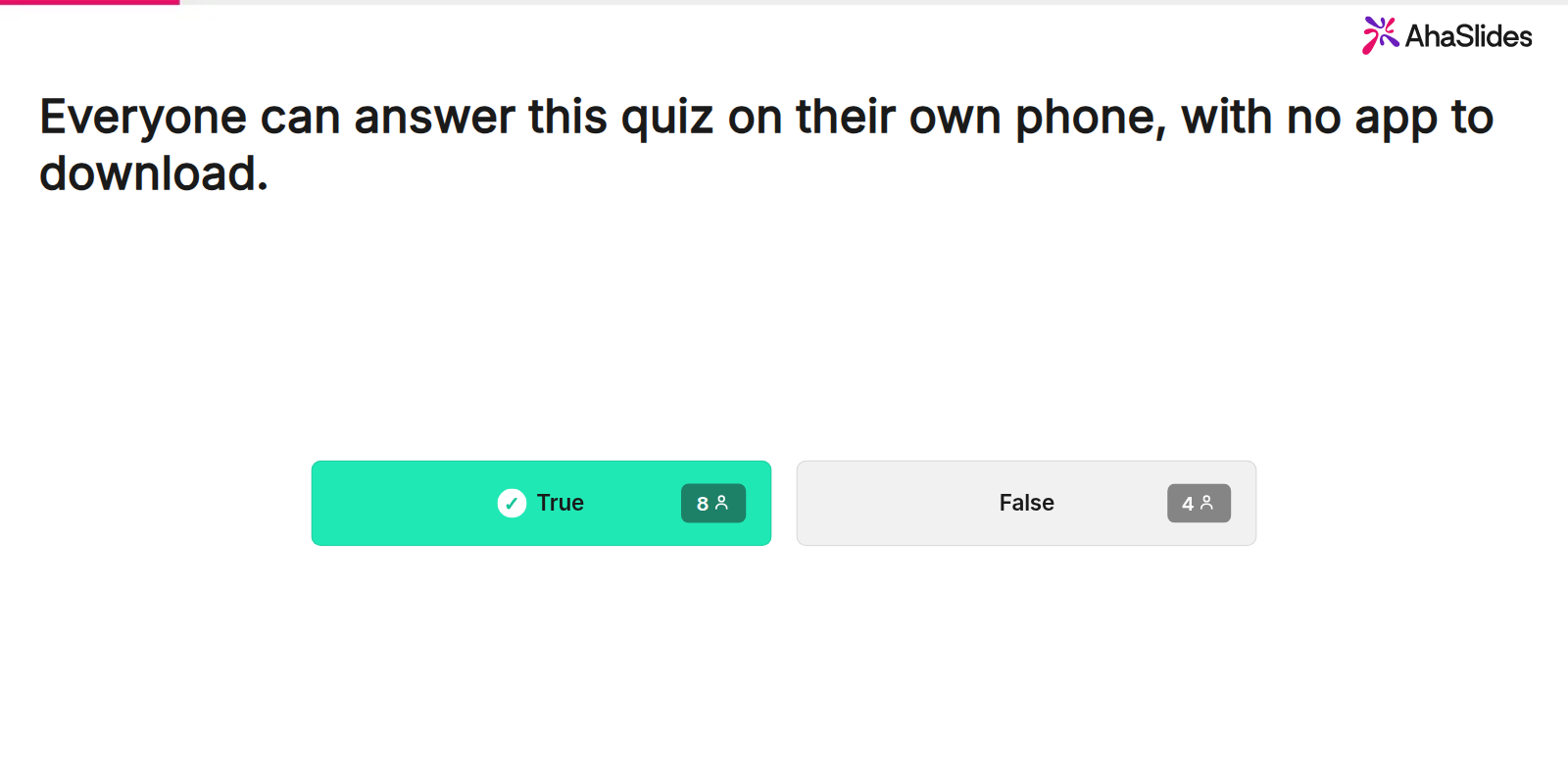
1. Schreiben Sie Ihre Fragen auf in AhaSlides. Erstellen Sie für jede Frage eine Quizfolie: Antwort auswählen (Mehrfachauswahl) oder Richtig oder falsch Geeignet als Kontrollpunkt. Um mit einem vorgefertigten Set zu beginnen, Schnellquiz-Einstieg für PowerPoint Die untenstehende Vorlage enthält ein Quiz mit 14 Folien, darunter Fragen vom Typ „Richtig/Falsch“, „Antwort auswählen“, „Kurzantwort“, „Richtige Reihenfolge“ und „Paare zuordnen“, zwei Ranglisten und eine abschließende Umfrage. Sie können die Fragen durch Ihre eigenen ersetzen.
2. Installieren Sie das Add-in und fügen Sie Ihre Quizfolien hinzu. In PowerPoint gehen Sie zu Startseite > Add-ins, wählen Weitere Add-Ins, suchen Sie nach AhaSlides und fügen Sie es hinzu (in PowerPoint für das Web): Einfügen > Add-InsEs ist aufgeführt als AhaSlides Live-Umfragen und Quizze.
Fügen Sie nach dem Abschnitt eine leere Folie ein und wählen Sie diese aus. Melden Sie sich im Add-In an und öffnen Sie Ihre AhaSlides In der Präsentation markieren Sie die Quizfolie für diesen Kontrollpunkt (die Auswahl kennzeichnet sie). Quiz: Wähle eine AntwortKlicken Sie anschließend auf die Schaltfläche „Hinzufügen“, die anzeigt, wie viele Folien Sie bereits ausgewählt haben. Das Quiz wird auf der aktuellen Folie angezeigt. Wiederholen Sie diesen Vorgang an jedem Kontrollpunkt; Ihre eigenen Folien bleiben unverändert.
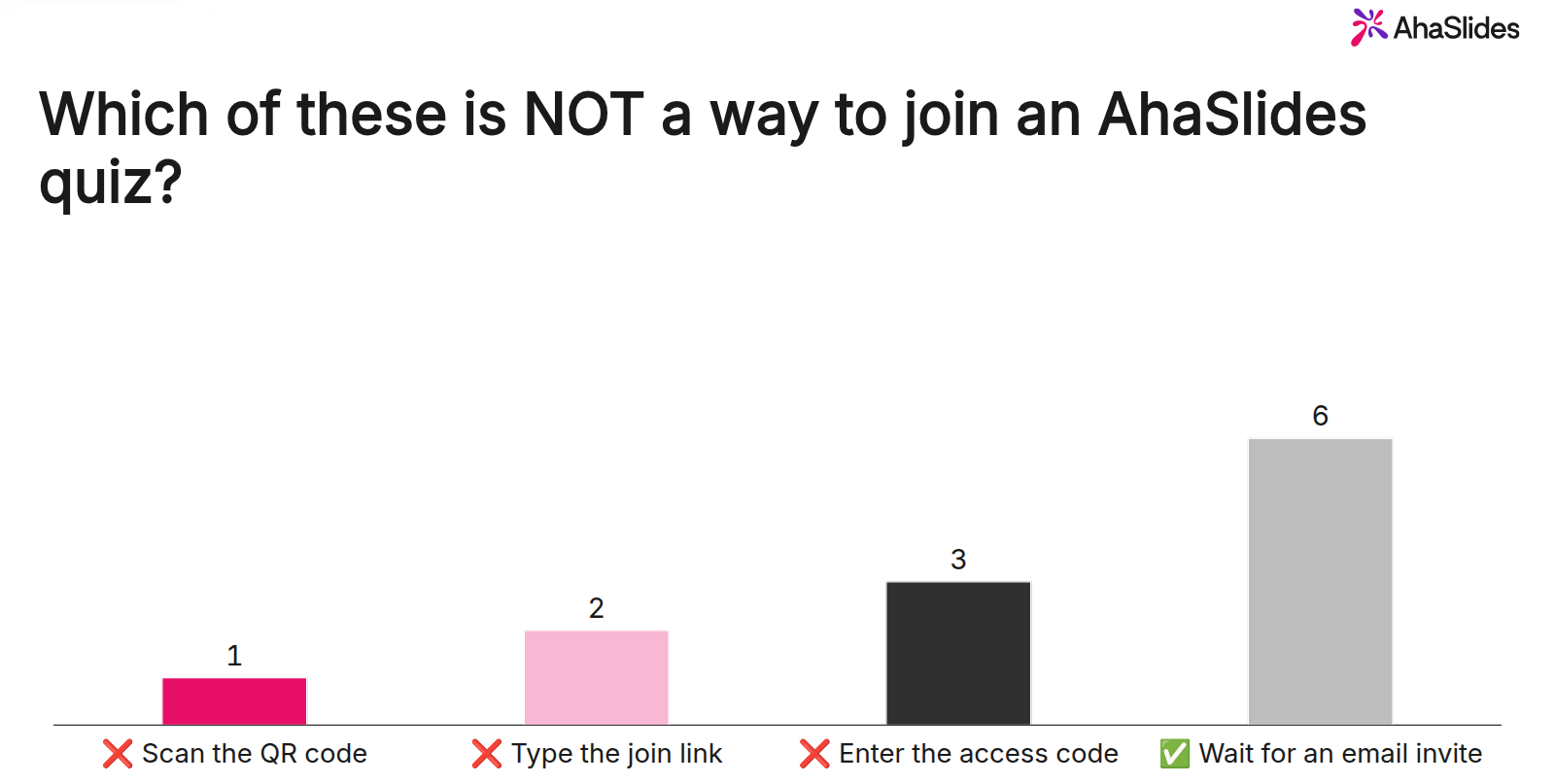
3. Präsentieren und zeigen Sie die Ergebnisse. Starten Sie die Diashow und drücken Sie Q Der QR-Code und der Beitrittslink werden angezeigt; die Teilnahme ist einmalig für alle Fragen möglich. Nach Ablauf der Zeit wird angezeigt, wie viele Personen welche Antwort gewählt haben, wobei die richtige Antwort markiert ist.
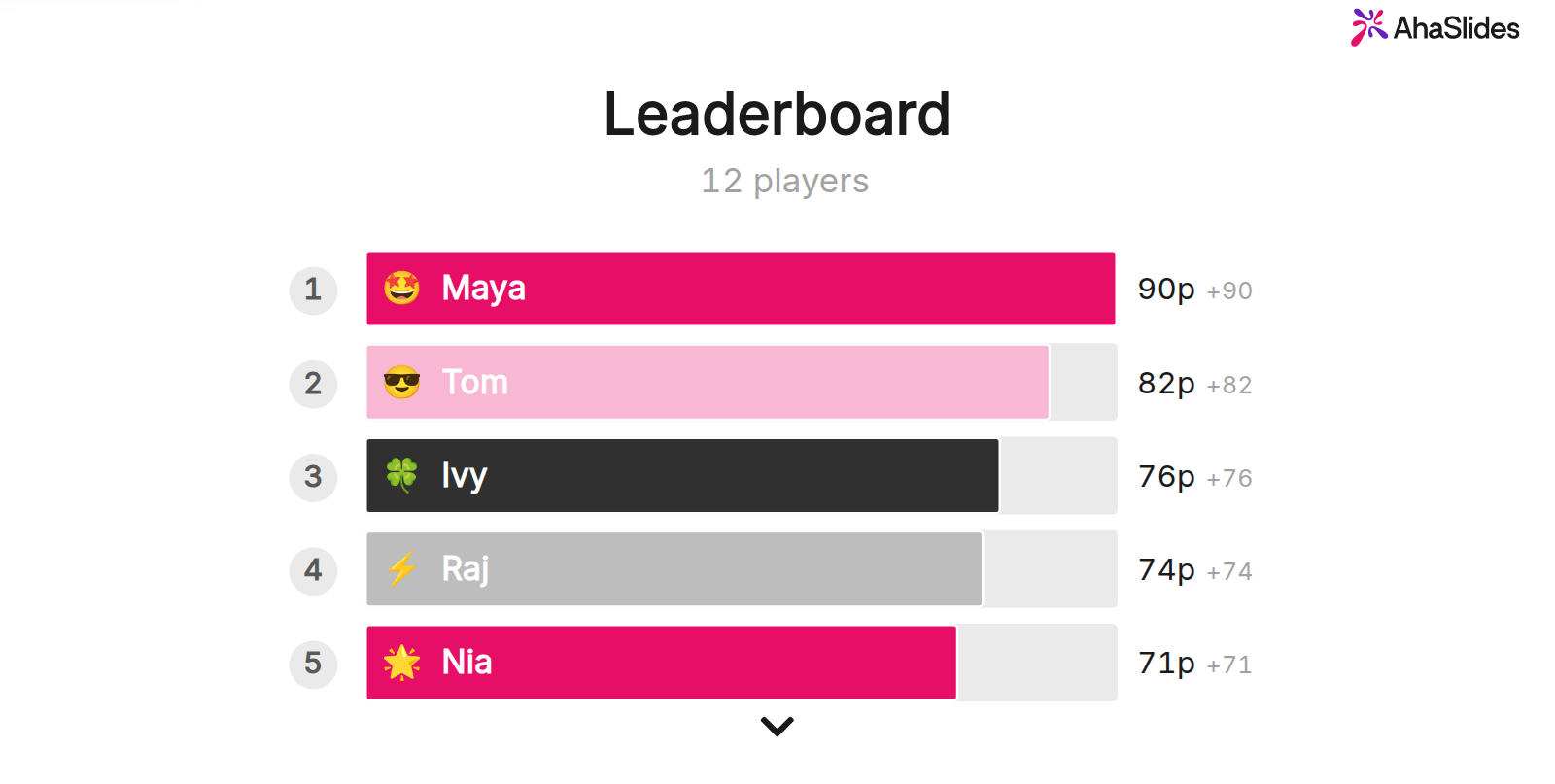
Presse L Sie können die Rangliste jederzeit aufrufen oder die Präsentation mit einer Ranglistenfolie beenden. Bevor Sie einer neuen Gruppe präsentieren, öffnen Sie das Add-In-Menü und klicken Sie auf Ergebnisse zurücksetzen Damit sind frühere Antworten hinfällig.
Oder laden Sie das Deck hoch auf AhaSlides und lassen Sie die KI Fragen vorschlagen
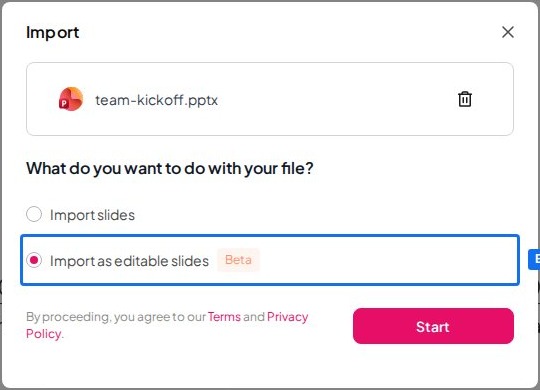
1. Importieren Sie Ihre Datei. Auf dem Meine Vorträge Armaturenbrett ein AhaSlides, klicken Import und wählen Sie Ihre .pptx-Datei (bis zu 50 MB und 200 Folien).
2. Es sollte bearbeitbar bleiben. Wählen Als bearbeitbare Folien importieren (Beta) und klicken auf StartText, Formen, Layout, Formatierung und Animationen wirken normal. AhaSlides Folien. Komplexe Elemente können als Bilder eingefügt werden, und einige Morph-Effekte werden nicht korrekt dargestellt. Sehen Sie sich daher jede Folie im Nachhinein noch einmal an.
3. Füge die Fragen hinzu. Nach Abschluss des Imports wird die Importkarte angezeigt. Fügen Sie interaktive Umfragen oder Quizze hinzu. Klicken Sie Speichern Der KI-Assistent fügt Ihrem Vortrag etwa zwei bis acht interaktive Folien hinzu, beispielsweise Umfragen und Quizfragen. Er bearbeitet, ordnet oder löscht Ihre importierten Folien nicht. Die Zeile wird nur angezeigt, wenn der KI-Assistent für Ihr Konto verfügbar ist. Lesen Sie alle Fragen und Antworten, die er erstellt, bevor Sie präsentieren.
4. Geschenk von AhaSlides. Leite das Deck von AhaSlidesDie Teilnehmer registrieren sich per QR-Code und antworten auf ihrem Handy, genau wie beim Add-in.
Ein bearbeitbarer Import ist eine Kopie Ihrer Datei. Bearbeiten Sie daher zuerst die .pptx-Datei und importieren Sie sie erst, wenn sie endgültig ist: Änderungen, die Sie später am Original vornehmen, werden möglicherweise nicht übernommen. bearbeitbare PowerPoint-Importdatei Der Beitrag enthält die Details.
Welche Richtung? Wählen Sie das Add-In, wenn die Datei eine PowerPoint-Präsentation bleiben soll, z. B. für eine freigegebene Vorlage oder eine Markenvorlage. Wählen Sie die Upload-Option, wenn Sie die Präsentation direkt aus der Datei erstellen möchten. AhaSlides und möchten, dass Ihnen ein erster Fragenkatalog vorgefertigt wird.
5 Möglichkeiten, Quizfolien in einem bereits vorhandenen Deck zu verwenden
- Abschnittskontrollen im Training. Eine Auswahlfrage am Ende jedes Moduls zeigt an, wer Ihnen folgt, bevor Sie zum nächsten Modul übergehen.
- Vorher und nachher. Stellen Sie zu Beginn und am Ende einer Sitzung dieselben drei Fragen und vergleichen Sie anschließend die Ergebnisse, um festzustellen, was die Teilnehmer gelernt haben.
- Auffrischungskurse zu Compliance-Vorschriften. Wandeln Sie die komplexen Richtlinienfolien in Richtig/Falsch-Prüfungen um, damit die Leute über jede Regel nachdenken müssen.
- Ausgangskarten im Unterricht. Beenden Sie eine Unterrichtsstunde mit zwei Fragen; die Ergebnisse zeigen Ihnen, wo Sie beim nächsten Mal ansetzen sollten.
- Zusammenfassungen der Gesamtbesprechungen. Ein kurzes Quiz zu den Zahlen, die Sie gerade genannt haben; die Rangliste finden Sie auf der letzten Folie.
Hätten Sie lieber ein Spielformat? Unser Jeopardy PowerPoint-Vorlage Der Leitfaden erstellt ein Punktebrett mit demselben Add-in, und Wie man eine Umfrage in PowerPoint hinzufügt behandelt Fragen ohne richtige Antwort. AhaSlides' Ersteller von Online-Quiz Auf dieser Seite sind alle Quizfolientypen und -einstellungen aufgelistet.
Fragen, die Leute stellen
Wie erstellt man ein Multiple-Choice-Quiz in PowerPoint?
Platzieren Sie die Frage im Folientitel und jede Antwort in einer eigenen Form. Verlinken Sie dann jede Form mit einer Folie, die „Richtig“ oder „Erneut versuchen“ lautet. Einfügen > Link > In diesem Dokument platzierenFür ein Multiple-Choice-Quiz, das alle Teilnehmer auf ihrem Smartphone beantworten, fügen Sie eine Folie mit der Option „Antwort auswählen“ hinzu. AhaSlides Add-In.
Kann ich ein Quiz erstellen auf Google Slides?
Ja. Die Methode mit den verknüpften Antworten funktioniert genauso: Wählen Sie eine Antwort aus, gehen Sie zu Einfügen > Link und wählen Sie eine Folie in der Präsentation aus. AhaSlides hat auch eine Google Slides Zusatzfunktion für Live-Quizfolien.
Wie erstelle ich eine interaktive Umfrage in PowerPoint?
Fügen Sie eine Umfragefolie mit der AhaSlides Fügen Sie ein Element hinzu, indem Sie die gleichen Schritte wie bei der obigen Quizfolie verwenden. Eine Umfrage hat keine richtige Antwort und keine Punkte, daher eignet sie sich für Meinungsäußerungen und Feedback.
Wie erstellt man ein Quiz mit Microsoft?
Nutzen Sie Microsoft Forms: Erstellen Sie ein Quiz unter forms.office.com oder gehen Sie in PowerPoint zu Einfügen > Formulare und wählen Sie Neues QuizZum Einfügen in eine Präsentation ist ein Microsoft 365-Konto für die Arbeit oder die Schule erforderlich.
Gestalte dieses Deck interaktiv
Bei einem statischen Deck sieht man nicht, wer zuschaut und wer abgeschaltet hat, bis es zu spät ist, etwas dagegen zu unternehmen.
Neu hier? Unser Leitfaden zu Wie man eine interaktive PowerPoint-Präsentation erstellt Erläutert jeden Folientyp Schritt für Schritt.
Veranstalten Sie Ihr PowerPoint-Quiz auf AhaSlides
Behalten Sie Ihre vorhandenen Folien, fügen Sie an jedem Kontrollpunkt eine Frage hinzu und lassen Sie die Punkte während des Unterrichts addieren. Melden Sie sich kostenlos an und fügen Sie noch heute Ihre erste Quizfolie zu PowerPoint hinzu.







