

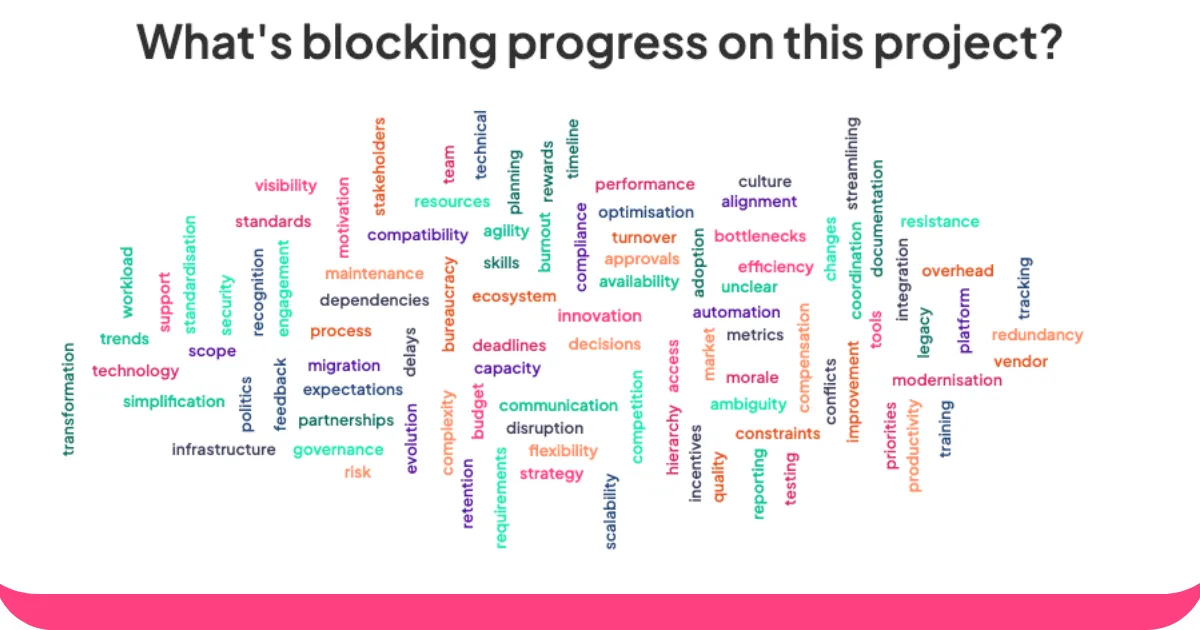
Live-Wortwolkengeneratoren sind wie Zauberspiegel für Gruppengedanken. Sie verwandeln das Gesagte in lebendige, farbenfrohe Bilder, wobei die beliebtesten Wörter beim Auftauchen größer und deutlicher werden.
Ob Sie als Lehrer Ihre Schüler zum Ideenaustausch anregen, als Manager mit Ihrem Team ein Brainstorming durchführen oder als Veranstalter das Publikum einbeziehen möchten – diese Tools geben jedem die Möglichkeit, sich zu Wort zu melden und tatsächlich gehört zu werden.
Hier kommt AhaSlides ins Spiel. Die Nutzer geben ihre Antworten einfach auf ihren Smartphones ein, und Sie erhalten sofortiges visuelles Feedback, das in Echtzeit aktualisiert wird, sobald weitere Gedanken eingehen.
So erstellen Sie Wortwolken mit dem AhaSlides Wortwolken-Generator:
- Stelle eine Frage. Erstellen Sie eine Wortwolke auf AhaSlides. Teilen Sie den Raumcode, der oben in der Wortwolke angezeigt wird, mit Ihrem Publikum.
- Erhalten Sie Ihre Antworten. Ihre Teilnehmer geben den Raumcode im Browser ihres Smartphones ein. Sie nehmen an Ihrer Live-Wortwolke teil und können ihre Antworten über ihre Smartphones einreichen.
So hosten Sie eine Live-Wortwolke: 6 einfache Schritte
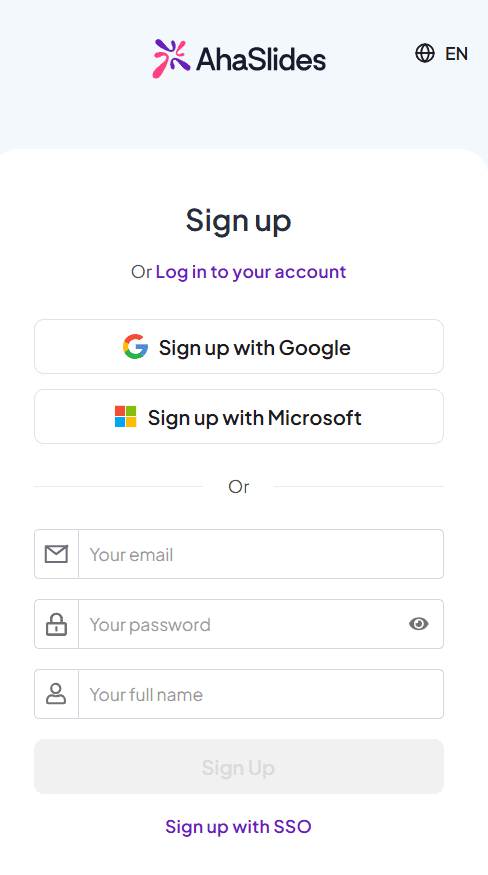
Schritt 1: Erstellen Sie Ihr Konto
Zurück Nach diesen Link um ein Konto zu eröffnen.
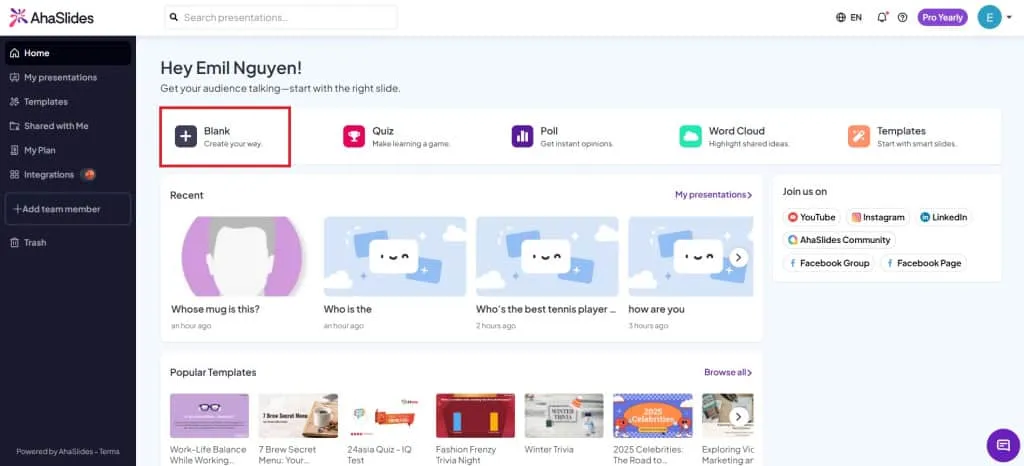
Schritt 2: Erstellen Sie eine Präsentation
Klicken Sie auf der Registerkarte „Start“ auf „Leer“, um eine neue Präsentation zu erstellen.
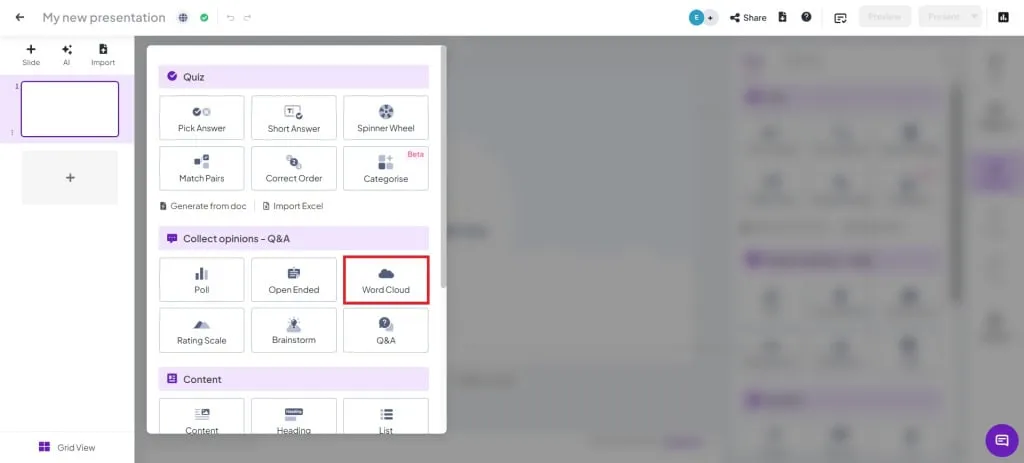
Schritt 3: Erstellen Sie eine Wortwolken-Folie
Klicken Sie in Ihrer Präsentation auf den Folientyp „Wortwolke“, um eine zu erstellen.
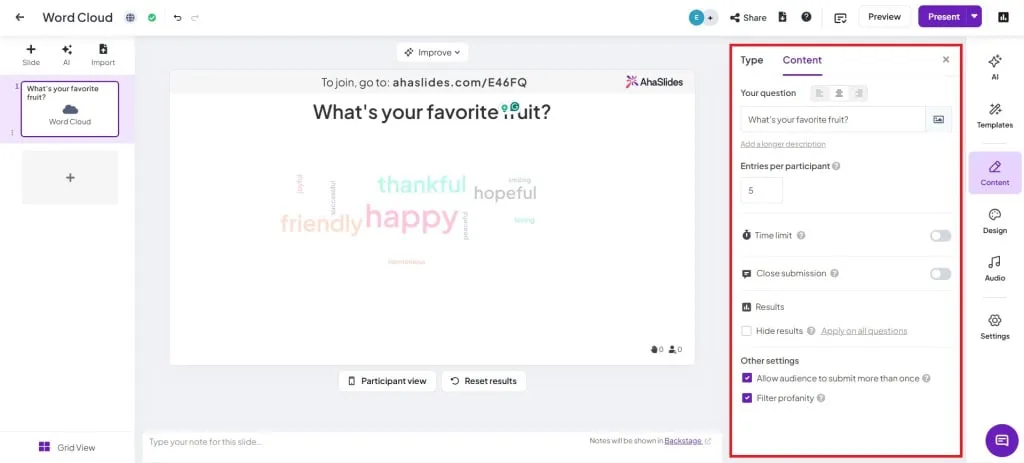
Schritt 4: Frage eingeben und Einstellungen ändern
- Einträge pro Teilnehmer: Ändern Sie die Anzahl der Antworten, die eine Person übermitteln kann (bis zu 10 Einträge).
- Zeitlimit: Aktivieren Sie diese Einstellung, wenn die Teilnehmer ihre Antworten innerhalb einer bestimmten Zeit übermitteln sollen.
- Übermittlung schließen: Die Einreichung während der Präsentation manuell aktivieren.
- Ergebnisse ausblenden: Um eine Verzerrung der Abstimmung zu verhindern, werden die Einsendungen automatisch ausgeblendet.
- Erlauben Sie dem Publikum, mehr als einmal einzureichen: Deaktivieren Sie diese Option, wenn die Teilnehmer nur einmal antworten sollen.
- Obszönitäten filtern: Filtern Sie alle unangemessenen Wörter aus dem Publikum heraus.
Schritt 5: Zeigen Sie dem Publikum den Präsentationscode
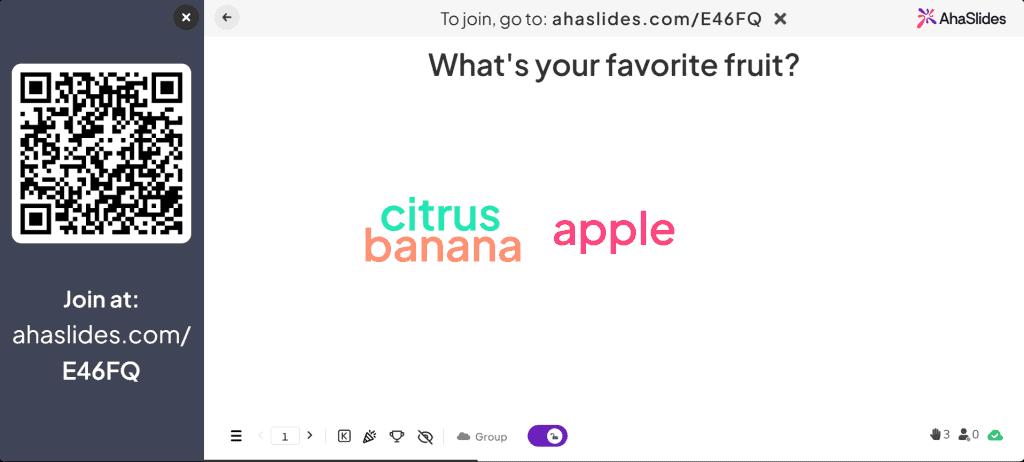
Zeigen Sie Ihrem Publikum den QR-Code Ihres Raumes oder den Beitrittscode (neben dem /-Symbol). Die Teilnehmer können per Smartphone über den QR-Code beitreten.
Schritt 6: Präsentieren!
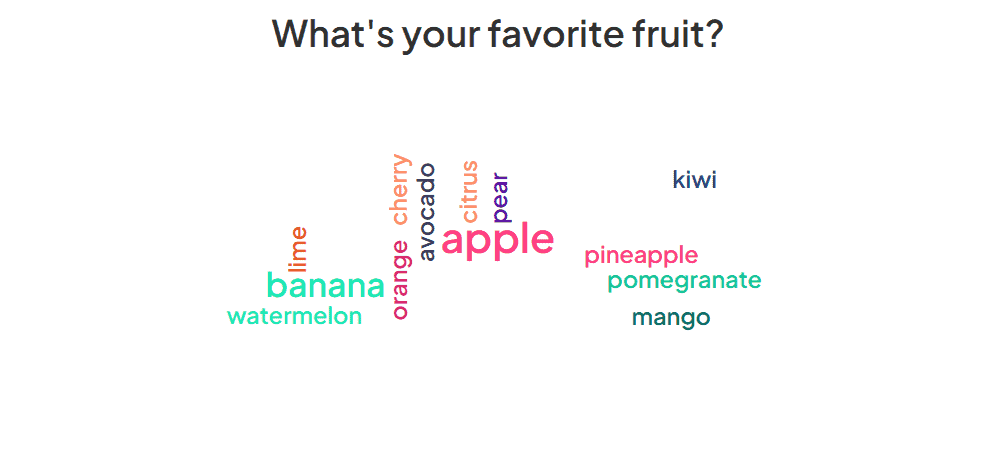
Einfach auf „Präsentieren“ klicken und live gehen! Die Antworten des Publikums werden live in der Präsentation angezeigt.
Wortwolkenaktivitäten
Wortwolken gehören zu den beliebtesten vielseitig Werkzeuge in Ihrem Arsenal. Sie können in einer Reihe von verschiedenen Bereichen verwendet werden, um eine Reihe verschiedener Reaktionen von einem Live-Publikum (oder nicht live) hervorzurufen.
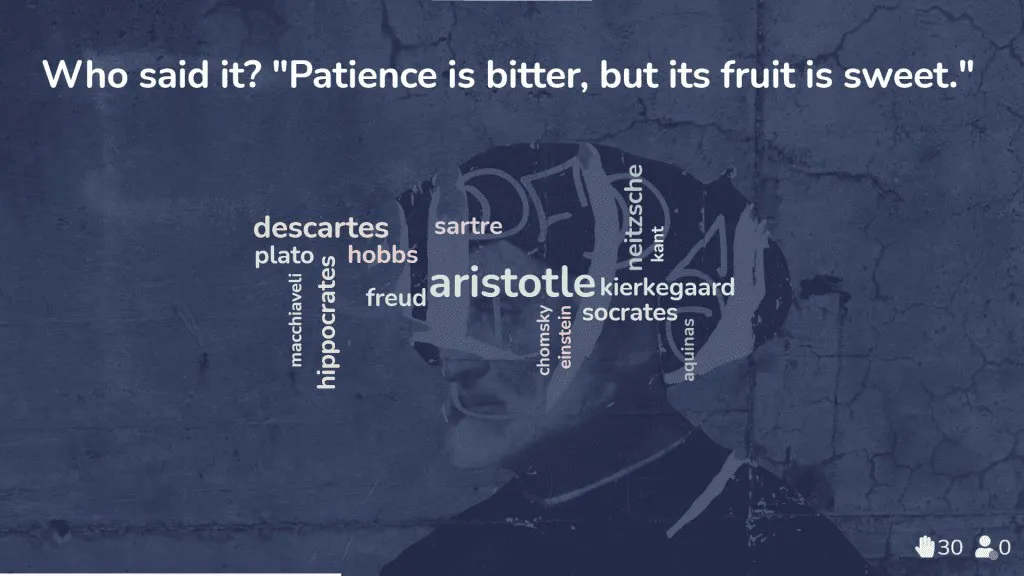
1. Stellen Sie sich vor, Sie sind ein Lehrer und versuchen, das Verständnis der Schüler überprüfen zu einem Thema, das Sie gerade behandelt haben. Sie können eine Wortwolke anbieten, in der die Schüler Antworten mit jeweils einem Wort geben.
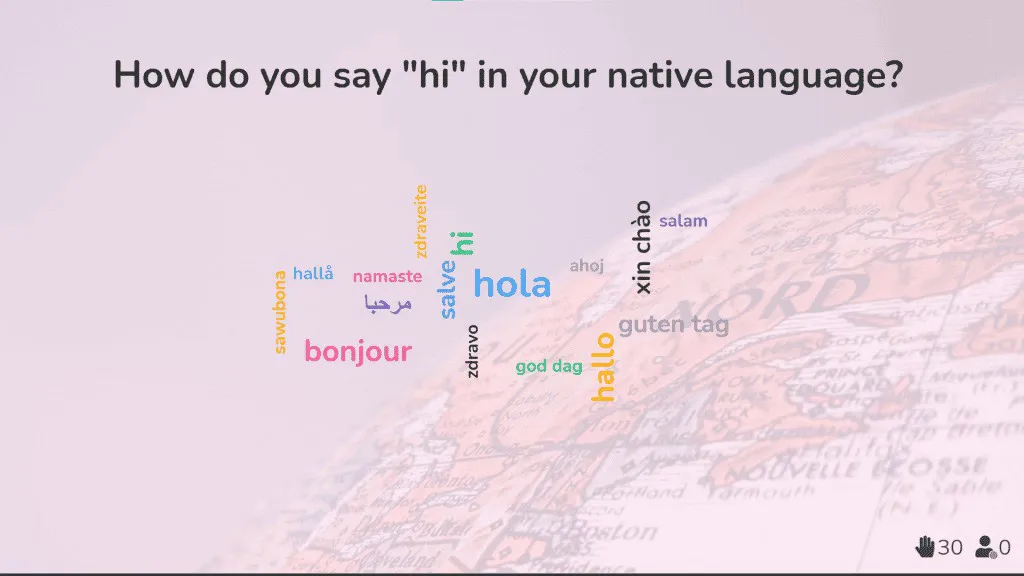
2. Als Firmentrainer, der mit internationalen Teams arbeitet, helfen mir Live-Wortwolken dabei, kulturelle und sprachliche Barrieren abzubauen und dafür zu sorgen, dass sich alle von Anfang an verbunden fühlen.
3. Als Teamleiter in einem Remote- oder Hybrid-Arbeitsumfeld ist die Live-Wortwolke eine fantastische Möglichkeit für Ihr Team, sich gegenseitig Wertschätzung zu zeigen und die Moral deutlich zu steigern.
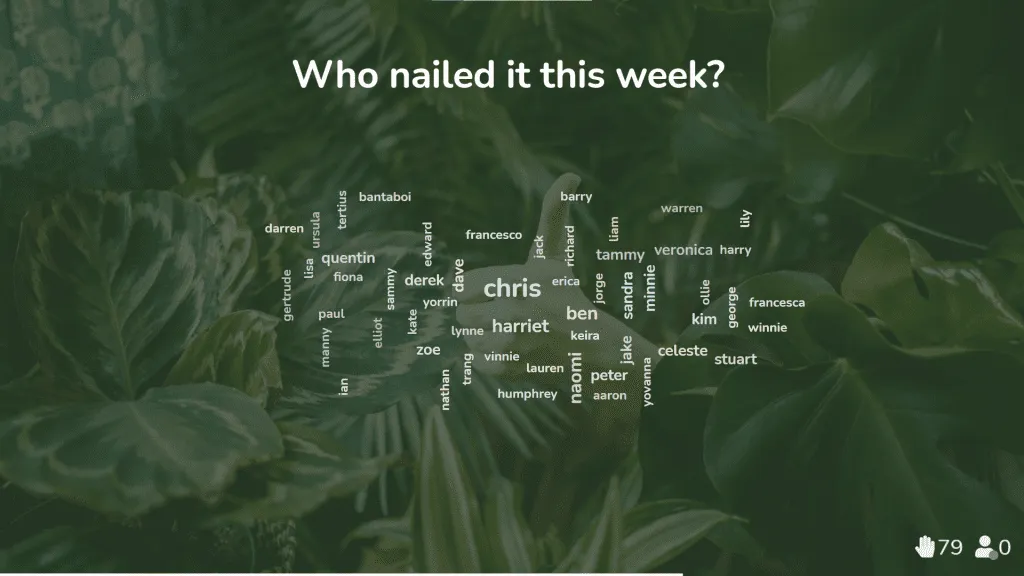
Holen Sie sich einige Word Cloud-Vorlagen
Entdecken Sie unsere Word Cloud-Vorlagen und die Menschen besser einzubinden.