
Teilt einen Raum in Teams auf.
Enthülle jedes einzelne

Geben Sie eine Namensliste ein oder lassen Sie die Teilnehmer mit einem Code beitreten und sortieren Sie diese in 2 bis 16 Gruppen. Öffnen Sie die Gruppen nacheinander auf dem großen Bildschirm.
Nutzen Sie die kostenlose Vorlage
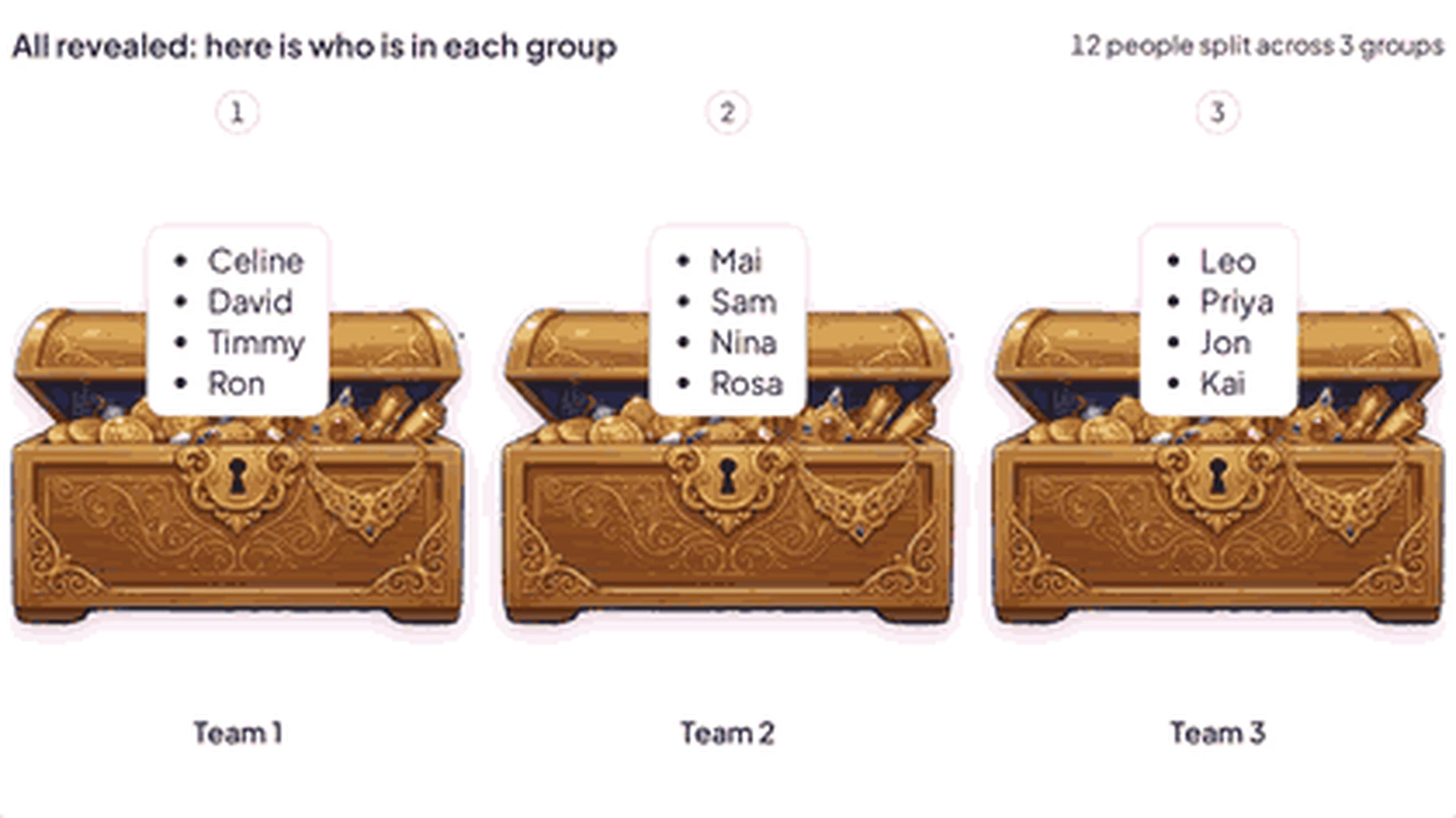
Auf dem Bildschirm des Moderators: Zufallsgruppengenerator: Drei geöffnete Schatztruhen mit den Namen Team 1, Team 2 und Team 3, jede mit vier Namen, wobei die Zeile „12 Personen aufgeteilt auf 3 Gruppen“ angezeigt wird.

Eine faire und unterhaltsame Möglichkeit, Gruppen zu bilden

Das Abzählen oder Ziehen von Namen aus einem Hut entfällt. Der Zufallsgruppengenerator ordnet alle auf einmal an und enthüllt die Gruppe dann in einem Augenblick.

  • Personen, die sich anschließen

    Die Teilnehmer melden sich über ihr eigenes Smartphone an und wählen die gewünschte Gruppe aus. Wer keine Auswahl trifft, wird zufällig einer Gruppe zugeteilt.

  • Fair, wenn es zufällig ist.

    Die zufällig ausgewählten Orte werden so gleichmäßig wie möglich verteilt, sodass die Gruppen nie mehr als eine Person voneinander entfernt sind.

  • 2 bis 16 Gruppen

    Benennen Sie jede Gruppe mit maximal 80 Zeichen. Es kann sich um ein Team, eine Aufgabe oder eine Rolle handeln.

  • Eine Enthüllung, die man sich nicht entgehen lassen sollte

    Wähle eine Truhe, eine Karte, eine Schriftrolle oder einen Ballon. Jede Gruppe öffnet sich und zeigt zuerst ihren Namen und dann die darin enthaltenen Personen an.

  • Namen, die Sie eingeben

    Fügen Sie bis zu 300 Namen ein, um eine Klassenliste zu erstellen, noch bevor jemand beigetreten ist.

  • Bewahren Sie die Ergebnisse auf

    Sobald alle Gruppen geöffnet sind, laden Sie die Gruppen als .xlsx-Tabelle herunter.

Führe deine erste Gruppenenthüllung durch

  1. Schritt 1: Wähle aus, wer in eine Gruppe eingeteilt werden soll.

    Wählen Sie „Namen eingeben und Liste einfügen“ oder „Personen, die beitreten“, um alle im Raum zu gruppieren.
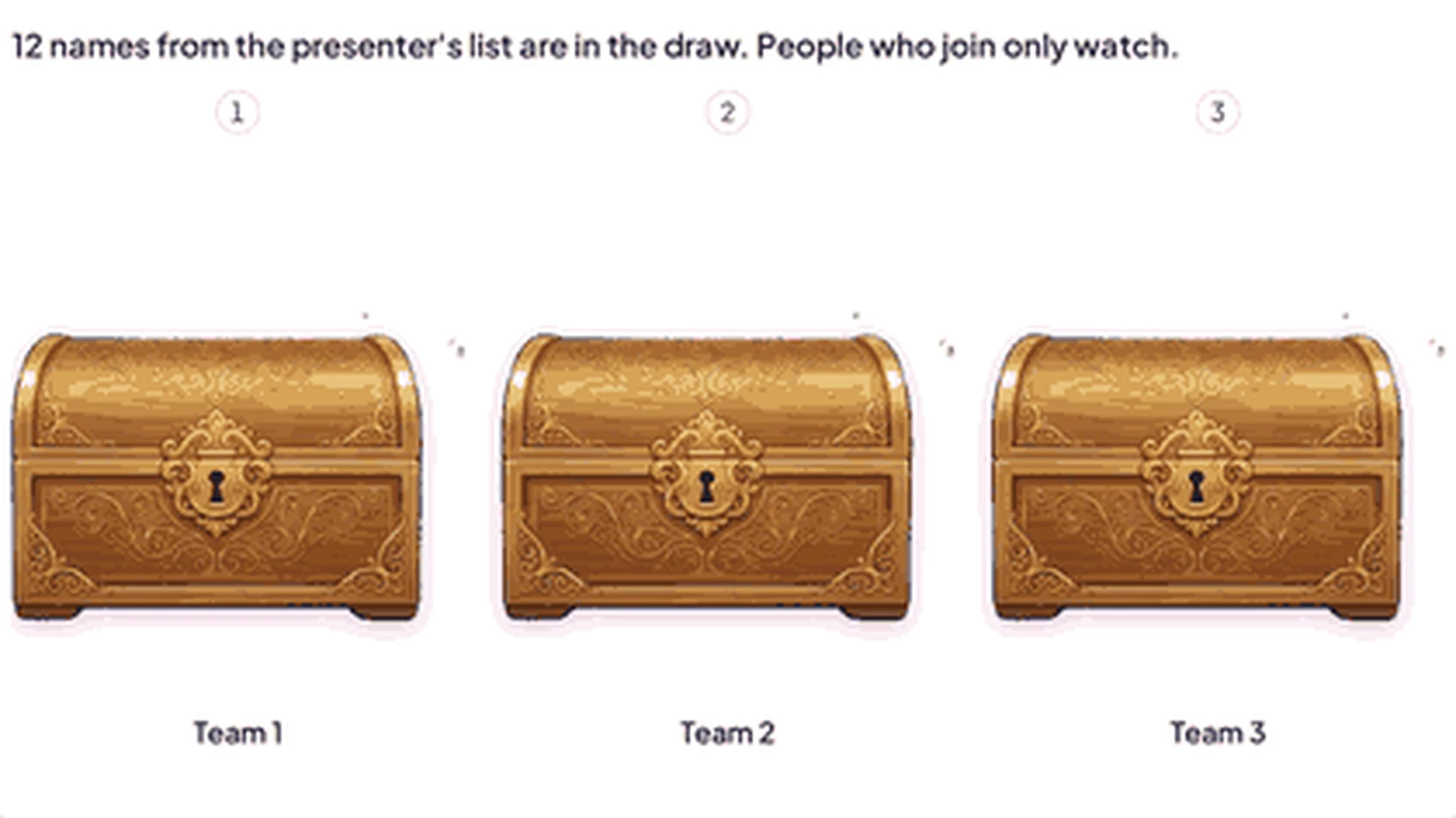
    Zufällige Gruppeneinteilung vor der Enthüllung: Drei versiegelte Schatztruhen mit den Namen Team 1, Team 2 und Team 3, mit dem Hinweis, dass 12 Namen aus der Liste des Moderators an der Verlosung teilnehmen.
  2. Schritt 2: Die Enthüllung beginnt

    Klicken Sie auf „Start“, um die erste Gruppe zu öffnen. Klicken Sie anschließend auf „Weiter aufdecken“, um die nächste Gruppe zu öffnen, oder klicken Sie selbst auf eine beliebige versiegelte Gruppe.
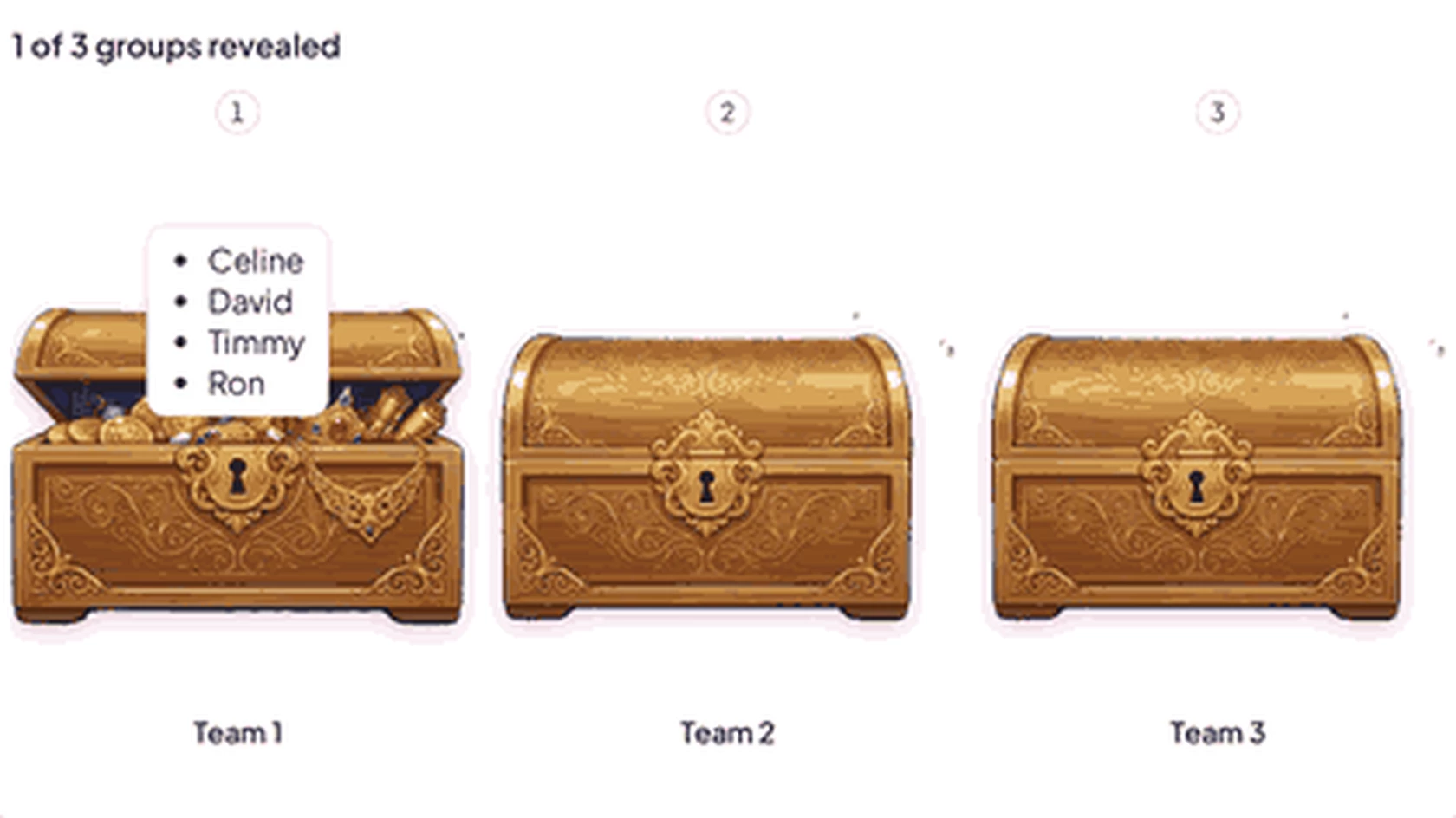
    Zufällige Gruppenerstellung: Eine von drei Gruppen wird enthüllt: Die Truhe von Team 1 ist geöffnet und enthält vier Namen, während Team 2 und Team 3 noch versiegelt sind.
  3. Schritt 3: Alle Gruppen öffnen

    Reveal all öffnet alles auf einmal. Die Teilnehmer finden ihre Gruppe auf dem großen Bildschirm, und sie wird auch auf ihrem Handy angezeigt.
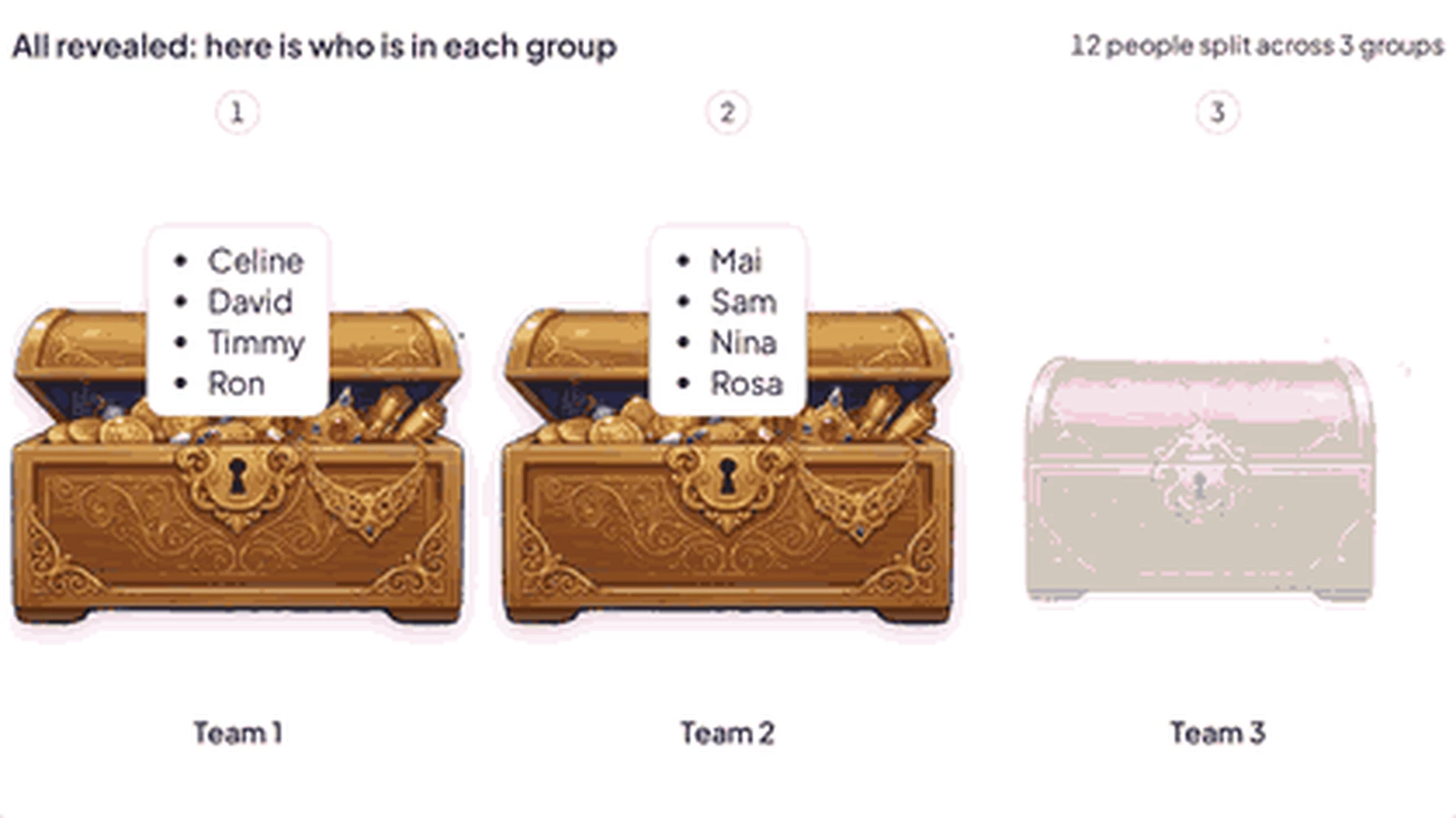
    Zufällige Gruppenerstellung mit folgenden Gruppenöffnungen: Die Truhen von Team 1 und Team 2 sind mit jeweils vier Namen geöffnet, und die Truhe von Team 3 öffnet sich gerade erst.
Nutzen Sie die kostenlose Vorlage (öffnet sich in einem neuen Tab)

Möglichkeiten, einen Raum aufzuteilen

Eine Gruppe kann ein Team, eine Aufgabe, eine Rolle oder ein Preis sein. Benennen Sie sie und lassen Sie die Folie die Sortierung übernehmen.

  • Projektteams

    Teilt eine Klasse von 24 Schülern für ein Projekt in sechs Teams auf.

  • Werkstatttische

    Weisen Sie jede Person einem nummerierten Tisch mit einem anderen Thema zu.

  • Rollen

    Weisen Sie jedem eine Rolle zu, z. B. Protokollführer, Zeitnehmer oder Sprecher.

  • Chor

    Verteilen Sie die Aufgaben am Ende einer Sitzung, wie zum Beispiel das Abräumen der Tische oder das Aufräumen der Tafel.

  • Wähle deine Seite

    Bei diesem Programm wählt jeder Teilnehmer sein Wunschthema aus, anschließend wird angezeigt, wer welches Thema gewählt hat.

  • Preise und Geschenke

    Benennen Sie jede Gruppe nach einem Preis und verraten Sie, wer welchen Preis erhält.

Fragen vor dem Start

Eine Folie ohne Wertung teilt alle Teilnehmenden in 2 bis 16 Gruppen ein und zeigt anschließend gruppenweise die Platzierungen an. Die Ergebnisse fließen nicht in die Rangliste ein.

Bei der Option „Namen eingeben“ fügen Sie eine Liste ein, und die Liste wird per Zufallsauswahl angezeigt. Bei der Option „Teilnehmer“ tippt jede Person auf ihrem Smartphone auf eine Gruppe; alle, die keine Auswahl getroffen haben, werden zufällig einer Gruppe zugeordnet.

Sie werden nach dem Zufallsprinzip in Gruppen eingeteilt, sodass jeder, der beigetreten ist, am Ende in einer Gruppe landet.

Nein. Die Liste ordnet die Namen zufällig an, und die Teilnehmer können sich ihre Gruppe selbst aussuchen.

Die Teilnehmerzahl wird auf bis zu 16 Gruppen verteilt. Eine eingefügte Liste enthält bis zu 300 Namen.

Nein Spinnerrad Der Zufallsgruppengenerator wählt jeweils einen Eintrag aus. Er ordnet alle Personen auf einmal einer Gruppe zu und enthüllt die Gruppen dann nacheinander.

Klicken Sie im Editor auf „Neue Folie“ und suchen Sie dann im Folienauswahlfeld nach „Zufälliger Gruppengenerator“.
Nutzen Sie die kostenlose Vorlage (öffnet sich in einem neuen Tab)