Der KI-Kursgenerator, der mit Ihrer Datei beginnt

Importieren Sie eine PDF-Datei, eine Präsentation, ein Word-Dokument oder Notizen. Der Kursagent erstellt anhand des vorhandenen Inhalts Ihrer Datei Lektionspläne, die Sie anschließend überprüfen können.

Importieren Sie Ihre erste Datei
Auf G2 wurde es mit 4.7 von 5 Sternen bewertet, basierend auf 428 Rezensionen.
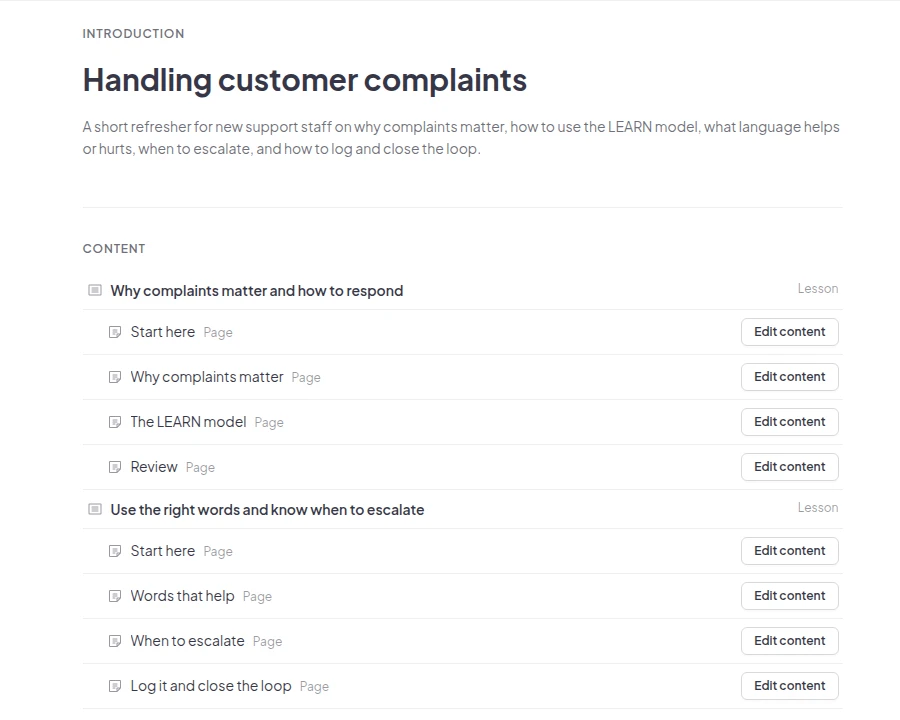
Ein Kurs, den der Kursanbieter anhand eines PDFs mit dem Titel „Umgang mit Kundenbeschwerden: zwei Lektionen“ erstellt hat, die jeweils in Seiten wie „Das LEARN-Modell“ und „Wann eskalieren?“ unterteilt sind.

Weltweit vertrauen Teams und Schulen auf uns.

  • Logo der Universität Abu Dhabi
  • Airbus-logo
  • Logo der Bend La Pine Schulen
  • BMC-Logo
  • Bosch-Logo
  • Criteo-Logo
  • Ferrero Rocher Logo
  • Intel-Logo
  • Logo des Ivy Tech Community College
  • Das Logo von Le Quiz Show

Erstellen Sie in drei Schritten einen Kurs aus einer PDF-Datei

  • Schritt 1: Klicken Sie auf Importieren

    Klicken Sie in Ihrer Kursliste neben „Neuer Kurs“ auf „Importieren“. Klicken Sie in einem leeren Kurs auf „Datei importieren“.
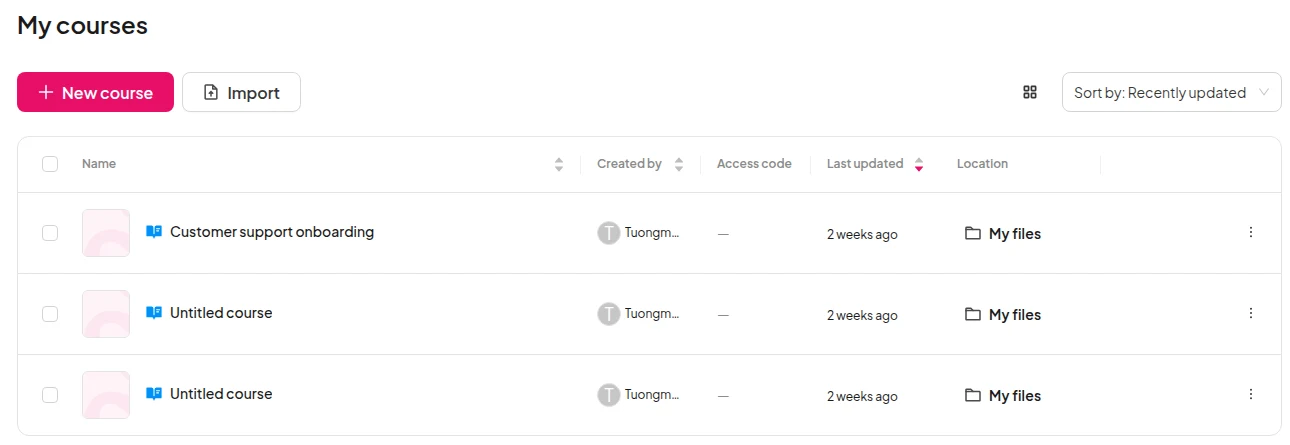
    Die Liste „Meine Kurse“ mit der Schaltfläche „Importieren“ neben „Neuer Kurs“
  • Schritt 2: Wählen Sie Ihre Datei

    Wählen Sie eine PDF-, PowerPoint-, Word-, Text-, Markdown- oder Bilddatei mit bis zu 50 MB und 100 Folien.
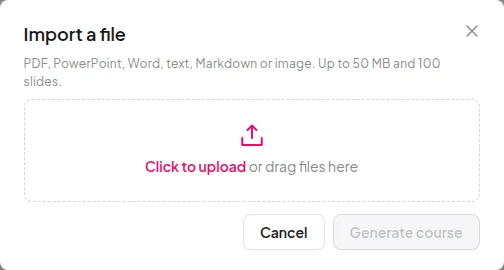
    Das Fenster „Datei importieren“ listet die unterstützten Dateitypen auf, bis zu 50 MB und 100 Folien.
  • Schritt 3: Prüfen, dann veröffentlichen

    Öffnen Sie die Vorschau, um den Kurs so zu lesen, wie ihn die Lernenden lesen werden, bearbeiten Sie, was Sie möchten, und veröffentlichen Sie ihn anschließend.
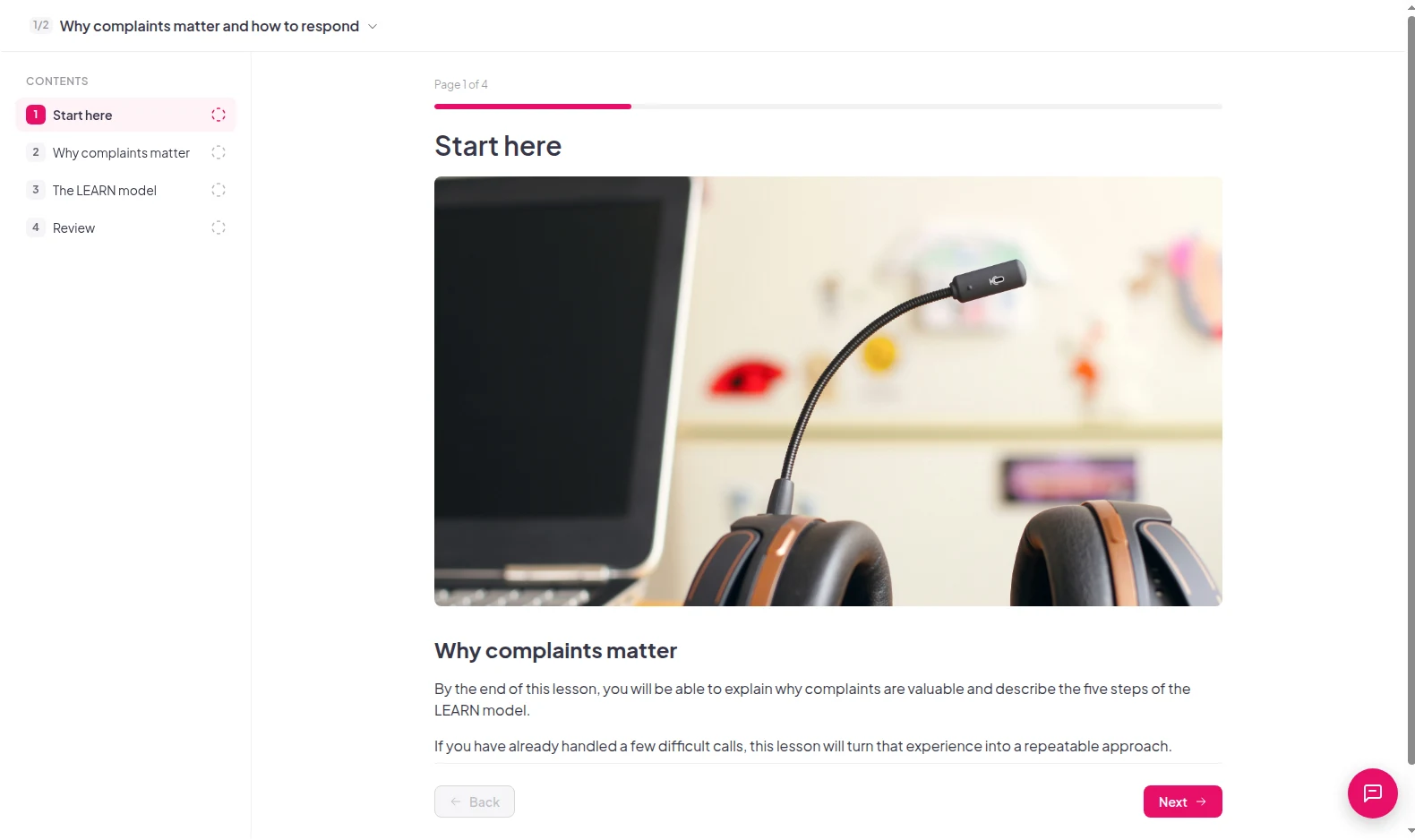
    Die Lernendenvorschau einer Unterrichtsentwürfe, Seite 1 von 4, mit Inhaltsverzeichnis
Importieren Sie Ihre erste Datei

Zwei Möglichkeiten, Ihre Datei zu verwenden

Importieren Sie Ihre erste Datei
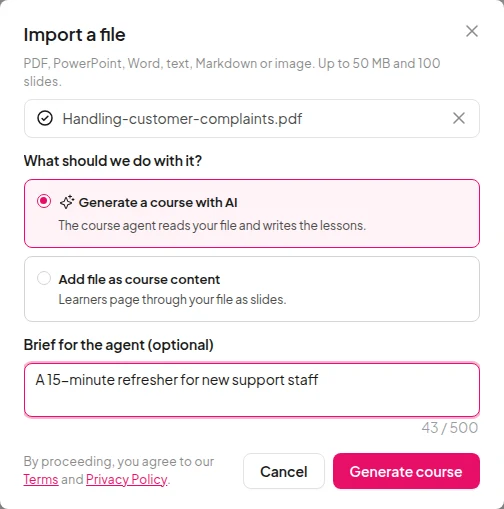
Im Fenster „Datei importieren“ ist die Option „Kurs mit KI generieren“ ausgewählt und eine kurze Beschreibung für den Agenten eingegeben worden.

Sehen Sie, wer begonnen und wer beendet hat.

  • Der Lernfortschritt jedes einzelnen Schülers, Lektion für Lektion

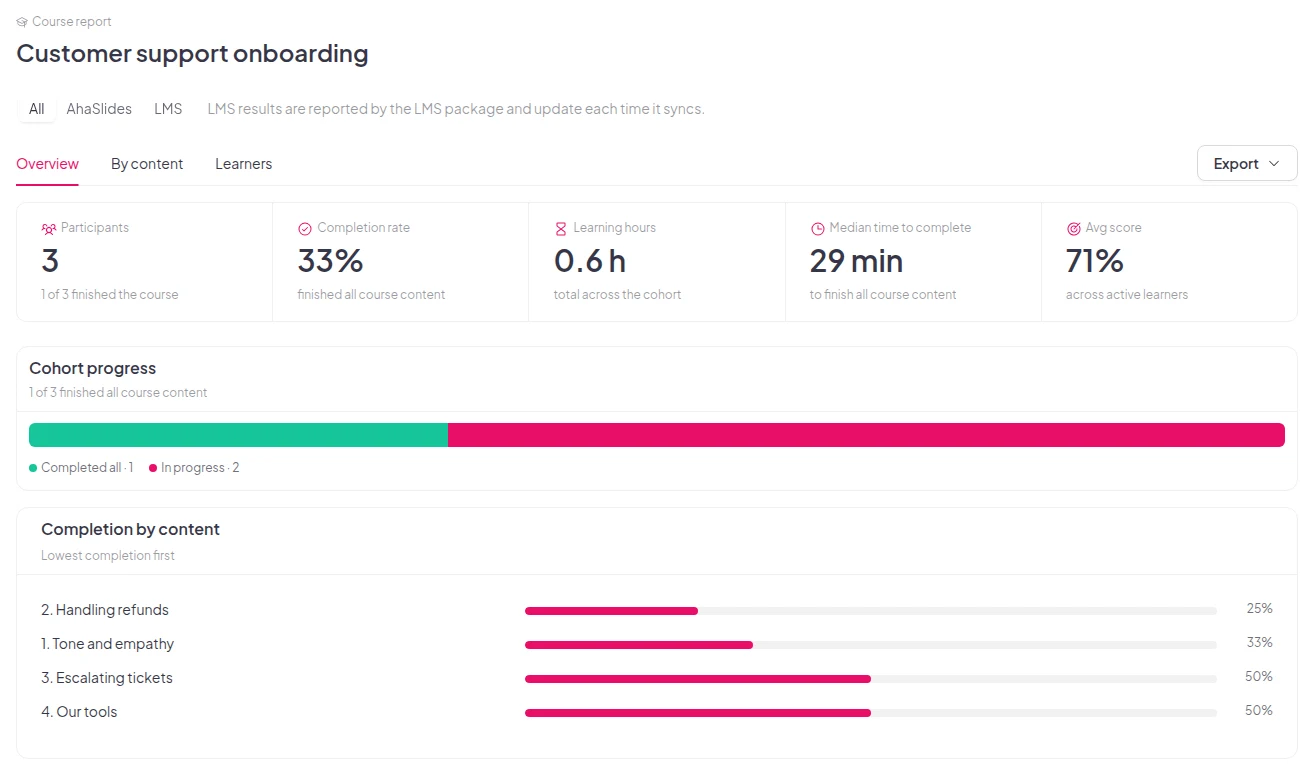
    Eine importierte Lektion wird in Ihrem Kursbericht wie jede andere Lektion angezeigt. Sie sehen den Fortschritt jedes Lernenden, nicht nur, ob die Datei geöffnet wurde.
    Importieren Sie Ihre erste Datei
    Ein Kursbericht weist 3 Teilnehmer, eine Abschlussquote von 33 % und die erfolgreiche Absolvierung jeder Lektion aus.

Die Dateien, die Sie bereits haben

  • Sieben Dateitypen

    PDF, PowerPoint, Word, Text, Markdown, JPG und PNG.

  • Bis zu 50 MB

    Jede Datei darf maximal 50 MB groß sein und 100 Folien enthalten.

  • Eine Kurzfassung, falls gewünscht.

    Teilen Sie dem Kursvermittler mit, für wen der Kurs bestimmt ist und wie lange er dauern soll.

Importieren Sie Ihre erste Datei

Fragen vor dem Import

PDF, PowerPoint (PPTX), Word (DOCX), Text (TXT), Markdown (MD), JPG und PNG. Jede Datei darf maximal 50 MB groß sein und 100 Folien enthalten.

Nein. Wählen Sie jeweils nur eine Datei aus.

PDF- und PowerPoint-Dateien. Wählen Sie „Datei als Kursinhalt hinzufügen“ und anschließend „Zum Kurs hinzufügen“. Die Lernenden klicken sich dann durch die Folien im Kurs. Alle unterstützten Dateitypen funktionieren mit „Kurs mit KI generieren“.

Der Kursagent orientiert sich an der Struktur und den Fakten Ihrer Datei. Überprüfen Sie den Entwurf vor der Veröffentlichung und bearbeiten Sie jede Lektion, die Sie ändern möchten.

Es steuert den Kursagenten. Geben Sie eine kurze Notiz ein, z. B. „20-minütige Auffrischung für neue Vertriebsmitarbeiter“, und klicken Sie dann auf „Kurs generieren“. Sie können das Feld leer lassen.

Ja. Der Lernfortschritt in einer importierten Lektion wird in Ihrem Kursbericht wie bei jeder anderen Lektion angezeigt, sodass Sie sehen können, wer begonnen und wer abgeschlossen hat.

Ja. Erstellen Sie einen leeren Kurs und fügen Sie Ihre eigenen Lektionen, Quizze und Folien hinzu. Online-Kursersteller Auf dieser Seite wird gezeigt, wie.

Noch nicht. Der Kursimport ist aktiviert. AhaSlides, jedoch noch nicht auf EU-Konten.
Lesen Sie die Dokumente (öffnet sich in einem neuen Tab)