



Η σύντομη απάντηση: Για να μετατρέψετε ένα PowerPoint σε κουίζ, προσθέστε μια διαφάνεια ερωτήσεων μετά από κάθε τμήμα της τράπουλας που έχετε ήδη. Μόνο στο PowerPoint, συνδέστε κάθε απάντηση με μια διαφάνεια «σωστή» ή «προσπαθήστε ξανά». Για να απαντήσουν όλοι στο τηλέφωνό τους και να βαθμολογηθούν, προσθέστε ζωντανές διαφάνειες κουίζ με AhaSlides πρόσθετο ή εισαγωγή της τράπουλας σε AhaSlides.
Εάν η εκπαιδευτική σας συνεδρία ή το μάθημά σας έχει ήδη δημιουργηθεί, η μετατροπή του σε διαδραστικό δεν θα πρέπει να σημαίνει την εκ νέου δημιουργία του. Αυτός ο οδηγός ξεκινά από την τράπουλα που έχετε: πρώτα τη μέθοδο μόνο για PowerPoint και στη συνέχεια δύο τρόπους για να προσθέσετε ζωντανές διαφάνειες κουίζ χωρίς να επαναλάβετε τις διαφάνειές σας. Ξεκινάτε από μια κενή τράπουλα; Ο οδηγός μας για δημιουργία διαδραστικού κουίζ στο PowerPoint καλύπτει αυτό.
Πώς να μετατρέψετε ένα PowerPoint σε κουίζ μόνο με το PowerPoint
Το απλό PowerPoint δεν διαθέτει λειτουργία κουίζ, αλλά οι σύνδεσμοι και οι κινούμενες εικόνες σάς παρέχουν ένα λειτουργικό κουίζ αυτοελέγχου. Το δικό της Microsoft Οδηγός για τη δημιουργία ενός κουίζ στο PowerPoint χρησιμοποιεί τα ίδια δομικά στοιχεία και οι σελίδες υποστήριξής του καλύπτουν σύνδεσμοι διαφανειών και κουμπιά δράσης (ελέγχθηκε στις 19 Νοεμβρίου 2026).
1. Επιλέξτε τα σημεία ελέγχου σας
Δείτε την τράπουλα και σημειώστε το τέλος κάθε ενότητας. Αυτά είναι τα σημεία του κουίζ σας: μία ή δύο ερωτήσεις για τον καθένα, σχετικά με αυτό που μόλις καλύψατε. Πέντε σημεία ελέγχου σε μια συνεδρία 45 λεπτών κρατούν τους συμμετέχοντες συγκεντρωμένους χωρίς να μετατρέπουν τη συνεδρία σε εξέταση.
2. Προσθέστε μια διαφάνεια με ερωτήσεις σε κάθε σημείο ελέγχου
Εισαγωγή νέας διαφάνειας μετά την ενότητα (Αρχική > Νέα διαφάνεια). Τοποθετήστε την ερώτηση στον τίτλο και κάθε επιλογή απάντησης στο δικό της πλαίσιο κειμένου ή σχήμα, ώστε η καθεμία να μπορεί να φέρει έναν σύνδεσμο.
3. Συνδέστε κάθε απάντηση με μια διαφάνεια σχολίων
Προσθέστε δύο διαφάνειες μετά την ερώτηση: μία που λέει «Σωστό» και εξηγεί γιατί, και μία που λέει «Όχι ακριβώς» με μια υπόδειξη. Στη συνέχεια, επιλέξτε μια απάντηση και προσθέστε έναν σύνδεσμο:
- Windows: Εισαγωγή > Σύνδεσμος > Εισαγωγή συνδέσμου (ή Ctrl+K), επιλέξτε Τοποθετήστε σε αυτό το έγγραφο και επιλέξτε τη διαφάνεια σχολίων.
- Mac: Εισαγωγή > Σύνδεσμος (ή Cmd+K), ανοίξτε το Αυτό το έγγραφο καρτέλα και επιλέξτε τη διαφάνεια σχολίων.
Σε κάθε διαφάνεια σχολίων, προσθέστε ένα κουμπί από Εισαγωγή > Σχήματα, κάτω από Κουμπιά δράσης στο κάτω μέρος του μενού και στο Ρυθμίσεις ενέργειας σετ κουτιού που ανοίγει Υπερσύνδεσμος προς την επόμενη διαφάνεια περιεχομένου ή επιστρέψτε στην ερώτηση για μια ακόμη προσπάθεια. Στην Προβολή παρουσίασης, κάντε κλικ στην ίδια την απάντηση: ένα κλικ οπουδήποτε αλλού μετακινείται στην επόμενη διαφάνεια.
4. Ή αποκαλύψτε την απάντηση κάνοντας κλικ
Για μια πιο γρήγορη έκδοση, παραλείψτε τις διαφάνειες σχολίων. Γράψτε τη σωστή απάντηση σε ένα πλαίσιο κειμένου στη διαφάνεια ερωτήσεων και δώστε της ένα Εμφανίζονται κινούμενη εικόνα ορισμένη σε Στο κλικΚάντε την ερώτηση, αφήστε τους ανθρώπους να την καλέσουν και, στη συνέχεια, κάντε κλικ για να την αποκαλύψετε.
5. Χρησιμοποιήστε το Microsoft Forms εάν έχετε εταιρικό ή σχολικό λογαριασμό
Το Microsoft Forms μπορεί να τοποθετήσει ένα κουίζ σε μια διαφάνεια, το οποίο οι χρήστες απαντούν στις δικές τους συσκευές. Στην εφαρμογή για υπολογιστές, μεταβείτε στη διεύθυνση Εισαγωγή > Φόρμες Και επιλέξτε Νέο Κουίζ υπό Οι φόρμες μουΣτο PowerPoint για το Web, Αρχική > Πρόσθετα > Φόρμες εισάγει ένα κουίζ που έχετε ήδη δημιουργήσει στις Φόρμες, από τον σύνδεσμό του. Η Microsoft παραθέτει τη διαδρομή για υπολογιστή για το Office 365 Education και τις Εφαρμογές Microsoft 365 για επιχειρήσεις σε έναν υπολογιστή (έκδοση 1807 ή νεότερη), η διαδρομή web απαιτεί έναν εταιρικό ή σχολικό λογαριασμό και ένας διαχειριστής μπορεί να απενεργοποιήσει τις Φόρμες (Υποστήριξη της Microsoft, ελεγμένο στις 19 Νοεμβρίου 2026).
Πού σταματάει το κουίζ μόνο για PowerPoint
Οι ερωτήσεις κάνουν τη δουλειά τους. Αυτό που παίρνεις πίσω από αυτές είναι ελάχιστο:
- Μία απάντηση ανά ερώτηση. Όποιος κάνει κλικ, απαντάει για όλους, οπότε ποτέ δεν μαθαίνεις ποιος το ήξερε και ποιος όχι.
- Δεν υπάρχει καταγραφή. Μόλις προχωρήσεις, οι απαντήσεις εξαφανίζονται. Δεν μπορείς να δεις ποιο τμήμα χρειάζεται άλλο ένα πέρασμα.
- Δεν υπάρχουν βαθμολογίες. Το να το μετατρέψεις σε διαγωνισμό σημαίνει καταμέτρηση σε έναν πίνακα.
- Οι φόρμες έχουν όρια. Χρειάζεται έναν εταιρικό ή σχολικό λογαριασμό και διαβάζετε τις απαντήσεις στις Φόρμες, όχι στη διαφάνειά σας.
Έφτιαξες την τράπουλα για να διδάξεις. Θα πρέπει να μπορείς να δεις τι έλαβε ο κόσμος, χωρίς να χρειαστεί να την ανακατασκευάσεις.
Ο ζωντανός τρόπος: προσθέστε διαφάνειες κουίζ στην τράπουλα που ήδη έχετε
AhaSlides είναι μια ολοκληρωμένη πλατφόρμα αλληλεπίδρασης για ομάδες και τάξεις. Μετατρέπει κάθε σημείο ελέγχου σε μια ερώτηση στην οποία όλοι απαντούν στο τηλέφωνό τους, ώστε να βλέπετε ποιος την έδωσε και ποιος χρειάζεται άλλη μια κάρτα, με τις βαθμολογίες να διατηρούνται για εσάς.

Δύο γρήγοροι τρόποι για να ξεκινήσετε:
- Ανεβάστε την τράπουλά σας. Ανεβάστε το αρχείο PowerPoint σας στο AhaSlides και αφήστε την Τεχνητή Νοημοσύνη να προσθέσει ερωτήσεις κουίζ και δημοσκοπήσεις μέσω αυτού, χωρίς να ξεκινήσει ξανά (Δημιουργός PowerPoint με τεχνητή νοημοσύνη).
- Ή συνεχίστε να κάνετε παρουσιάσεις στο PowerPoint. Προσθέστε το δωρεάν AhaSlides πρόσθετο και τοποθετήστε μια διαφάνεια κουίζ σε κάθε σημείο ελέγχου, σε τρία βήματα.
Συνέχιση παρουσίασης από το PowerPoint με το πρόσθετο
1. Γράψτε τις ερωτήσεις σας στο AhaSlides. Δημιουργήστε μία διαφάνεια κουίζ ανά ερώτηση: Επιλέξτε απάντηση (πολλαπλή επιλογή) ή Σωστό ή λάθος κατάλληλο για ένα σημείο ελέγχου. Για να ξεκινήσετε από ένα έτοιμο σύνολο, το Γρήγορο Κουίζ για το PowerPoint Το παρακάτω πρότυπο είναι ένα κουίζ 14 διαφανειών με ερωτήσεις Σωστό ή Λάθος, Επιλογή Απάντησης, Σύντομη Απάντηση, Σωστή Σειρά και Αντιστοίχιση Ζευγαριών, δύο πίνακες κατάταξης και μια τελική ψηφοφορία. Αντικαταστήστε τις ερωτήσεις του με τις δικές σας.
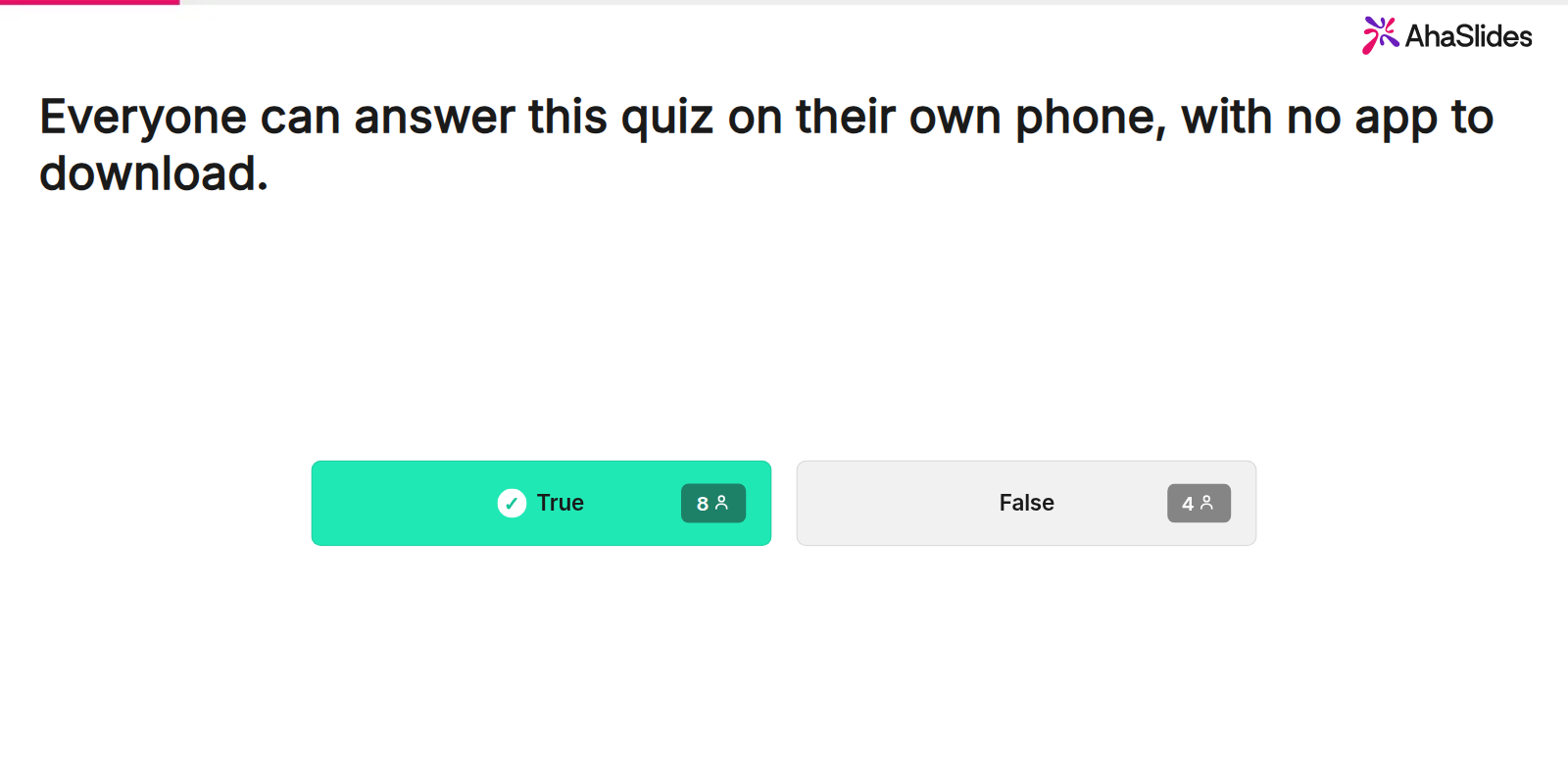
2. Εγκαταστήστε το πρόσθετο και προσθέστε τις διαφάνειες του κουίζ σας. Στο PowerPoint, μεταβείτε στο Αρχική > Πρόσθετα, επιλέξτε Περισσότερα πρόσθετα, ψάχνω για AhaSlides και προσθέστε το (στο PowerPoint για το Web: Εισαγωγή > Πρόσθετα). Αναφέρεται ως AhaSlides Ζωντανές δημοσκοπήσεις και κουίζ.
Εισαγάγετε μια κενή διαφάνεια μετά την ενότητα και επιλέξτε την. Στο πρόσθετο, συνδεθείτε, ανοίξτε το AhaSlides παρουσίαση, επιλέξτε τη διαφάνεια του κουίζ για αυτό το σημείο ελέγχου (το εργαλείο επιλογής το ονομάζει Κουίζ: Επιλέξτε απάντηση) και κάντε κλικ στο κουμπί προσθήκης, το οποίο δείχνει πόσες διαφάνειες έχετε επιλέξει. Το κουίζ μεταβαίνει στη διαφάνεια στην οποία βρίσκεστε. Επαναλάβετε σε κάθε σημείο ελέγχου. Οι δικές σας διαφάνειες παραμένουν ακριβώς όπως ήταν.
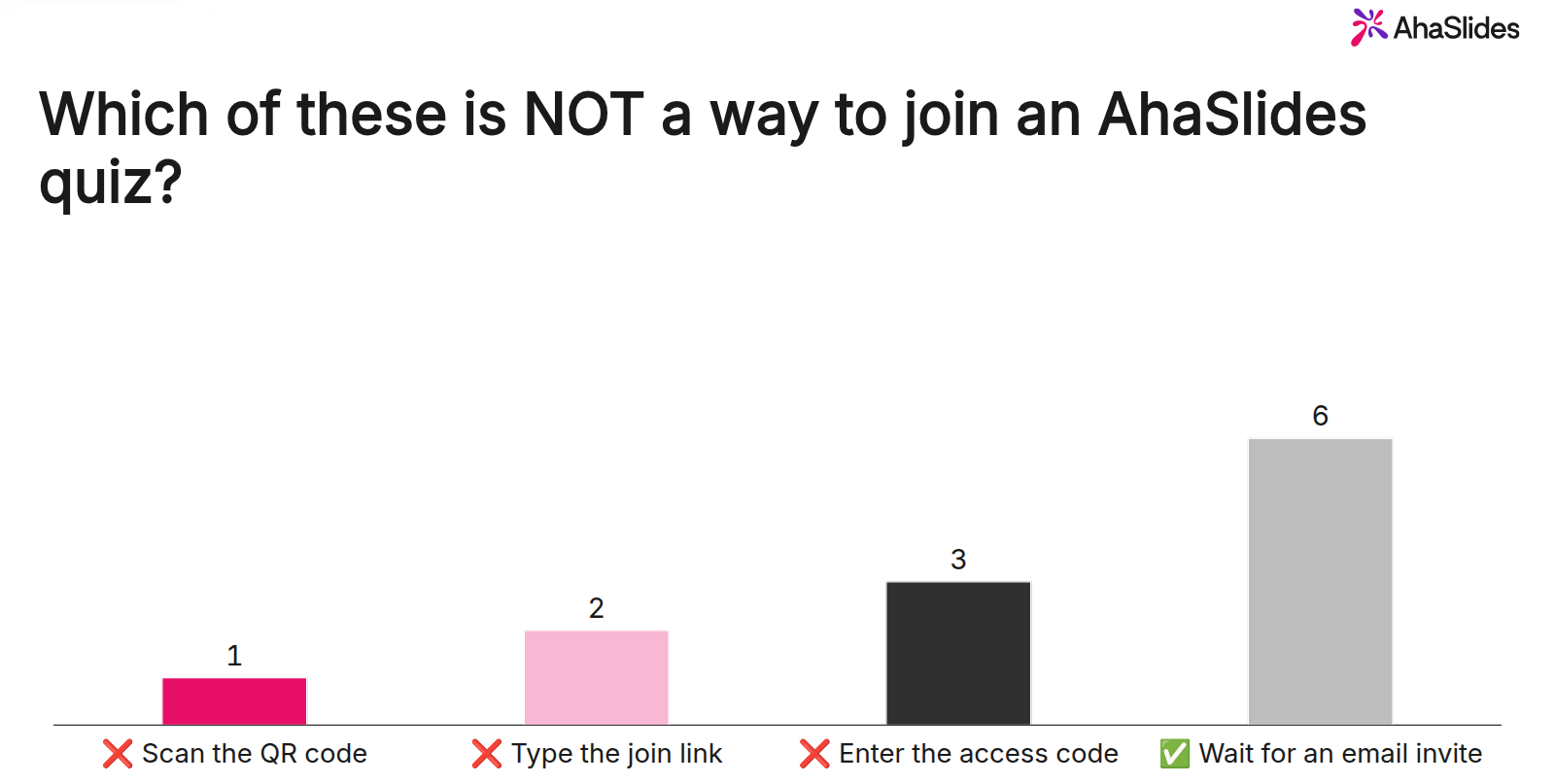
3. Παρουσιάστε και δείξτε τις βαθμολογίες. Έναρξη παρουσίασης και πατήστε Q για να εμφανιστεί ο κωδικός QR και ο σύνδεσμος συμμετοχής. Οι συμμετέχοντες συμμετέχουν μία φορά για ολόκληρη την τράπουλα. Όταν λήξει ο χρόνος για μια ερώτηση, τα αποτελέσματα δείχνουν πόσα άτομα επέλεξαν κάθε απάντηση, με τη σωστή να έχει επισημανθεί.
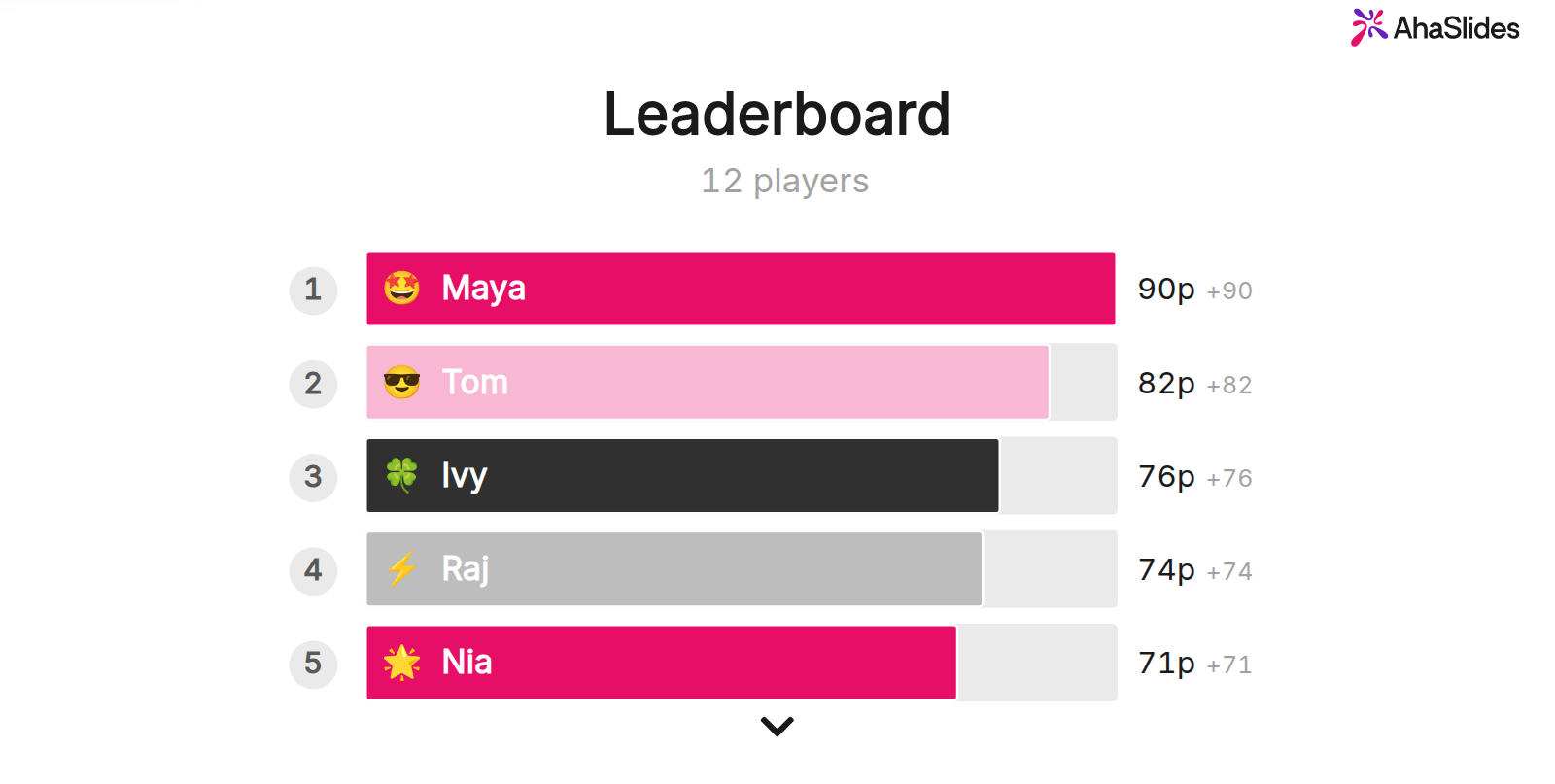
Τύπος L για τον πίνακα κατάταξης σε οποιοδήποτε σημείο ή τερματίστε την τράπουλα σε μια διαφάνεια πίνακα κατάταξης. Πριν κάνετε παρουσίαση σε μια νέα ομάδα, ανοίξτε το μενού πρόσθετων και κάντε κλικ Επαναφορά αποτελεσμάτων έτσι οι προηγούμενες απαντήσεις διαγράφονται.
Ή ανεβάστε την τράπουλα στο AhaSlides και αφήστε την Τεχνητή Νοημοσύνη να προτείνει ερωτήσεις
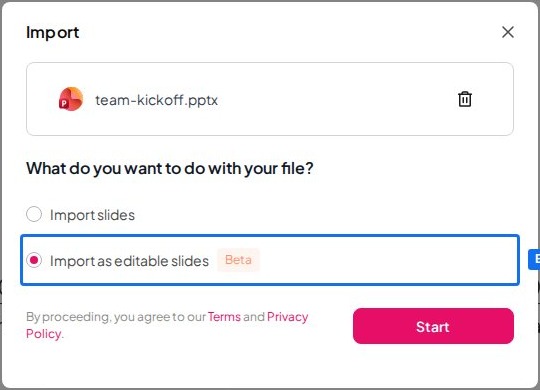
1. Εισαγάγετε το αρχείο σας. Στις Οι παρουσιάσεις μου ταμπλό μέσα AhaSlides, Κλίκ εισαγωγή και επιλέξτε το αρχείο .pptx (έως 50 MB και 200 διαφάνειες).
2. Διατηρήστε το επεξεργάσιμο. Επιλέξτε Εισαγωγή ως επεξεργάσιμες διαφάνειες (Beta) και κάντε κλικ στο κουμπί ΑρχικήΤο κείμενο, τα σχήματα, η διάταξη, η μορφοποίηση και οι κινούμενες εικόνες εμφανίζονται κανονικά. AhaSlides Διαφάνειες. Τα σύνθετα στοιχεία μπορεί να εμφανίζονται ως εικόνες και ορισμένα εφέ μεταμόρφωσης δεν είναι ορατά, οπότε κοιτάξτε κάθε διαφάνεια στη συνέχεια.
3. Προσθέστε τις ερωτήσεις. Όταν ολοκληρωθεί η εισαγωγή, εμφανίζεται η κάρτα εισαγωγής Προσθέστε διαδραστικές δημοσκοπήσεις ή κουίζ. Κλίκ Πρόσθεση και ο βοηθός τεχνητής νοημοσύνης προσθέτει περίπου 2 έως 8 διαδραστικές διαφάνειες, όπως δημοσκοπήσεις και κουίζ, κατανεμημένες στην τράπουλά σας. Δεν επεξεργάζεται, δεν αναδιατάσσει ούτε διαγράφει τις εισαγόμενες διαφάνειες. Η σειρά εμφανίζεται μόνο εάν ο βοηθός τεχνητής νοημοσύνης είναι διαθέσιμος στον λογαριασμό σας. Διαβάστε κάθε ερώτηση και απάντηση που γράφει πριν την παρουσίαση.
4. Παρουσίαση από AhaSlides. Εκτελέστε την τράπουλα από AhaSlides; οι χρήστες συνδέονται με τον κωδικό QR και απαντούν στα τηλέφωνά τους, όπως και με το πρόσθετο.
Μια επεξεργάσιμη εισαγωγή είναι ένα αντίγραφο του αρχείου σας, επομένως επεξεργαστείτε πρώτα το αρχείο .pptx και εισαγάγετέ το όταν είναι οριστικό: οι αλλαγές που κάνετε στο πρωτότυπο αργότερα ενδέχεται να μην μεταφερθούν. επεξεργάσιμη εισαγωγή PowerPoint η ανάρτηση έχει τις λεπτομέρειες.
Προς ποια κατεύθυνση; Επιλέξτε το πρόσθετο όταν το αρχείο πρέπει να παραμείνει σε μια τράπουλα PowerPoint, για ένα κοινόχρηστο πρότυπο ή ένα κύριο πρότυπο επωνυμίας. Επιλέξτε την μεταφόρτωση όταν θέλετε να κάνετε παρουσίαση από AhaSlides και θέλω να γραφτεί μια πρώτη σειρά ερωτήσεων για εσάς.
5 τρόποι για να χρησιμοποιήσετε διαφάνειες κουίζ σε μια τράπουλα που ήδη έχετε
- Έλεγχοι τμημάτων στην εκπαίδευση. Μία ερώτηση με μία επιλογή απάντησης μετά από κάθε ενότητα δείχνει ποιος σας ακολουθεί πριν προχωρήσετε.
- Πριν και μετά. Κάντε τις ίδιες τρεις ερωτήσεις στην αρχή και στο τέλος μιας συνεδρίας και, στη συνέχεια, συγκρίνετε τα αποτελέσματα για να δείτε τι έμαθαν οι συμμετέχοντες.
- Επανεκπαιδευτικές οδηγίες συμμόρφωσης. Μετατρέψτε τις πυκνές διαφάνειες πολιτικής σε ελέγχους True ή False, ώστε οι χρήστες να πρέπει να σκεφτούν κάθε κανόνα.
- Εισιτήρια εξόδου στην τάξη. Ολοκληρώστε ένα μάθημα με δύο ερωτήσεις. Τα αποτελέσματα θα σας πουν από πού να ξεκινήσετε την επόμενη φορά.
- Ανακεφαλαιώσεις όλων των χεριών. Ένα σύντομο κουίζ σχετικά με τους αριθμούς που μόλις μοιραστήκατε, με τον πίνακα κατάταξης στην τελευταία διαφάνεια.
Θέλετε μια μορφή παιχνιδιού; Το δικό μας Πρότυπο PowerPoint Jeopardy Ο οδηγός κατασκευάζει έναν πίνακα με βαθμολογίες με το ίδιο πρόσθετο, και πώς να προσθέσετε μια δημοσκόπηση στο PowerPoint καλύπτει ερωτήσεις χωρίς σωστή απάντηση. AhaSlides» δημιουργός διαδικτυακού κουίζ Η σελίδα παραθέτει κάθε τύπο διαφάνειας και ρύθμιση κουίζ.
Ερωτήσεις που κάνουν οι άνθρωποι
Πώς δημιουργείτε ένα κουίζ πολλαπλών επιλογών στο PowerPoint;
Βάλτε την ερώτηση στον τίτλο της διαφάνειας και κάθε απάντηση στο δικό της σχήμα και, στη συνέχεια, συνδέστε κάθε σχήμα με μια διαφάνεια με τη φράση «σωστό» ή «προσπαθήστε ξανά» με τη φράση Εισαγωγή > Σύνδεσμος > Τοποθέτηση σε αυτό το έγγραφοΓια ένα κουίζ πολλαπλών επιλογών που απαντούν όλοι στο τηλέφωνό τους, προσθέστε μια διαφάνεια Επιλογής Απάντησης με το AhaSlides προσθέτω.
Μπορώ να κάνω ένα κουίζ στο Google Slides?
Ναι. Η μέθοδος συνδεδεμένης απάντησης λειτουργεί με τον ίδιο τρόπο: επιλέξτε μια απάντηση, μεταβείτε στο Εισαγωγή > Σύνδεσμος και επιλέξτε μια διαφάνεια στην παρουσίαση. AhaSlides Επίσης έχει Google Slides πρόσθετο για ζωντανές διαφάνειες κουίζ.
Πώς μπορώ να δημιουργήσω μια διαδραστική δημοσκόπηση στο PowerPoint;
Προσθήκη διαφάνειας δημοσκόπησης με το AhaSlides πρόσθετο, χρησιμοποιώντας τα ίδια βήματα με μια διαφάνεια κουίζ παραπάνω. Μια δημοσκόπηση δεν έχει σωστή απάντηση και κανένα βαθμό, επομένως ταιριάζει με γνώμες και check-in.
Πώς δημιουργείτε ένα κουίζ χρησιμοποιώντας τη Microsoft;
Χρησιμοποιήστε το Microsoft Forms: δημιουργήστε ένα κουίζ στο forms.office.com ή στο PowerPoint μεταβείτε στη διεύθυνση Εισαγωγή > Φόρμες Και επιλέξτε Νέο ΚουίζΓια την εισαγωγή του σε μια διαφάνεια απαιτείται ένας εταιρικός ή σχολικός λογαριασμός Microsoft 365.
Κάντε αυτήν την τράπουλα διαδραστική
Με ένα στατικό deck δεν μπορείτε να δείτε ποιος σας ακολουθεί και ποιος έχει απενεργοποιηθεί μέχρι να είναι πολύ αργά για να κάνετε οτιδήποτε γι' αυτό.
Νέος σε αυτό; Ο οδηγός μας για το πώς να δημιουργήσετε ένα διαδραστικό PowerPoint σας καθοδηγεί βήμα προς βήμα σε κάθε τύπο διαφάνειας.
Φιλοξενήστε το κουίζ PowerPoint σας στο AhaSlides
Κρατήστε τις διαφάνειες που έχετε, προσθέστε μια ερώτηση σε κάθε σημείο ελέγχου και αφήστε τις βαθμολογίες να αθροίζονται ενώ διδάσκετε. Εγγραφείτε δωρεάν και προσθέστε την πρώτη σας διαφάνεια κουίζ στο PowerPoint σήμερα.







