Kirjutatud inimesele, kes on veidi väsinud sama staatilise teki ehitamisest, sama ruumi vaikselt telefonide järele sirutamise vaatamisest ja mõtisklemisest, kas on lõpuks ometi midagi paremat, ilma et peaks kuude kaupa slaide nullist uuesti üles ehitama.
Kui soovite lühikest versiooni: enamik PowerPointi alternatiive palub teil uues redaktoris uuesti alustada ja head alternatiivid muudavad peamiselt slaidide kuvamist. vaatamaAhaSlides muudab teie slaidide võimalusi. doja see on ainus valik selles nimekirjas, mis võimaldab teil säilitada oma olemasoleva .pptx lisades otseülekandeid küsitlusi, viktoriine ja mänge, millele teie publik oma telefonidest vastab, kas AhaSlides'i lisandmooduli otse PowerPointi lisades või kogu kaardipaki importides. Ülejäänud juhendis võrreldakse ausalt kümmet alternatiivi ja seejärel tutvustatakse madalaima riskiga viisi nende vahel liikumiseks.
PowerPoint ei kao kuhugi; see jääb enamiku esinejate vaikevalikuks ja lineaarse slaidiesitluse loomiseks on seda raske ületada. Kuid selle formaat, kus üks inimene räägib, kõik teised vaatavad, on see, millest publik räägib. Allpool olevad alternatiivid vastavad sellele küsimusele omal moel: mõned muudavad slaidid ilusamaks, mõned mittelineaarseks, üks interaktiivseks. Valige tööriist oma probleemile vastavaks.
.png)
Miks üldse PowerPointi alternatiivi otsida?
Ikka ja jälle kerkib esile kolm põhjust.
Esimene on kaasatus. Slaidiesitlus on oma olemuselt ühesuunaline ja tunni, koolituse või publikuürituse puhul on see selle sisseehitatud lagi; ükski animatsioon ei tõsta seda, sest publikul pole ikkagi midagi teha.
Teine on koostöö ja kulud. PowerPointi reaalajas kaasredigeerimine jääb veebipõhistest tööriistadest maha ja ühekordne Office'i litsents maksab endiselt üle 100 dollari seadme kohta, kuigi tasuta brauseripõhised valikud on olemas.
Kolmas on sobivus: mittelineaarne jutuvestmine, liikuv graafika, brändikontrollitud mallid ja klõpsatavad prototüübid on kõik asjad, mida PowerPoint suudab ligikaudselt kirjeldada, kuid milleks see pole loodud.
Ausalt öeldes tähendab vahetamine tavaliselt slaidide uuesti loomist uues rakenduses. See hõõrdumine ongi põhjus, miks migratsiooniosa lõpus on sama oluline kui võrdlus.
Kümme parimat PowerPointi alternatiivi lühidalt
Siin on väli ühes tabelis. Interaktiivsust, visuaale, kasutusmugavust ja tuge hinnatakse ühest viieni; hinnad on tasulise algtaseme hinnad, mida arveldatakse igal aastal vastavalt 2026. aasta septembri avalikule tasemele, ja enamiku puhul on kuutasu kõrgem (mitmete pakettide puhul on olemas tasuta paketid).
| Vahend | Parim kell | Koostöö | Interaktiivsus | Visuaalid | Sisenemise hind | Kasutusmugavus |
|---|---|---|---|---|---|---|
| Ahaslides | Otseülekanded, viktoriinid ja mängud tavalises kaardipakis | Jah | ★★★★ ☆ | ★★★ ☆☆ | Tasuta / 7.95 dollarit kuus | ★★★★ ☆ |
| Decktopus | Tehisintellekti loodud kaardipakid minutitega | Ei | ★ ☆☆☆☆ | ★★★★ ☆ | 24.99 dollarit kuus | ★★★★ ☆ |
| Google Slides | Vaba, tuttav, koostööaldis | Jah | ★ ☆☆☆☆ | ★★★ ☆☆ | tasuta | ★★★★ ☆ |
| Prezi | Mittelineaarne, suumimise ja panoraamimisega jutuvestmine | Ei | ★★ ☆☆☆ | ★★★ ☆☆ | 7 dollarit kuus | ★★★ ☆☆ |
| Canva | Disainil põhinevad tekid ja mallid | Jah | ★★ ☆☆☆ | ★★★★ ☆ | 12 dollarit kuus | ★★★★ ☆ |
| SlideDog | Esitusloendid, mis ühendavad PPT-d, PDF-i, videot ja veebi | Ei | ★ ☆☆☆☆ | ★ ☆☆☆☆ | 8.25 dollarit kuus | ★★★ ☆☆ |
| Visme | Andmerikkad ja brändile omased visuaalsed dokumendid | Jah | ★★ ☆☆☆ | ★★★★ ☆ | 12.25 dollarit kuus | ★★★★ ☆ |
| Powtoon | Animeeritud videostiilis esitlused | Jah | ★★★ ☆☆ | ★★★ ☆☆ | 15 dollarit kuus | ★★★ ☆☆ |
| Pigi | Lihvitud müügimeeskonna ja idufirmade kaardid | Jah | ★★ ☆☆☆ | ★★★★ ☆ | 13 dollarit kuus | ★★★★ ☆ |
| Joonis fig | Klõpsatavad prototüübid teki sees | Jah | ★★★ ☆☆ | ★★★★ ☆ | Alates 3 dollarist kuus | ★★ ☆☆☆ |
Enne edasi lugemist torkab silma üks muster: üheksa kümnest võistlevad slaidide välimuse või sujuvuse osas. Ainult üks võistleb selle osas, mida teie publik esitluse ajal teeb.
Kümme alternatiivi ükshaaval
1. AhaSlides: parim esitluse kahesuunaliseks sessiooniks muutmiseks
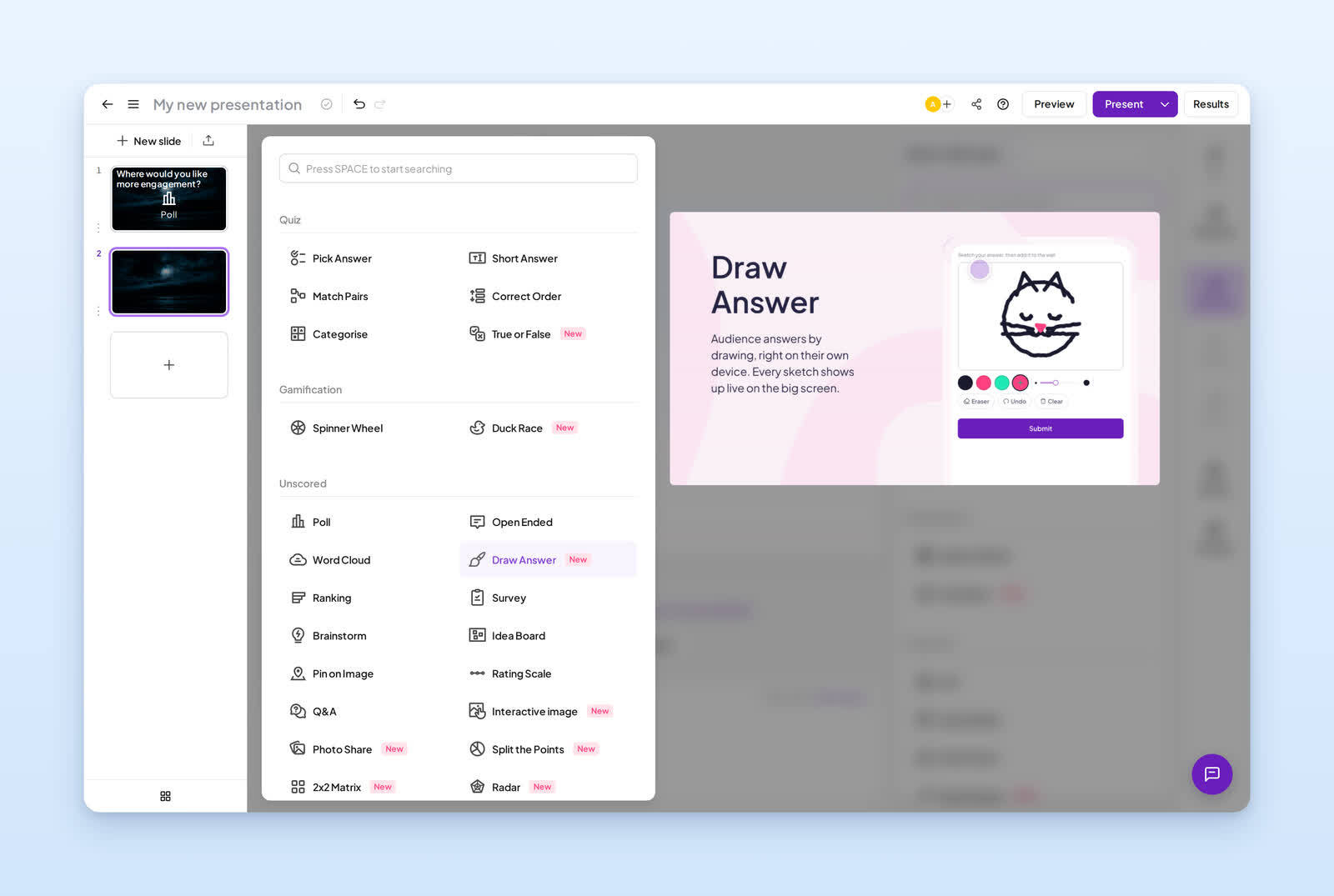
Kui oled kunagi näinud, kuidas ruum slaidi keskelt eemaldub, siis tead, millist tunnet staatiline esitlus võib tekitada. AhaSlides täidab selle tühimiku: see võimaldab sul otseülekande küsitlusi, sõnapilvi, hinnanguskaalasid, avatud küsimusi, küsimusi ja vastuseid ning punktiarvestuse viktoriine otse muidu tavapärasesse esitlusse ühendada. Publik liitub telefoni brauserist, ilma rakenduse või kontota, ja vastab oma ekraanil, samal ajal kui tulemused kuvatakse otse sinu ekraanil.
See paistab silma ka vahetamise kulude poolest. Te ei pea valima PowerPointi säilitamise ja interaktiivseks muutumise vahel: lisage AhaSlides et oma olemasolevat slaidiesitlust lisandmooduli kaudu ja esitage see PowerPointist või importige slaidiesitlus AhaSlidesisse. Mõlemal juhul on teie slaidid teiega kaasas. (Täielik ülevaade allpool.)
Silmapaistev: interaktiivsed slaiditüübid (küsitlused, viktoriinid, mängud), mis töötavad teie slaidide sees, ning PowerPointi lisandmoodul, et teie praegune slaidiesitlus töötaks edasi.
Kompromiss: Üksikute slaidide sügav visuaalne kohandamine on kergem kui disainikesksete tööriistade, näiteks Canva või Visme puhul; tugevuseks on kaasatus, mitte pikslitasemel kunstiline suund.
Hind: helde tasuta pakett; alates 7.95 dollarist kuus.
2. Dectopus: parim esimese mustandi jaoks viie minutiga
Decktopus on tehisintellektil põhinev kaardipakkide koostaja: anna sellele teema ja see tagastab struktureeritud, mõistlikult kujundatud esitluse, mida saad täiustada. See on tõeline aja kokkuhoid alguspunktina.
Pro: kiired ja vähese vaevaga esimesed mustandid mõistlike küljenduste ja piltidega.
con: Tehisintellekti väljund vajab tavaliselt teie kavatsusele vastavaks korrastamist ja parimad tehisintellekti funktsioonid jäävad tasulise astme taha, mis õõnestab "tasuta ja kohese" atraktiivsust.
3. Google Slides: parim tasuta, tuttav asendus
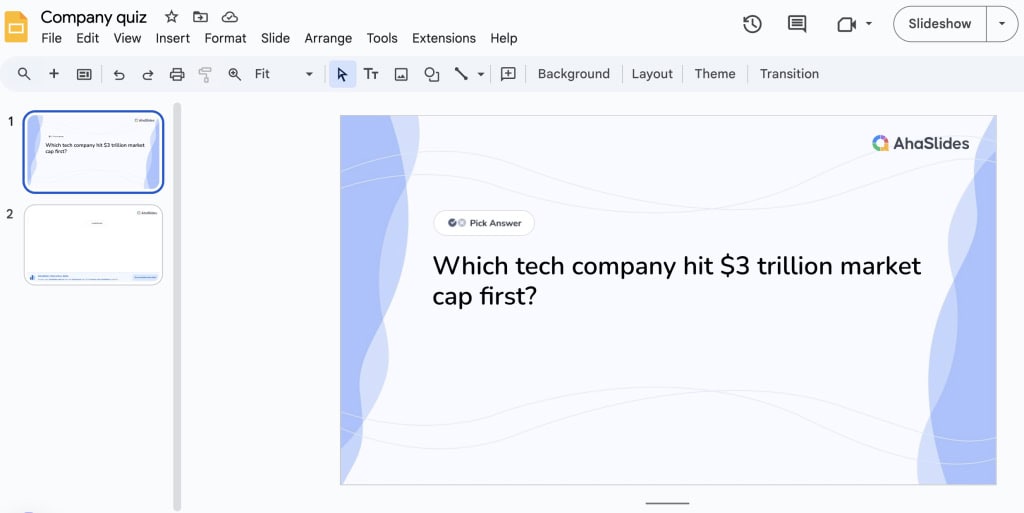
Google Slides on kõige lähedasem vahetusprogramm. Liides peegeldab PowerPointi, reaalajas koostöö on suurepärane ja see on Google'i kontoga tasuta.
Pro: tasuta, tuttav, tõeliselt koostööl põhinev ja kõikjalt ligipääsetav.
con: õhem malliteek kui PowerPoint ja nagu PowerPoint, on see endiselt ühesuunaline vorming, seega lahendab see kulude ja koostöö probleemi, kuid mitte kaasatuse probleemi.
4. Prezi: parim mittelineaarseks, visuaalseks jutuvestmiseks
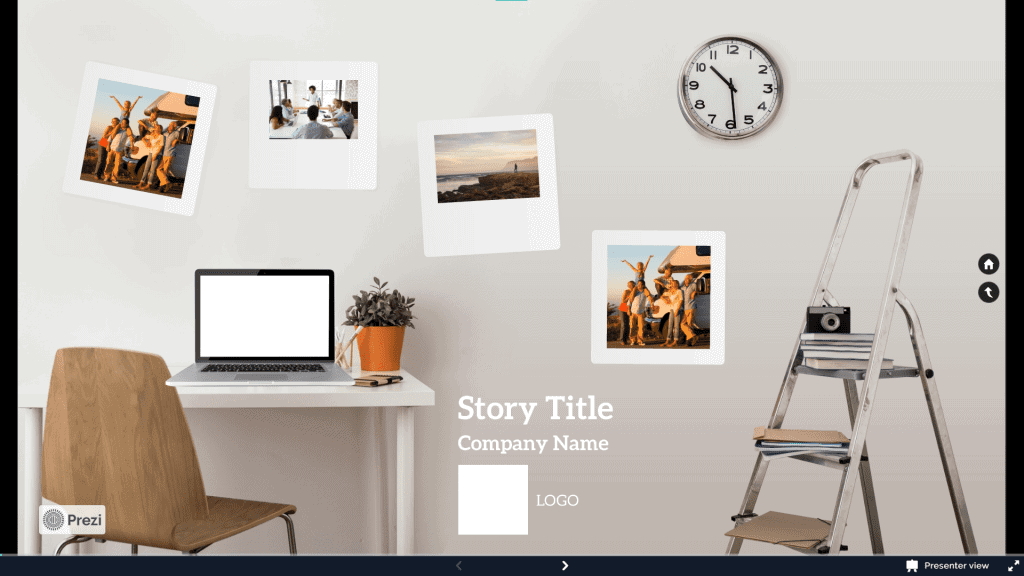
Prezi loobub slaid-slaidi järel mudelist, kasutades ühte avatud lõuendit, mida saab suumida ja panoraamida, luues teemasid ja alateemasid ning neid ühendades. Hästi kasutades muudab see loo teekonna sarnaseks.
Pro: meeldejääv suumimis- ja panoraamimisliikumine; võimas Prezi Video režiim, mis kuvab sisu peal.
con: Vabadusega on lihtne liiale minna, liikumine iseenesest võib publiku kergelt merehaigeks muuta ja õppimiskõver on tõeline.
5. Canva: parim disainikesksete kaardipakkide jaoks
Canva lohistamisfunktsiooniga redaktor ning tohutu mallide ja ressursside kogu võimaldavad ka mittedisaineritel kiiresti luua tõeliselt ilusaid slaide. Visuaalselt viimistletud ja brändiga kooskõlas oleva slaidiesitluse saamiseks on see üks parimaid selles nimekirjas.
Pro: tohutu mallide ja mallide kogu, lihtne redaktor, kindel koostöö.
con: Interaktiivsus piirdub lihtsate manustustega; see muudab slaidid ilusaks, mitte kaasavaks.
6. SlideDog: parim segameedia esitusloendite jaoks
SlideDogi nišš on erinevat tüüpi failide (PowerPointi, PDF-i, Prezi, video ja veebilehtede) ühendamine üheks sujuvaks esitusloendiks, mida saate käivitada ilma rakenduste vahel Alt-Tab-klahvi vajutamata.
Pro: esitleb meedia segu ühe sujuva järjestusena.
con: See on taasesitustööriist, mitte redaktor; slaidid saab luua mujal ning visuaalid ja mallid ei ole selle ülesanne.
7. Visme: parim andmerikaste ja brändidokumentide jaoks
Visme paikneb esitlustööriista ja disainiplatvormi vahepeal ning on tugev diagrammide, infograafika ja brändikontrollide loomisel. See sobib aruannete ja andmemahukate esitluste jaoks, mis peavad välja nägema ühtsed.
Pro: suurepärane andmete visualiseerimine ja brändikomplekti kontroll.
con: Laius tähendab järsemat algust kui lihtsal slaiditööriistal ja interaktiivsus on piiratud.
8. Powtoon: parim animeeritud, videostiilis esitluste jaoks
Powtoon keskendub animatsioonile ja videole, mis on mugav, kui soovite staatiliste slaidide asemel selgitavat tunnet.
Pro: iseloomulik animeeritud ja videostiilis väljund.
con: Maja stiil on äratuntav ja ei sobi igale publikule; renderdamine ja redigeerimine võtab kauem aega kui tavaliste slaidide puhul.
9. Pitch: parim viis viimistletud meeskonna ja müügimaterjalide jaoks
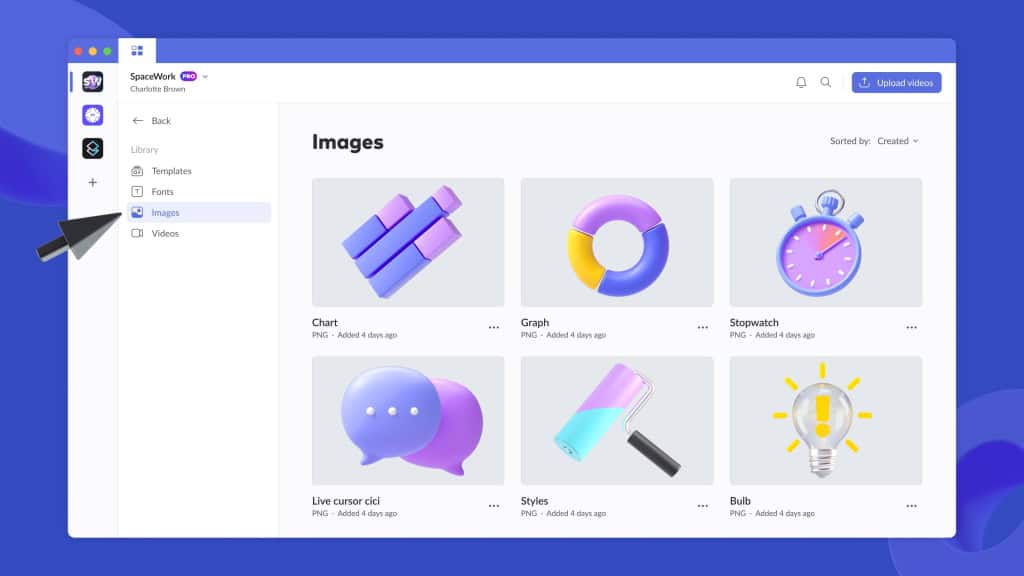
Pitch on loodud meeskondadele, kes loovad teravaid ja brändikohaseid müügi- ja idufirmade esitlusi, mis põhinevad tugeval koostööl ja analüüsil selle kohta, kuidas adressaadid jagatud esitlusega suhtlevad.
Pro: ilusad mallid, tõeline meeskonna töövoog ja vaatajate analüütika.
con: meeskondadele liiga kallis ja esitletav; ühekordse ettekande jaoks liiast ning see on disaini ja jagamise tööriist, mitte reaalajas kaasamise tööriist.
10. Figma: parim kaardipakis klõpsatavate prototüüpide jaoks
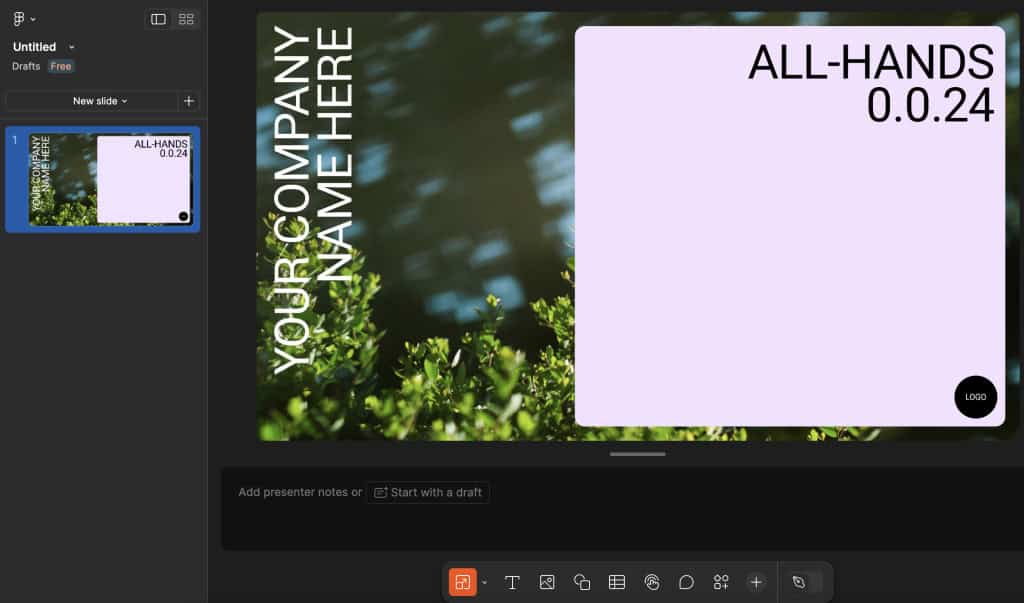
Figma (koos Figma Slidesiga) võimaldab toote- ja disainimeeskondadel slaidide kõrvale manustada päris klõpsatavaid prototüüpe, seega on demo pigem tegelik liides kui ekraanipilt.
Pro: Esitluse sees olevad reaalajas prototüübid; suurepärane disainiülevaadete jaoks.
con: siin on kõige järsem õppimiskõver ja pole mingit väärtust, kui te juba Figmas ei tööta.
Sa ei pea oma PowerPointi esitlusest loobuma
Suurim põhjus, miks inimesed PowerPointi jäävad, on harva armastus tööriista vastu; asi on selles, et vahetamine tähendab kõige uuesti ülesehitamist. AhaSlides on selles nimekirjas üks variant, mis on loodud nii, et te ei pea seda tegema. Selleks on kaks tõestatud viisi ja võite juba täna alustada esimesega.
1. Hoidke PowerPointi alles, lisage AhaSlidesi lisandmoodul (saadaval nüüd, madalaim risk). AhaSlides saadab ametliku PowerPointi lisandmooduli, mis manustab otseküsitlused, viktoriinid, sõnapilved ja küsimused ja vastused otse teie olemasolevasse .pptx. Esitad PowerPointist täpselt nii, nagu alati; interaktiivse slaidini jõudes vastab publik oma telefonides ja tulemused kuvatakse otse sinu esitlusplatvormil. Lisandmoodul ehitati 2025. aastal Microsofti WebView2-le uuesti sama aluskoodiga nagu AhaSlidesi rakendus, seega vastavad interaktiivsete slaidide tüübid täielikule veebiversioonile ja publiku vaade järgneb nüüd esitlejale automaatselt, kui sa esitlusplatvormil liigud. See töötab PowerPoint 2019 ja uuemate versioonidega ning Microsoft 365-ga. Sinu algsete slaidide, üleminekute või animatsioonide osas ei muutu midagi, sest need jäävad PowerPointi. See on kõige turvalisem esimene samm: sinu esitlusplatvorm jääb puutumata ja sa lisad interaktsiooni, mitte ei migreeri.
2. Impordi oma tekk AhaSlides'i (täieliku lüliti jaoks). Laadige üles .pptx Ja vali Impordi muudetavate slaididenaIga slaid saabub tavalise AhaSlides'i sisuna koos vormingu ja animatsioonidega, nii et saate muuta mis tahes teksti, kuju või paigutust ning seejärel lisada slaidide vahele küsitlusi ja viktoriine. See on beetaversioonis ja igas paketis on tasuta versioon kaasas. Mõned PowerPointi morfiefektid ei kandu veel üle ja keerulised elemendid võivad tulla piltidena, seega kontrollige enne esitlemist iga slaidi. Kui tekk peab välja nägema täpselt nii, nagu kavandatud, valige Slaidide importimine selle asemel, mis toob iga slaidi pildina sisse, või kasutage ülaltoodud lisandmoodulit, kus teie slaidid PowerPointis natiivselt renderdatakse. Muud failitüübid, näiteks PDF, säilitavad oma olemasolevad impordivalikud.
Imporditud slaidide redigeerimine oli siin varem lünk: vanemad imporditud pildid saadi küll esitleda, aga mitte muuta. Impordi muudetavate slaididena, imporditud .pptx on tekk, mille kallal AhaSlidesis töötate, mitte taust, mille ümber interaktiivseid slaide kihistate.
Parim töövoog PowerPointist AhaSlides'i liikumiseks
Ükskõik millise marsruudi valid, sama kolmeastmeline muster annab sulle väikseima pingutusega suurima väärtuse.
1. samm: tooge oma tekk üle. Kiireim ja madalaima riskiga: installige AhaSlides'i lisandmoodul ja hoidke oma .pptx PowerPointis. Kõik korraga: importige kaardipakk AhaSlides'i. Mõlemal juhul ei alusta te tühjalt lõuendilt.
2. samm: lisage interaktsioon sinna, kus tähelepanu tavaliselt langeb. Sa ei vaja interaktiivset slaidi iga kahe minuti tagant. Pane üles kiire küsitlus, et ruum ellu äratada, pärast tihedat osa punktidega viktoriin, et kontrollida, kas tekst on maandunud, sõnapilv või avatud ülesanne, kuhu soovid publiku enda sõnu, ja anonüümne küsimuste ja vastuste slaid küsimustele, mida inimesed valjusti ei küsi. Kolm või neli hästi paigutatud hetke muudavad kõnet.
3. samm: esitle ja lase inimestel mängida. Nüüd juhite ühte sessiooni, mis teeb seda, mis varem nõudis kolme eraldi tööriista: esitate slaidid, esitate päris küsimusi ja näete reaalajas vastuseid ning saate teha meeskonnaviktoriini või keerurattamängu – kõik samast kaardipakist, publiku telefonides ja ilma rakendust installimata.
See viimane punkt on kogu positsioneerimine, mis on selgelt öeldud: AhaSlides on PowerPointi alternatiiv, mis võimaldab vahetajal hoida oma kaardipakki ja ühe seansi jooksul samal ajal esitleda, küsitleda, viktoriini teha ja mänge käivitada. Ülejäänud üheksa tööriista teevad igaüks ühte asja hästi: näevad paremad välja, voolavad teistmoodi, prototüübivad ja animeerivad. Ainult üks muudab esitluse enda millekski, milles publik osaleb.
Millise alternatiivi peaksite valima?
- Sa tahad PowerPointi alles jätta, aga ühesuunalise monoloogi lõpetada: AhaSlides lisandmooduli kaudu. Madalaim risk, suurim muutus ruumis.
- Sa tahad tasuta ja tuttavat vahetust: Google Slides.
- Sa tahad parima välimusega terrassi minimaalse disainipingutusega: Canva või Visme andmemahuka töö jaoks.
- Sa tahad meeldejäävat ja mittelineaarset lugu: Hind.
- Sa tahad viimistletud meeskonna müügimaterjale koos vaatajaanalüütikaga: Pigi.
- Sa elad Figmas ja soovid klõpsatavaid prototüüpe: Figma slaidid.
- Sa tahad, et esimene mustand kirjutataks sulle: Tekiplats.
Kui teie eesmärk on pigem kaasatus kui esteetika ja eriti kui teil on juba PowerPointi tekid, mida te ei soovi uuesti üles ehitada, on AhaSlides see, mis kohtub teiega seal, kus te olete.
Korduma kippuvad küsimused
Mis on parim tasuta alternatiiv PowerPointile?
Samaväärse tasuta vahetuse saamiseks Google Slides on kõige lähedasem, tuttavam, koostööaldis ja tõeliselt tasuta. Kui teie eesmärk on kaasatus, mitte ainult toimetaja asendamine, on AhaSlidesil helde tasuta pakett, mis võimaldab teil esitlusele lisada reaalajas küsitlusi, viktoriine ja küsimusi ja vastuseid, sealhulgas olemasolevasse PowerPointi esitlusse selle lisandmooduli kaudu.
Kas ma saan AhaSlides'i kasutada ilma PowerPointist lahkumata?
Jah. AhaSlides PowerPointi lisandmoodul manustab otse teie olemasolevasse PowerPointi faili reaalajas küsitlusi, viktoriine, sõnapilvi ja küsimusi ja vastuseid. .pptxja te esitate PowerPointist nagu tavaliselt. See ehitati 2025. aastal WebView2-s uuesti sama koodiga nagu AhaSlidesi rakendus, seega vastavad interaktiivsete slaidide tüübid täisversioonile ning see töötab PowerPoint 2019 ja uuemate versioonidega ning Microsoft 365-ga. Teie algsed slaidid, üleminekud ja animatsioonid jäävad puutumata, sest need ei lahku kunagi PowerPointist.
Kas ma saan oma PowerPointi slaidid AhaSlides'i importida?
Jah. Laadi üles .pptx Ja vali Impordi muudetavate slaididena (Beetaversioon, igas paketis, sh tasuta paketis). Tekst, kujundid, paigutus, vorming ja animatsioonid kuvatakse AhaSlides'i sisuna, mida saate redigeerida. Mõned Morph-efektid ei kandu veel üle ja keerulised elemendid võivad tulla piltidena. Kaardipaki täpse kujunduse säilitamiseks valige Slaidide importimine või esitage PowerPointist lisandmooduli abil. Impordiaknas kuvatakse teie plaani failisuuruse piirang.
Milline PowerPointi alternatiiv on publiku kaasamiseks parim?
AhaSlides. See on selles nimekirjas olev valik, mis on loodud spetsiaalselt kahesuunalise esitluse loomiseks, reaalajas küsitluste, punktiarvestusega viktoriinide, sõnapilvede, anonüümsete küsimuste ja vastuste ning mängude jaoks, millele publik oma telefonidest vastab, ning ainus, mis võimaldab teil samal sessioonil esitleda, küsimusi esitada ja tegevusi läbi viia ilma olemasolevat kaardipakki hülgamata.
Proovi seda olemasoleva kaardipakiga
Sa ei pea midagi uuesti looma, et teada saada, kas see sinu sihtrühmale sobib. Installi AhaSlides PowerPointi lisandmoodul, säilita oma praegune kaardipakk ja lisa oma järgmisse esitlusse üks küsitlus ja üks viktoriin. See üksainus muudatus, jälgivast ruumist osalevaks ruumiks, on tavaliselt hetk, mil vahetus on mõttekas. AhaSlidesi käivitamine on tasuta ja teie slaidid tulevad teiega kaasa.