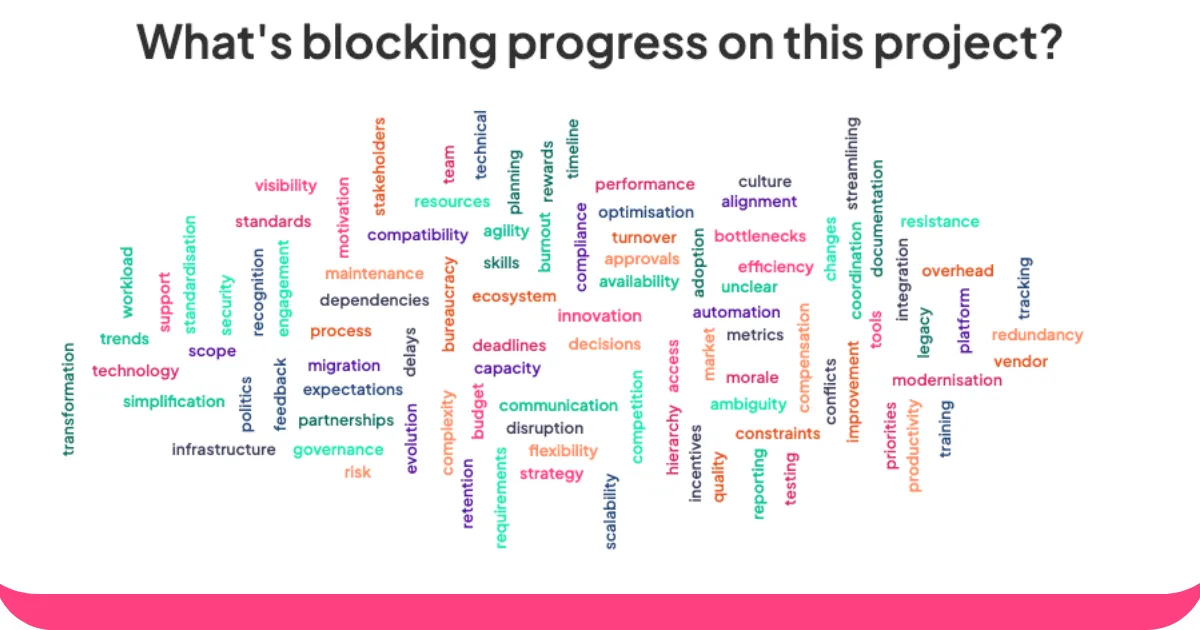
Live-sanapilvigeneraattorit ovat kuin taikapeilejä ryhmän ajatuksille. Ne muuttavat kaikkien sanoman eloisiksi, värikkäiksi visuaalisiksi elementeiksi, joissa suosituimmat sanat suurenevat ja kirkastuvat esiin ponnahtaessaan.
Oletpa sitten opettaja, joka pyytää oppilaita jakamaan ideoita, esimies, joka ideoi tiimisi kanssa, tai tapahtuman isäntä, joka yrittää saada yleisön mukaan, nämä työkalut antavat kaikille mahdollisuuden puhua ja tulla kuulluksi.
Tässä kohtaa AhaSlides astuu kuvaan. Ihmiset vain kirjoittavat vastauksensa puhelimiinsa, ja saat välitöntä visuaalista palautetta, joka päivittyy reaaliajassa sitä mukaa, kun uusia ajatuksia tulee.
Näin luot sanapilviä AhaSlides-sanapilvityökalulla:
- Kysy kysymys. Luo sanapilvi AhaSlidesissa. Jaa pilven yläosassa oleva huonekoodi yleisösi kanssa.
- Hanki vastauksesi. Yleisösi syöttää huonekoodin selaimeen puhelimillaan. He liittyvät live-sanapilveesi ja voivat lähettää omat vastauksensa puhelimillaan.
Kuinka isännöidä live-sanapilveä: 6 yksinkertaista vaihetta
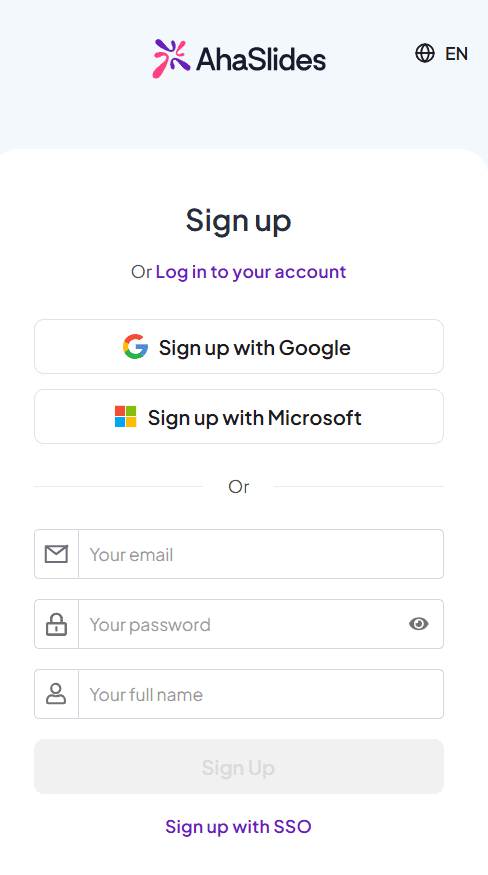
Vaihe 1: Luo tili
Mene linkki rekisteröidäksesi tilin.
Vaihe 2: Luo esitys
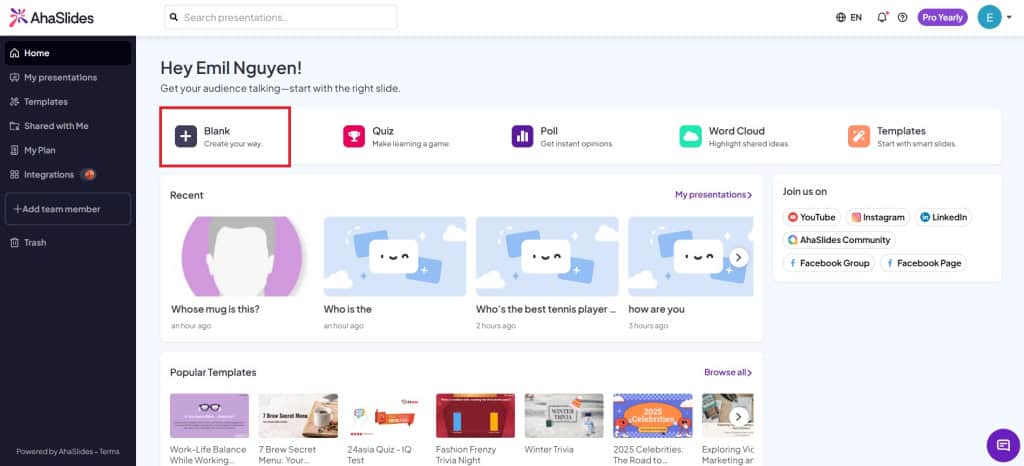
Luo uusi esitys napsauttamalla Aloitus-välilehdellä "Tyhjä".
Vaihe 3: Luo Word Cloud -dia
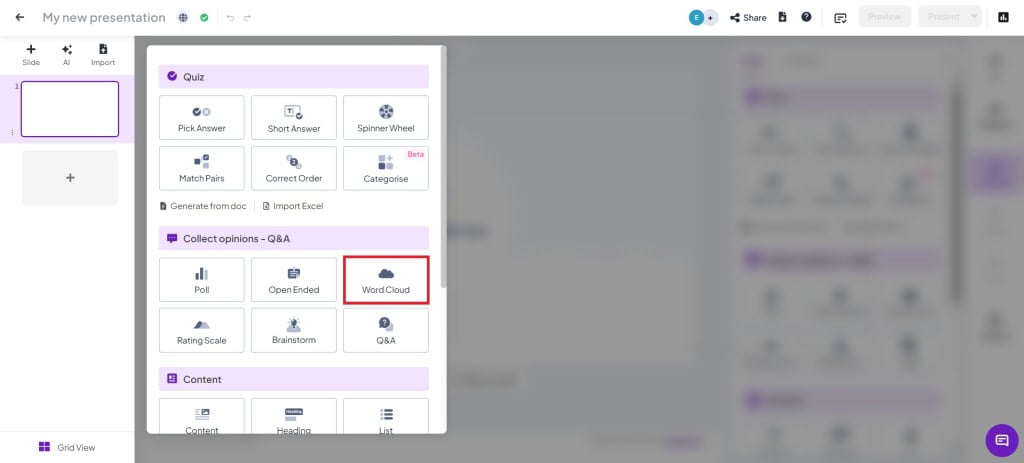
Luo esityksessäsi diatyyppi "Sanapilvi".
Vaihe 4: Kirjoita kysymys ja muuta asetuksia
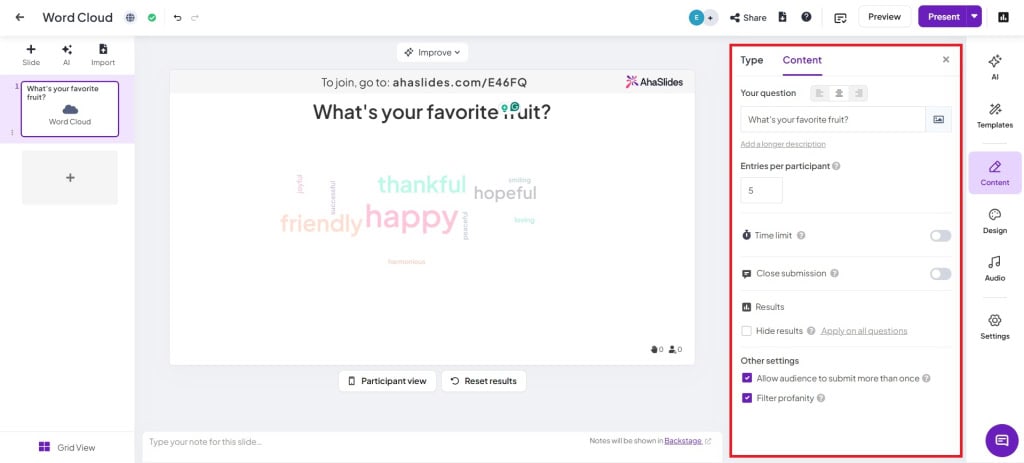
- Ilmoittautumisia osallistujaa kohden: Muuta vastausten lähettämiskertojen määrää (enintään 10 merkintää).
- Määräaika: Ota tämä asetus käyttöön, jos haluat osallistujien lähettävän vastauksensa tietyn ajan kuluessa.
- Sulje lähetys: Ota lähetys käyttöön manuaalisesti esityksen aikana.
- Piilota tuloksetLähetykset piilotetaan automaattisesti äänestysvinoutumisen estämiseksi.
- Salli yleisön lähettää useammin kuin kerran: Poista käytöstä, jos haluat yleisön lähettävän vain kerran.
- Suodata kirosanoja: Suodata yleisöstä kaikki sopimattomat sanat.
Vaihe 5: Näytä esityskoodi yleisölle
Näytä yleisöllesi huoneesi QR-koodi tai liittymiskoodi (/-symbolin vieressä). Yleisö voi liittyä puhelimellaan skannaamalla QR-koodin.
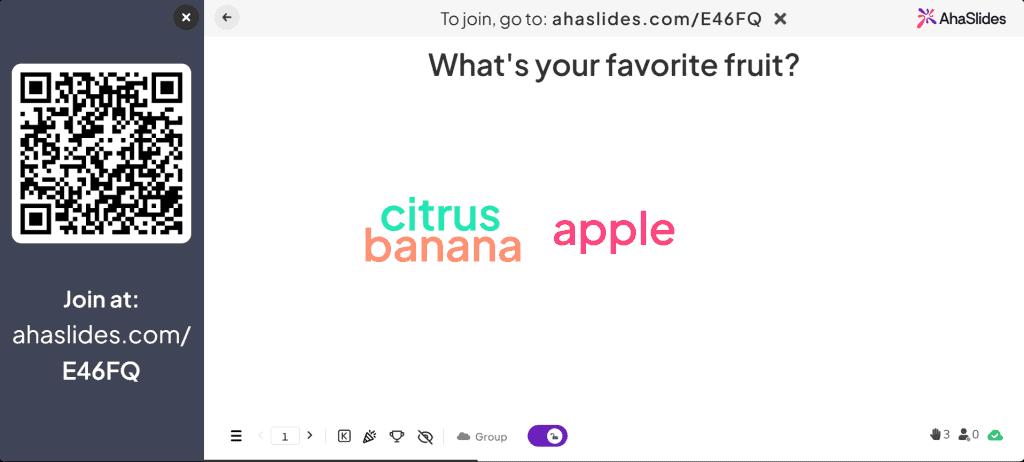
Vaihe 6: Esitä!
Klikkaa vain "Esitä" ja aloita live-lähetys! Yleisön vastaukset näkyvät esityksessä reaaliajassa.
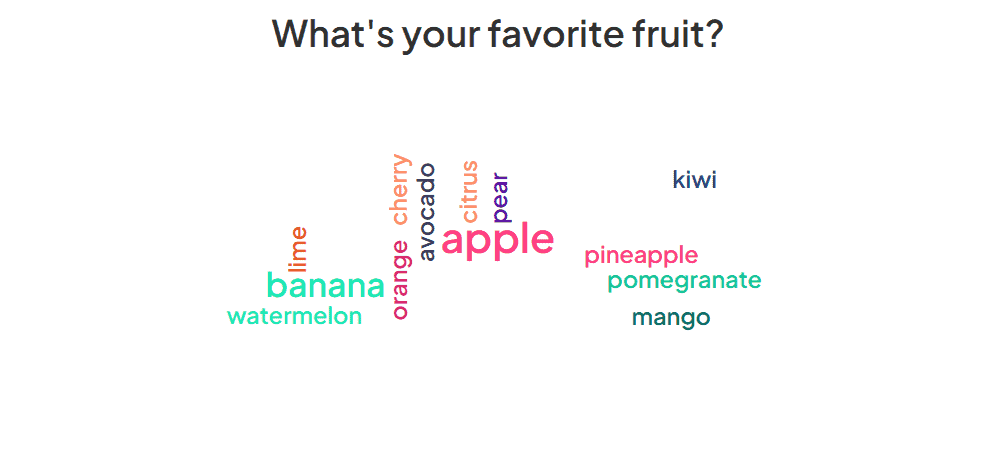
Word-pilvitoiminnot
Sanapilvet ovat yksi suosituimmista monipuolinen työkaluja arsenaalissasi. Niitä voidaan käyttää useilla eri kentillä erilaisten vastausten saamiseksi live (tai ei live) yleisöltä.
1. Kuvittele olevasi opettaja, joka yrittää tarkista opiskelijoiden ymmärrys aiheesta, jota juuri opetit. Voit tarjota sanapilven, johon oppilaat antavat yhden sanan vastauksia.

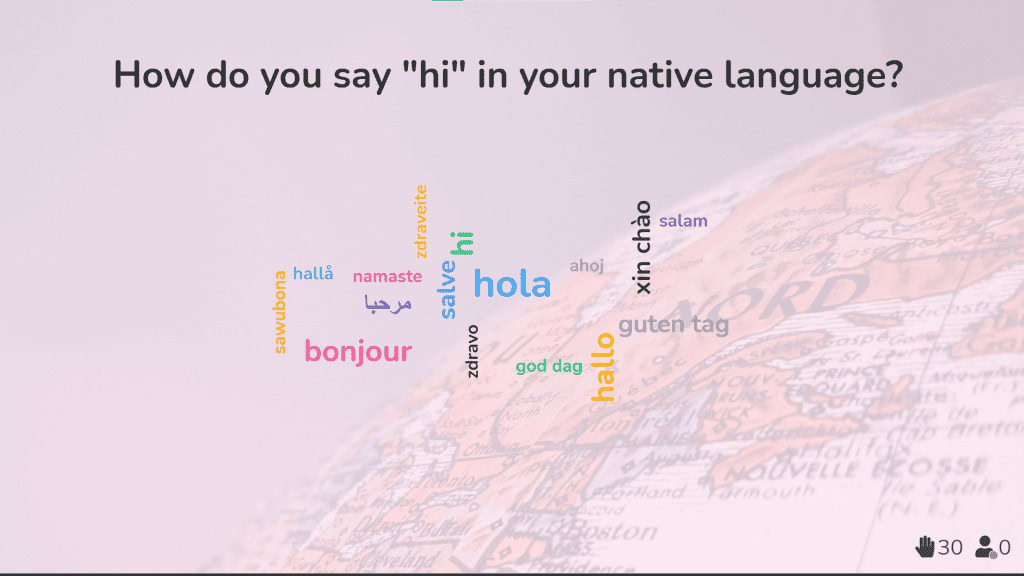
2. Yritysvalmentajana, joka työskentelee kansainvälisten tiimien kanssa, reaaliaikaiset sanapilvet auttavat murtamaan kulttuuri- ja kielimuureja ja saamaan kaikki tuntemaan yhteenkuuluvuutta alusta alkaen.
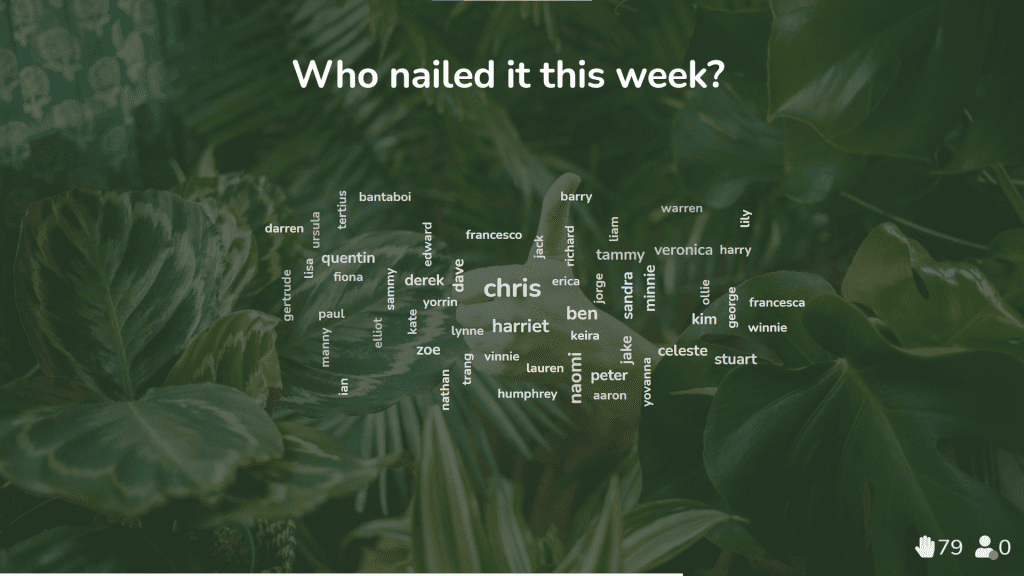
3. Etä- tai hybridityöympäristössä tiiminvetäjänä live-sanapilvi on loistava tapa tiimillesi osoittaa arvostusta toisiaan kohtaan ja nostaa tiimin moraalia mukavasti.
Nappaa joitakin sanapilvimalleja
Tutustu sanapilvimallit ja osallistaa ihmisiä paremmin.