


.webp)
Google Slides on yksinkertainen, tuttu ja ilmainen. Miljoonat ihmiset käyttävät sitä päivittäin kaikkeen yritysesittelyistä luokkahuoneluentoihin. Mutta heti kättelyssä... Google Slides on staattinen. Rakennat kuvasarjaa tekstin avulla, ja yleisösi katsoo passiivisesti.
Tämä rajoitus turhauttaa nykyaikaisia esittelijöitä. Tiedämme, että passiivinen katselu ei toimi. Aktiivista oppimista koskevat tutkimukset osoittavat johdonmukaisesti, että yleisö muistaa paremmin, kun esitykset sisältävät kaksisuuntaista vuorovaikutusta yksisuuntaisen luennoinnin sijaan [1]. interaktiivisia elementtejä kuten tietokilpailut ja kyselyt, on käytännöllinen tapa rakentaa vuorovaikutusta Google Slides. Vielä Google Slides itsessään ei tarjoa natiivia tapaa kerätä yleisön palautetta reaaliajassa.
Ratkaisu on pidentää Google Slides omalla työkalulla yleisön vuorovaikutukseen. AhaSlides on Google Workspace -lisäosa, jonka avulla voit upottaa kyselyitä, tietokilpailuja, sanapilviä ja kysymys- ja vastausosioita suoraan esitykseesi. Osallistujat liittyvät yksinkertaisella koodilla ja vastaavat laitteiltaan. Tulokset näkyvät välittömästi, ja voit muokata esitystäsi yleisöltä oppimasi perusteella.
Tämä opas opastaa sinua staattisen sisustuksen muuttamisessa Google Slides osaksi vuorovaikutteinen kokemus, joka sitouttaa yleisösi ja tuottaa toiminnallista tietoa heidän ymmärryksestään ja mieltymyksistään.
Interaktiivisen asettaminen Google Slides AhaSlidesin kanssa
Vaihe 1: Asenna AhaSlides-lisäosa
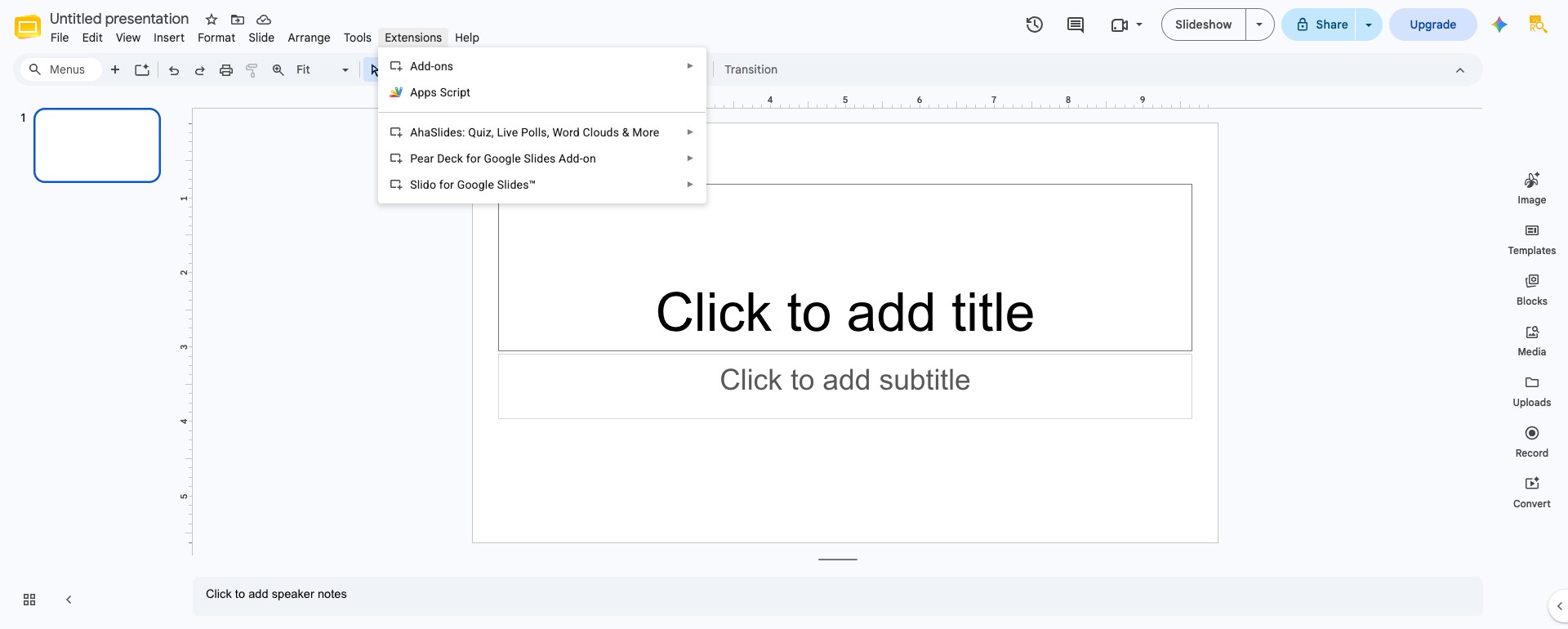
Avaa sinun Google Slides esitys. Napsauta Extensions ja valitse sitten Add-ons, sitten Get Add-ons. Etsi AhaSlides ja asenna se napsauttamalla. Annat lisäosalle luvan käyttää Google SlidesAsennuksen jälkeen AhaSlides näkyy vaihtoehtona Laajennukset-valikossasi muiden lisäosien rinnalla.
Asennus on suoraviivaista ja kestää noin kaksi minuuttia. Sinun tarvitsee tehdä tämä vain kerran kutakin Google-tiliä kohden.
Hyvä tietää: Lisäosa ei toimi, jos selaimeesi on kirjautuneena useammalle kuin yhdelle Google-tilille samanaikaisesti. Tämä on tunnettu rajoitus. AhaSlides ilmoittaa omassa ohjekeskuksessaanJos sivupalkissa näkyy "AhaSlides-lisäosaa ei voi käyttää", avaa Google Slides incognito-ikkunassa tai kirjaudu ensin ulos ylimääräisiltä tileiltä.
Vaihe 2: Lisää interaktiivisia elementtejä dioihin
Kun AhaSlides on asennettu, avaa Laajennukset-valikko, valitse AhaSlides ja sitten Avaa sivupalkki. Kirjaudu sisään (tai luo ilmainen tili), niin voit lisätä interaktiivisia dioja suoraan sivupalkista. Tärkeimmät vaihtoehdot ovat:
Äänestykset. Kerää mielipiteitä tai mieltymyksiä ilman oikeaa tai väärää vastausta. Näytä tulokset pylväsdiagrammeina, ympyrädiagrammeina tai donitsidiagrammeina. Käytä kyselyitä ymmärtääksesi yleisön näkökulmaa: "Miten yleensä pidät koulutustilaisuuksia?" tai "Mikä ominaisuus on sinulle tärkein?" Tulokset näkyvät välittömästi ja voivat muuttaa keskustelusi suuntaa.
Valitse vastaus (tietokilpailut). Luo kysymyksiä, jotka testaavat yleisön tietämystä ja merkitse yksi vaihtoehto oikeaksi. Aseta aikaraja ja määritä vastausten pisteytystapa. AhaSlides näyttää tulokset reaaliajassa pylväsdiagrammina, joten näet yhdellä silmäyksellä, minkä vastauksen huone valitsi ja valitsiko he oikean.
Sanapilvet. Kerää lyhyitä tekstivastauksia, jotka näkyvät reaaliaikaisena, painotettuna sanapilvenä. Ne ovat hyödyllisiä lämmittelyissä, pohdintakehotteissa tai mielipiteen arvioinnissa yhdellä sanalla.
Voit myös lisätä a Kysymyksiä ja vastauksia diaa, jotta yleisösi voi lähettää ja äänestää kysymyksiä reaaliajassa joko sivupalkin diavalitsimesta tai AhaSlides-editorista. Jokainen interaktiivinen elementti voidaan mukauttaa vastaamaan dian suunnittelua ja brändäystä, mukaan lukien värit, fontit ja kysymysten ajoitus.

Hyvä tietää: synkronointi toimii vain yhteen suuntaan. Dian luominen tai muokkaaminen AhaSlides-sivupalkin kautta päivittää Google Slides kannella, mutta jos muokkaat diaa myöhemmin suoraan AhaSlidesin sisällä (esimerkiksi AhaSlides-verkkoeditorissa), muutokset eivät synkronoidu takaisin Google SlidesPidä muokkauksesi sivupalkin sisällä, jos haluat niiden Google Slides tiedosto pysyäkseen totuuden lähteenä.
Vaihe 3: Liittymiskoodin esittäminen ja jakaminen
Kun olet valmis esittämään, avaa AhaSlides-sivupalkki ja valitse "Esitä AhaSlidesin avulla", sitten "Esitä nyt" tai "Esitä alusta alkaen". Tämä tuo esityksesi AhaSlides-esittelijään uuteen välilehteen ja luo liittymiskoodin (kuten "ABCD123"), jota yleisösi käyttää osallistumiseen joko syöttämällä koodin liittymis-URL-osoitteeseen tai skannaamalla näyttämäsi QR-koodin.
Osallistujien ei tarvitse ladata mitään. He liittyvät verkkoselaimistaan tai puhelimistaan ja vastaavat interaktiivisiin elementteihisi esityksen aikana. virtuaaliesityksetvoit jakaa koodin kokouskeskustelussa tai näytöllä. Fyysisissä tapahtumissa näytä se projektorilla.
Yksi rajoitus, joka kannattaa suunnitella: koska esittely on AhaSlides-juontajalle, tavalliselle Google Slides diat muuntuvat staattisiksi kuviksi kyseistä istuntoa varten. Animaatiot, upotetut äänet ja videot sekä klikattavat linkit muissa kuin AhaSlides-dioissa eivät toimi, kun esität AhaSlidesin kautta.
Interaktiivisten toimintojen parhaat käytännöt Google Slides
Pidä kysymykset selkeinä ja ytimekkäinä. Ihmiset vastaavat puhelimillaan tai nopeilla selainistunnoilla. Hämmentävä kysymys ohitetaan. Selkeään kysymykseen vastataan. Tietovisoissa anna selkeät oikeat ja väärät vaihtoehdot. Kyselyissä vältä vastauksia vääristävää johdattelevaa kieltä.
Aseta sopivat aikarajat. Yksinkertainen kysely saattaa viedä 30 sekuntia. Ajatuksia herättävä kysymys saattaa viedä kaksi minuuttia. Osallistujien on ajateltava riittävästi, mutta ei niin paljon, että huomio herpaantuu. Aloita 60 sekunnista ja säädä aikaa vastausprosentin mukaan. Jos 90 % ihmisistä vastaa välittömästi, voit lyhentää aikaa. Jos ihmiset selvästi vielä miettivät, anna heille enemmän aikaa.
Vastaa tuloksiin. Älä vain näytä vastauksia ja jatka eteenpäin. Sano esimerkiksi: "Mielenkiintoista. Useimmat teistä sanoivat C, mutta anna kun selitän, miksi B on oikein" tai "Katsokaa tätä jakautumista. Ihmiset ovat täällä kahteen leiriin jakautuneina. Mikä aiheuttaa näitä erilaisia reaktioita?" Kun käsittelet tuloksia, osoitat, että olet kiinnostunut ja että yleisön panos muokkaa keskustelua.
Sijoita interaktiiviset elementit harkitusti. Viiden minuutin välein tehtävä tietokilpailu tuntuu jatkuvalta testaamiselta. 15 minuutin välein tehtävä tietokilpailu tuntuu luonnolliselta pohdinnalta. Pyri pitämään 3–5 interaktiivista hetkeä 30 minuutin esityksessä. Tämä luo rytmiä menemättä kuitenkaan liiallisuuksiin.
Testaa etukäteen. Ennen varsinaista esitystäsi, käy se läpi kerran esittäjänä ja kerran osallistujana (pyydä kollegaa liittymään mukaan koodin kanssa). Varmista, että kysymykset ovat selkeitä, ajoitus toimii ja teknologia toimii odotetulla tavalla. Mikään ei suista osallistumista raiteiltaan yhtä nopeasti kuin tekniset ongelmat.
Interaktiivinen Google Slides eri konteksteissa
Luokkahuoneesitykset. Opettajat käyttävät interaktiivisia Google Slides tarkistaakseen ymmärryksen asettamatta oppilaita epätoivoon. Nopea testi oppitunnin puolivälissä osoittaa, mitkä käsitteet ovat osuvia ja mitkä vaativat vahvistusta. Sanapilvet Anna oppilaiden pohtia oppimistaan: "Mikä yksi sana kuvaa sitä, mitä opit tänään?" Anonymiteetti (jos käytössä) tekee osallistumisesta turvallista myös vaikeuksissa oleville oppilaille.
Yrityskoulutus. Kouluttajat käyttävät tietokilpailuja ja kyselyitä varmistaakseen, että osallistujat kiinnittävät huomiota ja omaksuvat materiaalia. Tulokset antavat tietoa koulutuksen tehokkuudesta. Jos tietty käsite saa jatkuvasti alhaisen pistemäärän tietokilpailuissa, se on merkki siitä, että koulutusmoduulia on mukautettava. Kyselyt auttavat kouluttajia myös ymmärtämään oppijoiden mieltymyksiä: mitkä aiheet ovat olennaisimpia, mitkä koulutusmuodot toimivat parhaiten ja mitkä ajat ovat ihanteellisia tuleville istunnoille.
Myynti- ja sijoittajaesitykset. Kyselyt kertovat, mistä potentiaaliset asiakkaat ovat kiinnostuneita: "Mikä on tärkein prioriteettisi arvioidessasi ratkaisuja, kuten meidän?" Kysymys- ja vastaustilaisuudet antavat potentiaalisten asiakkaiden ohjata keskustelua heidän huolenaiheisiinsa. Yrityksesi kyvykkyyksistä tehdyt tietokilpailut auttavat potentiaalisia asiakkaita ymmärtämään arvolupauksesi. Vuorovaikutteisuus viestii itseluottamuksesta ja asettaa sinut henkilöksi, joka suhtautuu myönteisesti vuoropuheluun yksisuuntaisen esittelyn sijaan.
Virtuaaliesitykset. varten zoomaus, Teams tai vastaavat alustat, interaktiiviset Google Slides ovat ratkaisevan tärkeitä. Passiivisuus verkossa on vielä ongelmallisempaa kuin kasvotusten; ihmiset kilpailevat jo nyt huomiosta sähköpostin, chatin ja muiden häiriötekijöiden vuoksi. Hyvin sijoitettu tietokilpailu tai kysely palauttaa keskittymisen esitykseesi ja saa kokemuksen tuntumaan yhteistyöhön perustuvalta eikä nauhoituksen katselulta.
Mitä opit interaktiivisista Google Slides

Välittömän vuorovaikutuksen tuottaman hyödyn lisäksi interaktiiviset esitykset tuottavat oivalluksia. Näet, minkä kysymysten kanssa ihmiset kamppailevat. Näet, mitkä aiheet heitä kiinnostavat eniten. Näet, missä kohtaa heidän ymmärryksensä on linjassa odotustesi kanssa ja missä kohtaa se eroaa.
Kouluttaja, joka pitää samaa esitystä useille ryhmille, saattaa huomata, että ryhmä A saa yleensä alhaisemmat pisteet tiettyä aihetta koskevissa kysymyksissä. Tämä herättää syvällisemmän tarkastelun: miksi kyseinen käsite on vaikeampi tälle ryhmälle? Vastaus voi johtaa muutoksiin selityksessäsi tai se voi paljastaa, että tällä ryhmällä on vähemmän taustatietoa kyseisellä alueella ja he tarvitsevat enemmän kontekstia.
Samoin kyselytulokset yllättävät sinut. Olet ehkä olettanut, että kestävä kehitys olisi alhaalla prioriteettilistallasi, mutta tiedot osoittavat, että se on melko tärkeää yleisöllesi. Tämä muuttaa tapaasi puhua yrityksestäsi tulevissa esityksissä.
Aloittaminen tänään
Jos käytät jo Google Slides, olet 10 minuutin päässä interaktiivisista esityksistä. Asenna AhaSlides-lisäosa, lisää yksi interaktiivinen elementti seuraavaan esitykseesi ja katso, miten yleisösi reagoi. Aloita jollain matalan panoksen omaavalla, kuten kyselyllä tai sana pilviKun totut prosessiin, lisää tietokilpailuja ja kysymys- ja vastausosioita.
Staattisen ja interaktiivisen ero Google Slides on luennoinnin ja keskustelun välinen ero. Yleisösi reagoi kutsuun osallistua. Esittämäsi kysymykset nostavat esiin odottamattomia oivalluksia. Ja itse esityksestä tulee mukaansatempaavampi ja mieleenpainuvampi.
Jos haluat lisätä reaaliaikaisia kyselyitä, tietokilpailuja, sanapilviä ja kysymys- ja vastausosioita seuraavaan istuntokertaasi, AhaSlides hoitaa kaiken ilmaisella tilillä PowerPointissa, Google Slides, tai omalla editorillaan. Täydellinen opas, joka kattaa tekniikat, työkalut ja ideat jokaiseen kontekstiin, on osoitteessa: Esityksen tekeminen interaktiiviseksi: täydellinen opas.
Lähteet
[1] Freeman, S., ym. (2014). "Aktiivinen oppiminen parantaa opiskelijoiden suoriutumista luonnontieteissä, insinööritieteissä ja matematiikassa." Proceedings of National Academy of Sciences, 111(23), 8410-8415. 225 tutkimuksen meta-analyysi osoitti, että aktiiviset, vuorovaikutteiset oppimismuodot ovat merkittävästi passiivista luennointia parempia sekä oppilaiden muistamisessa että läpäisyasteissa.