
Useimmat esittäjät törmäävät samaan seinään. Diat näyttävät hyviltä. Sisältö on vakuuttavaa. Mutta jotain puuttuu: yleisö ei ole mukanasi, data tuntuu staattiselta tai olet käyttänyt kaksi tuntia suunnittelutyöhön, jonka olisi pitänyt kestää kaksikymmentä minuuttia.
PowerPoint-apuohjelmat ratkaisevat tämän. Oikeat apuohjelmat laajentavat PowerPointin ominaisuuksia lisäämättä monimutkaisuutta: parempaa kuvaa, reaaliaikaista vuorovaikutusta yleisön kanssa, reaaliaikaista dataa, ammattimaisia animaatioita – kaikki tämä poistumatta keskeneräisestä diasta.
Tässä oppaassa olemme testanneet ja arvioineet yhdeksän parasta PowerPoint-lisäosaa eri käyttötapauksissa. Tarvitsetpa sitten suunnitteluapua, yleisön sitouttamistyökaluja tai edistyneitä animaatioita, löydät ratkaisun täältä.
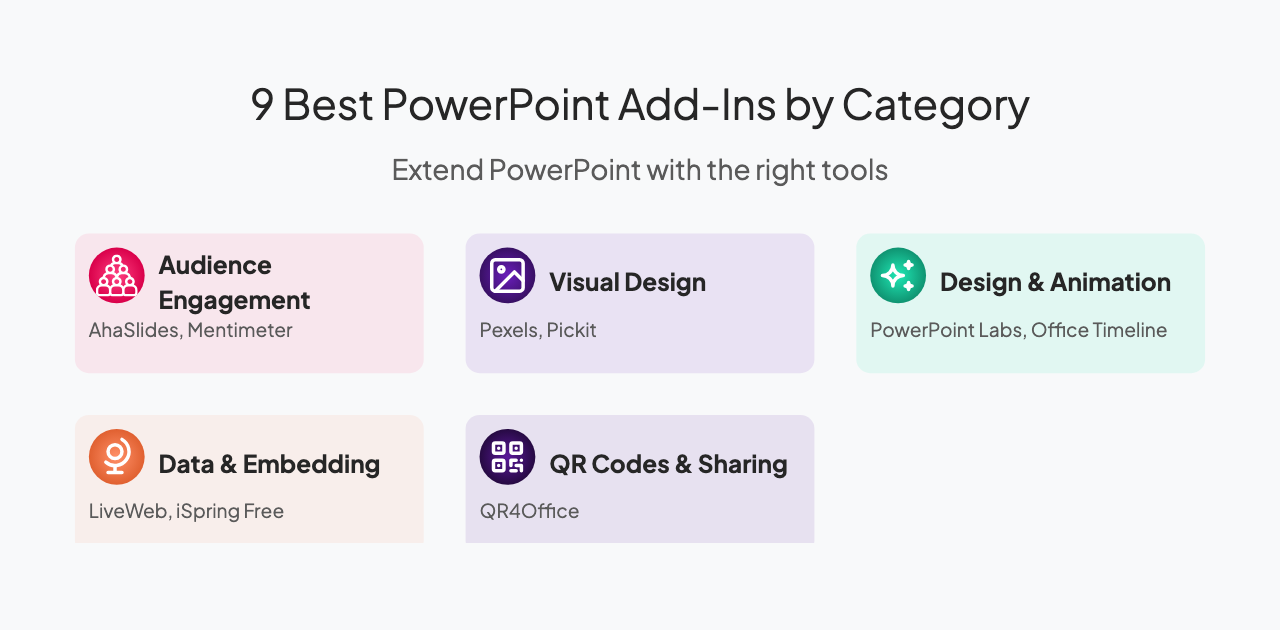
Parhaat lisäosat yleisön sitouttamiseen
1. AhaSlides
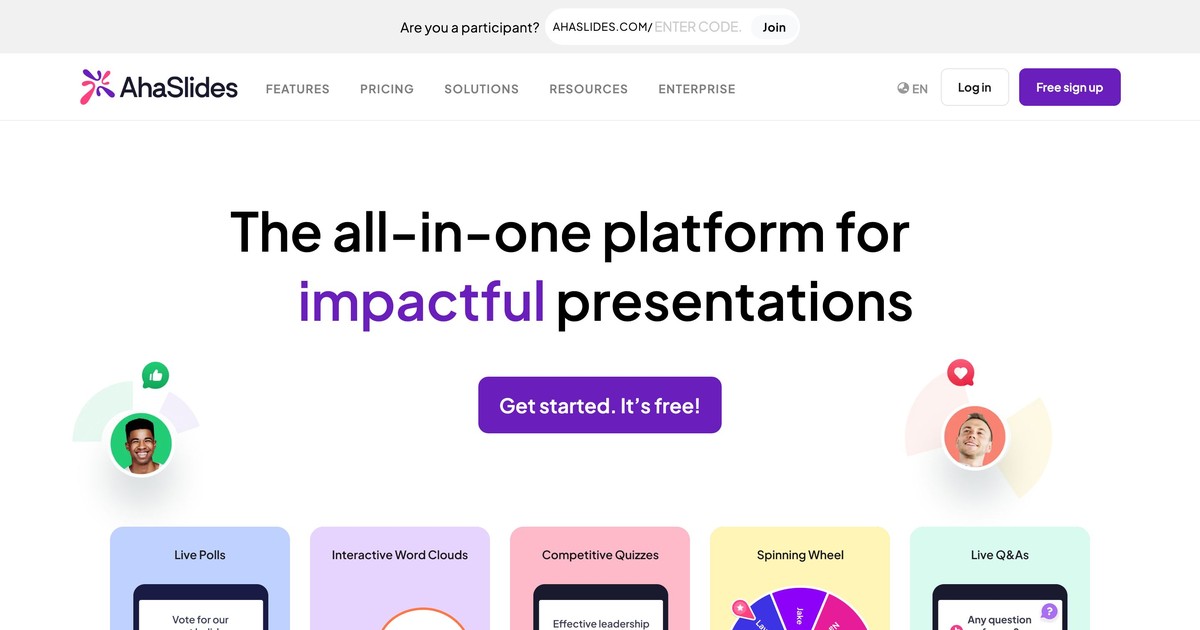
Paras: Interaktiivisia esityksiä live-kyselyillä, tietokilpailuilla ja kysymys- ja vastausosioilla
Useimmissa esityksissä on sama ongelma: yleisö lakkasi kiinnittämästä huomiota kolme diaa sitten. AhaSlides korjaa sen PowerPointin sisältä.
Lisäosan avulla voit lisätä reaaliaikaisia kyselyitä, tietokilpailuja, sanapilviä, kysymys- ja vastausosioita ja hyppypyöriä suoraan dioihisi. Ei sovellusten vaihtamista, ei latauksia yleisöllesi, ei keskeytyksiä työnkulussasi. Osallistujat liittyvät puhelimillaan, vastaukset näkyvät reaaliajassa, ja yhtäkkiä koko huone onkin esityksessä sen sijaan, että vain katsoisi sitä.
Se on oikea työkalu, kun haluat ihmisten todella muistavan esittämäsi sisällön, eivätkä vain istuvan sen läpi. Koulutustilaisuudet, konferenssit, tiimikokoukset, luokkahuoneet: kaikkialla, missä passiivinen yleisö on ongelma. Se toimii myös tiimeille: jaa PowerPoint-tiedosto kollegoillesi omalla AhaSlides tiimin tai yrityksen verkkotunnuksen käyttäjät voivat muokata live-dioja heti pyytämättä käyttöoikeutta (Näin se toimii).
Lisäosa toimii myös mm. PowerPointin verkkoversio, jotta voit lisätä ja esittää AhaSlides dioja selaimestasi ilman työpöytäasennusta. Verkossa diat lisätään yksi kerrallaan, kun taas kokonaisen dian lisääminen AhaSlides esitys yhtenä PowerPoint-diana toimii sekä verkossa että tietokoneella.
2. Mentimeter
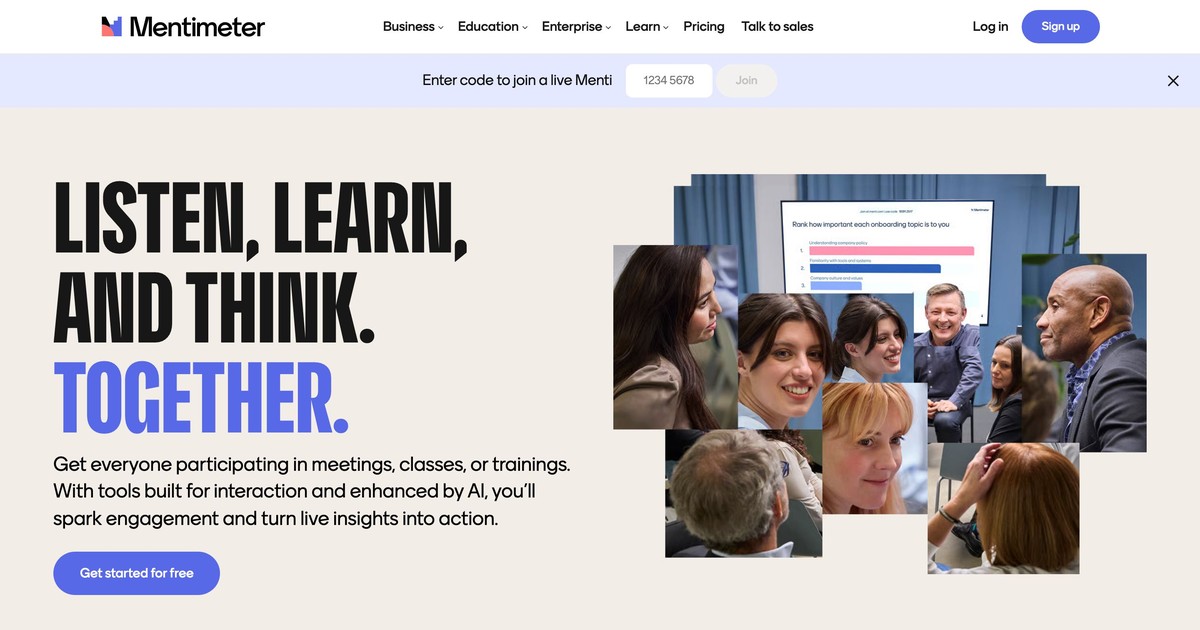
Paras: Reaaliaikainen yleisökysely useilla kysymysmuodoilla
Mentimeter on PowerPointiin integroituva kysely- ja äänestystyökalu. Se tarjoaa useita kysymystyyppejä (monivalinta, avoin, ranking-kysymys, asteikot) ja näyttää tulokset kauniisti reaaliajassa.
Lisäosa on erityisen tehokas kyselyissä, joissa haluat nähdä vastausmallit välittömästi. Ympyrädiagrammit, pylväsdiagrammit ja sanapilvet luodaan automaattisesti. Mentimeter toimii hyvin markkinatutkimukseen, luokkahuonepalautteeseen ja mihin tahansa tilanteeseen, joka vaatii nopeaa, visuaalista tiedonkeruuta live-yleisöltä.
Parhaat lisäosat visuaaliseen suunnitteluun ja kuviin
3. Pexels
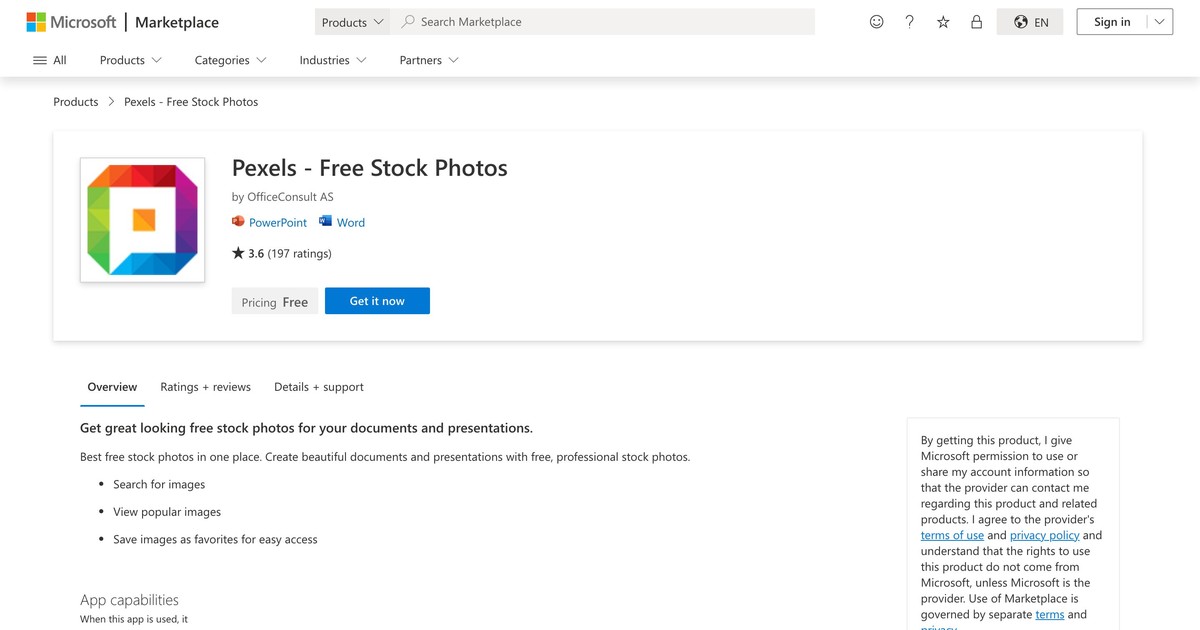
Paras: Ilmaisia, rojaltivapaaja kuvapankkikuvia ja -videoita
Pexels lisää tuhansia korkealaatuisia kuvapankkikuvia ja -videoita suoraan PowerPointin suunnittelukäyttöliittymään. Voit hakea avainsanan, värin, koon ja suunnan perusteella poistumatta PowerPointista. Kaikki kuvat ovat todella ilmaisia, eikä niiden lähteitä tarvitse ilmoittaa, joten lisensointi on yksinkertaista.
Ajansäästö on merkittävä. Sen sijaan, että avaisit selaimen, etsisit kuvia, lataisit, lähettäisit ne ja lisäisit ne, voit hakea ja lisätä ne yhdessä vaiheessa. Kuvanlaatu on tyypillisesti parempi kuin yleisillä ilmaisilla kuvapankkisivustoilla, joten esitykset näyttävät ammattimaisemmilta.
4. Pickit
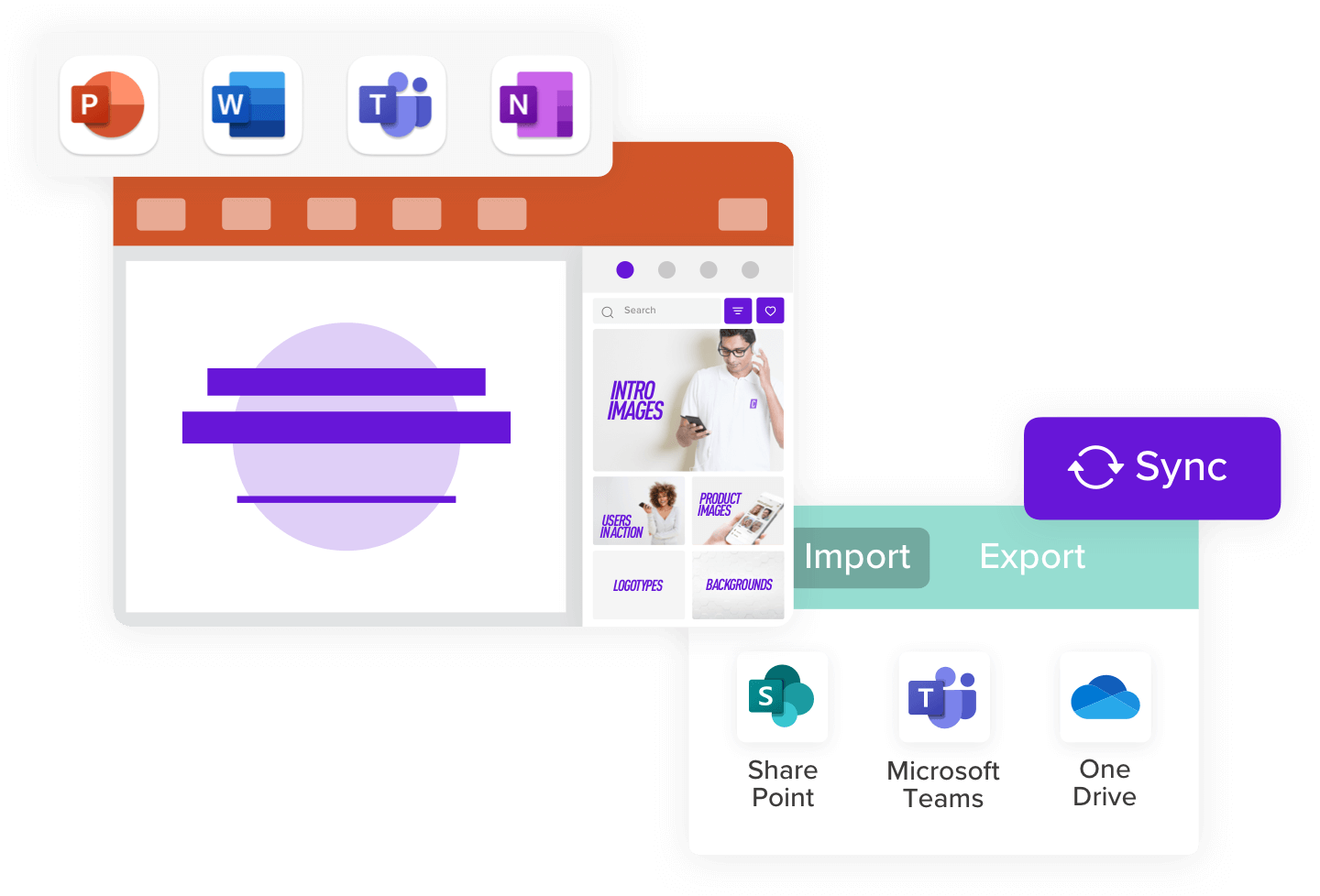
Paras: Yrityskeskeisiä, laillisesti hyväksyttyjä kuvapankkikuvia
Pickit kuratoi kuvapankkikuvia erityisesti yritysesittelyihin. Kuvasto painottuu ammattimaisiin, yritysympäristöihin (kokoukset, toimistot, teknologia, monimuotoiset työpaikat) yleisten arkikuvien sijaan.
Kaikki kuvat on esiseulottu yrityskäyttöön, joten sinun ei tarvitse huolehtia lisensoinnista. Kokoelma on pienempi kuin Pexelsissä, mutta tarkemmin suodatettu juuri sinun käyttötarkoitukseesi. Jos esiinnyt usein yritysyhteyksissä, Pickitin kohdennettu kokoelma säästää selailuaikaa.
Parhaat lisäosat edistyneeseen suunnitteluun ja animaatioon
5. PowerPoint-laboratoriot
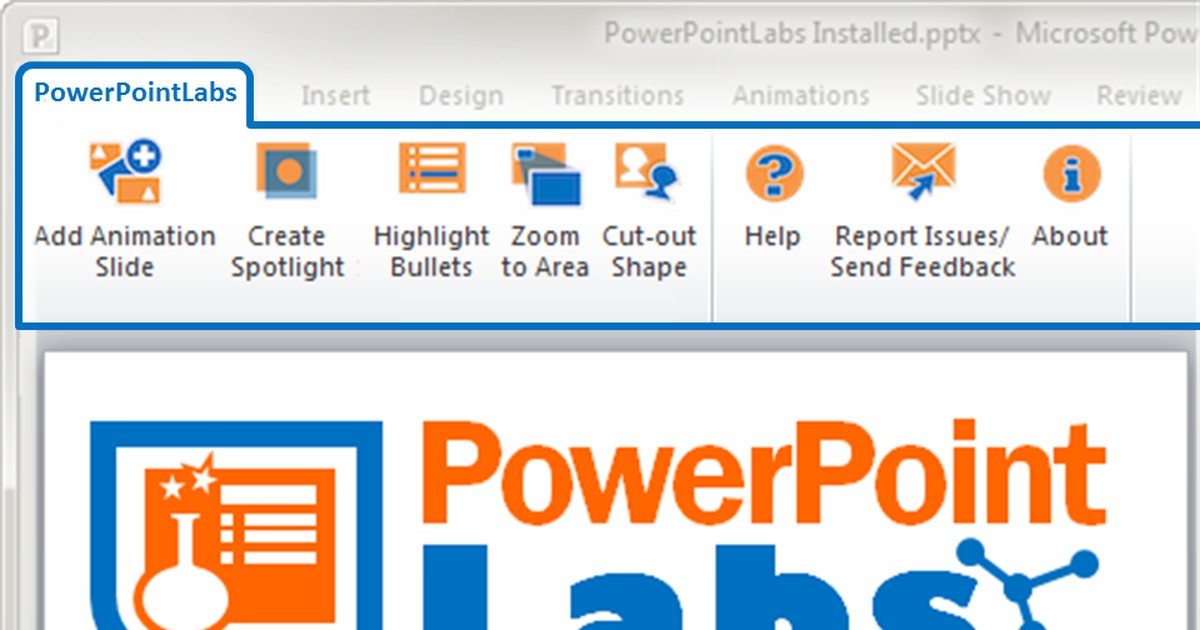
Paras: Edistyneet animaatiot, kohdevalotehosteet ja muodon mukauttaminen
PowerPoint Labs laajentaa PowerPointin animaatio-ominaisuuksia ammattimaisilla tehosteilla, jotka muuten vaatisivat ulkoista videonmuokkausta. Ominaisuuksiin kuuluvat kohdevalotehosteet (tiettyjen dia-alueiden korostaminen ja muiden himmentämisen), zoomaus- ja panorointiominaisuudet sekä edistyneet muodonvaihdokset.
Nämä työkalut ovat erityisen arvokkaita tuote-esittelyissä, joissa sinun on kiinnitettävä huomiota tiettyihin ominaisuuksiin, tai selittävissä esityksissä, joissa animaatio selventää monimutkaisia käsitteitä. Tehosteet tuntuvat viimeistellyiltä ilman animaatioalan asiantuntemusta.
6. Toimiston aikajana
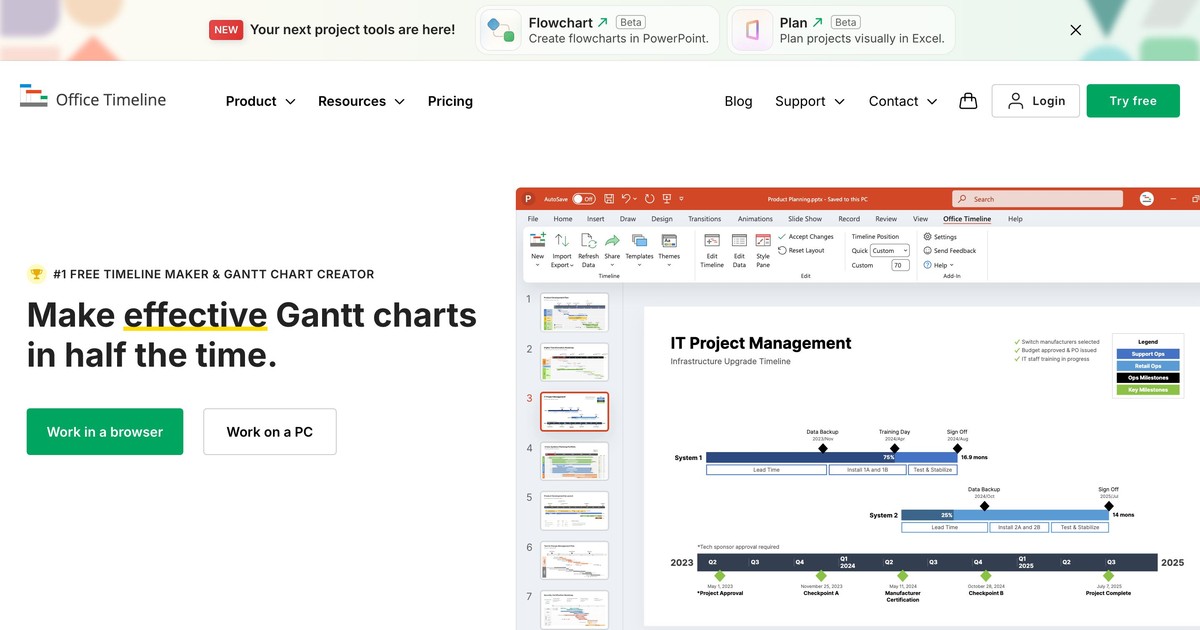
Paras: Ammattimaiset aikajanat ja Gantt-kaaviot
Office Timeline luo nopeasti selkeitä ja ammattimaisen näköisiä aikajanoja ja Gantt-kaavioita antamiesi tietojen perusteella. Lisäosa muodostaa yhteyden Excel- tai Project-tiedostoihin ja päivittää aikajanat automaattisesti, kun pohjana olevat tiedot muuttuvat.
Sen sijaan, että aikajanan grafiikoita luotaisiin manuaalisesti tai PowerPoint-muotojen kanssa kamppailtaisiin, Office Timeline luo esitysvalmiita visuaalisia elementtejä minuuteissa. Projektipäälliköt, ohjelmajohtajat ja kaikki projektiaikatauluja esittelevät hyötyvät tämän lisäosan tarjoamasta ajansäästöstä ja visuaalisesta viimeistelystä.
Parhaat lisäosat reaaliaikaiseen dataan ja upottamiseen
7. LiveWeb
Paras: Live-sisällön upottaminen, verkkosisällön päivittäminen dioihin
LiveWebin avulla voit upottaa reaaliaikaisia verkkosivuja, koontinäyttöjä tai tietoja suoraan PowerPoint-dioihin. Esityksen aikana verkkosisältö päivittyy reaaliajassa ja näyttää ajankohtaiset tiedot, osakekurssit, sään, sosiaalisen median syötteet tai mitä tahansa esitykseesi liittyvää reaaliaikaista verkkotietoa.
Tämä on tehokasta talousesityksissä, joissa haluat näyttää ajankohtaisia markkinatietoja, myyntiesityksissä, joissa näytät reaaliaikaista tuotedemoa, tai missä tahansa esityksessä, jossa pointtisi perustuu ajankohtaisten tietojen näyttämiseen staattisten kuvakaappausten sijaan.
8. iSpring Ilmainen
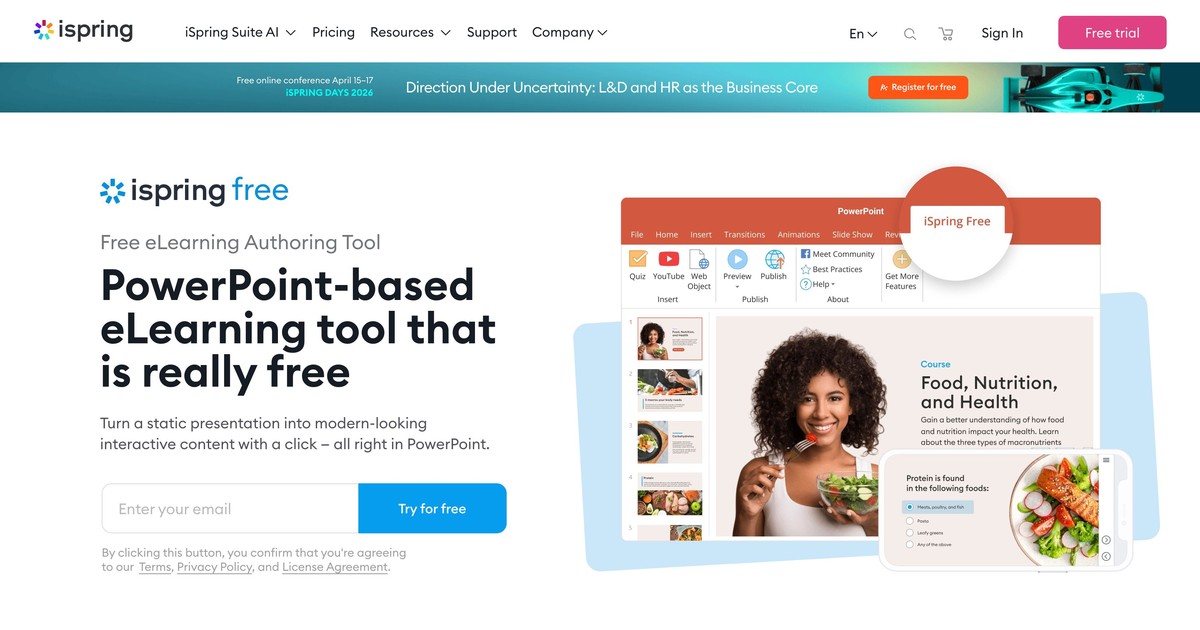
Paras: Esitysten muuntaminen interaktiivisiksi verkkokursseiksi
iSpring Free muuntaa PowerPoint-esityksesi interaktiivisiksi HTML5-verkkokoulutuksiksi. Lisäosa julkaisee esityksiä itsenäisinä kursseina, joissa on sisäänrakennettu tietokilpailujen pisteytys, edistymisen seuranta ja yhteensopivuus oppimisen hallintajärjestelmän kanssa.
Jos luot verkkoon jaettavia koulutusmateriaaleja tai sinun on seurattava oppijoiden edistymistä, iSpring Free poistaa erillisen verkkokoulutusalustan tarpeen. PowerPoint-esityksestäsi tulee täydellinen koulutuskurssi minimaalisella lisätyöllä.
Parhaat lisäosat QR-koodeihin ja jakamiseen
9. QR4Toimisto
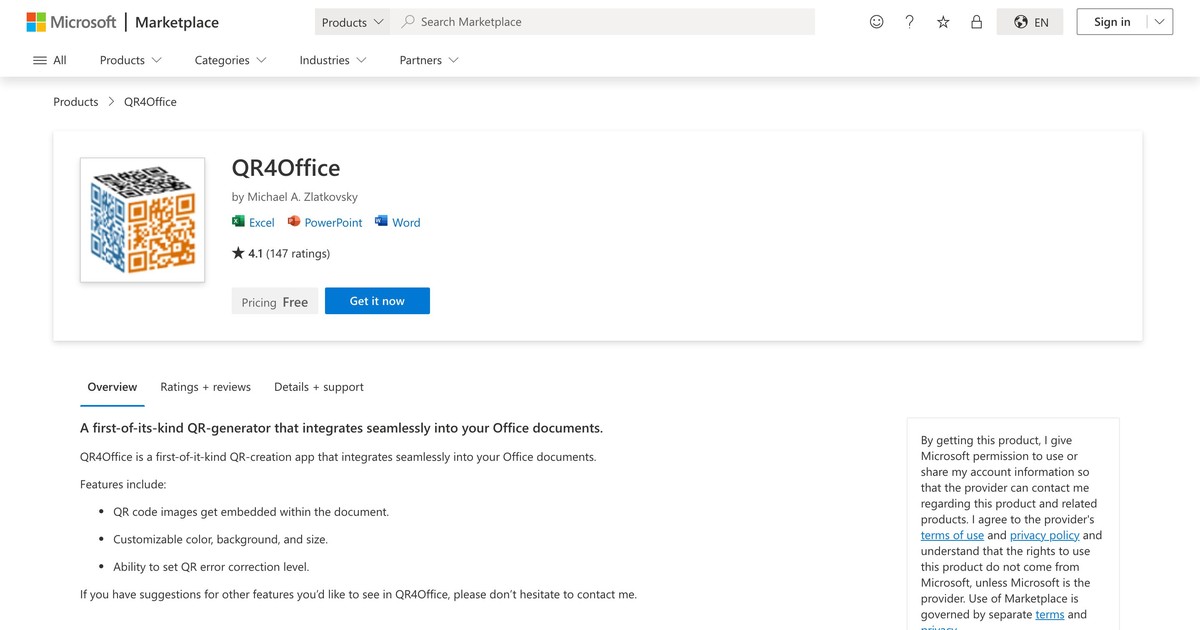
Paras: Mukautettujen QR-koodien upottaminen esityksiin
QR4Office luo QR-koodeja suoraan PowerPointissa, jotka linkittävät URL-osoitteisiin, yhteystietoihin, Wi-Fi-verkkoihin tai mihin tahansa koodattuun tietoon. Yleisö voi skannata koodin puhelimillaan käyttääkseen resursseja, rekisteröityäkseen tapahtumiin tai tarkastellakseen lisätietoja.
Tämä kuroa umpeen kuilun fyysisen esityksen ja digitaalisten resurssien välillä. Pitkän URL-osoitteen ääneen lukemisen tai pienentämisen dialla sijaan voit näyttää QR-koodin, jonka yleisö voi välittömästi skannata. Yleisiä käyttötarkoituksia ovat tapahtumien ilmoittautuminen, esitysmateriaalien käyttö ja ihmisten ohjaaminen lisäresursseihin.
PowerPoint-apuohjelmien asentaminen ja hallinta
Asennusprosessi
Vaihe 1: Avaa PowerPoint. Käynnistä PowerPoint tietokoneellasi.
Vaihe 2: Siirry kohtaan Hanki apuohjelmia. Napsauta valintanauhassa "Lisää" ja etsi sitten "Hae lisäosia" tai "Kauppa" PowerPoint-versiostasi riippuen.
Vaihe 3: Etsi apuohjelma. Hae nimen perusteella tai selaa luokkia löytääksesi asennettavan apuohjelman.
Vaihe 4: Asenna ja valtuuta. Napsauta "Lisää" tai "Asenna". PowerPoint saattaa pyytää käyttöoikeuksia tiliisi tai tiedostoihisi. Noudata käyttöoikeuskehotteita.
Vaihe 5: Käytä apuohjelmaa. Kun apuohjelma on asennettu, se näkyy PowerPoint-valintanauhassa tai sivupalkissa. Käytä sitä kuten mitä tahansa sisäänrakennettua ominaisuutta.
Useiden apuohjelmien hallinta
Voit asentaa useita apuohjelmia, mutta liian monen samanaikainen käyttö voi hidastaa PowerPointin suorituskykyä. Asenna vain ne apuohjelmat, joita käytät säännöllisesti. Voit aina poistaa apuohjelmia käytöstä tai poistaa ne Lisää-valikosta, jos et käytä niitä aktiivisesti.
Oikean lisäosan valitseminen tarpeisiisi
Tarvitsemasi lisäosa riippuu esitystesi vaatimuksista. Kysy itseltäsi:
Tarvitsenko yleisön sitouttamista? AhaSlides or Mentimeter lisää vuorovaikutteisuus, joka pitää yleisön aktiivisena ja mittaa ymmärrystä reaaliajassa.
Onko minulla vaikeuksia löytää kuvia? Pexels tai Pickit säästää tuntikausia tarjoamalla välittömän pääsyn laadukkaisiin kuviin ilman lisenssihuolia.
Esitänkö aikatauluja tai projektien aikatauluja? Officen aikajana automatisoi tehtävän, joka muuten olisi työläs ja virhealtis.
Esitänkö reaaliaikaista dataa? LiveWeb sisältää ajankohtaista tietoa, mikä tekee esityksistä ajankohtaisia ja uskottavia.
Tuleeko esityksistäni verkkokoulutusta? iSpring Free muuntaa esitykset kursseiksi ilman lisäalustoja.
Tarvitsenko edistyneitä animaatioita? PowerPoint Labs tarjoaa ammattimaisia tehosteita, joita PowerPointin sisäänrakennetut työkalut eivät tarjoa.
Lisäosien yhdistäminen maksimaalisen vaikutuksen saavuttamiseksi
Tehokkaimmat esitykset yhdistävät usein lisäosia strategisesti. Esimerkiksi: käytä Pexelsiä tai Pickitiä visuaaliseen suunnitteluun, AhaSlides live-vuorovaikutusta varten ja Office-aikajana, jos sisältöösi kuuluu aikataulutus. Esitystä kohden voi käyttää enintään yhtä apuohjelmaa.
Jokainen aktivoimasi lisäosa kuluttaa kuitenkin resursseja. Käytä mahdollisimman vähän lisäosia, jotka ratkaisevat esityshaasteesi.
Loppusanat: Työkalujen lisääminen esitystyökalupakkiisi
PowerPoint-apuohjelmat ovat tehon kerrannaisvaikutuksia. Niiden avulla saat aikaan minuuteissa asioita, jotka tavallisessa PowerPointissa saattaisivat viedä tunteja, ja ne lisäävät ominaisuuksia, joita tavallisessa PowerPointissa ei yksinkertaisesti ole. Tämän oppaan yhdeksän apuohjelmaa vastaavat yleisimpiin esityshaasteisiin, joista kuulemme käyttäjiltämme.
Aloita yhdellä tai kahdella, jotka ratkaisevat välittömimmän ongelmasi. Testaa niitä ennen kuin niistä tulee merkittäviä. Katso sitten, mitä tapahtuu, kun diasi lakkaavat olemasta asia, jota ihmiset seuraavat, ja niistä tulee asioita, joihin he osallistuvat.
Se on koko jutun pointti.