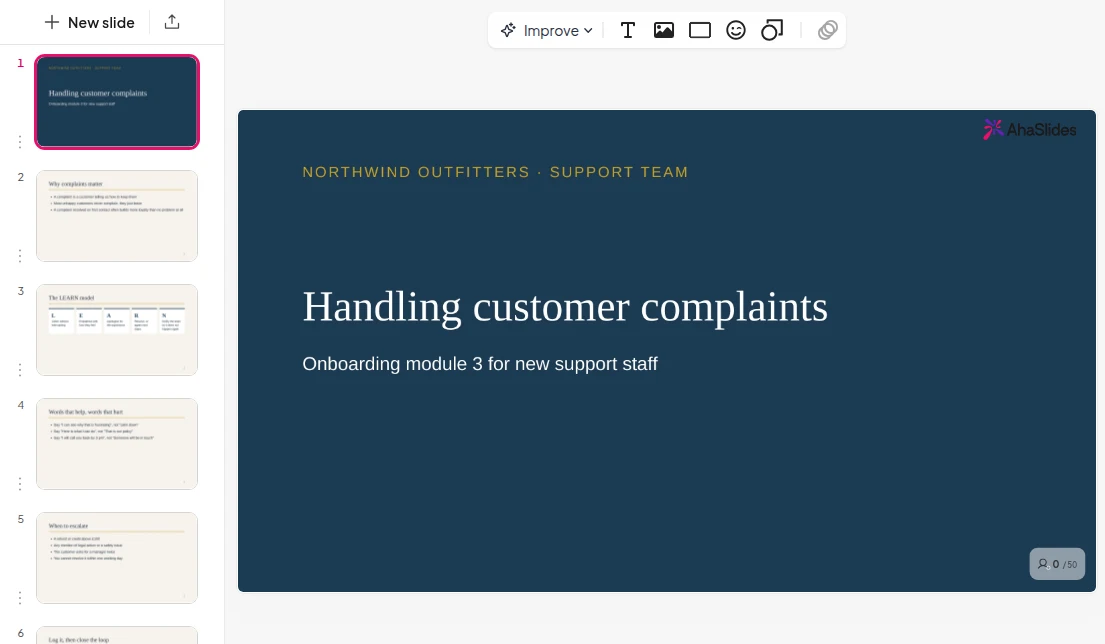
Le générateur de cours IA qui démarre à partir de votre fichier

Importez un PDF, une présentation, un document Word ou des notes. L'Agent de cours rédige les leçons à partir de votre fichier, prêtes à être vérifiées.

Importez votre premier fichier
Noté 4.7 sur 5 sur G2, d'après 428 avis
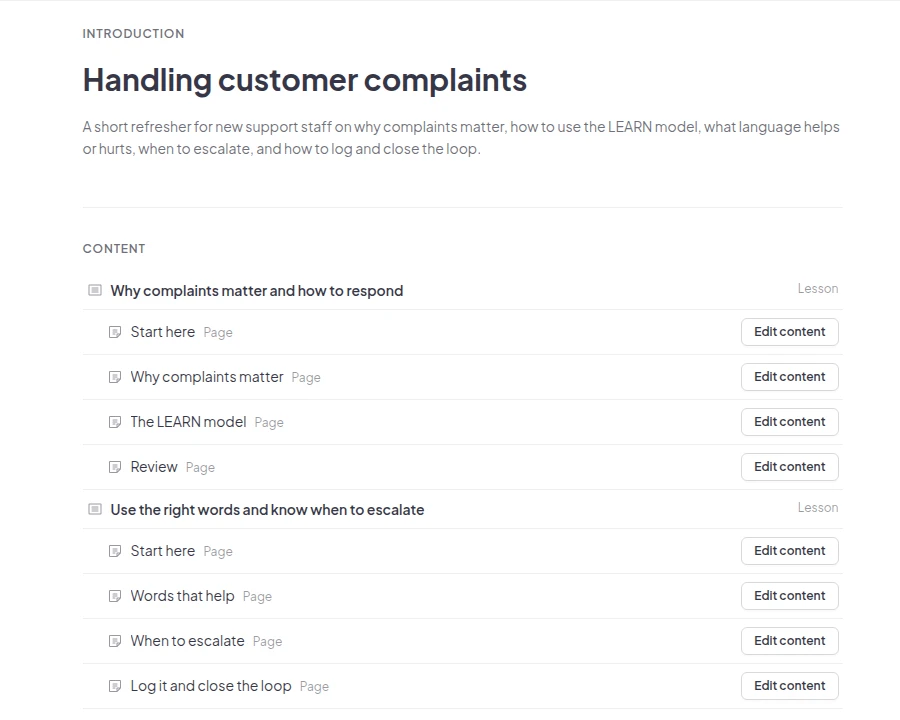
Un cours rédigé par le responsable de la formation à partir d'un PDF intitulé « Gérer les réclamations clients » : deux leçons, chacune divisée en pages, telles que « Le modèle LEARN » et « Quand faire remonter l'information ».

Approuvé par des équipes et des écoles du monde entier

  • Logo de l'Université d'Abu Dhabi
  • Airbus logo
  • Logo des écoles de Bend La Pine
  • Logo BMC
  • Logo Bosch
  • Logo Criteo
  • Logo Ferrero Rocher
  • Logo Intel
  • logo d'Ivy Tech Community College
  • Logo de Le Quiz Show

Créer un cours à partir d'un PDF en trois étapes

  • Étape 1 : Cliquez sur Importer

    Dans votre liste de cours, cliquez sur Importer à côté de Nouveau cours. Dans un cours vide, cliquez sur Importer un fichier.
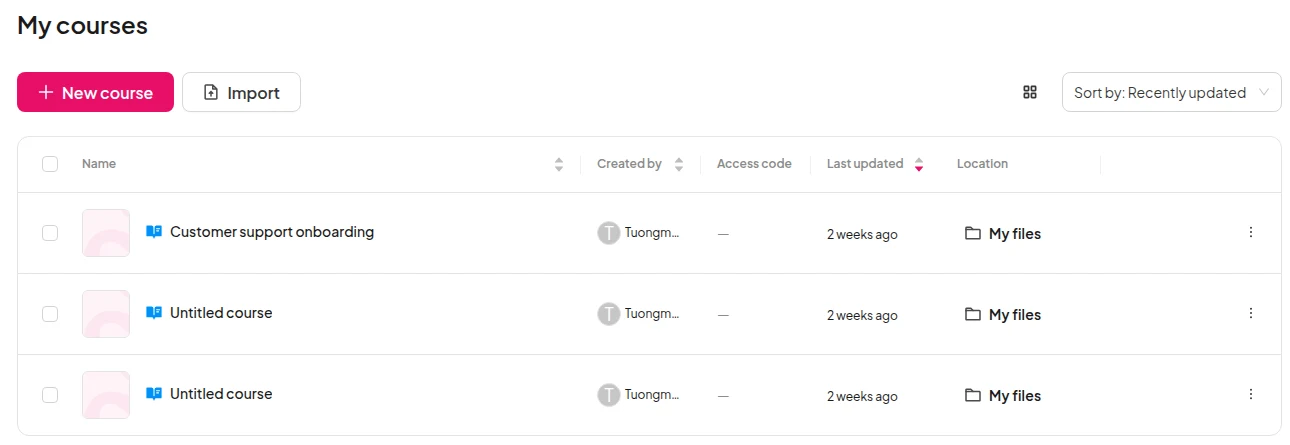
    La liste « Mes cours » avec le bouton « Importer » à côté de « Nouveau cours ».
  • Étape 2 : Choisissez votre fichier

    Choisissez un fichier PDF, PowerPoint, Word, texte, Markdown ou image, jusqu'à 50 Mo et 100 diapositives.
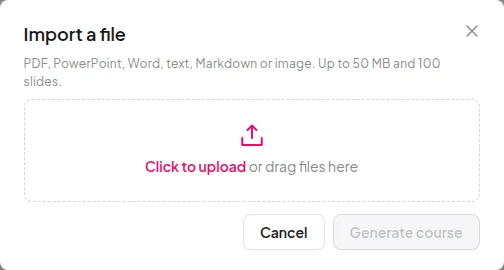
    La fenêtre Importer un fichier liste les types de fichiers acceptés, jusqu'à 50 Mo et 100 diapositives.
  • Étape 3 : Vérifier, puis publier

    Ouvrez l'aperçu pour lire le cours tel que les apprenants le feront, modifiez ce que vous souhaitez, puis publiez.
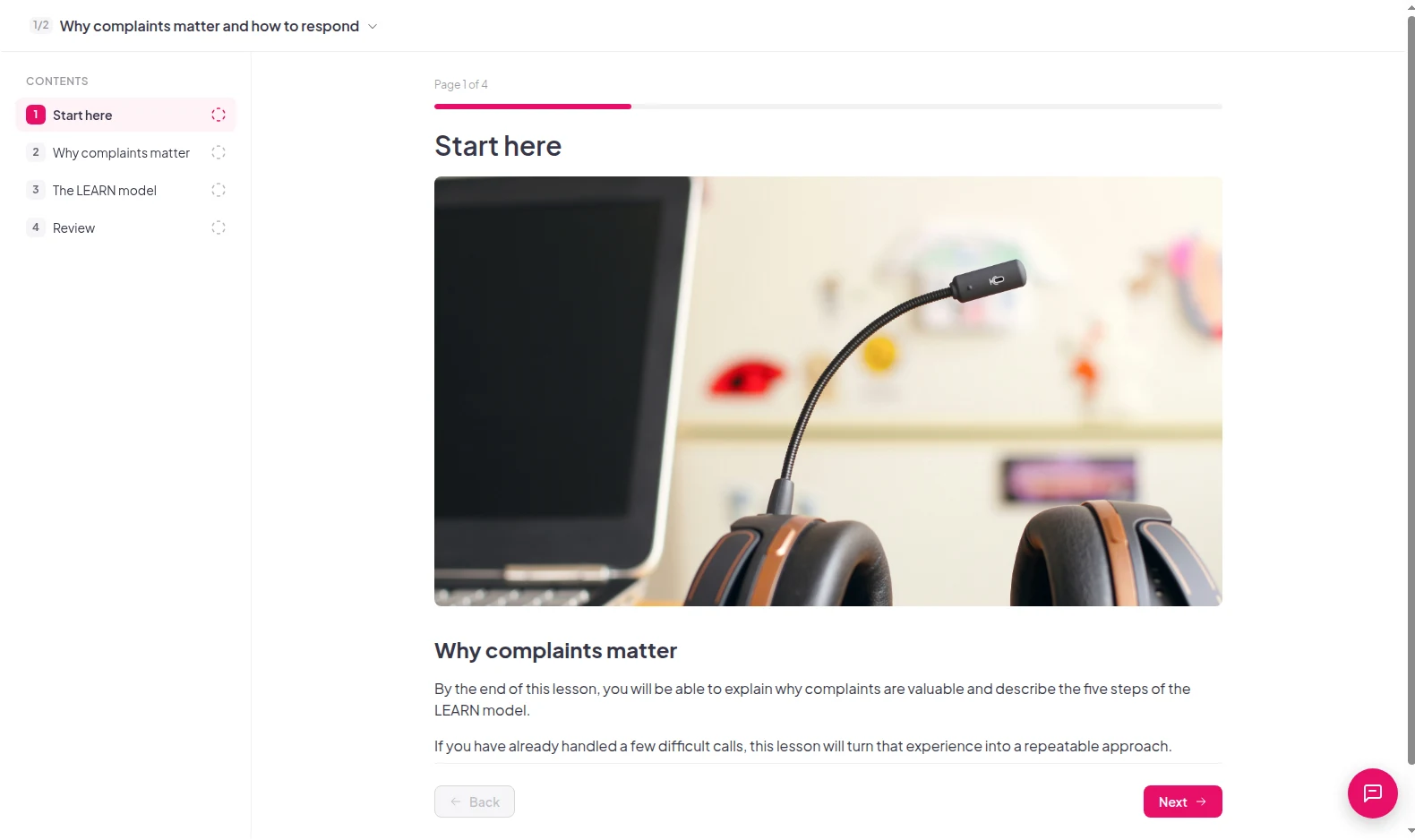
    Aperçu de la leçon à l'intention de l'apprenant (page 1 sur 4), avec sa table des matières
Importez votre premier fichier

Deux façons d'utiliser votre fichier

Importez votre premier fichier
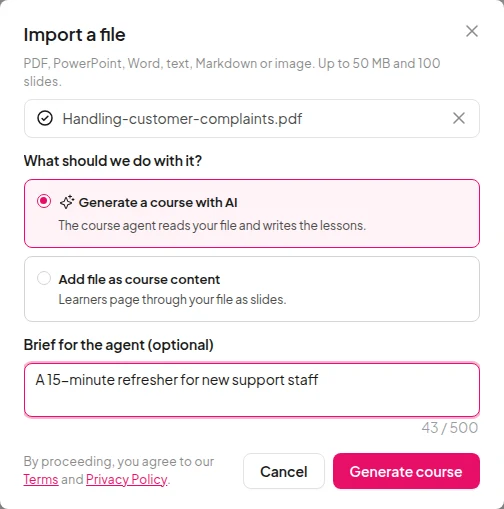
La fenêtre Importer un fichier avec l'option Générer un cours avec IA sélectionnée et un bref descriptif saisi pour l'agent

Découvrez qui a commencé et qui a terminé

  • Les progrès de chaque apprenant, leçon après leçon

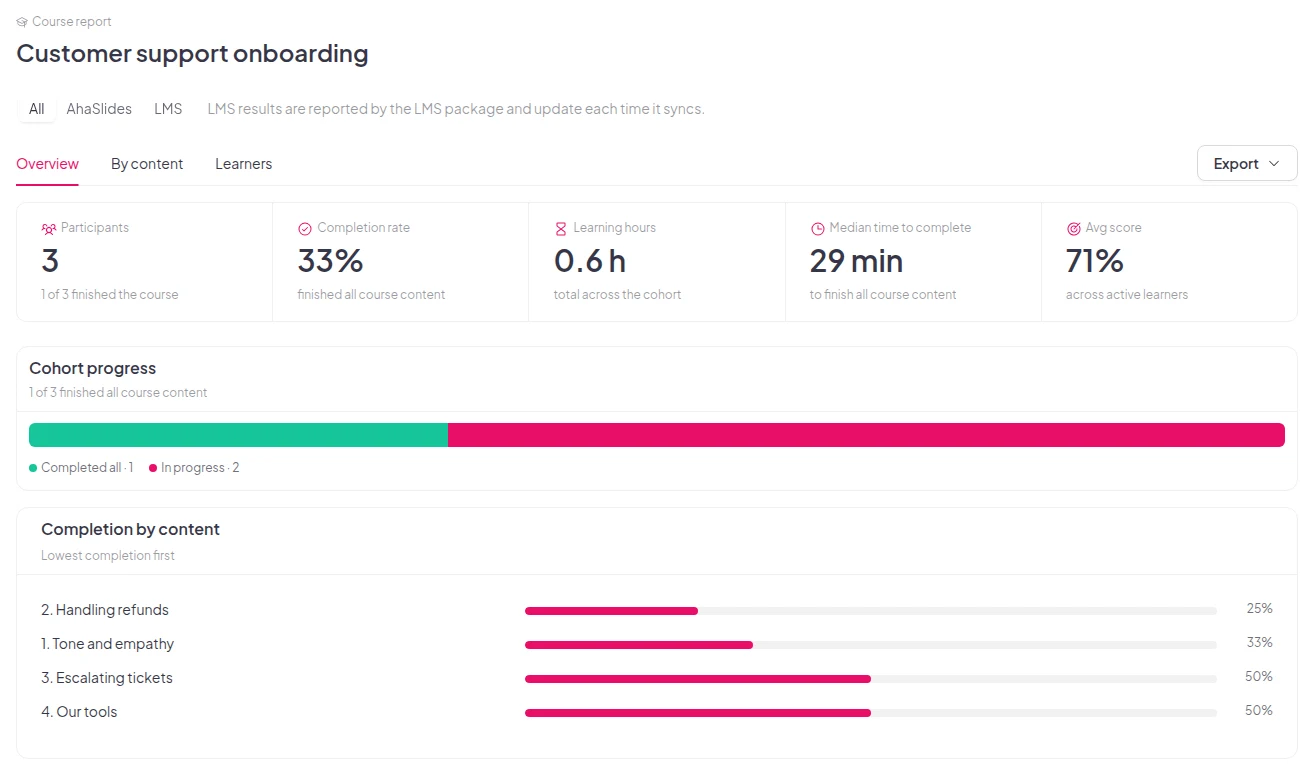
    Une leçon importée apparaît dans votre rapport de cours comme n'importe quelle autre leçon. Vous pouvez ainsi suivre la progression de chaque apprenant, et pas seulement savoir s'il a ouvert le fichier.
    Importez votre premier fichier
    Un rapport de cours indiquant 3 participants, un taux d'achèvement de 33 % et l'achèvement de chaque leçon.

Les fichiers que vous avez déjà

  • Sept types de fichiers

    PDF, PowerPoint, Word, texte, Markdown, JPG et PNG.

  • Jusqu'à 50 Mo

    Chaque fichier peut atteindre 50 Mo et contenir jusqu'à 100 diapositives.

  • Un bref résumé si vous le souhaitez

    Indiquez au responsable de la formation à qui s'adresse le cours et combien de temps il devrait durer.

Importez votre premier fichier

Questions avant l'importation

Formats acceptés : PDF, PowerPoint (PPTX), Word (DOCX), texte (TXT), Markdown (MD), JPG et PNG. Chaque fichier peut contenir jusqu’à 50 Mo et 100 diapositives.

Non. Choisissez un fichier à la fois.

Fichiers PDF et PowerPoint. Sélectionnez « Ajouter un fichier comme contenu de cours », puis « Ajouter au cours ». Les apprenants pourront ensuite naviguer entre les diapositives. Tous les types de fichiers compatibles fonctionnent avec la fonction « Générer un cours avec l'IA ».

L'outil de gestion des cours respecte la structure et le contenu de votre fichier. Vérifiez le brouillon avant publication et modifiez les leçons si nécessaire.

Il oriente l'agent de cours. Saisissez une brève note, par exemple « Révision de 20 minutes pour les nouveaux commerciaux », puis cliquez sur Générer le cours. Vous pouvez laisser ce champ vide.

Oui. La progression des apprenants dans une leçon importée apparaît dans votre rapport de cours comme pour n'importe quelle autre leçon ; vous pouvez donc voir qui l'a commencée et qui l'a terminée.

Oui. Créez un cours vide et ajoutez vos propres leçons, quiz et diapositives. créateur de cours en ligne Cette page explique comment.

Pas encore. L'importation des cours est en cours. AhaSlidesmais pas encore sur les comptes de l'UE.
Lire la documentation (s'ouvre dans un nouvel onglet)