









Des analyses basées sur l'IA pour des présentations plus percutantes

Cessez de deviner et obtenez des données claires. Mesurez les performances, identifiez les lacunes d'apprentissage et suivez l'engagement grâce à des données de présentation optimisées par l'IA sur lesquelles vous pouvez agir.

Consultez les rapports
Noté 4.7 sur 5 sur G2, d'après 428 avis
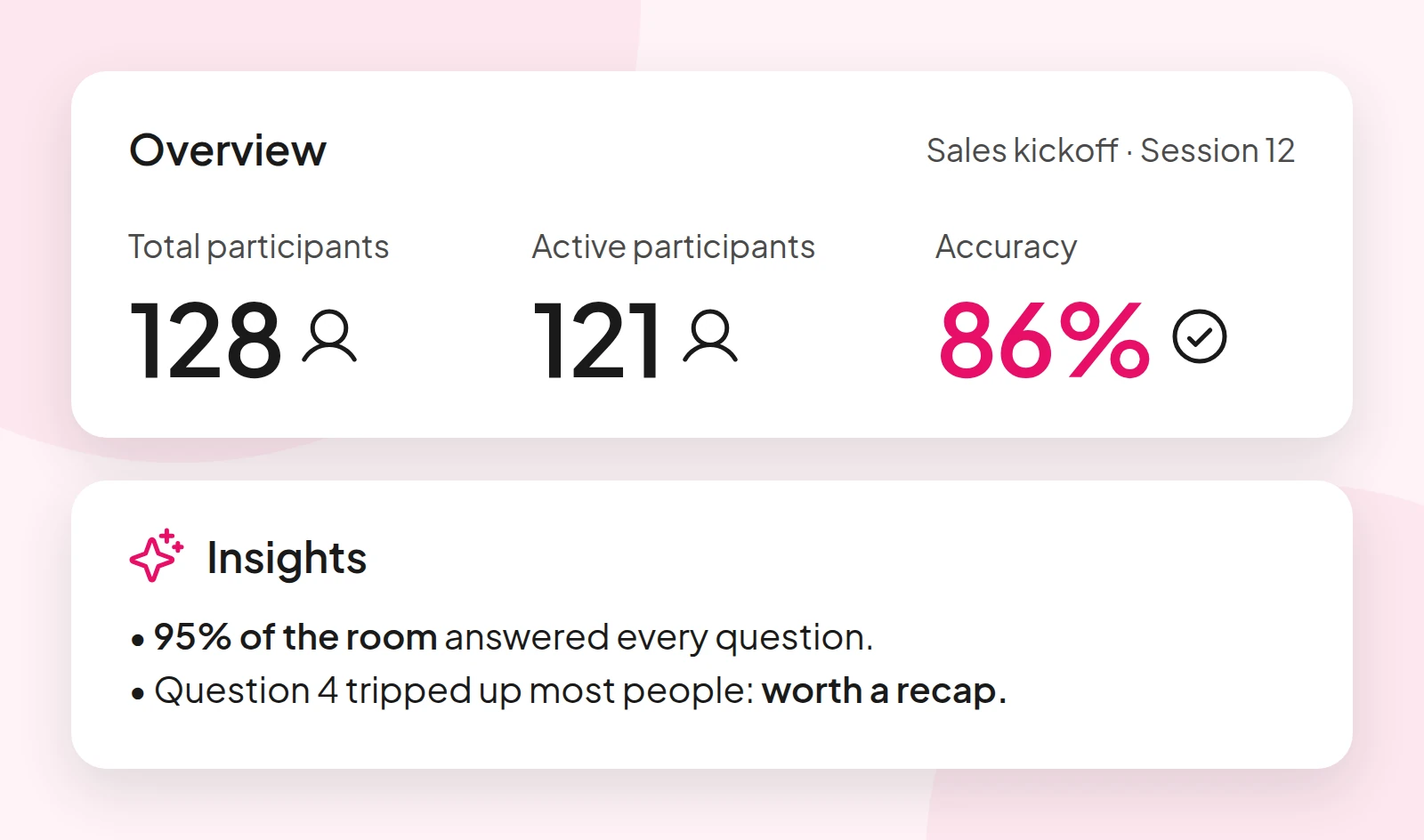
An AhaSlides Aperçu du rapport de session : 128 participants au total, 121 participants actifs, une précision de 86 % et deux analyses de l’IA.
  • Logo de l'Université d'Abu Dhabi
  • Airbus logo
  • Logo des écoles de Bend La Pine
  • Logo BMC
  • Logo Bosch
  • Logo Criteo
  • Logo Ferrero Rocher
  • Logo Intel
  • logo d'Ivy Tech Community College
  • Logo de Le Quiz Show

Mesurez ce qui compte le plus

  • Rapports des participants

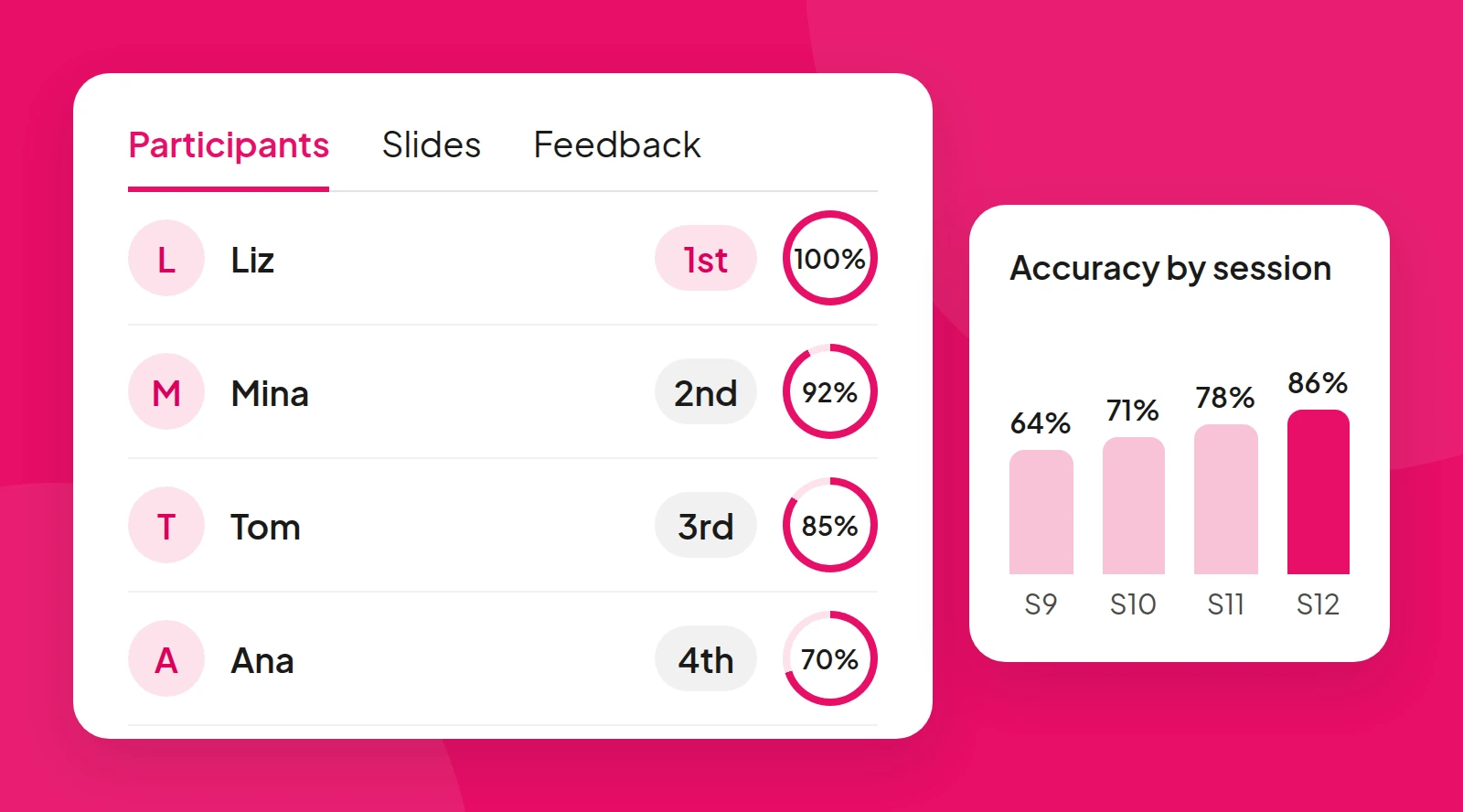
    Ouvrez le rapport de chaque participant pour consulter ses réponses au quiz, leur exactitude, son score et son classement, ainsi que ses réponses aux sondages, aux nuages ​​de mots, aux questions ouvertes et aux questions-réponses.
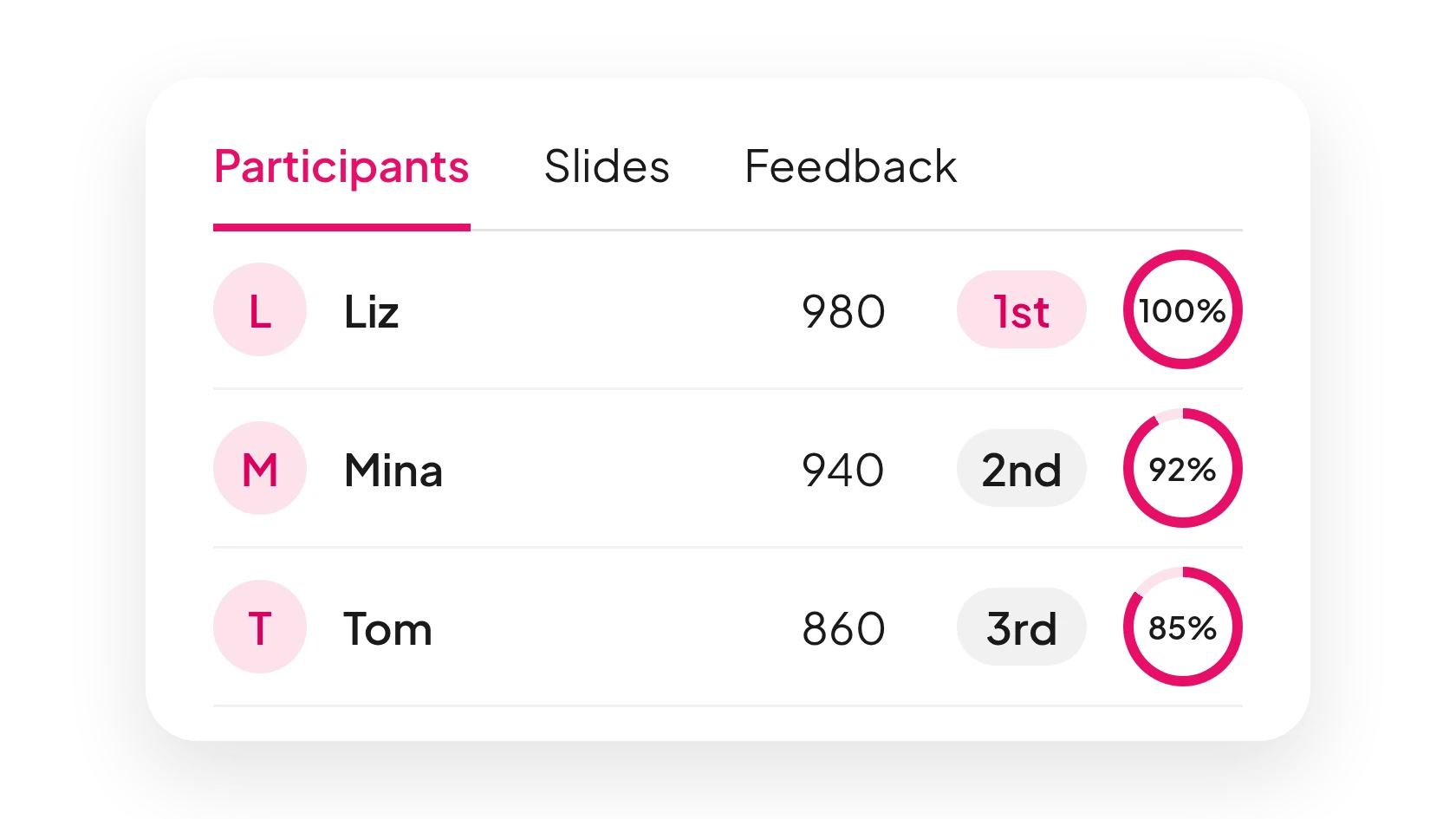
    An AhaSlides rapport des participants listant chaque personne avec points, classement et précision
  • Analyse approfondie des sessions

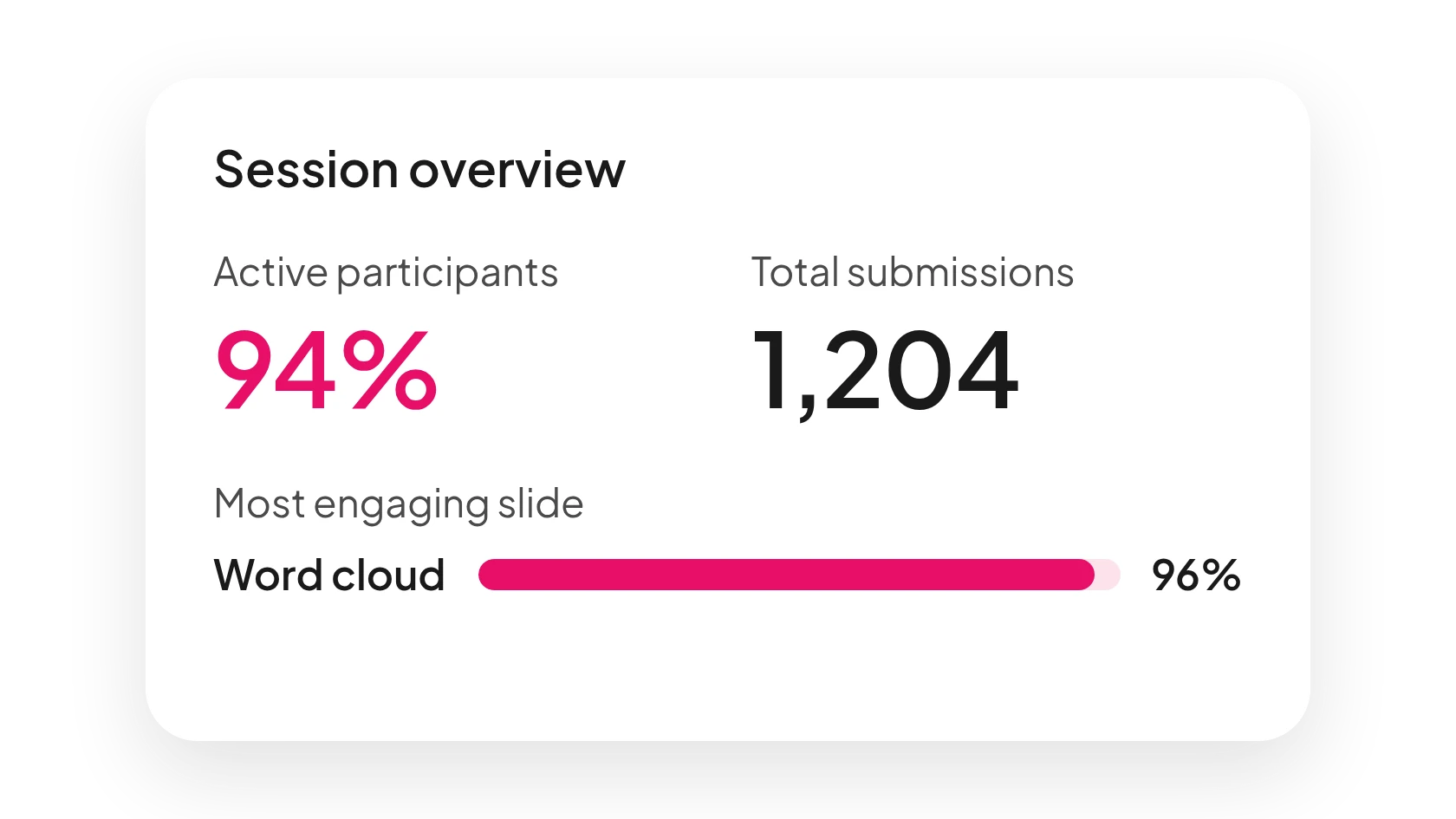
    Analysez en profondeur les statistiques globales de la session. Découvrez les niveaux d'engagement, le nombre de questions posées et ce qui a le plus marqué votre public.

    An AhaSlides Aperçu de la session avec 94 % de participants actifs, 1 204 soumissions et la diapositive la plus captivante
  • Exportez vos diapositives

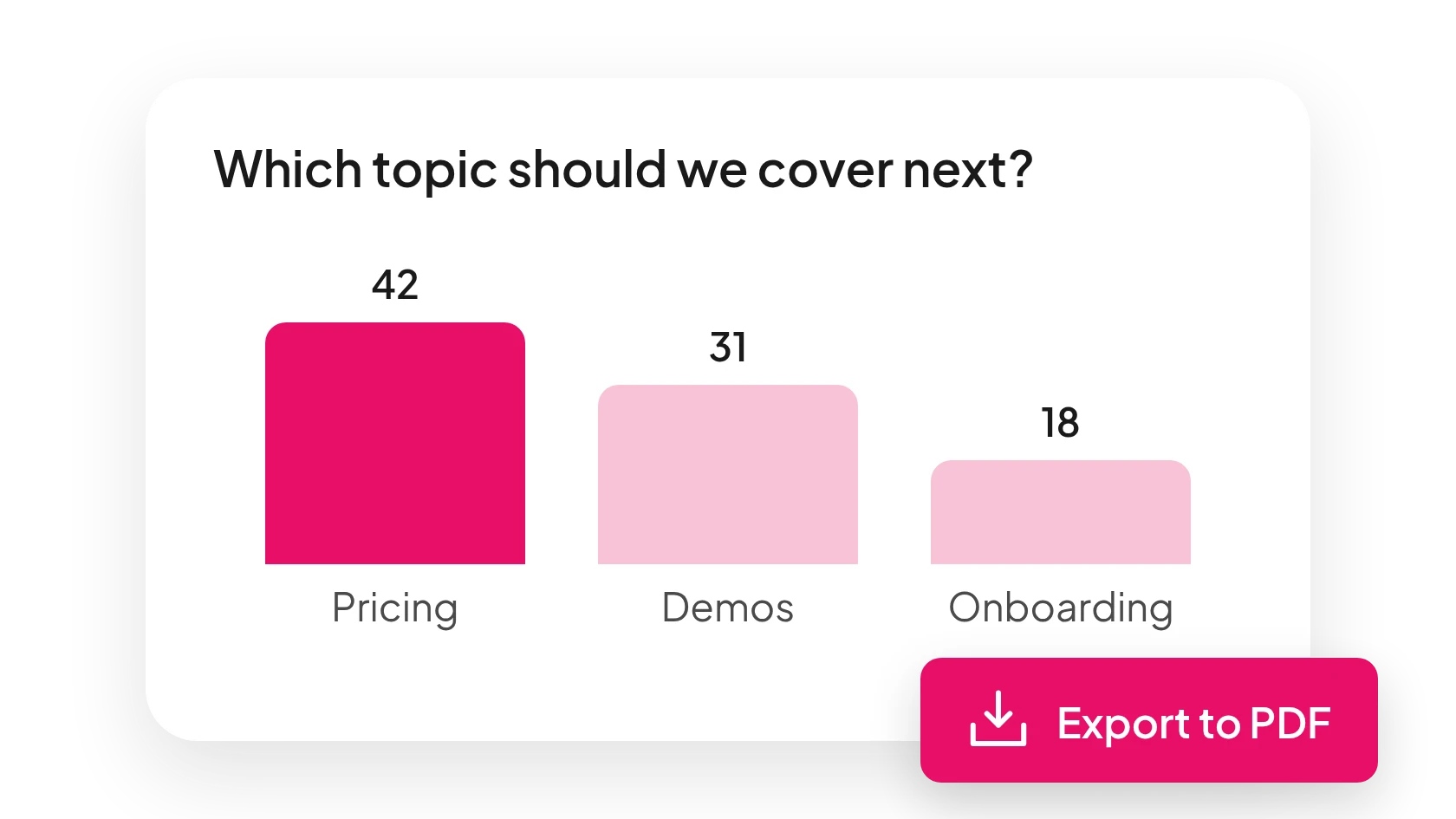
    Exportez les diapositives de la présentation incluant toutes les réponses soumises. Utile pour la archivage et le partage des résultats de la session avec votre équipe.

    An AhaSlides Résultat du sondage avec un bouton Exporter au format PDF
  • Télécharger au format Excel

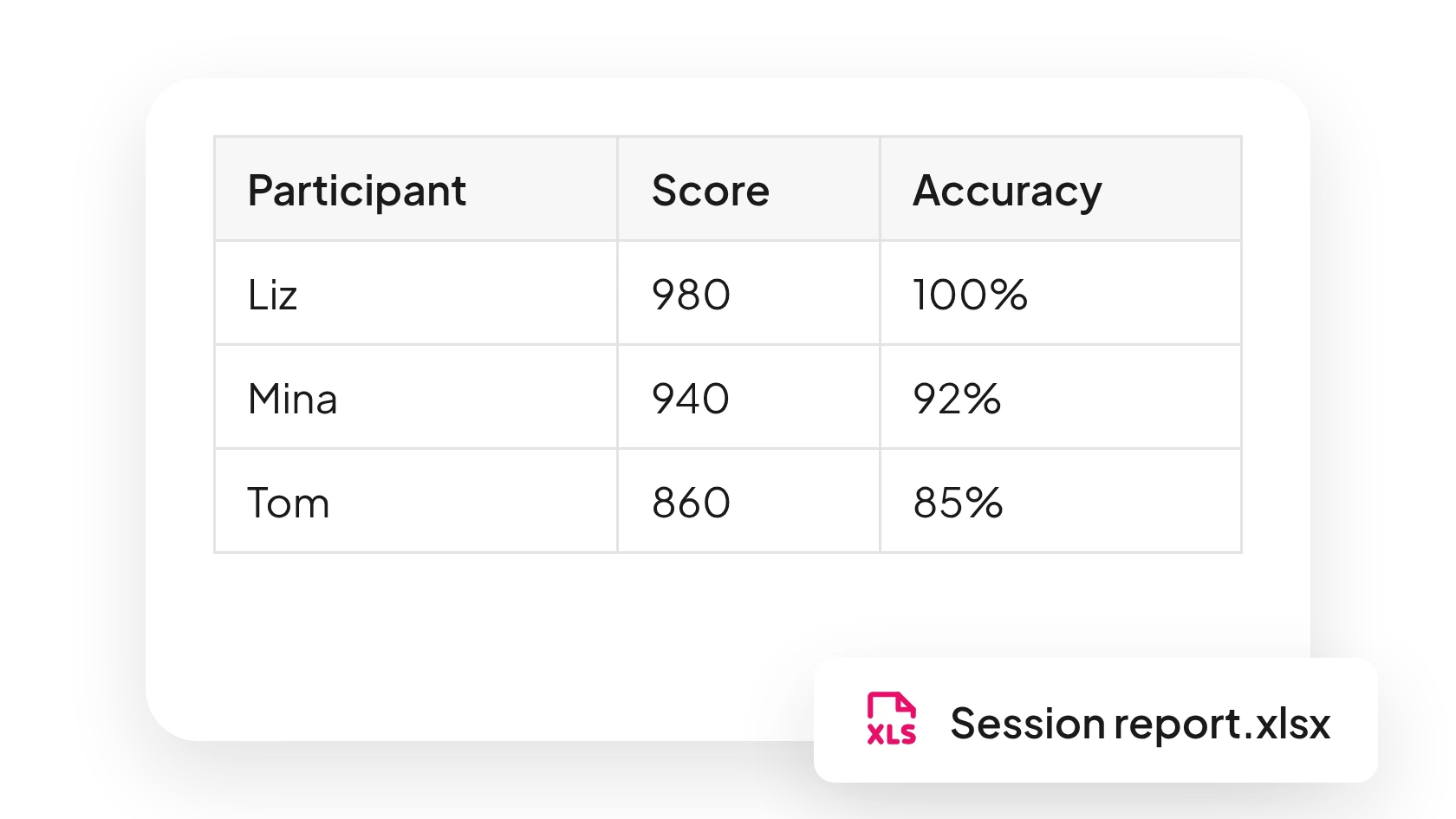
    Rassemblez toutes les données des participants, les réponses aux quiz, les scores et les commentaires dans un seul fichier Excel, prêt à être filtré, pivoté ou joint à un dossier de formation.

    An AhaSlides Tableau des scores des participants à côté d'un fichier de rapport de session (Session report.xlsx).
Consultez les rapports

Partager les rapports au niveau des participants avec les gestionnaires

Après une session de formation, présentez aux responsables la liste des participants, de ceux qui ont compris et de ceux qui ont besoin d'un suivi, sans avoir à établir le rapport manuellement.

  • Découvrez qui était présent et a participé.

    La liste des participants indique tous ceux qui ont participé, leur contribution et le nombre de questions du quiz auxquelles ils ont répondu correctement, incorrectement ou sans réponse.

  • Voyons qui a compris, question par question

    Cliquez sur un nom pour afficher chaque réponse au quiz à côté de la bonne, marquée Correcte, Incorrecte ou Non soumise, avec le temps de réponse, le score et le classement.

  • Savoir où effectuer le suivi

    Une faible précision des réponses concernant une personne ou une question permet d'identifier les personnes qui ont besoin d'un suivi et le sujet à revoir, afin que les rappels parviennent aux bonnes personnes.

  • Envoyer un rapport que les gestionnaires peuvent ouvrir

    Partagez le rapport de présentation sous forme de lien accessible à tous, ou téléchargez le fichier Excel contenant les réponses et les scores de chaque participant.

Consultez les rapports
An AhaSlides Rapport des participants avec classement et précision pour chaque personne, la précision passant de 64 % à 86 % au cours des quatre sessions

Facilitez-vous grandement le travail

  • Tableaux de bord intuitifs

    Un compte rendu post-session clair et facile à lire, immédiatement compréhensible.

  • Regroupement intelligent d'IA

    Capturez l'ambiance générale et les opinions de votre public grâce aux nuages ​​de mots et aux sondages ouverts.

  • Des données précises

    Des indicateurs fiables sur lesquels vous pouvez vous appuyer pour prendre des décisions.

Consultez les rapports
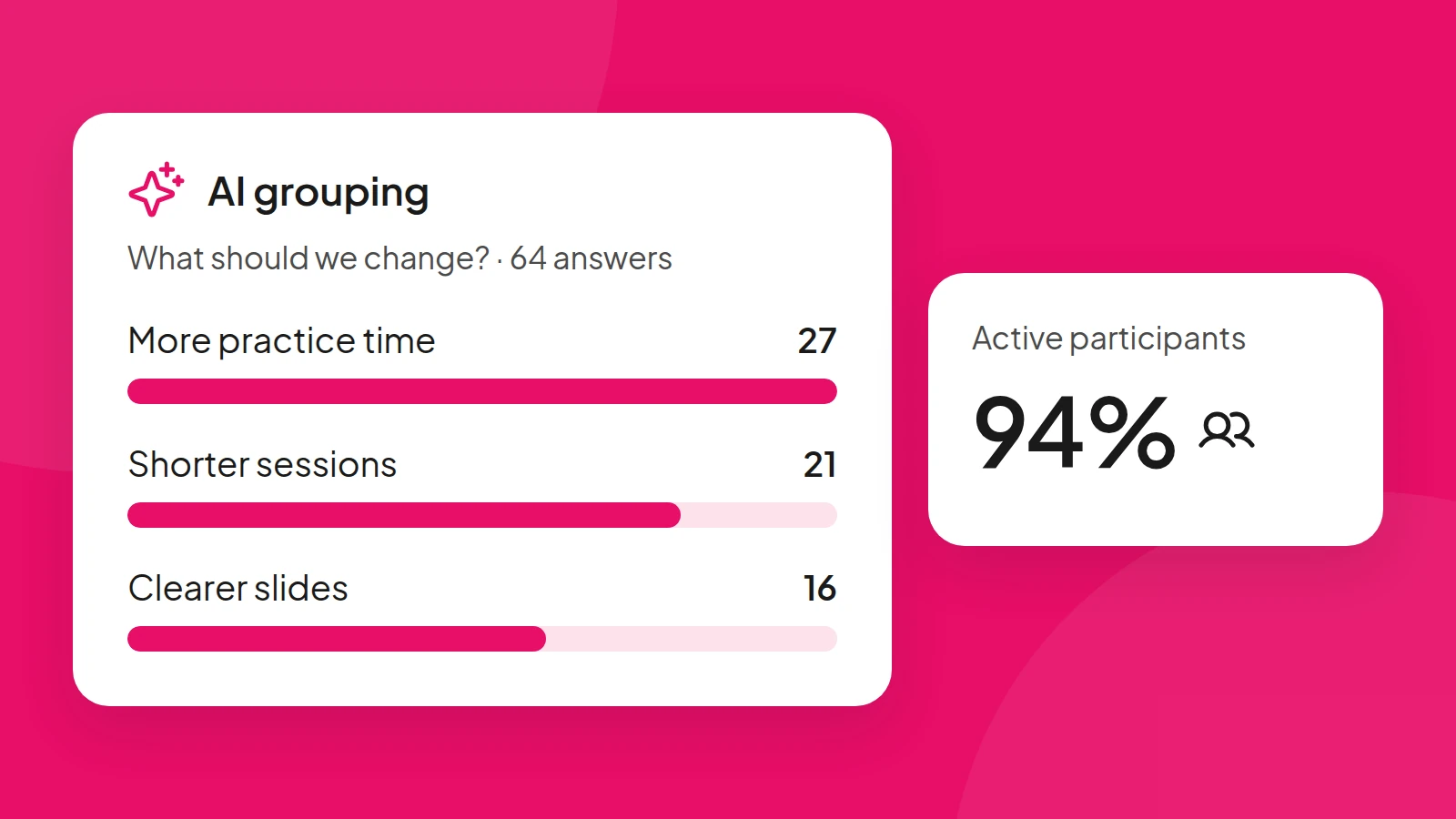
AhaSlides L'IA a regroupé 64 réponses ouvertes en trois thèmes, en plus de 94 % de participants actifs.

Ce que disent nos utilisateurs

Écoutez les témoignages des enseignants, des formateurs et des équipes qui l'utilisent au quotidien.

  • « Au lieu d'être un public passif, les gens deviennent des participants actifs à la discussion. C'est particulièrement précieux lorsqu'on aborde des sujets tels que les parcours professionnels, les femmes dans les STIM et les expériences universitaires, où entendre de nombreux points de vue enrichit la conversation. »

    Ana Laura Pérez MartínezProfesseur à la Faculté d'ingénierie de l'UNAM
  • « Ils utilisent leur téléphone pour répondre, pas pour consulter leurs courriels. Ils ne se rendent même pas compte à quel point ils renforcent leur apprentissage parce qu'ils essaient de gagner. »

    Dave ChouraAssocié gérant, Elite Training Innovations, LLC
  • « Il était essentiel que l’outil soit adapté aux grands rassemblements et permette la connexion simultanée d’un nombre considérable de personnes, ce qui AhaSlides nous a été offert avec une fiabilité totale.

    Paula AnguloResponsable marketing chez Casademont Zaragoza

Foire aux questions

Le système de reporting vous offre à la fois une vue d'ensemble (engagement et performance globaux) et des détails précis (la contribution de chaque participant).

Il existe deux méthodes : 1. Dans l’éditeur, cliquez sur « Résultats » dans la barre d’outils en haut à droite, puis sur « Afficher plus ». 2. Sur le tableau de bord « Mes présentations », survolez votre présentation et cliquez sur « Rapport ». Dans le rapport de présentation, cliquez sur le nom d’un participant pour ouvrir son rapport individuel.

Oui. Partagez le rapport de présentation via un lien ; toute personne disposant de ce lien pourra le consulter. Pour obtenir un enregistrement nominatif de chaque participant, exportez les données vers Excel. La feuille « Participants » répertorie tous les inscrits, et la feuille « Réponses au quiz » indique les réponses de chacun, le temps de réponse et le score obtenu.

Ajoutez des questions rapides au fur et à mesure. Ensuite, ouvrez le rapport du participant pour voir chaque réponse marquée comme correcte, incorrecte ou non soumise, avec son taux de précision et son score. Dans l'export Excel, la feuille « Détails de la diapositive » indique le nombre de personnes ayant choisi chaque option, ce qui permet de repérer facilement la question la plus souvent manquée.

Oui. Tous les participants figurent dans la liste du rapport de présentation, et l'exportation Excel indique la date et l'heure d'arrivée de chaque personne. Les noms, adresses e-mail et organisations sont affichés dès que les participants les fournissent. Besoin d'un relevé de présence nominatif ? Demandez une adresse e-mail ou un champ personnalisé comme le service lors de l'inscription, et ces informations seront incluses dans l'exportation.

Réinitialisez les résultats avant chaque groupe et AhaSlides Chaque exécution est enregistrée comme une session distincte. En tant que responsable de la présentation, vous pouvez ouvrir le rapport de chaque session depuis la liste des sessions.

Oui. Lorsque vous exportez vos données vers Excel, elles contiennent toutes les informations nécessaires.

Gagnez du temps en demandant à une IA comme ChatGPT ou Gemini de lire le fichier. Le rapport est exporté vers Excel, ce qui facilite la collecte et l'analyse des informations par l'IA.