


.webp)
Google Slides est simple, familier et gratuit. Des millions de personnes l'utilisent quotidiennement pour tout, des présentations d'entreprise aux cours magistraux. Mais dès sa sortie de l'emballage, Google Slides est statique. Vous créez une série d'images avec du texte, et votre public regarde passivement.
Cette limitation est source de frustration pour les présentateurs d'aujourd'hui. Nous savons que l'écoute passive est inefficace. Les recherches sur l'apprentissage actif montrent systématiquement que le public retient davantage d'informations lorsque les présentations impliquent une interaction bidirectionnelle plutôt qu'un exposé magistral [1]. éléments interactifs Les quiz et les sondages, par exemple, constituent un moyen pratique d'intégrer cette interaction. Google Slides. Encore Google Slides Elle ne propose elle-même aucun moyen natif de recueillir les commentaires du public en temps réel.
La solution consiste à étendre Google Slides AhaSlides, une extension Google Workspace, vous offre un outil dédié à l'interaction avec votre public. Elle vous permet d'intégrer des sondages, des quiz, des nuages de mots et des séances de questions-réponses directement dans votre présentation. Les participants se connectent à l'aide d'un simple code et répondent depuis leurs appareils. Les résultats s'affichent instantanément et vous pouvez adapter votre présentation en fonction des retours de votre public.
Ce guide explique comment transformer votre statique Google Slides dans un Interactif Une expérience qui capte l'attention de votre public et génère des données exploitables sur sa compréhension et ses préférences.
Comment configurer un environnement interactif Google Slides avec AhaSlides
Étape 1 : Installez l'extension AhaSlides
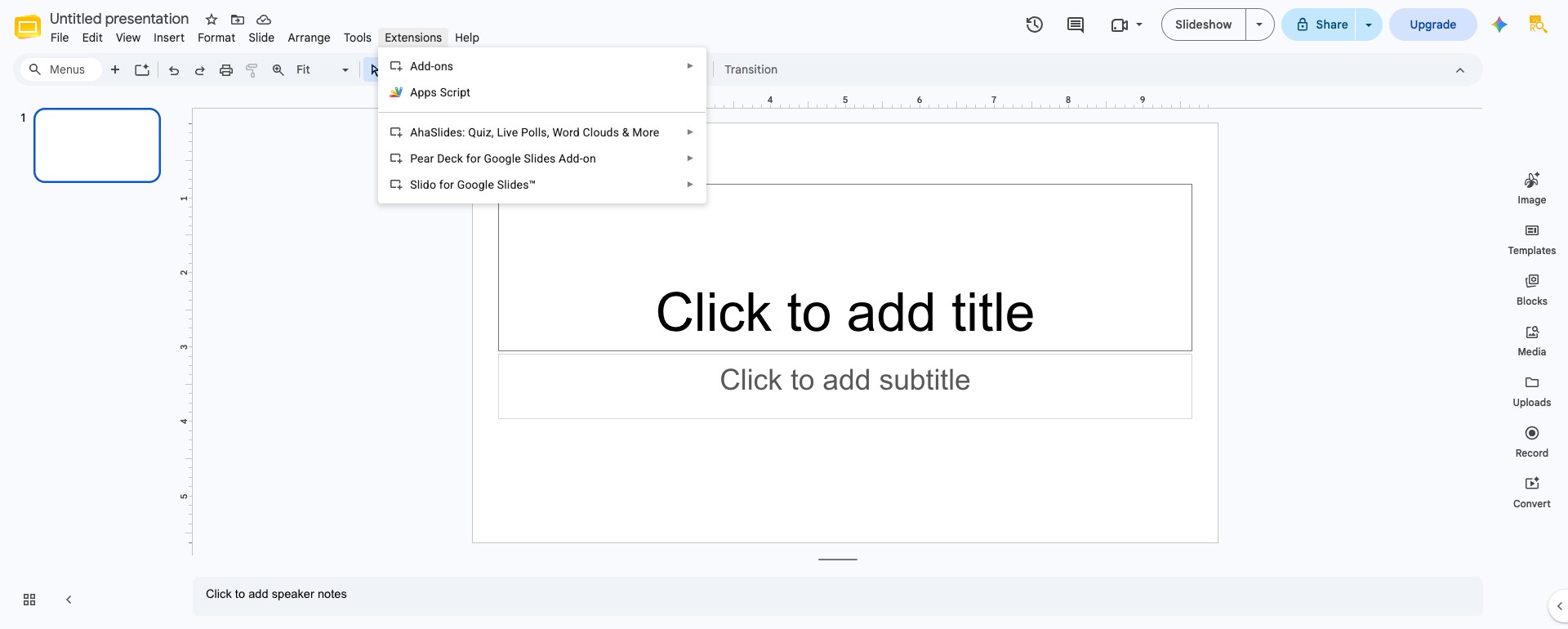
Ouvrez votre Google Slides présentation. Cliquez sur le Extensions menu, puis sélectionnez Add-ons, puis Get Add-onsRecherchez AhaSlides et cliquez pour l'installer. Vous autoriserez alors l'extension à accéder à votre compte. Google SlidesUne fois installé, AhaSlides apparaît comme une option dans votre menu Extensions, aux côtés de vos autres modules complémentaires.
L'installation est simple et ne prend que deux minutes environ. Vous n'aurez à la réaliser qu'une seule fois par compte Google.
Bon à savoir: L'extension ne fonctionne pas si votre navigateur est connecté à plusieurs comptes Google simultanément, une limitation connue. AhaSlides signale ce problème dans son propre centre d'aide.Si la barre latérale affiche « Impossible d'accéder à l'extension AhaSlides », ouvrez-la. Google Slides dans une fenêtre de navigation privée ou déconnectez-vous d'abord des comptes supplémentaires.
Étape 2 : Ajoutez des éléments interactifs à vos diapositives
Une fois AhaSlides installé, ouvrez le menu Extensions, sélectionnez AhaSlides, puis Ouvrir la barre latérale. Connectez-vous (ou créez un compte gratuit) et vous pourrez ajouter des diapositives interactives directement depuis la barre latérale. Les principales options sont :
Les sondages. Recueillez des avis et des préférences sans qu'il y ait de bonne ou de mauvaise réponse. Présentez les résultats sous forme de graphiques à barres, de diagrammes circulaires ou de graphiques en anneau. Utilisez des sondages pour comprendre le point de vue de votre public : « Comment animez-vous habituellement vos sessions de formation ? » ou « Quelle fonctionnalité est la plus importante pour vous ? » Les résultats s'affichent instantanément et peuvent orienter votre discussion.
Choisissez la bonne réponse (quiz). Créez des questions pour tester les connaissances de votre public, avec une seule réponse correcte. Définissez une limite de temps et configurez le système de notation. AhaSlides affiche les résultats en temps réel sous forme de graphique à barres : vous voyez ainsi d’un coup d’œil la réponse choisie et si elle est correcte.
Nuages de mots. Recueillez des réponses textuelles courtes qui se transforment en un nuage de mots pondéré et dynamique, utile pour les mises en train, les incitations à la réflexion ou pour évaluer un sentiment en un seul mot.
Vous pouvez également ajouter un Questions et réponses Créez une diapositive permettant à votre public de poser des questions et de voter pour elles en temps réel, soit via le sélecteur de diapositives de la barre latérale, soit directement dans l'éditeur AhaSlides. Chaque élément interactif est personnalisable pour s'harmoniser avec le design de votre diapositive et votre identité visuelle : couleurs, polices et durée d'affichage des questions.

Bon à savoir: La synchronisation est unidirectionnelle. La création ou la modification d'une diapositive via la barre latérale AhaSlides met à jour votre Google Slides mais si vous modifiez ultérieurement cette diapositive directement dans AhaSlides (par exemple, dans l'éditeur web d'AhaSlides), ces modifications ne seront pas synchronisées avec le deck. Google SlidesConservez vos modifications dans la barre latérale si vous souhaitez qu'elles restent visibles. Google Slides Ce document doit rester la source de vérité.
Étape 3 : Présentez et partagez le code d’inscription
Lorsque vous êtes prêt à présenter, ouvrez la barre latérale AhaSlides et choisissez « Présenter avec AhaSlides », puis « Présenter maintenant » ou « Présenter depuis le début ». Votre présentation sera alors importée dans le présentateur AhaSlides dans un nouvel onglet et un code de participation (par exemple « ABCD123 ») sera généré. Votre public pourra ainsi participer, soit en saisissant le code à l’URL de participation, soit en scannant un code QR que vous afficherez.
Les participants n'ont rien à télécharger. Ils se connectent depuis leur navigateur web ou leur téléphone et interagissent avec vos éléments interactifs pendant votre présentation. présentations virtuellesVous pouvez partager le code dans le chat de la réunion ou l'afficher à l'écran. Pour les événements en présentiel, projetez-le.
Une limitation à prendre en compte : puisque la présentation laisse la main au présentateur AhaSlides, votre présentateur habituel… Google Slides Les diapositives se convertissent en images statiques pour cette session. Les animations, les éléments audio et vidéo intégrés, ainsi que les liens cliquables des diapositives non AhaSlides ne fonctionneront pas pendant votre présentation via AhaSlides.
Meilleures pratiques pour l'interactivité Google Slides
Gardez les questions claires et concises. Les gens répondent depuis leur téléphone ou via une session de navigation rapide. Une question ambiguë est ignorée, tandis qu'une question claire reçoit une réponse. Pour les quiz, proposez des options clairement correctes et incorrectes. Pour les sondages, évitez tout langage suggestif susceptible d'influencer les réponses.
Fixez des limites de temps appropriées. Un sondage simple peut nécessiter 30 secondes. Une question incitant à la réflexion peut nécessiter deux minutes. Les participants ont besoin de suffisamment de temps pour réfléchir, mais pas trop pour ne pas perdre leur attention. Commencez par 60 secondes et ajustez en fonction du taux de réponse. Si 90 % des personnes répondent immédiatement, vous pouvez réduire le temps. Si les personnes réfléchissent encore, accordez-leur plus de temps.
Réagir aux résultats. Ne vous contentez pas d'afficher les réponses et de passer à autre chose. Dites plutôt : « Intéressant. La plupart d'entre vous ont choisi C, mais permettez-moi de vous expliquer pourquoi B est la bonne réponse » ou « Regardez cette répartition. On a deux camps. Qu'est-ce qui explique ces différences ? » En commentant les résultats, vous montrez que vous êtes attentif et que les contributions du public enrichissent la discussion.
Des éléments interactifs et bien pensés. Un quiz toutes les cinq minutes donne l'impression d'être constamment évalué. Un quiz toutes les quinze minutes favorise une réflexion naturelle. Visez trois à cinq moments interactifs dans une présentation de trente minutes. Cela permet de rythmer la présentation sans la surcharger.
Tester au préalable. Avant votre présentation, effectuez un test : une fois en tant que présentateur et une fois en tant que participant (demandez à un collègue de se connecter avec le code). Assurez-vous que les questions sont claires, que le timing est respecté et que la technologie fonctionne comme prévu. Rien n'est plus préjudiciable à la participation que des problèmes techniques.
Apprentissage Google Slides pour différents contextes
Présentations en classe. Les enseignants utilisent des outils interactifs Google Slides Pour vérifier la compréhension sans mettre les élèves mal à l'aise, un petit quiz en milieu de leçon permet de repérer les notions bien assimilées et celles qui nécessitent d'être approfondies. Nuages de mots Invitez les élèves à réfléchir à leur apprentissage : « Quel est le mot qui décrit le mieux ce que vous avez appris aujourd’hui ? » L’anonymat (s’il est activé) permet aux élèves en difficulté de participer en toute sécurité.
Formation en entreprise. Les formateurs utilisent des questionnaires et des sondages pour s'assurer de l'attention des participants et de leur bonne compréhension des notions abordées. Les résultats permettent d'évaluer l'efficacité de la formation. Si un concept particulier obtient systématiquement de faibles scores aux questionnaires, cela indique que le module de formation nécessite des ajustements. Les sondages aident également les formateurs à comprendre les préférences des apprenants : quels sujets sont les plus pertinents, quelles modalités de formation sont les plus efficaces et quels créneaux horaires sont les plus adaptés pour les sessions futures.
Présentations commerciales et destinées aux investisseurs. Les sondages vous permettent de connaître les préoccupations de vos prospects : « Quel est votre critère principal lorsque vous évaluez des solutions comme la nôtre ? » Les séances de questions-réponses leur permettent d'orienter la conversation vers leurs points forts. Des quiz sur les compétences de votre entreprise les aident à comprendre votre proposition de valeur. Cette interactivité témoigne de votre confiance et vous positionne comme une entreprise qui privilégie le dialogue plutôt qu'un discours commercial unilatéral.
Présentations virtuelles. Pour ZOOM, Teams ou des plateformes similaires, interactives Google Slides sont essentiels. La passivité en ligne est encore plus problématique qu'en présentiel ; l'attention est déjà sollicitée par les courriels, les messageries instantanées et autres distractions. Un quiz ou un sondage bien placé recentre l'attention sur votre présentation et donne à l'expérience un aspect collaboratif, loin de l'impression de regarder un enregistrement.
Ce que vous apprenez grâce à l'interactivité Google Slides

Au-delà de l'avantage immédiat de susciter l'engagement, les présentations interactives permettent de mieux comprendre les problématiques rencontrées par les participants. Elles permettent d'identifier les sujets qui leur posent le plus de difficultés et de déterminer les points de convergence et de divergence entre leur compréhension et vos attentes.
Un formateur qui anime la même présentation auprès de plusieurs groupes pourrait remarquer que le groupe A obtient généralement des résultats inférieurs aux questions portant sur un sujet particulier. Cela l'amène à approfondir la question : pourquoi ce concept est-il plus difficile pour ce groupe ? La réponse pourrait conduire à des ajustements dans la façon d'expliquer le concept, ou révéler que ce groupe possède moins de connaissances préalables dans ce domaine et a besoin de davantage de contexte.
De même, les résultats des sondages peuvent vous surprendre. Vous auriez pu penser que le développement durable figurerait en bas de la liste des priorités, mais les données montrent qu'il est en réalité très important pour votre public. Cela influencera votre façon de présenter votre entreprise lors de vos prochaines interventions.
Commencer aujourd'hui
Si vous utilisez déjà Google SlidesVous êtes à seulement 10 minutes de présentations interactives. Installez l'extension AhaSlides, ajoutez un élément interactif à votre prochaine présentation et observez la réaction de votre public. Commencez par quelque chose de simple, comme un sondage ou mot nuageAu fur et à mesure que vous maîtriserez le processus, ajoutez des quiz et des séances de questions-réponses.
La différence entre statique et interactif Google Slides C'est là la différence entre un cours magistral et une conversation. Votre public sera réceptif à l'invitation à participer. Les questions que vous poserez feront émerger des idées inattendues. Et la présentation elle-même deviendra plus captivante et mémorable.
Pour ajouter des sondages en direct, des quiz, des nuages de mots et des questions-réponses à votre prochaine session, AhaSlides gère tout cela à partir d'un compte gratuit, sur PowerPoint, Google Slides, ou son propre éditeur. Pour le guide complet présentant les techniques, les outils et les idées pour chaque contexte, voir : Comment rendre une présentation interactive : le guide complet.
Références
[1] Freeman, S., et al. (2014). « L’apprentissage actif augmente les performances des étudiants en sciences, en ingénierie et en mathématiques. » Actes de l'Académie nationale des sciences, 111(23), 8410-8415. Une méta-analyse de 225 études a révélé que les formats d'apprentissage actifs et interactifs surpassent significativement les cours magistraux passifs en termes de rétention et de taux de réussite.