



PowerPoint peut afficher une diapositive de questions-réponses, mais ne peut pas recueillir les questions automatiquement. Pour une session de questions-réponses interactive, ajoutez une diapositive de questions-réponses avec l'extension gratuite. AhaSlides Module complémentaire : les utilisateurs scannent un code QR, saisissent des questions sur leur téléphone (de manière anonyme si vous l’autorisez) et votent pour celles auxquelles ils souhaitent une réponse, le tout dans votre deck.
Voici la version courte. Vous trouverez ci-dessous d'abord la méthode utilisant uniquement PowerPoint, qui ne fonctionne pas avec un public en direct, puis la méthode en direct, étape par étape.
Pourquoi une diapositive de questions-réponses reste souvent sans réponse
Vous terminez votre présentation, affichez « Des questions ? » et attendez. Deux personnes posent une question, généralement les plus à l'aise, et les autres rangent leurs affaires. Les questions étaient pourtant bien là. Simplement, les gens n'osaient pas lever la main devant leurs collègues, ou bien ils y avaient pensé dix minutes auparavant et avaient laissé tomber.
La meilleure question posée lors d'une séance vient souvent de la personne qui hésite à lever la main. Un système de questions-réponses permettant aux participants de poser des questions par écrit, anonymement et de voter, offre à cette question une tribune.
La méthode exclusive PowerPoint : créer une diapositive de questions-réponses
Si vous avez simplement besoin d'une diapositive qui invite à poser des questions, PowerPoint remplit parfaitement cette fonction.
- Ajouter la diapositive. Sur le Accueil onglet, cliquez sur Nouvelle diapositive et choisir le Titre uniquement or En-tête de section mise en page.
- Rédigez une véritable consigne. Au lieu de demander « Des questions ? », essayez une question à laquelle les gens peuvent répondre, comme « Que souhaitez-vous que je vous explique à nouveau ? » ou « Quelle est la chose que vous changeriez dans ce plan ? ».
- Donnez-lui de la place. Veillez à ce que la diapositive reste simple : elle doit contenir l’invite, votre nom et un moyen de vous joindre après la session.
- Recueillir les questions écrites (facultatif). Avec un compte professionnel ou scolaire Microsoft 365, vous pouvez ajouter un formulaire Microsoft Forms à une diapositive : dans l’application de bureau, ouvrez insérer, puis Formulaireset créez ou sélectionnez un formulaire. Dans PowerPoint pour le Web, le complément Formulaires se trouve sous Accueil, puis Add-insLes utilisateurs ouvrent le lien du formulaire pour poser une question. Vous pouvez également partager un lien Forms dans la conversation Teams.
Sur un Mac, les étapes sont les mêmes : Accueil languette, Nouvelle diapositiveChoisissez ensuite une mise en page. L’option Formulaires dépend de votre compte Microsoft 365 et de votre version de PowerPoint. Vérifiez donc les paramètres. insérer Onglet en premier.
Où cela s'arrête-t-il pour un public en direct ?
Une diapositive PowerPoint peut poser des questions, mais elle ne peut pas faire la suite :
- Aucune question provenant des téléphones ne s'affiche à l'écran. Les utilisateurs ne peuvent pas envoyer une question qui apparaît sur votre diapositive au fur et à mesure qu'ils la saisissent.
- Pas de vote. Comme vous ne pouvez pas savoir quelles sont les questions auxquelles la plupart des gens veulent une réponse, vous devinez.
- L'anonymat n'est pas chose facile. Les mains, les microphones et les messages de chat sont tous associés à un nom.
- Aucune modération. Une liste de formulaires ou une conversation en ligne affiche tout, y compris les messages hors sujet, et se trouve en dehors de votre deck.
Voilà l'écart AhaSlides remplissages supplémentaires.
En direct : une diapositive de questions-réponses avec le AhaSlides add-in
AhaSlides est une plateforme d'engagement tout-en-un pour les équipes et les salles de classe. Pour une séance de questions-réponses, cela signifie qu'une boîte à questions est disponible sur le téléphone de chaque participant : les questions sont posées anonymement, les participants votent pour les meilleures questions et la liste s'enrichit sur votre diapositive.
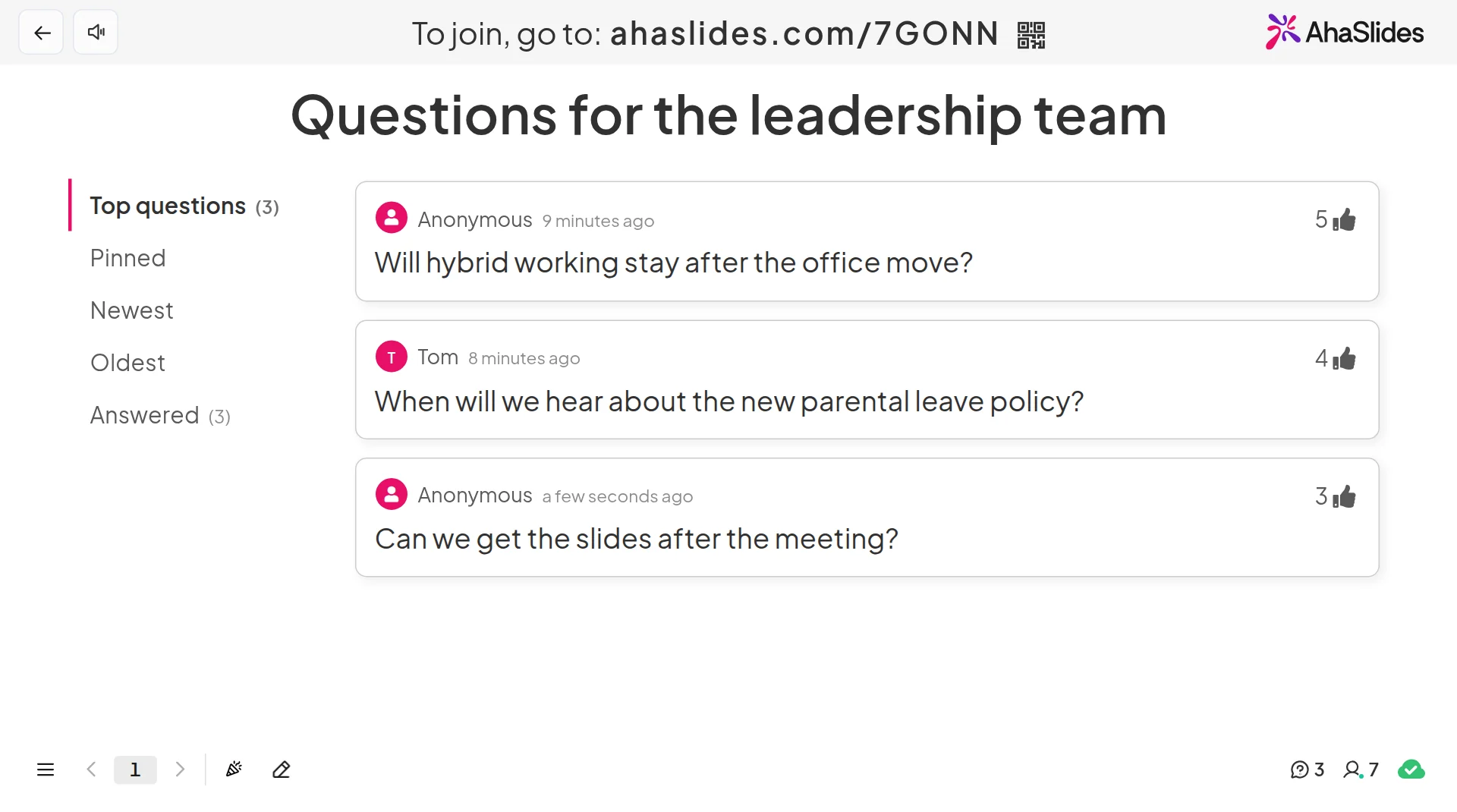
Deux façons rapides de commencer :
- Téléchargez votre deck. Téléversez votre fichier PowerPoint sur AhaSlides et permettre à l'IA d'ajouter des sondages et des questions de quiz, afin qu'il s'agisse d'une session interactive sans avoir à la recommencer (Créateur de PowerPoint avec IA).
- Ou continuez à présenter avec PowerPoint. Ajoutez gratuitement AhaSlides add-in Insérez une diapositive de questions-réponses à l'endroit où vous souhaitez que les questions soient posées. La procédure se déroule en trois étapes, décrites ci-dessous.
Étape 1 : Créez la diapositive de questions-réponses et choisissez ses paramètres.
Connectez-vous à AhaSlides, ouvrez une présentation, cliquez Nouvelle diapositive et choisir Questions et réponsesSaisissez un titre qui invite aux questions, par exemple : « Que souhaiteriez-vous demander à l’équipe dirigeante ? »
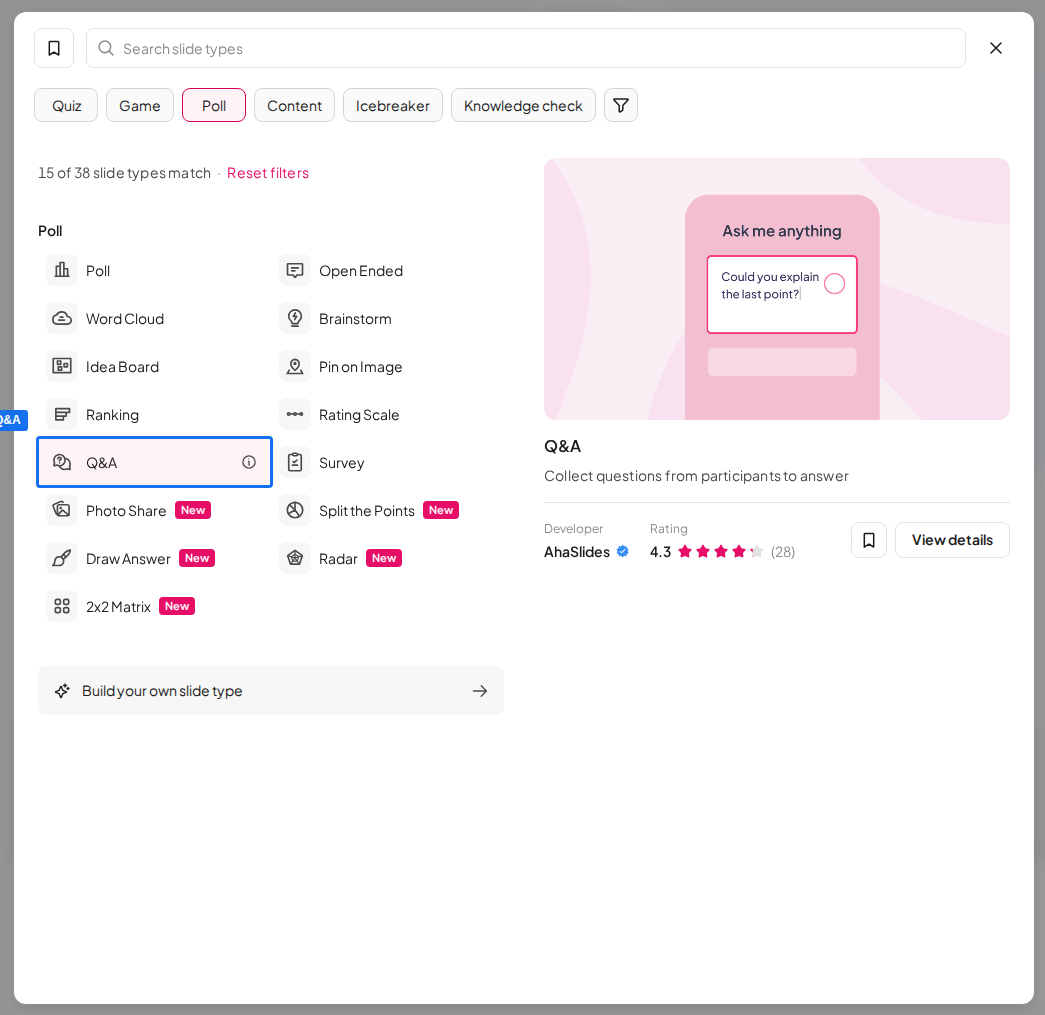
Choisissez ensuite son mode de fonctionnement. Dans la diapositive Contenu Dans le panneau, sous les paramètres des questions-réponses, choisissez le mode de fonctionnement des questions-réponses :
- Autoriser les questions anonymes. Le champ « nom » devient facultatif, permettant ainsi aux utilisateurs de poser des questions sans révéler leur identité.
- Permettre au public de voir les questions des autres. Tout le monde peut voir la liste sur son téléphone et voter pour les éléments suivants.
- Questions modérées du public. Chaque question reste en attente jusqu'à ce que vous l'approuviez. La modération n'est pas incluse dans tous les abonnements.
- Filtrer les grossièretés. Bloque les questions contenant un langage offensant avant même qu'elles ne soient affichées.
Pour répondre aux questions tout au long de la présentation, et pas seulement sur la diapositive de questions-réponses, ouvrez Paramètres, trouver Quand le public peut-il vous envoyer des questions ? et choisir Sur toutes les diapositivesCette option n'est pas disponible dans tous les forfaits non plus.
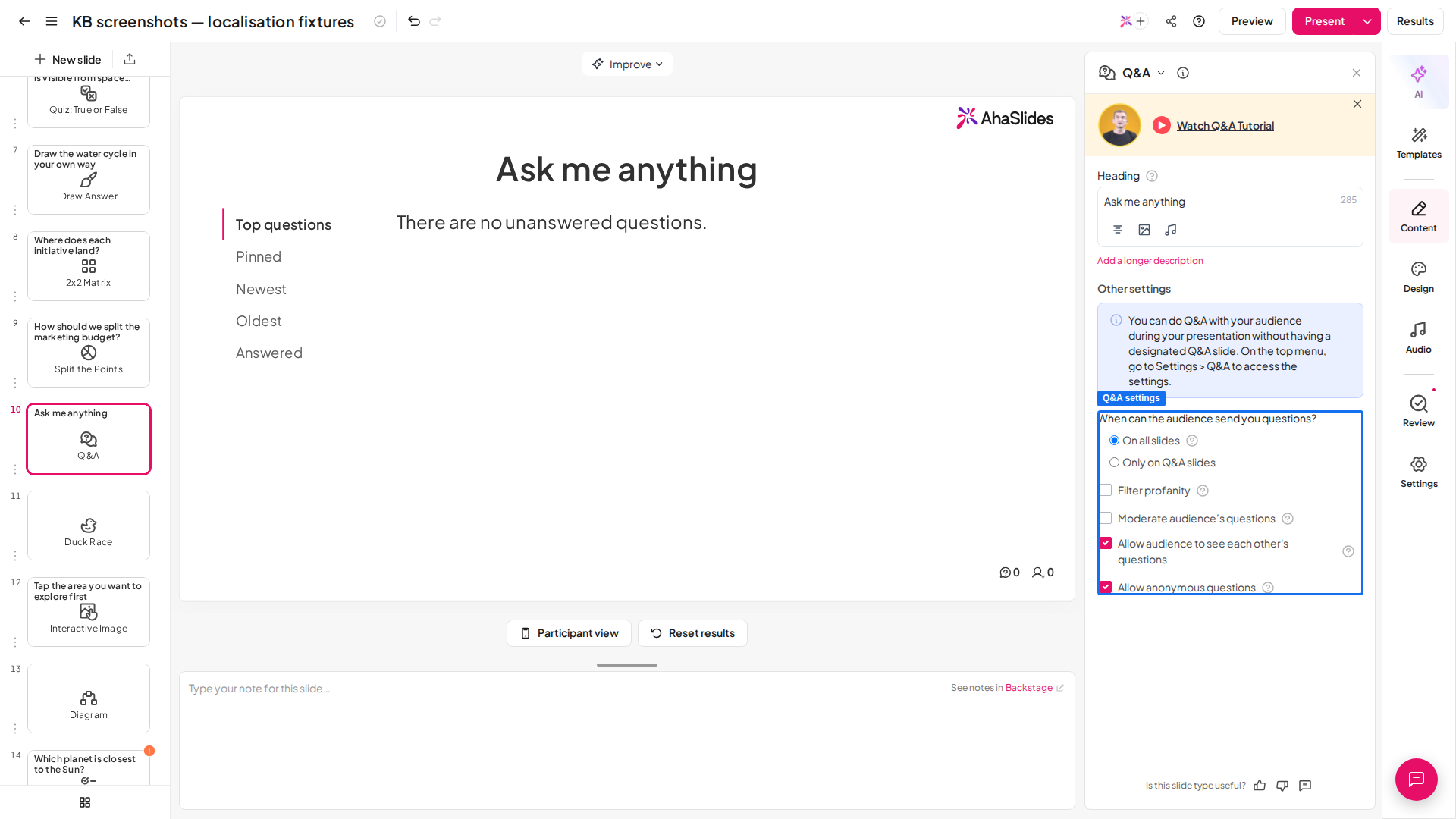
Étape 2 : Ajouter la diapositive à PowerPoint
Dans PowerPoint, sur le Accueil onglet, cliquez sur Add-ins, puis Plus de modules complémentaires. Rechercher AhaSlides et cliquez sur AjouterDans PowerPoint pour le Web, le même bouton se trouve sur le insérer onglet. Sur les anciennes versions de Mac, recherchez insérer, puis Obtenir des compléments.
Connectez-vous, cliquez Sélectionner la présentation À côté de votre deck, cochez la diapositive Q&R et cliquez Ajouter des diapositivesSur le web, vous ajoutez une diapositive à la fois avec Ajouter une diapositiveÉtirez la fenêtre du complément pour qu'elle remplisse la diapositive PowerPoint.
Étape 3 : Présenter et répondre
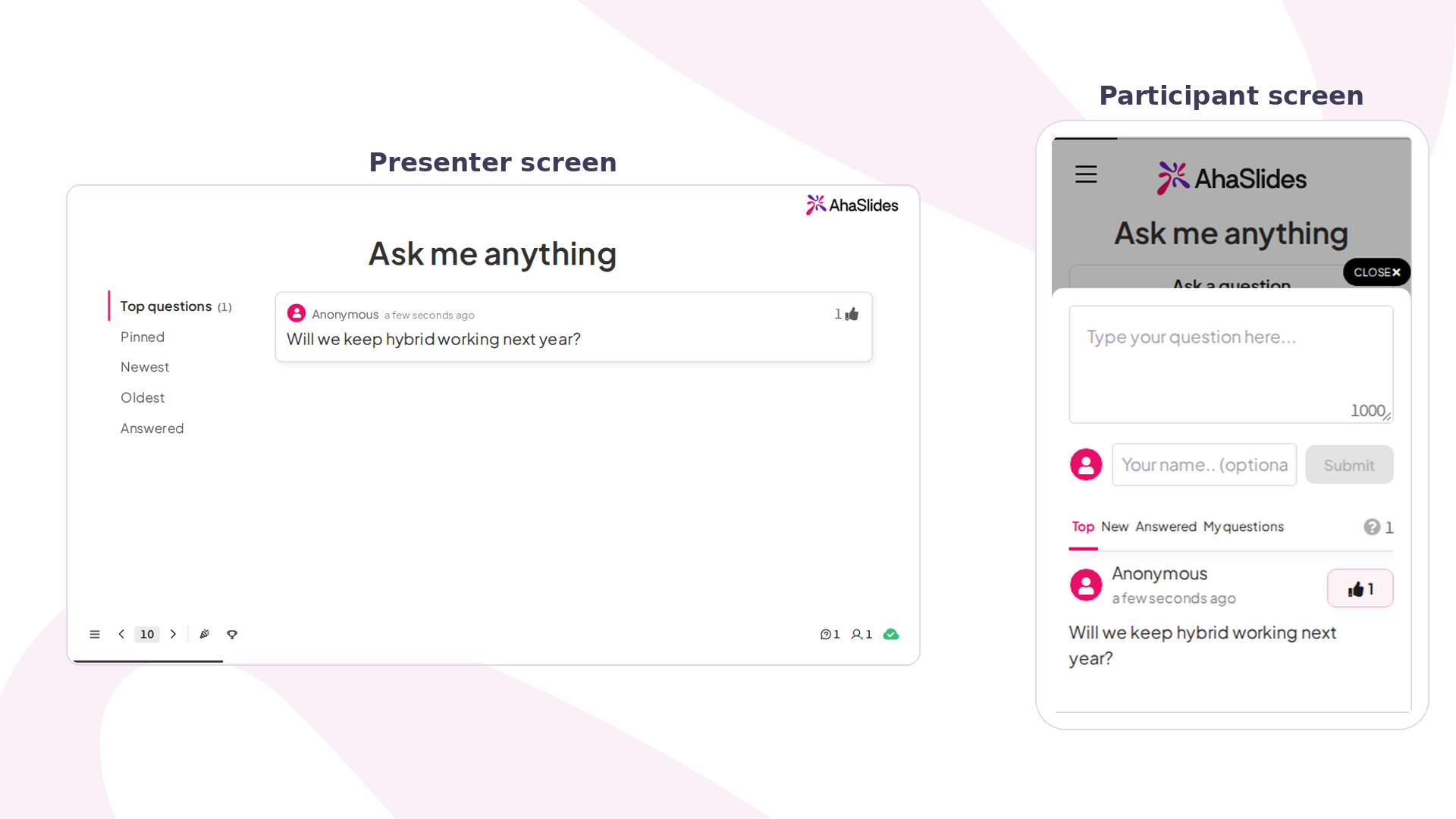
Démarrez votre diaporama. Lorsque vous atteignez la diapositive de questions-réponses, appuyez sur Q pour afficher le code QR et le lien d'inscription. Les utilisateurs le scannent, appuient Posez une question et saisissez votre réponse. Chaque question peut comporter jusqu'à 1 000 caractères.
Questions triées par Top Par défaut, les questions les plus populaires apparaissent en premier. Cliquez sur une question et choisissez-en une. Compagnie de Solution pour la déplacer dans la liste des questions résolues, ou Pin une façon de la maintenir en haut de la liste. Si un collègue est modérateur, il peut approuver les questions depuis son propre appareil via l'interface. Contrôle à distance Lien dans les coulisses.
Commencez par un modèle
Le modèle « Réunion publique en direct » comprend une diapositive de questions-réponses pour interroger l'équipe dirigeante. Copiez-la, modifiez les questions et ajoutez les diapositives à votre présentation grâce au module complémentaire.
6 idées pour une séance de questions-réponses en direct dans PowerPoint
- Réunions générales et assemblées municipales. Activez l'anonymat et la modération des questions, et laissez un collègue approuver les questions tandis que le responsable répond aux plus populaires.
- Séances de formation. Intégrez la section questions-réponses sur toutes les diapositives afin que les apprenants puissent poser des questions dès qu'un point n'est pas clair, puis videz la file d'attente à chaque pause.
- Conférences et cours. Les élèves qui n'ont jamais levé la main poseront une question. L'anonymat sera préservé, puis vous répondrez aux trois questions les plus fréquentes avant de passer à la suivante.
- Webinaires. Les votes positifs indiquent les questions qui intéressent le plus les gens, de sorte qu'une séance de questions-réponses de 10 minutes permette de couvrir les points essentiels.
- Lancement de projet. Demandez « Qu’est-ce qui vous inquiète dans ce plan ? » et laissez la diapositive affichée pendant que l’équipe ajoute des éléments et vote.
- Avant la conférence. Ouvrez la diapositive de questions-réponses dès l'arrivée des participants et demandez-leur ce qu'ils souhaitent apprendre. Utilisez les questions les plus fréquentes pour orienter votre présentation.
Pour découvrir d'autres façons d'impliquer les gens, consultez notre guide sur Systèmes de réponse du public pour PowerPoint, ou comparez le meilleures applications de questions-réponses pour les présentations.
QFP
Comment créer un module questions-réponses dans PowerPoint ?
Ajoutez une diapositive avec une invite claire (Accueil, Nouvelle diapositive), puis ajoutez une diapositive de questions-réponses interactives à l'aide d'un module complémentaire. PowerPoint peut afficher une diapositive « Questions », mais ne permet pas de recueillir les questions. AhaSlides Ce module complémentaire permet aux participants d'envoyer et de voter pour des questions depuis leur téléphone pendant votre présentation.
Pouvez-vous me donner un exemple de diapositive de questions-réponses dans PowerPoint ?
Oui : un titre avec une question précise est plus efficace que « Des questions ? ». Par exemple : « Que souhaiteriez-vous que je réexplique ? », « Quel risque n’avons-nous pas abordé ? » ou « Quelle question souhaitez-vous poser à l’équipe dirigeante ? ». Indiquez comment les participants peuvent vous contacter après la session.
Comment Mentimeter Vous travaillez avec PowerPoint ?
Par le biais de son propre module complémentaire. MentimeterLe module complémentaire PowerPoint de vous permet de vous connecter et d'afficher un Mentimeter présentation à l'intérieur de votre deck (Mentimeter centre d'aide, vérifié en novembre 2026). AhaSlides Il fonctionne de la même manière avec son propre module complémentaire, et sa diapositive de questions-réponses inclut des questions anonymes et des votes positifs.
Rendez ce deck interactif
Sondages, quiz et séances de questions-réponses transforment une conférence en un événement interactif. Notre guide sur Comment créer une présentation PowerPoint interactive ? Il vous guide pas à pas, et le jeu de présentation de démarrage vous fournit les diapositives prêtes à être ajoutées.
Vous cherchez d'autres moyens d'attirer des clients ? Consultez Comment ajouter un code QR à PowerPoint pour que les gens se connectent depuis leur téléphone, essayez le Slido module complémentaire pour PowerPoint, ou en savoir plus sur Questions-réponses anonymes sur AhaSlides.
Répondez aux questions de tous, pas seulement des quelques personnes sûres d'elles.
Intégrez une session de questions-réponses en direct à votre prochaine présentation PowerPoint. Les participants peuvent poser leurs questions depuis leur téléphone, anonymement si vous le souhaitez, et voter pour la première question à laquelle vous répondez.







