
आपने एक पॉवरपॉइंट प्रेजेंटेशन तैयार किया है जिसे बनाने में घंटों लगे। अब आप इसे लाइव प्रस्तुत करना चाहते हैं, बीच में ही दर्शकों से एक प्रश्न पूछना चाहते हैं और स्लाइड में लगातार बदलाव करते रहना चाहते हैं। अब तक, इस प्रेजेंटेशन को तैयार करना आसान नहीं था। AhaSlides इसका मतलब था प्रत्येक स्लाइड को एक सपाट चित्र के रूप में आयात करना। आप इसे प्रस्तुत तो कर सकते थे, लेकिन आप एक शब्द भी नहीं बदल सकते थे।
संपादन योग्य पॉवरपॉइंट आयात इससे बदलाव हो जाते हैं। अपनी पॉवरपॉइंट फ़ाइल आयात करें, उसके फ़ॉर्मेटिंग और एनिमेशन को बनाए रखें, और संपादन जारी रखें। AhaSlidesयह हर जगह उपलब्ध है। AhaSlides इसमें मुफ्त वाला प्लान भी शामिल है, और इसे बीटा नाम दिया गया है क्योंकि हम इसे अभी और बेहतर बना रहे हैं।
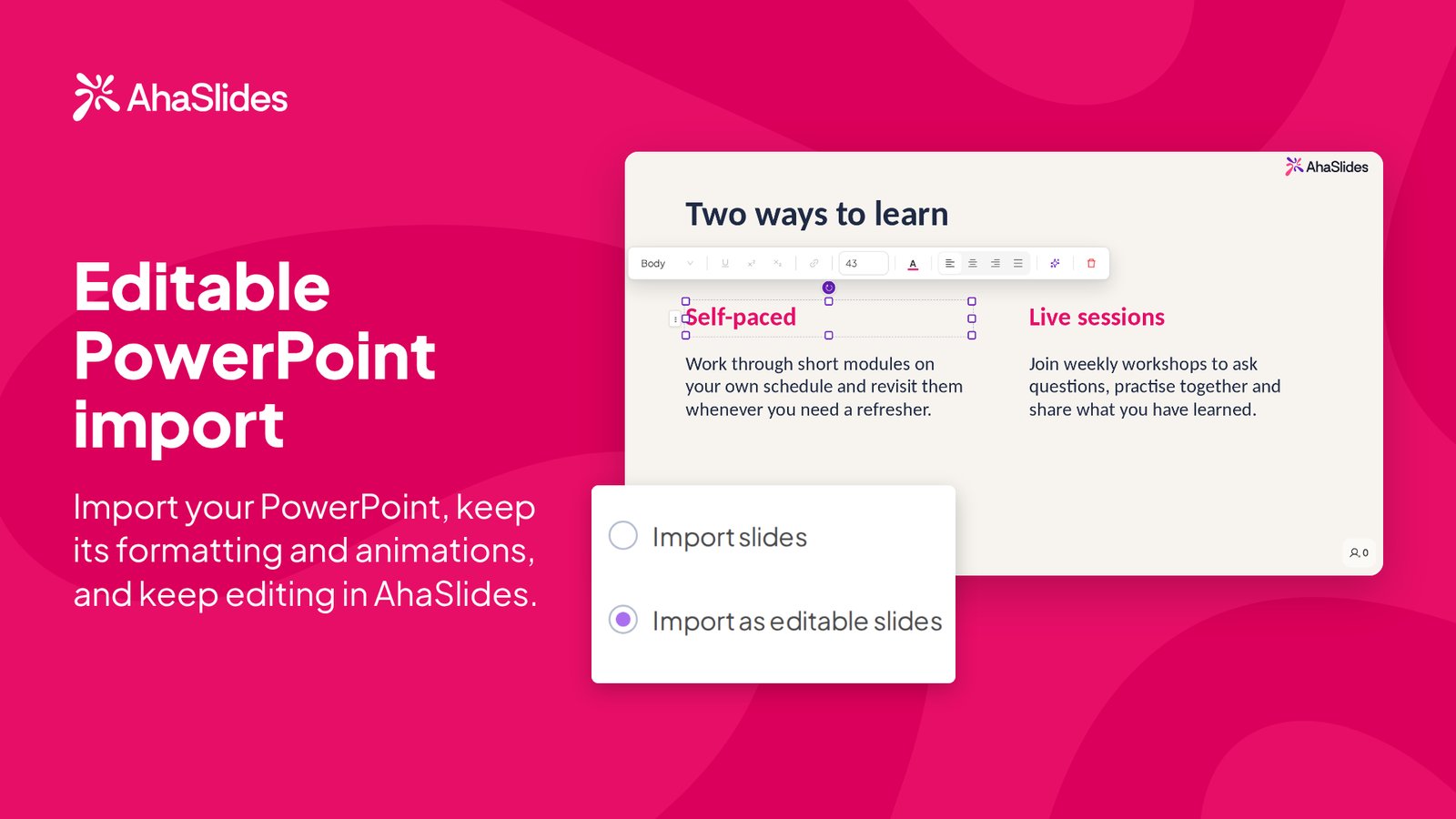
एडिटेबल पॉवरपॉइंट इंपोर्ट क्या है?
जब आप अपलोड करते हैं .pptx फ़ाइल AhaSlidesअब आपके पास इसे लाने के दो तरीके हैं। नया तरीका, संपादन योग्य स्लाइड के रूप में आयात करेंप्रत्येक स्लाइड को सामान्य में बदल देता है AhaSlides सामग्री। टेक्स्ट, आकार और लेआउट ऐसी चीज़ों के रूप में आते हैं जिन पर आप क्लिक करके बदलाव कर सकते हैं, ठीक वैसे ही जैसे आपने स्लाइड को खुद बनाया हो। AhaSlides पहली जगह में।
इससे पावरपॉइंट प्रेजेंटेशन को शुरू से दोबारा बनाए बिना ऑनलाइन एडिट करने का एक व्यावहारिक तरीका मिल जाता है, और फिर स्लाइड्स के बीच पोल, क्विज़ और वर्ड क्लाउड जोड़कर इसे एक इंटरैक्टिव प्रेजेंटेशन में बदला जा सकता है।
पावरपॉइंट फ़ाइल को कैसे आयात करें AhaSlides तीन चरणों में
- अपनी .pptx फ़ाइल अपलोड करें। एक प्रेजेंटेशन खोलें, उसके आगे मौजूद इंपोर्ट आइकन पर क्लिक करें। नई स्लाइड और अपनी पॉवरपॉइंट फ़ाइल चुनें।
- संपादन योग्य स्लाइड के रूप में आयात करें चुनें। आयात विंडो में संपादन योग्य विकल्प चुनें, फिर दबाएँ प्रारंभ.
- संपादन करें और अंतःक्रियात्मकता जोड़ें। किसी भी टेक्स्ट या आकृति को बदलने के लिए उस पर क्लिक करें, फिर अपनी इंटरैक्टिव स्लाइड जोड़ें।
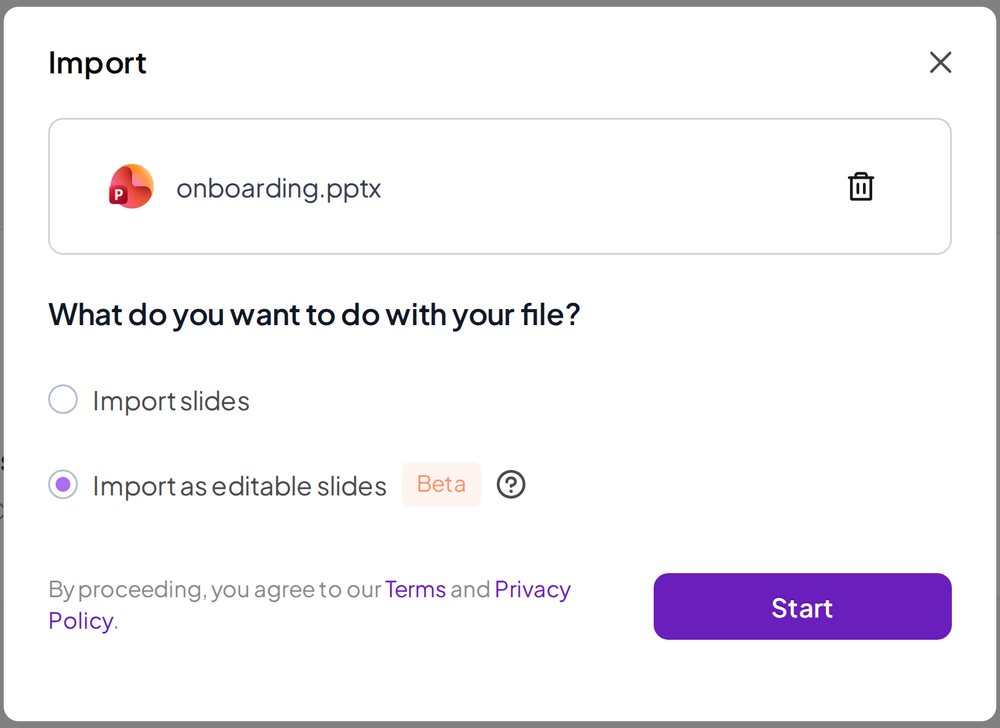
आयात के दो विकल्प, अगल-बगल
जब आप अपलोड करते हैं .pptxआयात विंडो में दो विकल्प दिए गए हैं। दोनों में से कोई भी दूसरे को प्रतिस्थापित नहीं करता है, इसलिए आप प्रत्येक डेक के लिए अलग-अलग विकल्प चुन सकते हैं।
| स्लाइड आयात करें | संपादन योग्य स्लाइड के रूप में आयात करें | |
|---|---|---|
| के लिए सबसे अच्छा | एक डेक जो बिल्कुल डिजाइन के अनुसार दिखना चाहिए | एक ऐसा डेक जिस पर आप लगातार काम करते रहेंगे |
| क्या आपको मिला | प्रत्येक स्लाइड आपके डिज़ाइन की छवि के रूप में आती है। | प्रत्येक स्लाइड इस प्रकार आती है AhaSlides सामग्री |
| क्या आप इसे संपादित कर सकते हैं? | नहीं। आप इसे जैसा है वैसा ही प्रस्तुत कर सकते हैं, लेकिन आप इसे संपादित नहीं कर सकते। AhaSlides | हाँ। शब्दों को बदलें, चीजों को इधर-उधर करें और उस पर आगे काम करें। |
| लेबल | कोई नहीं | बीटा |
उपयोग स्लाइड आयात करें जब किसी डेक को बिल्कुल डिज़ाइन के अनुसार दिखना चाहिए और आपको केवल उसे प्रस्तुत करना हो। संपादन योग्य स्लाइड के रूप में आयात करें जब यह एक ऐसा डेक हो जिस पर आप लगातार काम करते रहेंगे। .pptx अपलोड की गई फाइलों में संपादन का विकल्प उपलब्ध हो जाता है। अन्य प्रकार की फाइलों के लिए आयात विकल्प वही रहते हैं जो पहले थे।
आपके पावरपॉइंट से क्या आगे बढ़ता है
यहां आपको क्या देखने को मिल सकता है, इसकी जानकारी दी गई है। AhaSlides संपादन योग्य आयात के बाद:
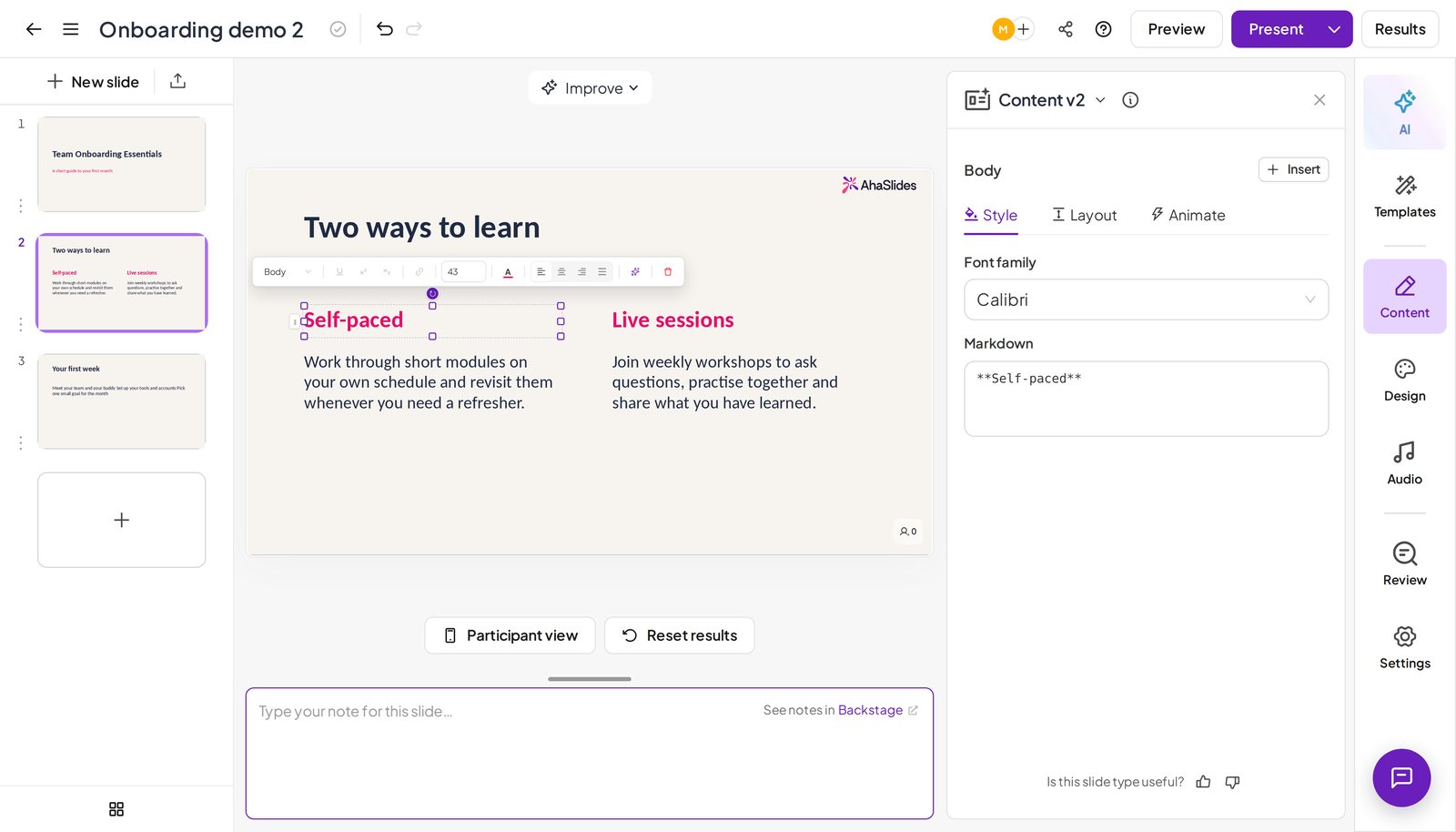
- संपादन योग्य पाठ और लेआउट। टेक्स्ट बॉक्स, आकार और लेआउट इस प्रकार आते हैं AhaSlides आप क्लिक करके सामग्री बदल सकते हैं।
- आपका फॉर्मेटिंग। इसमें फॉन्ट, रंग और टेक्स्ट स्टाइल शामिल होते हैं, इसलिए आपकी स्लाइड्स पहले जैसी ही दिखेंगी।
- एनिमेशन। एनिमेशन आपकी स्लाइड्स के साथ आते हैं, और चेतन टैब आपको उन्हें बेहतर ढंग से समायोजित करने की सुविधा देता है।
जो अभी तक आगे नहीं बढ़ा है
एडिटेबल इंपोर्ट अभी बीटा में है, इसलिए यह हर डेक की हूबहू कॉपी नहीं है। जटिल तत्व छवियों के रूप में आ सकते हैं। इंपोर्ट करने के बाद, प्रस्तुति देने से पहले अपने डेक को ध्यान से देखें और हर स्लाइड की जाँच करें। आपका मूल डेक .pptx फ़ाइल में कोई बदलाव नहीं हुआ है, क्योंकि आयात नई फ़ाइलें बनाता है। AhaSlides इससे स्लाइडें।
यदि किसी विशेष प्रेजेंटेशन को बिल्कुल वैसा ही दिखना चाहिए जैसा वह पॉवरपॉइंट में दिखता था, तो इसका उपयोग करें स्लाइड आयात करें इसके बजाय, उस एक के लिए।
लाइव सेशन के बजाय सेल्फ-पेस्ड ट्रेनिंग बनाना? उसी .pptx फ़ाइल को आयात करें AhaSlides पाठ्यक्रमजहां यह एक ऐसा पाठ बन जाता है जिसे शिक्षार्थी अपनी गति से पूरा कर सकते हैं। अभी तक यूरोपीय संघ के खातों पर उपलब्ध नहीं है।
अपने आयातित डेक को इंटरैक्टिव बनाएं
एक बार जब आपकी स्लाइड संपादन योग्य हो जाती हैं, तो असली मज़ा शुरू होता है। आप एक पोल, एक क्विज़ या एक प्रश्न जोड़ सकते हैं। शब्द बादल आपकी आयातित स्लाइडों के बीच में। आपके दर्शक अपने-अपने फोन पर जवाब देते हैं और परिणाम स्क्रीन पर लाइव दिखाई देते हैं।
इसे इस्तेमाल करने के कुछ तरीके:
- प्रश्न से शुरू करें। अपनी टाइटल स्लाइड के ठीक बाद एक पोल लगाएं ताकि पता चल सके कि दर्शक पहले से क्या जानते हैं, फिर उसके अनुसार अगली स्लाइड्स को समायोजित करें।
- समझ की जाँच करें। प्रेजेंटेशन के गहन भाग के बाद "कोई प्रश्न?" पूछने और चुप्पी का इंतजार करने के बजाय एक छोटा सा क्विज़ शामिल करें।
- विचार एकत्रित करें। विषयवस्तु से संबंधित स्लाइड के बाद एक वर्ड क्लाउड का उपयोग करें ताकि हर कोई कुछ शब्दों में अपना विचार व्यक्त कर सके।
यदि आप यह तय करने में दुविधा में हैं कि पावरपॉइंट का उपयोग जारी रखें या अपने प्रेजेंटेशन को पावरपॉइंट पर स्थानांतरित करें, तो हमारी गाइड आपकी मदद करेगी। पॉवरपॉइंट के विकल्प इसमें बताया गया है कि अपने डेक को खोए बिना कैसे स्विच करें।
सवाल लोग पूछते हैं
मैं किन फाइलों को संपादन योग्य स्लाइड के रूप में आयात कर सकता हूँ?PowerPoint फ़ाइलें इस रूप में सहेजी गईं .pptxआपके द्वारा अपलोड की जाने वाली अन्य फाइलों में आज के आयात विकल्प बरकरार रहते हैं।
क्या मेरे डेक में मौजूद सभी चीज़ें अगले डेक में ट्रांसफर हो जाएंगी?टेक्स्ट, आकार, लेआउट, फ़ॉर्मेटिंग और एनिमेशन सब कुछ शामिल हो जाता है। जटिल तत्व छवियों के रूप में आ सकते हैं, इसलिए आयात करने के बाद अपनी फ़ाइल को ध्यान से देख लें।
किन योजनाओं में यह सुविधा शामिल है?प्रत्येक AhaSlides प्लान, जिसमें मुफ्त वाला भी शामिल है।
मेरी मूल पावरपॉइंट फ़ाइल का क्या होगा?कुछ नहीं। आयात से नया निर्माण होता है। AhaSlides इससे स्लाइड, और आपका .pptx यह बिल्कुल वैसा ही रहता है जैसा पहले था।
संपादन योग्य पॉवरपॉइंट आयात का प्रयास करें
आपके पास जो भी प्रेजेंटेशन है, उसे एडिटेबल स्लाइड्स के रूप में इम्पोर्ट करें और उसमें एक पोल जोड़ें। यह जानने का सबसे तेज़ तरीका है कि आपकी प्रेजेंटेशन कितनी प्रभावी है और लाइव प्रश्न का श्रोताओं पर क्या प्रभाव पड़ता है। मुफ्त में साइन अप करें या लॉग इन करें AhaSlides इसे अपने खुद के डेक के साथ आज़माएँ।