YouTube वीडियो को इंटरैक्टिव बनाने के लिए, एक छोटा वीडियो चुनें, उसे आवश्यक भाग तक ट्रिम करें, उन क्षणों को चुनें जहाँ वीडियो रुकना चाहिए, प्रत्येक विराम के लिए एक प्रश्न लिखें और इसे एक समूह को दिखाएँ जो अपने फ़ोन पर उत्तर दें। YouTube क्विज़ स्लाइड के साथ AhaSlidesवीडियो हर प्रश्न पर अपने आप रुक जाता है, सभी लोग उत्तर देते हैं, सही उत्तर स्क्रीन पर दिखाई देता है और वीडियो फिर से चलने लगता है। अंत में, सभी के स्कोर एक लीडरबोर्ड पर जुड़ जाते हैं।
क्यों परेशान हों? क्योंकि वीडियो के दौरान लोगों का ध्यान भटक जाता है, और कुछ सवाल उन्हें वापस ले आते हैं। ऑनलाइन व्याख्यानों के एक अध्ययन में, जिन छात्रों के व्याख्यान के बीच में छोटे-छोटे टेस्ट होते थे, उनका ध्यान कम भटकता था, वे ज़्यादा नोट्स बनाते थे और उन छात्रों की तुलना में ज़्यादा सीखते थे जिन्होंने बिना टेस्ट के वही व्याख्यान देखा था। (स्ज़पुनार, खान और शैक्टर, 2013)। एक वीडियो अपने आप में सामग्री प्रदान कर सकता है। यह जाँच नहीं कर सकता कि कौन अनुसरण कर रहा है, और लोगों द्वारा अनुसरण बंद करने पर यह रुक नहीं सकता।
यह मार्गदर्शिका प्रशिक्षकों, शिक्षकों और उन सभी लोगों के लिए है जो प्रशिक्षण कक्ष या कक्षा में किसी समूह को वीडियो दिखाते हैं।
एक इंटरैक्टिव यूट्यूब वीडियो क्या होता है?
एक इंटरैक्टिव वीडियो केवल चलने के बजाय दर्शक से कुछ प्रश्न पूछता है। इसके कुछ प्रकार हैं:
- क्विज़ वीडियो कुछ निश्चित बिंदुओं पर रुकें और प्रश्न पूछें। अधिकांश प्रशिक्षक और शिक्षक यही चाहते हैं, और यह मार्गदर्शिका इसी विषय पर केंद्रित है।
- शाखाओं वाले वीडियो दर्शक को यह चुनने दें कि आगे क्या होगा, बिल्कुल एक ऐसी कहानी की तरह जिसमें आप अपना रास्ता खुद चुनते हैं।
- क्लिक करने योग्य वीडियो चित्र के ऊपर बटन या लिंक जोड़ें।
YouTube खुद वीडियो को रोककर क्विज़ के सवाल नहीं पूछता: इसके इन्फ़ो कार्ड और एंड स्क्रीन दूसरे कंटेंट से लिंक होते हैं। आपको एक ऐसे टूल की ज़रूरत है जो वीडियो चलाए और उससे जुड़े सवालों को हल करे। नीचे दिए गए स्टेप्स में YouTube Quiz का इस्तेमाल किया गया है, जो एक स्कोर्ड क्विज़ स्लाइड है। AhaSlidesयह एक लाइव सेशन के लिए बनाया गया है जहां सभी लोग एक साथ एक ही स्क्रीन पर देखते हैं।
5 चरणों में इंटरैक्टिव YouTube वीडियो कैसे बनाएं
1. एक छोटा वीडियो चुनें जो एक ही बात सिखाता हो।
ऐसा वीडियो चुनें जिसे आप अपने समूह को दिखा सकें: आपका अपना, आपके संगठन का या शिक्षण के लिए बनाया गया वीडियो। सबसे अच्छे वीडियो किसी एक विचार, प्रक्रिया या कहानी को समझाते हैं। अगर आप एक वाक्य में यह नहीं बता सकते कि वीडियो के अंत तक लोगों को क्या समझ आना चाहिए, तो शायद वह वीडियो प्रश्नोत्तरी के लिए बहुत व्यापक है।
कम समय में काम करना आसान होता है। edX के चार पाठ्यक्रमों में 6.9 मिलियन वीडियो सत्रों के एक अध्ययन में, छोटे वीडियो कहीं अधिक आकर्षक थे: दर्शकों का औसत जुड़ाव समय 6 मिनट से अधिक नहीं था, चाहे वीडियो की अवधि कितनी भी हो। (गुओ, किम और रुबिन, 2014)। आप अभी भी एक लंबा वीडियो इस्तेमाल कर सकते हैं। आप इसे चरण 3 में ट्रिम करेंगे।
2. एक YouTube क्विज़ स्लाइड जोड़ें
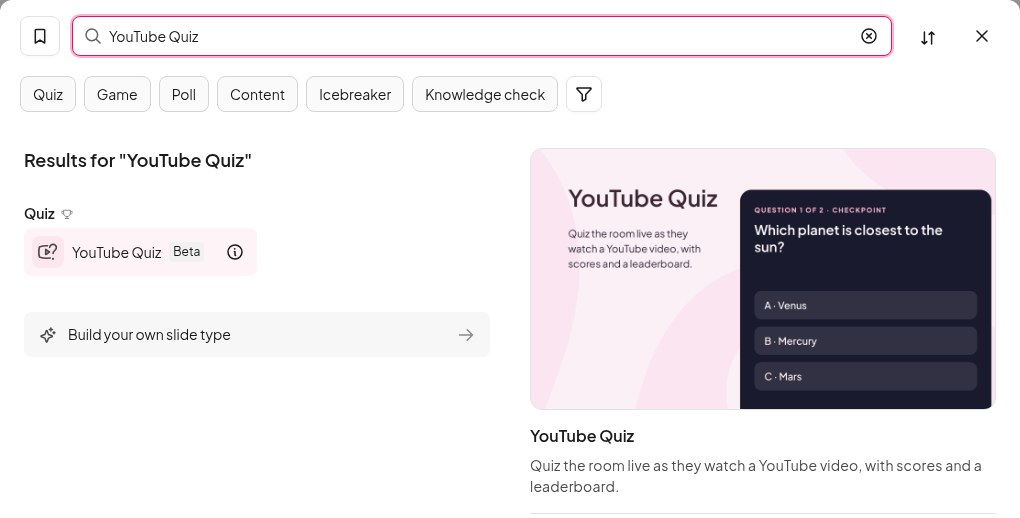
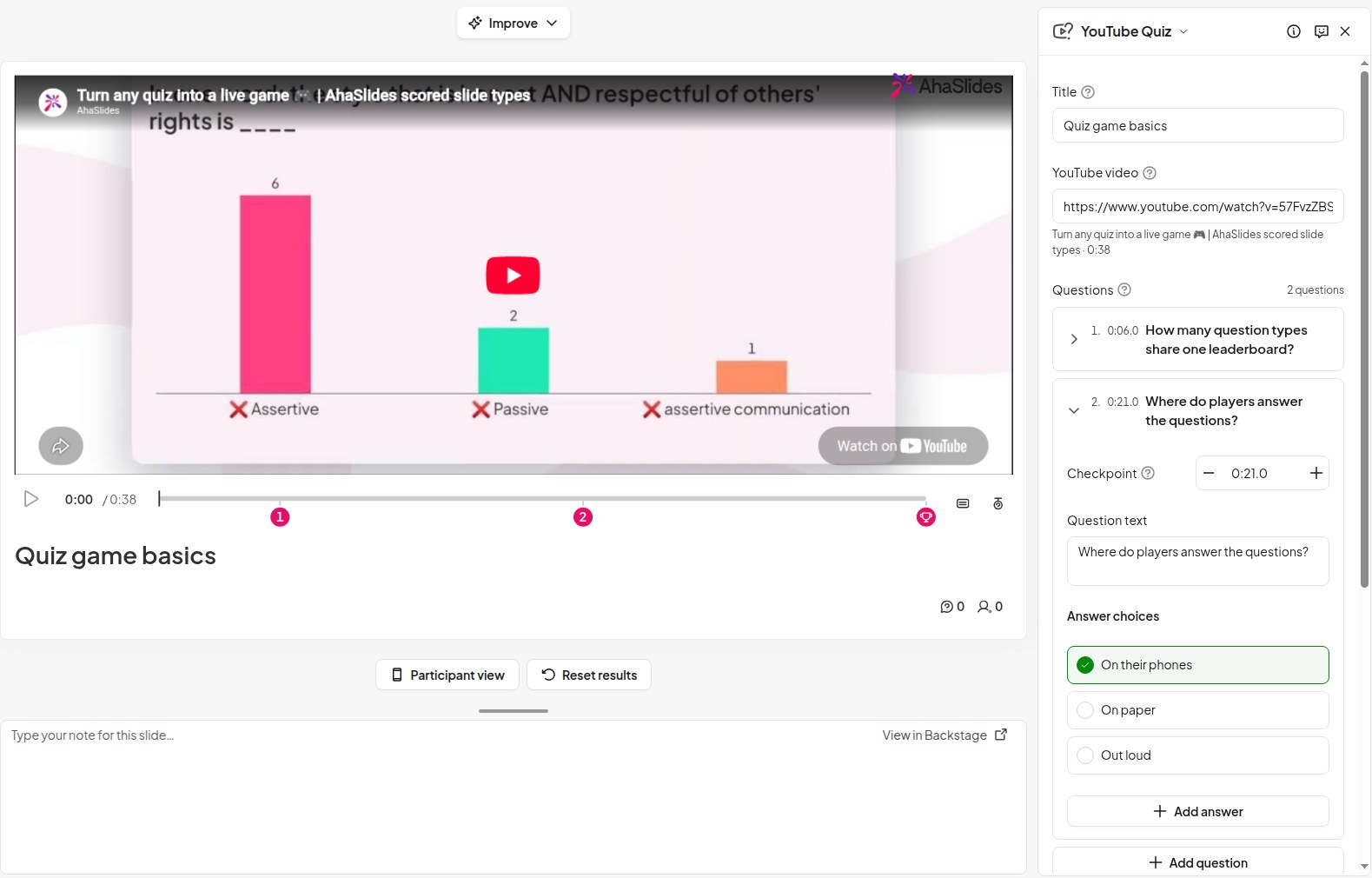
में AhaSlides संपादक, क्लिक करें नई स्लाइड और ढूंढें यूट्यूब क्विज़ में सवाल-जवाब समूह खोजें, या खोज बॉक्स में उसका नाम टाइप करें। अपने वीडियो का पता पेस्ट करें। YouTube लिंक चिपकाएँवीडियो स्लाइड में दिखाई देता है, जिसके नीचे एक टाइमलाइन दी गई है।
3. वीडियो को उस हिस्से तक ट्रिम करें जिसकी आपको आवश्यकता है।
प्रारंभिक ट्रिम और कट और टाइमलाइन के दोनों सिरों को अपनी इच्छित शुरुआत और समाप्ति तक खींचें। बीच में किसी चीज़ को छोड़ने के लिए, जैसे कि लंबा परिचय या कोई टिप्पणी, एक बटन जोड़ें। नया कटआपके समूह को केवल वही दिखाई देता है जो बचा हुआ है।
4. जहाँ आपको प्रश्न पूछना हो, वहाँ इसे रोकें।
वीडियो चलाएं और जिस क्षण आप कुछ पूछना चाहते हैं, उस समय उसे रोकें, फिर क्लिक करें। मुद्दा जोड़ेउस समय टाइमलाइन पर एक क्रमांकित पिन दिखाई देता है। प्रत्येक पिन एक जांच की चौकीवीडियो यहीं रुक जाता है और प्रश्न खुल जाता है। चेकपॉइंट समय के बगल में मौजूद माइनस और प्लस बटन का उपयोग करके इसे एक सेकंड पहले या बाद में ले जाएं।
प्रश्न लिखें, रिक्त स्थान भरें उत्तर विकल्प (उनमें से 2 से 6) और उपयोग करें सही के रूप में चिह्नित करें दाहिनी तरफ वाले पर।
कुछ देर आराम करने के लिए अच्छी जगहें:
- एक महत्वपूर्ण बिंदु के बादयह जांचने के लिए कि यह सही से दर्ज हुआ है या नहीं ("कौन सा चरण पहले आता है?")
- खुलासा होने से पहलेइसलिए लोग अनुमान लगाते हैं कि आगे क्या होगा।
- एक अनुभाग के अंत मेंवीडियो आगे बढ़ने से पहले संक्षेप में बता दें।
5 मिनट के वीडियो में दो या तीन सवाल ही काफी हैं। इससे ज्यादा सवाल होने पर वीडियो, वीडियो जैसा नहीं लगता।
5. सेटिंग्स चुनें, फिर प्रस्तुत करें
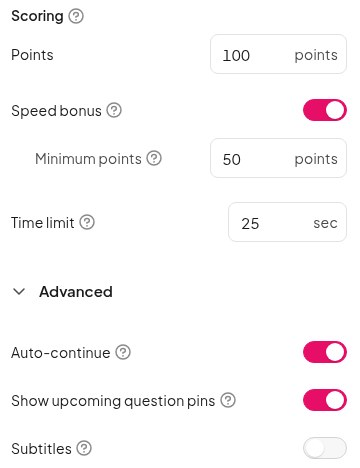
प्रत्येक प्रश्न का महत्व है। » (डिफ़ॉल्ट रूप से 100), और एक गति बोनस इससे सही उत्तर थोड़ी जल्दी मिलते हैं। समय सीमा यदि आप इसे नहीं बदलते हैं तो यह 25 सेकंड है। उन्नत, साथ में स्वतः जारी रखें वीडियो चालू होने पर, एक प्रश्न पूरा होने के बाद वीडियो अपने आप चलता रहता है। आगामी प्रश्न पिन दिखाएँ इससे लोग टाइमलाइन पर देख सकते हैं कि अगला प्रश्न कब आएगा, और आप इसे चालू कर सकते हैं। मूवी वीडियो के लिए।
प्रस्तुति देने से पहले, वीडियो को एक बार पूरा चला लें। YouTube पर विज्ञापन दिखाए जा सकते हैं, और बेहतर होगा कि आपको प्रस्तुति के दौरान पता चलने के बजाय पहले ही पता चल जाए।
आपका समूह क्या देखता है
सभी लोग सेशन कोड का उपयोग करके अपने फोन से जुड़ते हैं और आप मुख्य स्क्रीन पर वीडियो शुरू करते हैं। वीडियो केवल वहीं चलता है, इसलिए कमरे में मौजूद सभी लोग एक साथ देखते हैं जबकि उनके फोन उन्हें स्क्रीन पर नज़र रखने के लिए कहते रहते हैं।
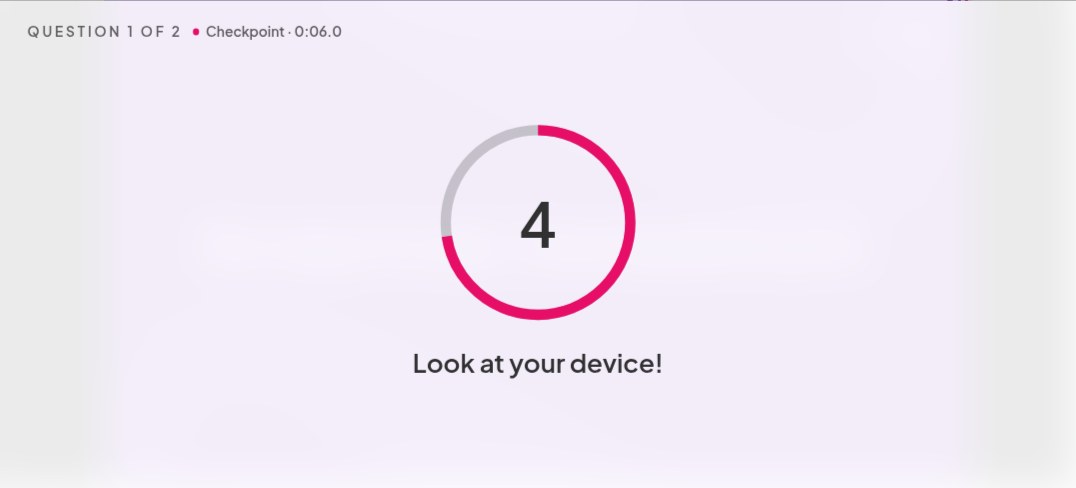
जब वीडियो किसी चेकपॉइंट पर पहुंचता है, तो वह रुक जाता है और एक छोटी उलटी गिनती सभी को अपने डिवाइस देखने के लिए कहती है।
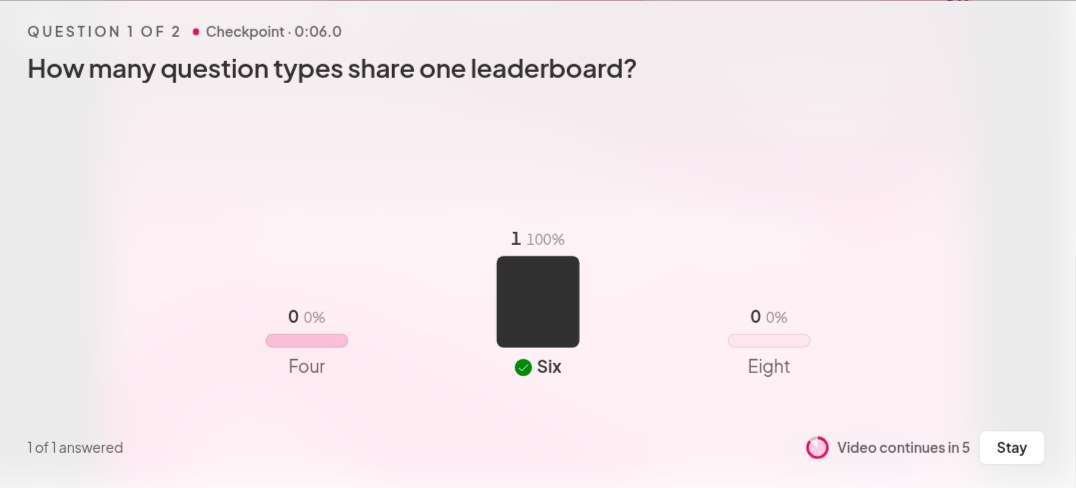
इसके बाद प्रश्न मुख्य स्क्रीन पर और सभी फोन पर खुल जाता है, जिसमें टाइमर चलता रहता है और उत्तरों का लाइव चार्ट दिखाई देता है। समय समाप्त होने पर, या सभी के उत्तर देने पर, सही उत्तर प्रकट हो जाता है। आप क्लिक भी कर सकते हैं। उत्तर प्रकट करें आगे बढ़ने के लिए। हर व्यक्ति अपने-अपने दृष्टिकोण से देखता है, और वीडियो वहीं से शुरू होता है जहां रुका था।
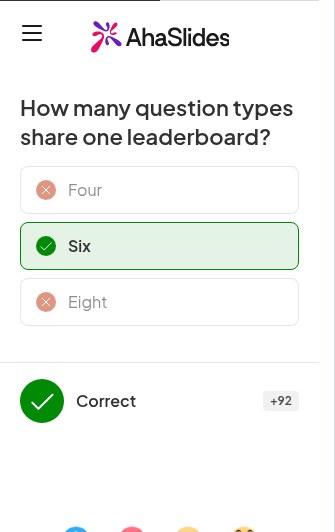
वीडियो खत्म होने पर, लीडरबोर्ड दिखाता है कि सभी प्रश्नों में सबसे अधिक अंक किसने प्राप्त किए।
इंटरैक्टिव वीडियो का उपयोग करने के 5 तरीके
- प्रशिक्षण सत्र। सुरक्षा, उत्पाद या प्रक्रिया से संबंधित एक छोटा वीडियो दिखाएं और साथ-साथ मुख्य बिंदुओं की जांच करते रहें, ताकि सत्र समाप्त होने से पहले आपको पता चल जाए कि सभी चरण सही ढंग से पूरे हुए हैं या नहीं।
- नए कर्मचारी का ऑनबोर्डिंग। स्वागत या कंपनी के मूल्यों से संबंधित वीडियो चलाएं और उन बातों पर रुकें जो हर नए कर्मचारी को पता होनी चाहिए।
- पाठ का सारांश। पिछले सप्ताह के संक्षिप्त व्याख्यान को दोबारा चलाएँ और प्रत्येक मुख्य विचार पर एक प्रश्न पूछें। इससे आपको यह जानने में आसानी होगी कि कक्षा को क्या याद है, ताकि आप आगे की चर्चा को बढ़ा सकें।
- आगे क्या होगा, इसका अनुमान लगाइए। किसी विज्ञान प्रयोग या प्रकृति से संबंधित वीडियो को परिणाम आने से ठीक पहले रोकें और समूह से परिणाम बताने को कहें। एक बार जब सभी अपना अनुमान लगा लें, तो वीडियो का शेष भाग देखना कहीं अधिक रोचक हो जाता है।
- एक प्रश्नोत्तरी सत्र। चित्र और सामान्य ज्ञान के दौरों के बीच, टीम क्विज़ में एक वीडियो राउंड जोड़ें। प्रकृति या विज्ञान से संबंधित वीडियो क्लिप उपयुक्त रहेंगे, क्योंकि सभी प्रतिभागी समान स्तर से शुरुआत करेंगे।
बेहतर वीडियो क्विज़ के लिए सुझाव
- स्क्रीन पर क्या दिख रहा है, उसके बारे में पूछें। सबसे अच्छे सवालों के जवाब केवल वही व्यक्ति दे सकता है जिसने बारीकी से देखा हो, न कि वह व्यक्ति जो पहले से ही सब कुछ जानता हो।
- प्रश्न संक्षिप्त रखें। लोग टाइमर चालू करके फोन पर पढ़ रहे हैं, इसलिए एक पंक्ति आदर्श है।
- बीच में रुकने के समय का उपयोग बात करने के लिए करें। जब उत्तर पता चल जाए, तो एक क्षण रुकें और समझाएं कि यह सही क्यों है। अलग-अलग भागों के बीच छोटे-छोटे परीक्षण सीखने वालों की मदद करते हैं। स्ज़पुनार अध्ययनऔर आपकी व्याख्या से हर एक बात महत्वपूर्ण हो जाती है।
- हर मिनट सवाल मत पूछो। चेकपॉइंट्स के बीच वीडियो का अच्छा-खासा अंतराल रखें, वरना यह परीक्षा जैसा लगने लगेगा।
- क्या आप सिर्फ वीडियो चलाना चाहते हैं? इसके बजाय सामान्य YouTube स्लाइड का उपयोग करें। यह बिना किसी प्रश्न या स्कोर के वीडियो चलाता है।
प्रत्येक सेटिंग और चरण की विस्तृत जानकारी के लिए, देखें YouTube क्विज़ सहायता लेख.
तैयार किए गए YouTube क्विज़ से शुरुआत करें
इसे आज़माने का सबसे तेज़ तरीका है हमारे प्रशिक्षण और कक्षा के लिए "देखें और उत्तर दें" टेम्पलेट का उपयोग करना। इसे खोलें, अपना वीडियो और प्रश्न डालें, और आप प्रस्तुति देने के लिए तैयार हैं।
यूट्यूब क्विज़ बीटा चरण में है।
ज़्यादातर पूछे जाने वाले सवाल
क्या आप YouTube वीडियो को इंटरैक्टिव बना सकते हैं?
जी हां, एक ऐसे टूल की मदद से जो वीडियो चलाता है और उससे जुड़े प्रश्न जोड़ता है। YouTube में क्विज़ प्रश्न के लिए वीडियो को पॉज़ करने का कोई अंतर्निहित तरीका नहीं है: इसके सूचना कार्ड और अंत स्क्रीन अन्य सामग्री से लिंक होते हैं। YouTube क्विज़ स्लाइड पर AhaSlides यह वीडियो को आपके द्वारा चुने गए बिंदुओं पर रोक देता है और आपके समूह से उनके फोन पर एक प्रश्न पूछता है।
आप YouTube वीडियो में क्विज़ कैसे जोड़ सकते हैं?
वीडियो लिंक को YouTube क्विज़ स्लाइड में पेस्ट करें, जहाँ आप कुछ पूछना चाहते हैं वहाँ वीडियो को रोकें और "प्रश्न जोड़ें" पर क्लिक करें। प्रश्न लिखें, 2 से 6 उत्तर विकल्प जोड़ें और सही उत्तर को चिह्नित करें। प्रत्येक प्रश्न के लिए यही प्रक्रिया दोहराएँ, फिर वीडियो प्रस्तुत करें।
एक इंटरैक्टिव वीडियो में कितने प्रश्न होने चाहिए?
लगभग 5 मिनट के वीडियो के लिए 2 या 3। यह लोगों को ध्यान से देखने के लिए पर्याप्त है, और इससे वीडियो किसी परीक्षा जैसा नहीं लगता।
क्या लोगों को वीडियो अपने-अपने डिवाइस पर देखना होगा?
नहीं। वीडियो केवल मुख्य स्क्रीन पर चलता है। फ़ोन केवल कॉल का जवाब देने के लिए हैं, इसलिए लोग एक साथ देखते हैं और अपने-अपने फ़ोन से जवाब देते हैं।
लाइव वीडियो क्विज़ और सेल्फ-पेस्ड क्विज़ में क्या अंतर है?
लाइव वीडियो क्विज़ में, सभी लोग एक ही समय पर एक ही वीडियो देखते हैं और साथ मिलकर जवाब देते हैं, जिसके अंत में लीडरबोर्ड दिखाई देता है। वहीं, सेल्फ-पेस्ड वीडियो लेसन को हर व्यक्ति अपनी सुविधानुसार कभी भी देख सकता है। YouTube क्विज़ लाइव क्विज़ के लिए ही बनाया गया है।
संबंधित पढ़ने
- क्या आप पहली बार अपना वीडियो बना रहे हैं? हमारी गाइड पढ़ें प्रशिक्षण वीडियो कैसे बनाएं.
- क्या आप कुछ दिखाना चाहते हैं? यहाँ कुछ उदाहरण दिए गए हैं। शैक्षिक यूट्यूब चैनल देखने लायक.
- क्या आप इसके आधार पर एक पूरी क्विज़ बनाना चाहते हैं? देखिए प्रश्नोत्तरी कैसे करें.
- समूह को शामिल करने के अन्य तरीके: इंटरैक्टिव प्रस्तुति विचारों.