



ऑडियो के साथ पॉवरपॉइंट प्रेजेंटेशन रिकॉर्ड करने के लिए, रिकॉर्ड टैब खोलें, रिकॉर्ड > शुरुआत से चुनें, फिर रिकॉर्ड बटन चुनें और अपनी स्लाइड्स के माध्यम से बोलें। समाप्त होने पर स्टॉप चुनें, इसे प्लेबैक करें, फिर फ़ाइल > एक्सपोर्ट > वीडियो बनाएं के साथ इसे एक्सपोर्ट करें ताकि कोई भी इसे पॉवरपॉइंट के बिना देख सके।
यह गाइड विंडोज और मैक के लिए माइक्रोसॉफ्ट के अपने चरणों का अनुसरण करती है, रिकॉर्डिंग शुरू करने से पहले क्या जांचना है, इस बारे में जानकारी देती है, और एक ऐसा वैकल्पिक तरीका दिखाती है जिससे आप अपनी गति से रिकॉर्डिंग कर सकते हैं, खासकर तब जब आपको यह सुनिश्चित करना हो कि लोगों ने सुना है, न कि केवल प्ले बटन दबाया है।
विंडोज पर ऑडियो के साथ पावरपॉइंट प्रेजेंटेशन कैसे रिकॉर्ड करें
ये चरण माइक्रोसॉफ्ट के दिशानिर्देशों का अनुसरण करते हैं। स्लाइड शो को कमेंट्री और स्लाइड टाइमिंग के साथ रिकॉर्ड करें। (19 नवंबर 2026 को जांचा गया), माइक्रोसॉफ्ट 365 के लिए।
- रिकॉर्ड टैब खोलें। यदि आप इसे पुराने संस्करण में नहीं देख पा रहे हैं, तो फ़ाइल > विकल्प > रिबन को अनुकूलित करें पर जाएं और रिकॉर्डिंग टैब पर टिक करें।
- कहां से शुरू करना है, यह चुनें। रिकॉर्ड चुनें, फिर शुरुआत से चुनें, या बीच से शुरू करने के लिए वर्तमान स्लाइड से चुनें।
- अपना माइक्रोफोन और कैमरा जांच लें। रिकॉर्डिंग विंडो में, माइक्रोफ़ोन और कैमरा बटन का उपयोग करके उन्हें चालू या बंद करें। टेलीप्रॉम्प्टर व्यू रिकॉर्डिंग के दौरान आपके बोलने के नोट्स को स्क्रीन के शीर्ष पर टेक्स्ट के रूप में प्रदर्शित करता है।
- रिकॉर्डिंग शुरू। गोल रिकॉर्ड बटन चुनें। एक छोटी उलटी गिनती चलेगी, फिर पॉवरपॉइंट आपकी आवाज़, स्लाइड का समय और लेज़र पॉइंटर, पेन या हाइलाइटर से बनाए गए निशानों को रिकॉर्ड कर लेगा।
- रोकें या बंद करें। विराम के लिए पॉज़ बटन का इस्तेमाल करें और काम खत्म होने पर स्टॉप बटन दबाएं। स्लाइड ट्रांज़िशन के दौरान नरेशन रिकॉर्ड नहीं होता है, इसलिए बोलने से पहले हर ट्रांज़िशन के पूरा होने का इंतज़ार करें।
- समीक्षा करें और पुनः करें। रिकॉर्डिंग देखने के लिए प्ले बटन चुनें। किसी स्लाइड को दोबारा रिकॉर्ड करने के लिए, डिलीट विकल्प का उपयोग करके उसकी रिकॉर्डिंग साफ़ करें और उसे फिर से रिकॉर्ड करें।
मैक पर ऑडियो के साथ पावरपॉइंट प्रेजेंटेशन कैसे रिकॉर्ड करें
मैक के लिए पॉवरपॉइंट इसी काम के लिए एक रिकॉर्डिंग स्टूडियो खोलता है।
- रिकॉर्ड टैब पर, रिकॉर्ड > शुरुआत से या वर्तमान स्लाइड से चुनें।
- रिकॉर्डिंग स्टूडियो में, रिकॉर्डिंग शुरू करने के लिए रिकॉर्ड बटन चुनें, और केवल ऑडियो रिकॉर्डिंग के लिए कैमरा बंद करने के लिए कैमरा बटन का उपयोग करें।
- स्लाइड को दोबारा रिकॉर्ड करने के लिए, कूड़ेदान का उपयोग करके उसकी रिकॉर्डिंग हटा दें और उसे फिर से रिकॉर्ड करें।
- रिकॉर्डिंग समाप्त करने के लिए Esc बटन दबाएं।
- बाद में रिकॉर्डिंग को हटाने के लिए, रिकॉर्ड टैब पर क्लियर रिकॉर्डिंग विकल्प का उपयोग करें।
माइक्रोसॉफ्ट का कहना है कि वेब के लिए पॉवरपॉइंट स्लाइड शो रिकॉर्ड करने की सुविधा नहीं देता है, इसलिए विंडोज या मैक पर डेस्कटॉप ऐप का उपयोग करें।
अपनी रिकॉर्डिंग को वीडियो में कैसे बदलें
रिकॉर्ड किए गए प्रेजेंटेशन को चलाने के लिए अभी भी पावरपॉइंट की आवश्यकता होती है। इसे वीडियो के रूप में एक्सपोर्ट करने का मतलब है कि कोई भी इसे किसी भी डिवाइस पर देख सकता है। माइक्रोसॉफ्ट की गाइड देखें। अपनी प्रस्तुति को वीडियो में बदलें (19 नवंबर 2026 को जांचा गया) विंडोज के लिए इन चरणों को सूचीबद्ध करता है।
- अपनी प्रेजेंटेशन सेव करें, फिर फ़ाइल > एक्सपोर्ट > वीडियो बनाएं चुनें।
- गुणवत्ता चुनें: अल्ट्रा एचडी (4K), फुल एचडी (1080p), एचडी (720p) या स्टैंडर्ड (480p)।
- रिकॉर्ड किए गए समय और कथन का उपयोग करें विकल्प चुनें, ताकि आपकी आवाज और समय इसके साथ रिकॉर्ड हो जाएं।
- क्रिएट वीडियो चुनें, फिर इसे एमपीईजी-4 वीडियो (.mp4) या विंडोज मीडिया वीडियो (.wmv) के रूप में सेव करें।
एक लंबी प्रेजेंटेशन को एक्सपोर्ट करने में थोड़ा समय लग सकता है; इस दौरान आप पावरपॉइंट में काम करते रह सकते हैं। मैक पर, रिकॉर्ड > वीडियो एक्सपोर्ट करें विकल्प का उपयोग करें।
जहां यह लाइव या रिमोट दर्शकों के लिए रुकता है
रिकॉर्ड किया गया पॉवरपॉइंट प्रेजेंटेशन एकतरफा प्रसारण होता है। लोग इसे प्ले कर सकते हैं, अंत तक स्किप कर सकते हैं या इसे किसी अन्य टैब में चलने के लिए छोड़ सकते हैं, और आपको यह जानने का कोई तरीका नहीं है कि कौन सा प्रेजेंटेशन चल रहा है।
प्रशिक्षण, ऑनबोर्डिंग या ऐसे पाठ के लिए जिसे लोग अपने खाली समय में देखते हैं, यह अंतराल मायने रखता है। आपको नहीं पता कि कौन अंत तक पहुंचा, किसने मुख्य बिंदु गलत समझा या किसे कोई प्रश्न था। आपको बाद में ही पता चलता है, शायद कभी पता ही न चले।
इसका समाधान: अपनी आवाज़ और स्लाइड को बरकरार रखें, और कुछ ऐसे प्रश्न जोड़ें जिनका उत्तर लोग आगे बढ़ते समय देते रहें।
एक स्व-गति वाला संस्करण जिसमें लोग उत्तर देते समय ही जवाब दे सकते हैं, AhaSlides
AhaSlides यह टीमों और कक्षाओं के लिए एक संपूर्ण सहभागिता मंच है। वीडियो के बजाय, आप अपनी प्रस्तुति को स्व-गति से देखने योग्य रूप में साझा कर सकते हैं: लोग अपने फ़ोन या लैपटॉप पर लिंक खोलते हैं, अपनी सुविधानुसार स्लाइड देखते हैं और साथ ही प्रश्नों के उत्तर भी देते हैं। रिपोर्ट में दिखाया गया है कि सभी ने कैसा प्रदर्शन किया।
शुरू करने के दो आसान तरीके:
- अपना डेक अपलोड करें। अपनी पावरपॉइंट फ़ाइल अपलोड करें AhaSlidesएआई को आपकी स्लाइड्स के बीच प्रश्न जोड़ने दें (एआई पॉवरपॉइंट मेकर), फिर नीचे दिए गए चरणों का पालन करते हुए इसे स्व-गति सत्र के रूप में साझा करें।
- क्या आप लाइव प्रस्तुति देना चाहते हैं? पावरपॉइंट को रखें और मुफ्त संस्करण जोड़ें AhaSlides जोड़ने मेंइसे इंस्टॉल करें, अपनी लाइव स्लाइड चुनें और प्रस्तुति दें।
चरण 1: अपनी डेक आयात करें। In AhaSlidesइंपोर्ट चुनें और अपनी .pptx फ़ाइल अपलोड करें। अपने टेक्स्ट, फ़ॉर्मेटिंग और एनिमेशन को संपादन योग्य रखने के लिए संपादन योग्य स्लाइड के रूप में इंपोर्ट करें (बीटा) चुनें। जटिल तत्व छवियों के रूप में आ सकते हैं।आयात मार्गदर्शिका(19 नवंबर 2026 को जांचा गया)।
चरण 2: अपनी स्लाइडों के बीच प्रश्न जोड़ें। प्रत्येक मुख्य अनुभाग के बाद, एक त्वरित उत्तर चुनें, सही या गलत या रेटिंग स्केल स्लाइड जोड़ें।
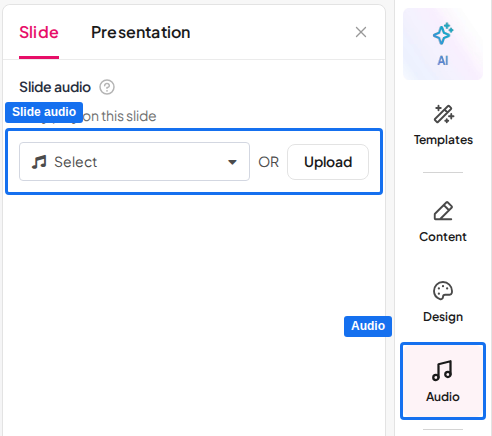
चरण 3: अपनी राय दें। ऑडियो टैब खोलें, स्लाइड सब-टैब चुनें और उस स्लाइड के लिए अपने कथन की एक MP3 फ़ाइल अपलोड करें (अधिकतम 15 MB)। दर्शकों के डिवाइस पर प्ले करने योग्य विकल्प चालू करें ताकि लोग इसे अपनी स्क्रीन पर सुन सकें। स्लाइड ऑडियो सशुल्क प्लान पर उपलब्ध है।स्लाइड ऑडियो गाइड(19 नवंबर 2026 को जांचा गया)।
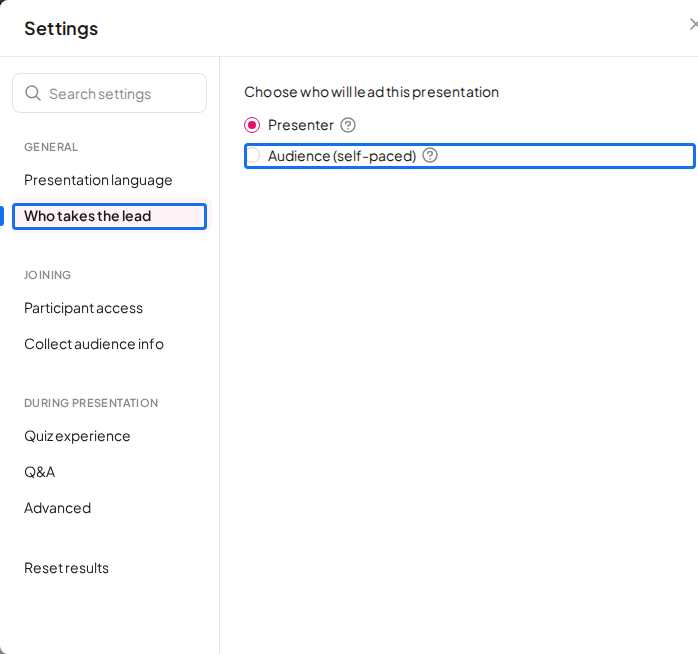
चरण 4: सेल्फ-पेस्ड मोड चालू करें। सेटिंग्स खोलें, 'कौन नेतृत्व करेगा' चुनें और 'दर्शक (स्वयं-गति से)' चुनें।स्व-गति मार्गदर्शिका(19 नवंबर 2026 को जांचा गया)।
चरण 5: लिंक साझा करें। प्रेजेंटेशन को सार्वजनिक करें और फिर उसका लिंक शेयर करें। लोग अपनी सुविधानुसार कभी भी जुड़ सकते हैं, और एक लीडरबोर्ड सभी खिलाड़ियों के स्कोर को लगातार दिखाता रहेगा।
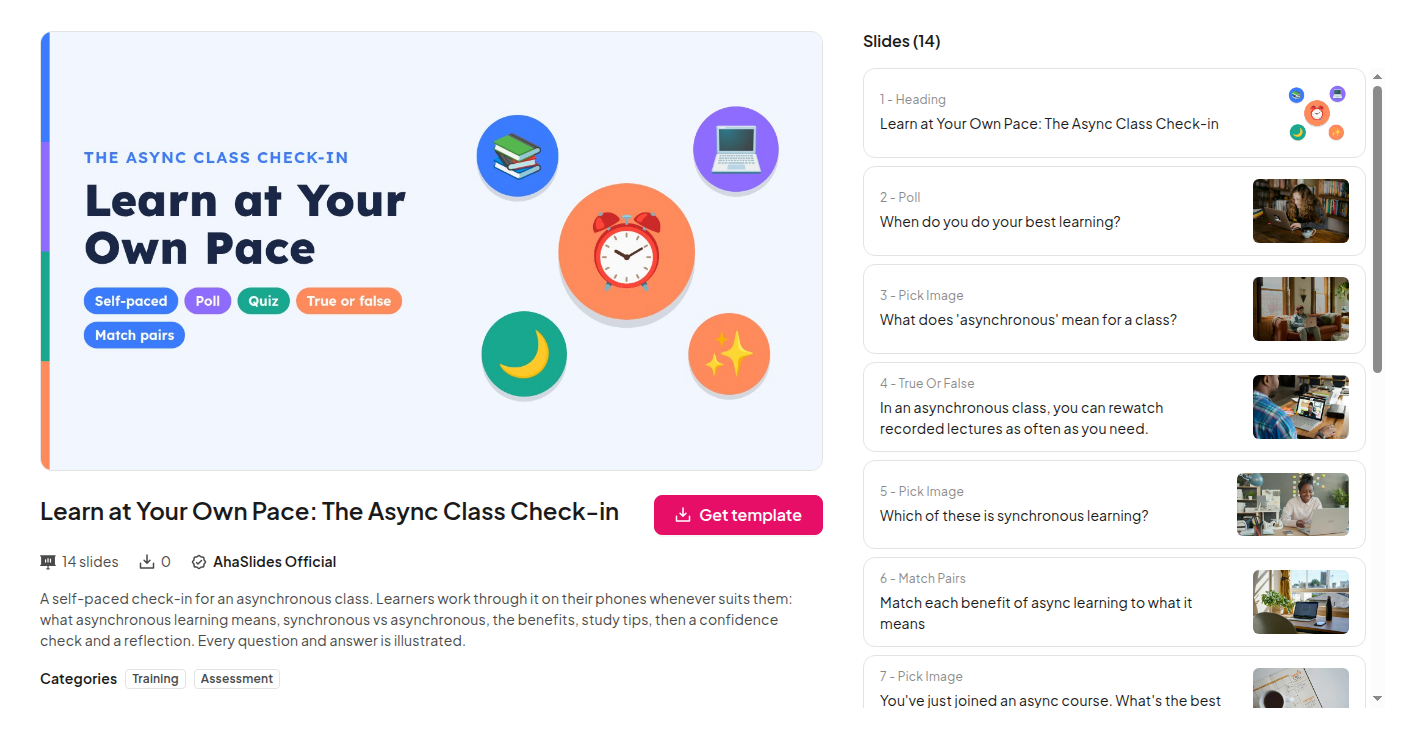
क्या आप पहले एक उदाहरण देखना चाहते हैं? 'अपनी गति से सीखें' टेम्पलेट 14 स्लाइड वाला एक ऐसा टेम्पलेट है, जिसमें आप अपनी गति के अनुसार अतुल्यकालिक शिक्षण की जाँच कर सकते हैं। इसमें चित्र-चयन, उत्तर चुनें और सही या गलत वाले प्रश्न, आत्मविश्वास जाँच और आत्म-चिंतन शामिल हैं। आप अपनी सामग्री और वर्णन इसमें जोड़ सकते हैं।
आप मुफ्त प्लान भी आजमा सकते हैं। AhaSlides. देखना AhaSlides कीमत निर्धारण प्रत्येक योजना में क्या-क्या शामिल है, इसके लिए।
रिकॉर्ड की गई प्रस्तुति के लिए 5 विचार जिन पर लोग प्रतिक्रिया देते हैं
- ऑनबोर्डिंग प्रक्रिया का विस्तृत विवरण। अपनी कंपनी के स्वागत संदेश को सुनाएं और प्रत्येक नीति अनुभाग के बाद एक सही या गलत प्रश्न जोड़ें।
- अनुपालन संबंधी संक्षिप्त जानकारी। नियम को एक बार लिख लें, फिर एक ऐसा प्रश्न पूछें जिससे पता चले कि लोग इसे लागू कर सकते हैं या नहीं।
- फ़्लिप्ड लेसन। छात्र घर पर आपकी व्याख्या सुनते हैं और कक्षा से पहले तीन प्रश्नों के उत्तर देते हैं, इसलिए आप कक्षा शुरू करने से पहले जान लेते हैं कि उन्हें किन क्षेत्रों में कठिनाई हुई।
- दूरस्थ टीम के लिए उत्पाद अपडेट। बताइए कि क्या बदलाव आया और अंत में एक ओपन-एंडेड स्लाइड के साथ समाप्त करें: "इससे आपके काम में क्या बदलाव आएगा?"
- आत्मविश्वास की जाँच। अंत में एक रेटिंग स्केल से पूछें: "आप इसे इस्तेमाल करने के लिए कितने तैयार महसूस करते हैं?" कम स्कोर से पता चलता है कि किसे फॉलो-अप कॉल की आवश्यकता है।
सामान्य प्रश्न
मेरा पावरपॉइंट मुझे ऑडियो रिकॉर्ड करने क्यों नहीं दे रहा है?
आमतौर पर यह समस्या माइक्रोफ़ोन या संस्करण की वजह से होती है। सुनिश्चित करें कि आपके कंप्यूटर में सही माइक्रोफ़ोन चुना गया है और PowerPoint को उसका उपयोग करने की अनुमति है। वेब के लिए PowerPoint रिकॉर्डिंग नहीं कर सकता, और पुराने डेस्कटॉप संस्करण के लिए File > Options > Customize Ribbon में Recording टैब चालू करना आवश्यक हो सकता है।
पावरपॉइंट प्रेजेंटेशन देते समय आप अपनी आवाज कैसे रिकॉर्ड करते हैं?
रिकॉर्ड टैब का उपयोग करें: रिकॉर्ड > शुरुआत से चुनें, रिकॉर्ड बटन चुनें और सामान्य तरीके से प्रस्तुत करें। पॉवरपॉइंट प्रत्येक स्लाइड के साथ आपकी कथनी और समय को सहेजता है, और आप परिणाम को वीडियो के रूप में निर्यात कर सकते हैं।
क्या लोग पावरपॉइंट के बिना रिकॉर्ड किया हुआ पावरपॉइंट प्रेजेंटेशन देख सकते हैं?
जी हां, एक बार जब आप इसे एक्सपोर्ट कर लेते हैं। फ़ाइल > एक्सपोर्ट > वीडियो बनाएं पर क्लिक करने से यह .mp4 या .wmv फ़ाइल के रूप में सेव हो जाता है, जो अधिकांश डिवाइस पर बिना पावरपॉइंट के भी चल जाता है।
क्या मैं यह जांच सकता हूं कि लोगों ने मेरी रिकॉर्ड की गई प्रस्तुति सुनी या नहीं?
वीडियो फ़ाइल के साथ नहीं। जाँच करने के लिए, इसे स्व-गति से देखने के लिए साझा करें। AhaSlides स्लाइड्स के बीच में प्रश्नों के साथ प्रस्तुति देखें, फिर रिपोर्ट खोलकर देखें कि सभी ने कैसे उत्तर दिए।
इस डेक को इंटरैक्टिव बनाएं
एक स्टैटिक प्रेजेंटेशन में आपकी स्लाइड्स तो दिखाई देती हैं, लेकिन उससे कुछ भी प्राप्त नहीं होता: न जवाब, न सवाल, और न ही यह पता चलता है कि किसने आगे देखा।
क्या आप इसके लिए नए हैं? पूरी गाइड पढ़ें इंटरेक्टिव पॉवरपॉइंट कैसे बनाएं.
अपनी अगली रिकॉर्डिंग को अपनी गति से सुनने के लिए साझा करें। AhaSlides प्रस्तुति दें और देखें कि लोगों ने इसे कैसे समझा।







