
अधिकांश प्रस्तुतकर्ताओं को एक ही समस्या का सामना करना पड़ता है। स्लाइड देखने में अच्छी लगती हैं, विषयवस्तु दमदार होती है। लेकिन कुछ न कुछ कमी रह जाती है: श्रोता आपसे जुड़ाव महसूस नहीं करते, डेटा स्थिर लगता है, या आपने डिज़ाइन के काम में दो घंटे लगा दिए हैं, जबकि यह काम बीस मिनट में हो जाना चाहिए था।
पॉवरपॉइंट ऐड-इन्स इस समस्या का समाधान करते हैं। सही ऐड-इन्स पॉवरपॉइंट की क्षमताओं को बिना जटिलता बढ़ाए विस्तारित करते हैं: बेहतर इमेज, लाइव ऑडियंस इंटरेक्शन, रीयल-टाइम डेटा, प्रोफेशनल एनिमेशन, और यह सब कुछ उस स्लाइड को छोड़े बिना संभव है जिस पर आप काम कर रहे हैं।
इस गाइड में, हमने विभिन्न उपयोगों के लिए नौ सर्वश्रेष्ठ पॉवरपॉइंट ऐड-इन्स का परीक्षण और समीक्षा की है। चाहे आपको डिज़ाइन में मदद चाहिए हो, दर्शकों को आकर्षित करने वाले टूल चाहिए हों या उन्नत एनिमेशन चाहिए हों, आपको यहाँ समाधान मिल जाएगा।
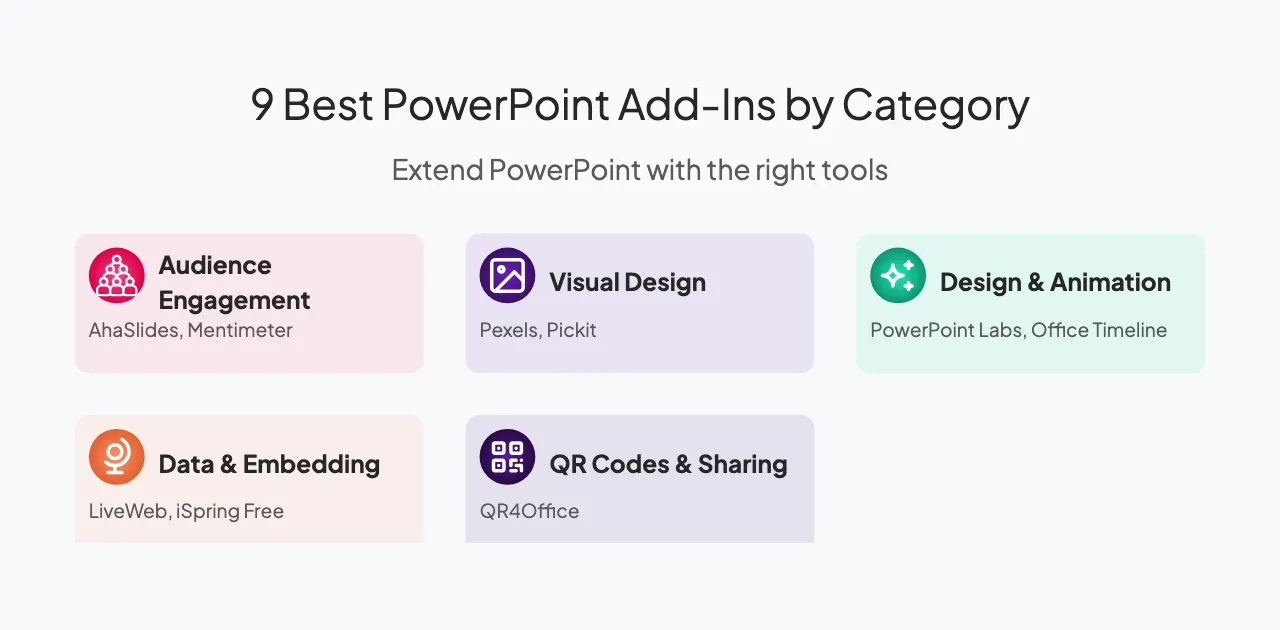
दर्शकों को आकर्षित करने के लिए सर्वश्रेष्ठ ऐड-इन्स
1. अहास्लाइड्स
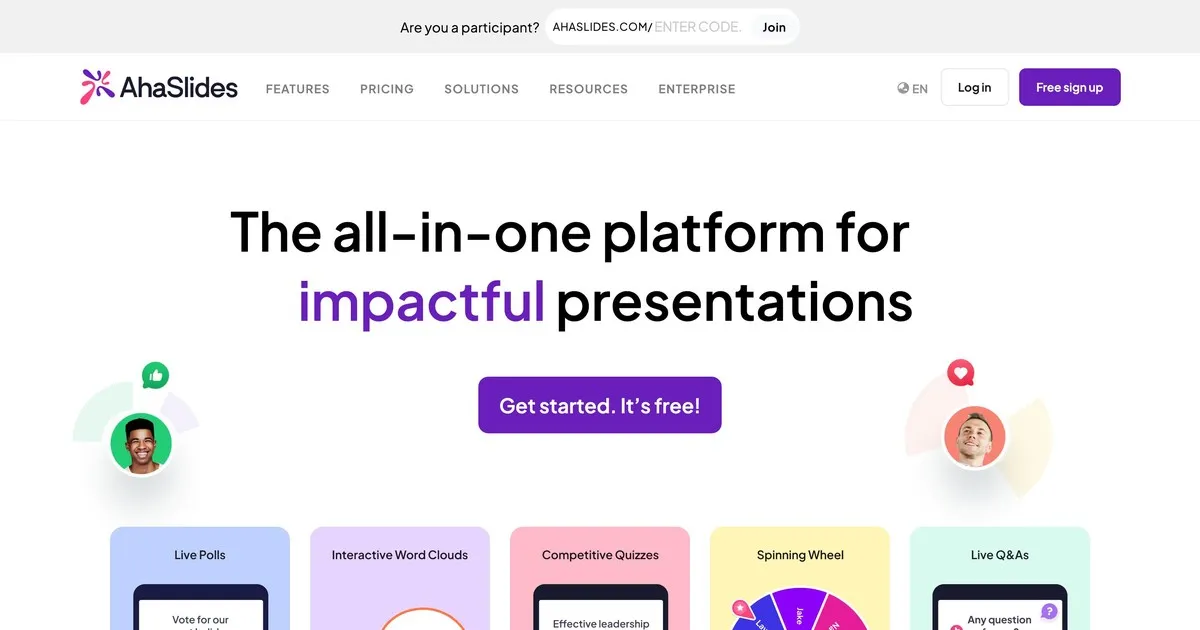
के लिए सबसे अच्छा: लाइव पोल, क्विज़ और प्रश्नोत्तर सत्र के साथ इंटरैक्टिव प्रस्तुतियाँ
अधिकांश प्रस्तुतियों में एक ही समस्या होती है: दर्शक तीन स्लाइड पहले ही ध्यान देना बंद कर देते हैं। AhaSlides इस समस्या को PowerPoint के अंदर से ही हल कर देता है।
इस ऐड-इन की मदद से आप लाइव पोल, क्विज़, वर्ड क्लाउड, प्रश्नोत्तर सत्र और स्पिनर व्हील को सीधे अपनी स्लाइड्स में जोड़ सकते हैं। ऐप्स बदलने की ज़रूरत नहीं, दर्शकों को डाउनलोड करने की ज़रूरत नहीं, और प्रस्तुति में कोई रुकावट नहीं। प्रतिभागी अपने फ़ोन से जुड़ते हैं, प्रतिक्रियाएँ तुरंत दिखाई देती हैं, और देखते ही देखते पूरा हॉल प्रेजेंटेशन को देखने के बजाय उसमें शामिल हो जाता है।
यह तब सही उपकरण है जब आपको यह सुनिश्चित करना हो कि लोग वास्तव में आपकी प्रस्तुति को याद रखें, न कि केवल उसे सुनते रहें। प्रशिक्षण सत्र, सम्मेलन, टीम बैठकें, कक्षाएं: कहीं भी निष्क्रिय श्रोता एक समस्या हो सकते हैं।
2. Mentimeter
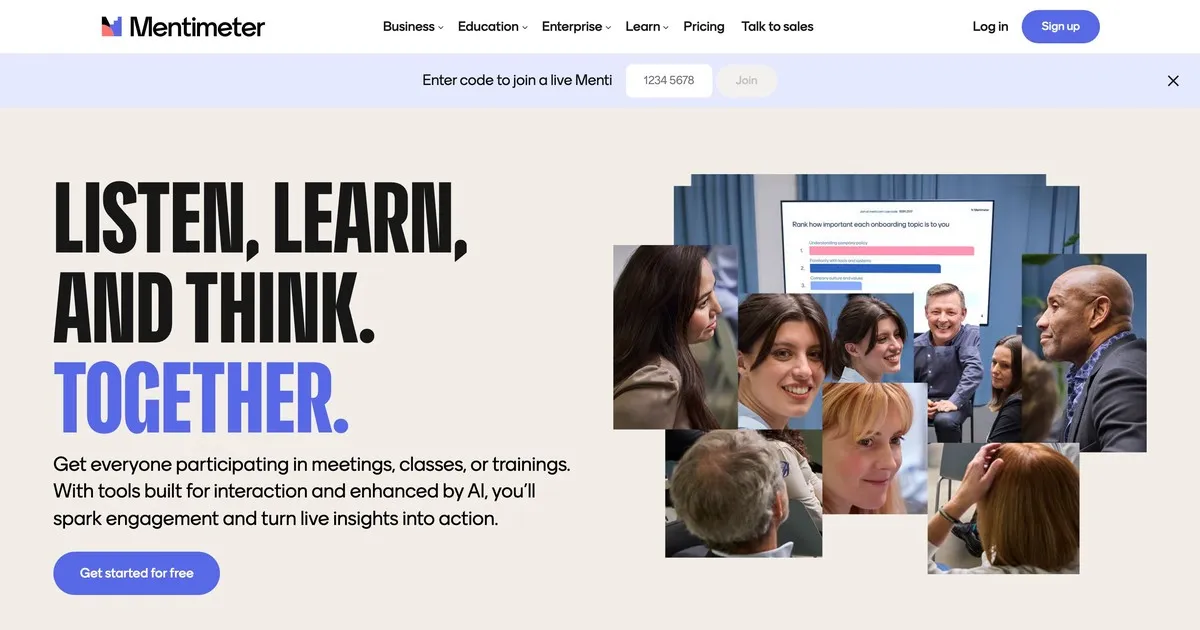
के लिए सबसे अच्छा: विभिन्न प्रश्न प्रारूपों के साथ वास्तविक समय में दर्शकों का मतदान
Mentimeter यह एक विशेष मतदान और वोटिंग टूल है जो पावरपॉइंट के साथ एकीकृत होता है। यह कई प्रकार के प्रश्न (बहुविकल्पीय, खुले प्रश्न, रैंकिंग, स्केल) प्रदान करता है और परिणामों का सुंदर रीयल-टाइम विज़ुअलाइज़ेशन भी उपलब्ध कराता है।
यह ऐड-इन उन सर्वेक्षणों के लिए विशेष रूप से उपयोगी है जहाँ आप प्रतिक्रिया पैटर्न को तुरंत देखना चाहते हैं। पाई चार्ट, बार ग्राफ और वर्ड क्लाउड स्वचालित रूप से तैयार हो जाते हैं। Mentimeter यह बाजार अनुसंधान, कक्षा में मिलने वाली प्रतिक्रिया और किसी भी ऐसी स्थिति के लिए उपयुक्त है जिसमें प्रत्यक्ष दर्शकों से त्वरित, दृश्य डेटा संग्रह की आवश्यकता होती है।
विज़ुअल डिज़ाइन और इमेज के लिए सर्वश्रेष्ठ ऐड-इन्स
3। Pexels
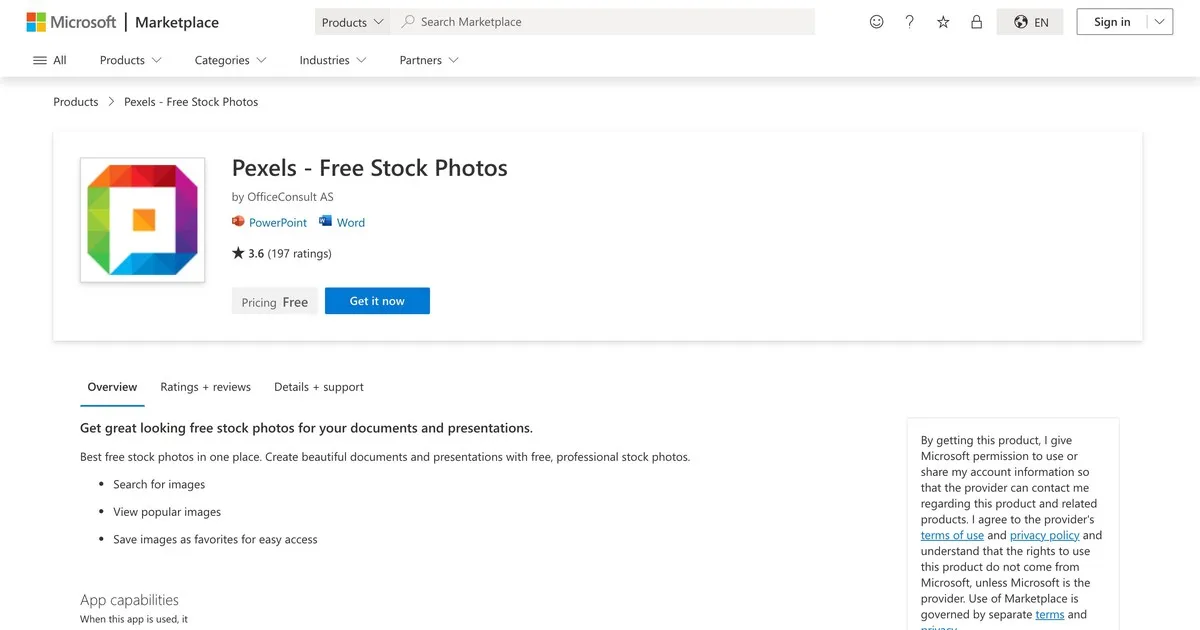
के लिए सबसे अच्छा: मुफ़्त, रॉयल्टी-मुक्त स्टॉक छवियां और वीडियो
Pexels हजारों उच्च-गुणवत्ता वाली स्टॉक छवियों और वीडियो को सीधे PowerPoint के डिज़ाइन इंटरफ़ेस में जोड़ता है। PowerPoint छोड़े बिना कीवर्ड, रंग, आकार और ओरिएंटेशन के आधार पर खोजें। सभी छवियां पूरी तरह से निःशुल्क हैं और इनके लिए किसी श्रेय की आवश्यकता नहीं है, जिससे लाइसेंसिंग सरल हो जाती है।
इससे समय की काफी बचत होती है। ब्राउज़र खोलने, इमेज खोजने, डाउनलोड करने, अपलोड करने और डालने के बजाय, आप एक ही चरण में खोज और डाल सकते हैं। इमेज की गुणवत्ता आमतौर पर सामान्य मुफ़्त स्टॉक इमेज साइटों से बेहतर होती है, जिससे आपका काम आसान हो जाता है। प्रस्तुतियाँ अधिक पेशेवर दिखती हैं।
4. पिकिट
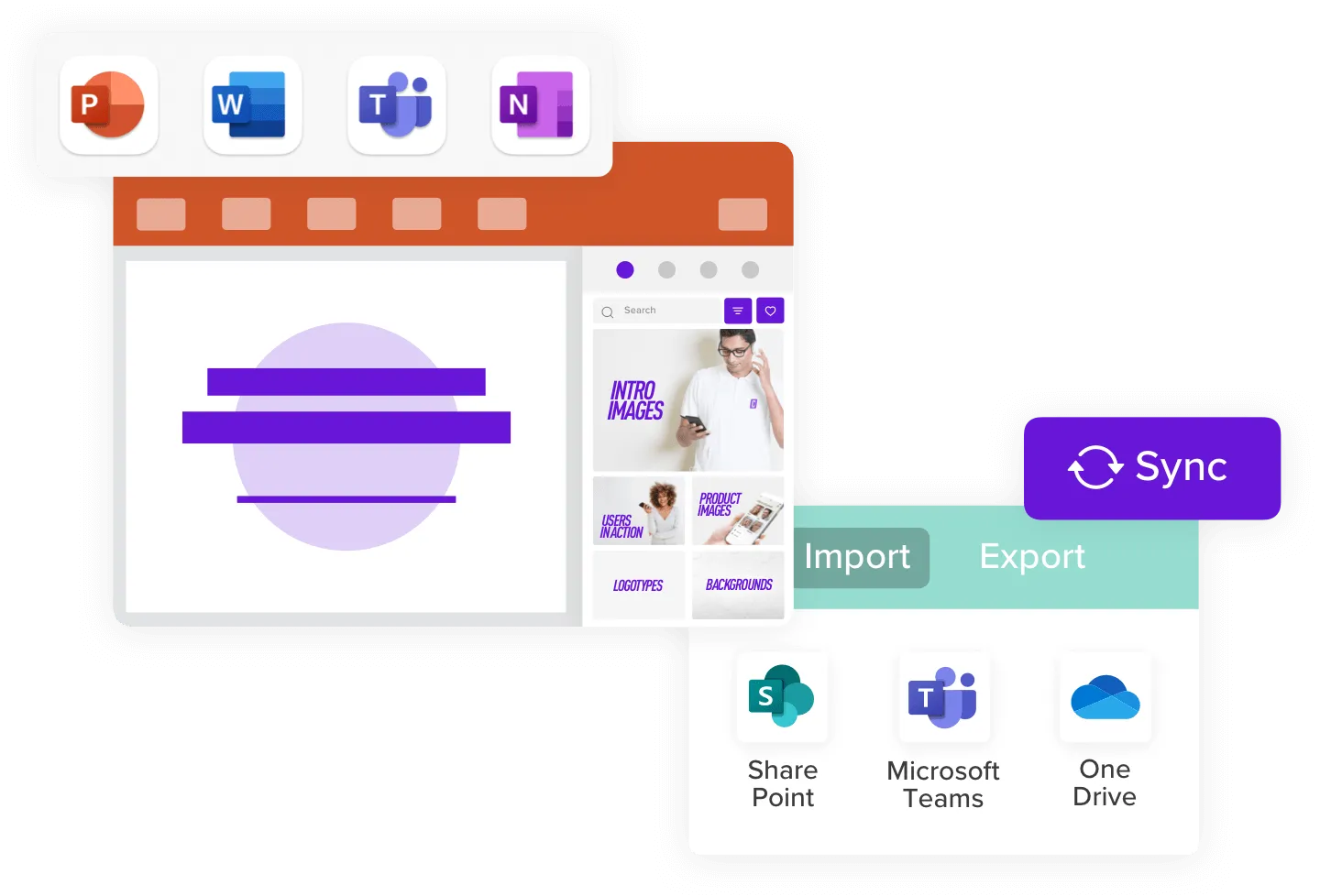
के लिए सबसे अच्छा: व्यवसाय-केंद्रित, कानूनी रूप से स्वीकृत स्टॉक छवियां
Pickit व्यावसायिक प्रस्तुतियों के लिए विशेष रूप से स्टॉक इमेज का संग्रह करता है। ये इमेज सामान्य जीवन की तस्वीरों के बजाय पेशेवर, कॉर्पोरेट संदर्भों (बैठकें, कार्यालय, प्रौद्योगिकी, विविध कार्यस्थल) की ओर अधिक झुकाव रखती हैं।
सभी छवियां व्यावसायिक उपयोग के लिए पहले से ही जांची-परखी हुई हैं, इसलिए आपको लाइसेंसिंग की चिंता करने की आवश्यकता नहीं है। यह संग्रह Pexels से छोटा है, लेकिन आपके विशिष्ट उपयोग के लिए बेहतर ढंग से फ़िल्टर किया गया है। यदि आप व्यावसायिक कार्यक्रमों में अक्सर प्रस्तुतियां देते हैं, तो Pickit का यह केंद्रित संग्रह ब्राउज़िंग में लगने वाला समय बचाता है।
उन्नत डिज़ाइन और एनीमेशन के लिए सर्वश्रेष्ठ ऐड-इन्स
5. पावरपॉइंट लैब्स
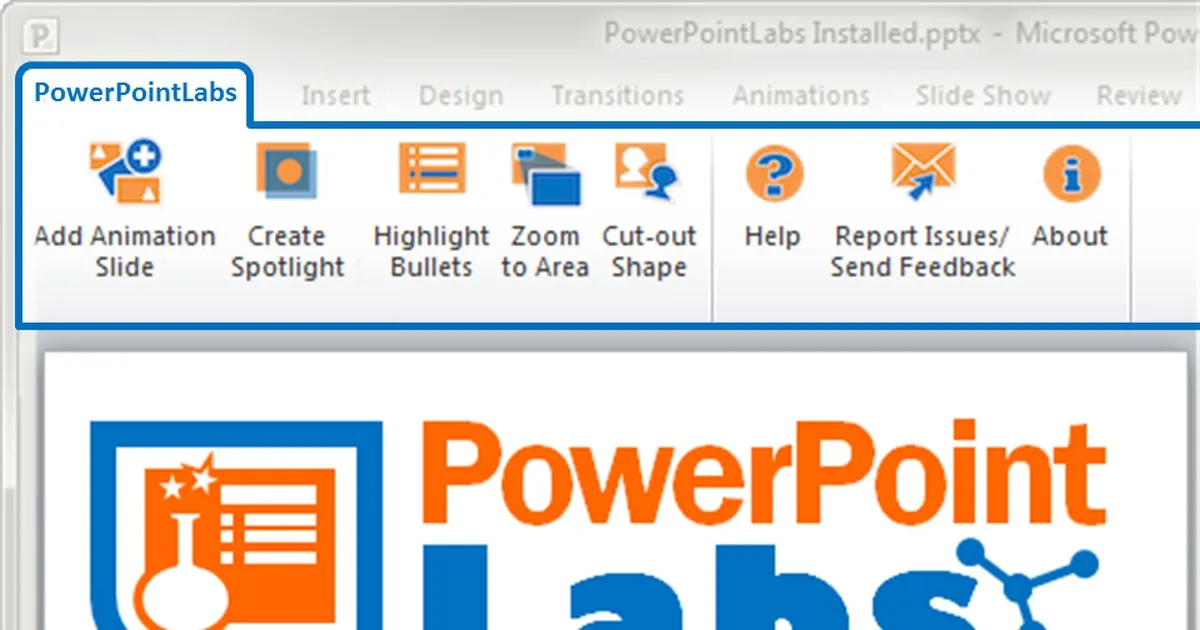
के लिए सबसे अच्छा: उन्नत एनिमेशन, स्पॉटलाइट प्रभाव और आकार अनुकूलन
PowerPoint Labs, PowerPoint की एनीमेशन क्षमताओं को उन पेशेवर प्रभावों के साथ विस्तारित करता है जिनके लिए अन्यथा बाहरी वीडियो संपादन की आवश्यकता होती। इसमें स्पॉटलाइट प्रभाव (स्लाइड के विशिष्ट क्षेत्रों को हाइलाइट करना और अन्य को धुंधला करना), ज़ूम और पैन करने की क्षमता और उन्नत आकार रूपांतरण जैसी सुविधाएँ शामिल हैं।
ये उपकरण विशेष रूप से उत्पाद प्रस्तुतियों के लिए उपयोगी हैं जहाँ आपको विशिष्ट विशेषताओं पर ध्यान आकर्षित करने की आवश्यकता होती है, या व्याख्यात्मक प्रस्तुतियों के लिए जहाँ एनीमेशन जटिल अवधारणाओं को स्पष्ट करता है। एनीमेशन विशेषज्ञता की आवश्यकता के बिना भी ये प्रभाव उत्कृष्ट प्रतीत होते हैं।
6. कार्यालय समयरेखा
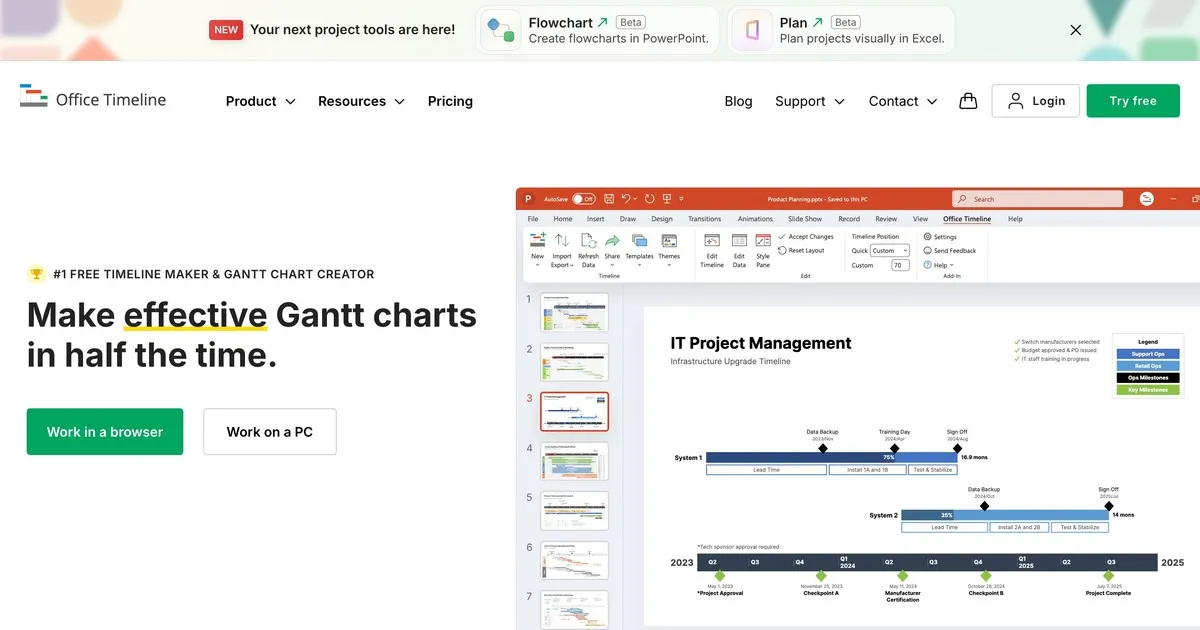
के लिए सबसे अच्छा: पेशेवर समयरेखा और गैंट चार्ट
ऑफिस टाइमलाइन आपके द्वारा दिए गए डेटा से तुरंत साफ-सुथरी और पेशेवर दिखने वाली टाइमलाइन और गैंट चार्ट तैयार करता है। यह ऐड-इन एक्सेल या प्रोजेक्ट फाइलों से जुड़ता है और अंतर्निहित डेटा में बदलाव होने पर टाइमलाइन को स्वचालित रूप से अपडेट करता है।
टाइमलाइन ग्राफ़िक्स को मैन्युअल रूप से बनाने या पॉवरपॉइंट शेप्स के साथ जूझने के बजाय, ऑफिस टाइमलाइन मिनटों में प्रेजेंटेशन के लिए तैयार विज़ुअल जेनरेट करता है। प्रोजेक्ट मैनेजर, प्रोग्राम लीड और प्रोजेक्ट शेड्यूल प्रस्तुत करने वाले सभी लोग इस ऐड-इन द्वारा प्रदान की जाने वाली समय की बचत और बेहतर विज़ुअल से लाभान्वित होते हैं।
रीयल-टाइम डेटा और एम्बेडिंग के लिए सर्वश्रेष्ठ ऐड-इन्स
7. लाइववेब
के लिए सबसे अच्छा: स्लाइड्स में लाइव, अपडेट होने वाली वेब सामग्री को एम्बेड करना
LiveWeb आपको सीधे अपनी PowerPoint स्लाइड में लाइव वेब पेज, डैशबोर्ड या डेटा एम्बेड करने की सुविधा देता है। प्रस्तुति के दौरान, वेब सामग्री वास्तविक समय में अपडेट होती रहती है, जिसमें वर्तमान डेटा, शेयर की कीमतें, मौसम, सोशल मीडिया फ़ीड या आपकी प्रस्तुति से संबंधित कोई भी लाइव वेब जानकारी दिखाई देती है।
यह वित्तीय प्रस्तुतियों के लिए शक्तिशाली है जहां आप वर्तमान बाजार डेटा दिखाना चाहते हैं, बिक्री प्रस्तुतियों के लिए जहां आप एक लाइव उत्पाद डेमो प्रदर्शित कर रहे हैं, या किसी भी प्रस्तुति के लिए जहां आपका मुख्य बिंदु स्थिर स्क्रीनशॉट के बजाय वर्तमान जानकारी दिखाने पर निर्भर करता है।
8. आईस्प्रिंग फ्री
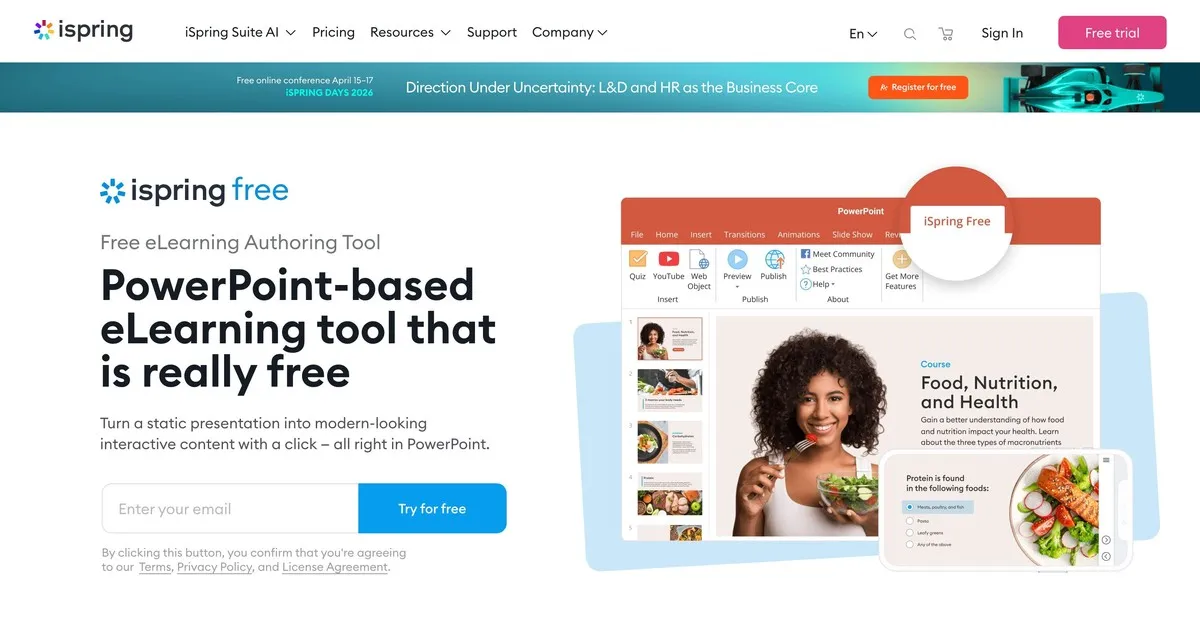
के लिए सबसे अच्छा: प्रस्तुतियों को इंटरैक्टिव ई-लर्निंग पाठ्यक्रमों में परिवर्तित करना
iSpring Free आपके PowerPoint प्रेजेंटेशन को इंटरैक्टिव HTML5 ई-लर्निंग कोर्स में बदल देता है। यह ऐड-इन क्विज़ स्कोरिंग, प्रोग्रेस ट्रैकिंग और लर्निंग मैनेजमेंट सिस्टम कम्पैटिबिलिटी जैसी सुविधाओं के साथ प्रेजेंटेशन को स्टैंडअलोन कोर्स के रूप में प्रकाशित करता है।
यदि आप ऑनलाइन उपलब्ध होने वाली प्रशिक्षण सामग्री बना रहे हैं या शिक्षार्थियों की प्रगति को ट्रैक करना चाहते हैं, तो iSpring Free आपको अलग से ई-लर्निंग प्लेटफॉर्म की आवश्यकता से मुक्त कर देता है। आपकी पावरपॉइंट प्रस्तुति न्यूनतम अतिरिक्त कार्य के साथ एक संपूर्ण प्रशिक्षण पाठ्यक्रम में बदल जाती है।
क्यूआर कोड और शेयरिंग के लिए सर्वश्रेष्ठ ऐड-इन्स
9. क्यूआर4ऑफिस
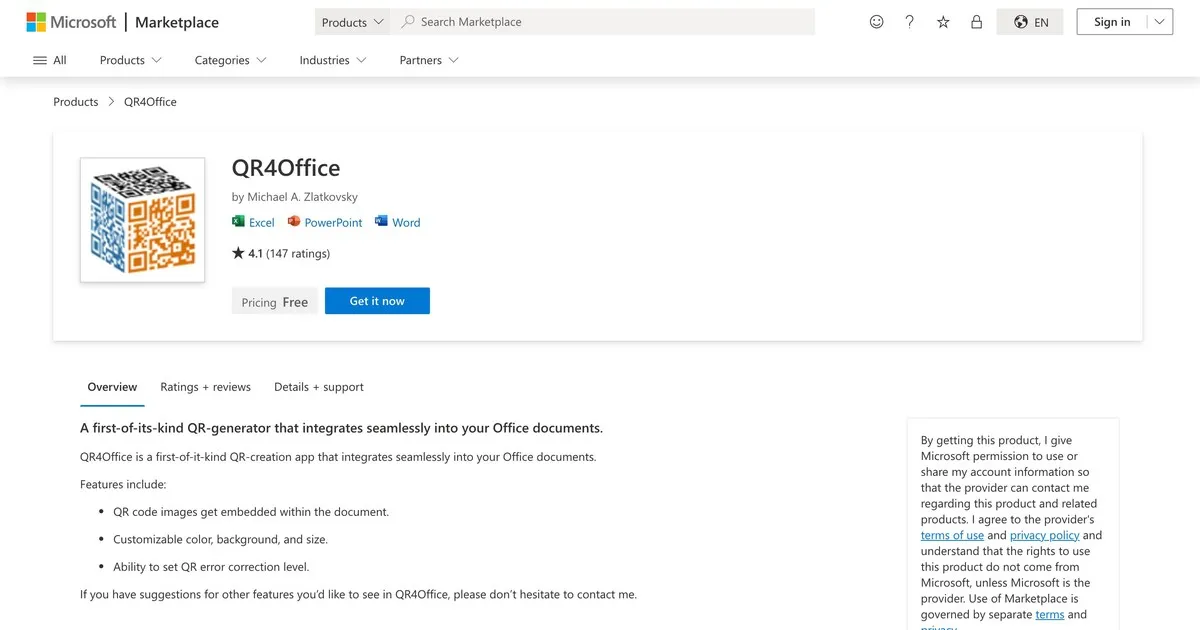
के लिए सबसे अच्छा: प्रस्तुतियों में अनुकूलन योग्य क्यूआर कोड एम्बेड करना
QR4Office सीधे PowerPoint में QR कोड जनरेट करता है जो URL, संपर्क जानकारी, वाई-फाई नेटवर्क या आपके द्वारा एन्कोड की जाने वाली किसी भी जानकारी से लिंक होते हैं। दर्शक अपने फ़ोन से कोड स्कैन करके संसाधनों तक पहुँच सकते हैं, कार्यक्रमों के लिए पंजीकरण कर सकते हैं या अतिरिक्त जानकारी देख सकते हैं।
यह भौतिक प्रस्तुति और डिजिटल संसाधनों के बीच की खाई को पाटता है। किसी लंबे यूआरएल को ज़ोर से पढ़ने या स्लाइड पर छोटा दिखाने के बजाय, एक क्यूआर कोड प्रदर्शित करें जिसे दर्शक तुरंत स्कैन कर सकें। इसके सामान्य उपयोगों में इवेंट रजिस्ट्रेशन, प्रेजेंटेशन हैंडआउट्स तक पहुंच और लोगों को अतिरिक्त संसाधनों तक निर्देशित करना शामिल है।
पावरपॉइंट ऐड-इन्स को कैसे इंस्टॉल और मैनेज करें
स्थापना प्रक्रिया
चरण 1: पॉवरपॉइंट खोलें। अपने कंप्यूटर पर पॉवरपॉइंट खोलें।
चरण 2: ऐड-इन्स प्राप्त करें पर जाएं। रिबन में "इन्सर्ट" पर क्लिक करें, फिर अपने पॉवरपॉइंट संस्करण के आधार पर "गेट ऐड-इन्स" या "स्टोर" खोजें।
चरण 3: ऐड-इन खोजें। नाम से खोजें या श्रेणियों को ब्राउज़ करके वह ऐड-इन ढूंढें जिसे आप इंस्टॉल करना चाहते हैं।
चरण 4: इंस्टॉल करें और अधिकृत करें। "जोड़ें" या "इंस्टॉल करें" पर क्लिक करें। पॉवरपॉइंट आपके खाते या फ़ाइलों तक पहुँचने के लिए अनुमतियाँ मांग सकता है। कृपया अनुमति संबंधी निर्देशों का पालन करें।
चरण 5: ऐड-इन तक पहुंचें। इंस्टॉल होने के बाद, ऐड-इन आपके पॉवरपॉइंट रिबन या साइडबार में दिखाई देगा। इसे किसी भी अंतर्निहित सुविधा की तरह उपयोग करें।
एकाधिक ऐड-इन्स का प्रबंधन
आप एक साथ कई ऐड-इन्स इंस्टॉल कर सकते हैं, लेकिन बहुत सारे ऐड-इन्स का एक साथ इस्तेमाल करने से पावरपॉइंट की परफॉर्मेंस धीमी हो सकती है। केवल वही ऐड-इन्स इंस्टॉल करें जिनका आप नियमित रूप से उपयोग करते हैं। यदि आप ऐड-इन्स का सक्रिय रूप से उपयोग नहीं कर रहे हैं, तो आप उन्हें इंसर्ट मेनू से निष्क्रिय या हटा सकते हैं।
अपनी आवश्यकताओं के लिए सही ऐड-इन का चयन करना
आपको किस ऐड-इन की आवश्यकता है, यह इस बात पर निर्भर करता है कि आपकी प्रस्तुतियों की क्या आवश्यकता है। खुद से पूछें:
क्या मुझे श्रोताओं की सहभागिता की आवश्यकता है? अहास्लाइड्स या Mentimeter कहते हैं ऐसी अंतःक्रियात्मकता जो दर्शकों को सक्रिय रखती है और वास्तविक समय में उनकी समझ का आकलन करती है।
क्या मुझे तस्वीरें ढूंढने में परेशानी होती है? Pexels या Pickit लाइसेंस संबंधी चिंताओं के बिना उच्च गुणवत्ता वाली छवियों तक तत्काल पहुंच प्रदान करके घंटों की बचत करते हैं।
क्या मुझे समयसीमा या परियोजना अनुसूची प्रस्तुत करनी चाहिए? ऑफिस टाइमलाइन एक ऐसे कार्य को स्वचालित कर देता है जो अन्यथा थकाऊ और त्रुटिपूर्ण होता है।
क्या मैं लाइव डेटा प्रस्तुत करूं? LiveWeb में वर्तमान जानकारी शामिल होती है, जिससे प्रस्तुतियाँ समयोचित और विश्वसनीय बन जाती हैं।
क्या मेरी प्रस्तुतियाँ ऑनलाइन प्रशिक्षण में बदल जाएंगी? iSpring Free बिना किसी अतिरिक्त प्लेटफॉर्म के प्रेजेंटेशन को कोर्स में परिवर्तित करता है।
क्या मुझे उन्नत एनिमेशन की आवश्यकता है? पॉवरपॉइंट लैब्स ऐसे पेशेवर प्रभाव प्रदान करता है जो पॉवरपॉइंट के अंतर्निहित टूल द्वारा प्रदान नहीं किए जाते हैं।
अधिकतम प्रभाव के लिए ऐड-इन्स को संयोजित करना
सबसे प्रभावशाली प्रस्तुतियों में अक्सर ऐड-इन्स का रणनीतिक संयोजन देखने को मिलता है। उदाहरण के लिए: विज़ुअल डिज़ाइन के लिए Pexels या Pickit का उपयोग करें, लाइव सहभागिता के लिए AhaSlides का और यदि आपकी सामग्री में शेड्यूलिंग शामिल है तो Office Timeline का उपयोग करें। आप प्रति प्रस्तुति केवल एक ऐड-इन तक सीमित नहीं हैं।
हालांकि, आपके द्वारा सक्रिय किया जाने वाला प्रत्येक ऐड-इन संसाधनों का उपयोग करता है। अपनी प्रस्तुति संबंधी विशिष्ट समस्याओं को हल करने वाले न्यूनतम ऐड-इन्स का ही उपयोग करें।
अंतिम विचार: अपनी प्रस्तुति टूलकिट में उपकरण जोड़ना
पॉवरपॉइंट ऐड-इन्स आपकी क्षमता को कई गुना बढ़ा देते हैं। इनसे आप मिनटों में वो काम कर सकते हैं जो सामान्य पॉवरपॉइंट में घंटों लग सकते हैं, और ये ऐसी अतिरिक्त क्षमताएं प्रदान करते हैं जो सामान्य पॉवरपॉइंट में मौजूद नहीं होतीं। इस गाइड में शामिल नौ ऐड-इन्स उन सबसे आम प्रेजेंटेशन संबंधी समस्याओं का समाधान करते हैं जो हमें अपने उपयोगकर्ताओं से सुनने को मिलती हैं।
सबसे पहले एक या दो स्लाइड्स से शुरुआत करें जो आपकी सबसे तात्कालिक समस्या का समाधान करती हों। इन्हें जल्द से जल्द आजमाएं। फिर देखें कि क्या होता है जब आपकी स्लाइड्स सिर्फ देखने के बजाय लोगों को उनमें भाग लेने का मौका देती हैं।
यही तो पूरी बात है।