
मैक उपयोगकर्ताओं को प्रेजेंटेशन टूल्स चुनने में एक अनूठा लाभ मिलता है। चाहे आप एप्पल सिलिकॉन (एम1 या बाद का संस्करण) या इंटेल प्रोसेसर का उपयोग कर रहे हों, macOS पूरे वेब-आधारित इकोसिस्टम तक पहुंच के साथ-साथ नेटिव-ऑप्टिमाइज्ड ऐप्स भी प्रदान करता है। लेकिन इस प्रचुरता से एक वास्तविक निर्णय लेना पड़ता है: क्या आप एप्पल के पूरी तरह से एकीकृत समाधान, कीनोट को चुनेंगे? या क्रॉस-प्लेटफ़ॉर्म संगतता के लिए माइक्रोसॉफ्ट पॉवरपॉइंट का उपयोग जारी रखेंगे? या इंटरैक्टिविटी और सहयोग के लिए बनाए गए आधुनिक विकल्पों को आज़माएंगे?
हमने मैक पर आसानी से चलने वाले एक दर्जन से अधिक प्रेजेंटेशन टूल्स का परीक्षण किया है और विभिन्न उपयोगों, बजट और टीम के आकार के लिए सर्वश्रेष्ठ विकल्पों का चयन किया है। चाहे आप कक्षा में प्रेजेंटेशन दे रहे हों, निवेशकों को पिच कर रहे हों या कंपनी की ऑल-हैंड्स मीटिंग आयोजित कर रहे हों, यह गाइड आपको सही टूल चुनने में मदद करेगी।
त्वरित तुलना तालिका
| उपकरण | प्रकार | मूल्य | macOS समर्थन | के लिए सबसे अच्छा |
|---|---|---|---|---|
| प्रधान राग | मूल ऐप | मुक्त | मैकोज़ 15.6+ | एप्पल पारिस्थितिकी तंत्र उपयोगकर्ता |
| microsoft PowerPoint | मूल ऐप | $ 9.99 / माह | मैकोज़ 15+ | क्रॉस-प्लेटफ़ॉर्म टीमें |
| फ्लोवेला | मूल ऐप | मुफ़्त / प्रो के लिए $20 प्रति माह | मैक, आईपैड और आईफोन | इंटरैक्टिव कियोस्क प्रस्तुतियाँ |
| AhaSlides | वेब आधारित | निःशुल्क / 7.95 डॉलर प्रति माह से शुरू | सभी macOS संस्करण | पारस्परिक कक्षा और टीम बैठकें |
| Canva | वेब आधारित | मुफ़्त / प्रो के लिए $15 प्रति माह | सभी macOS संस्करण | डिजाइन-उन्मुख प्रस्तुतियाँ |
| Google Slides | वेब आधारित | मुक्त | सभी macOS संस्करण | Google Workspace में टीमें |
| Prezi | वेब आधारित | मुफ़्त / $7/माह | सभी macOS संस्करण | कहानी सुनाना और बिक्री के लिए प्रस्तुतियाँ देना |
| ज़ोहो शो | वेब आधारित | मुक्त | सभी macOS संस्करण | ज़ोहो सीआरएम का उपयोग करने वाली न्यूनतम टीमें |
| Slidebean | वेब आधारित | मुफ़्त / $7/माह | सभी macOS संस्करण | स्टार्टअप पिच डेक |
| गामा | वेब आधारित | मुफ़्त / $9/माह | सभी macOS संस्करण | तेज़ एआई-जनरेटेड डेक |
| Powtoon | वेब आधारित | मुफ़्त / $15/माह | सभी macOS संस्करण | एनिमेटेड प्रशिक्षण और विपणन |
कीमतें प्रत्येक उपकरण की सबसे कम भुगतान वाली योजना की हैं, जिसका बिल वार्षिक रूप से लिया जाता है, जहां विक्रेता इसे प्रदान करता है, और अक्टूबर 2026 में इसकी जांच की गई थी।
नेटिव मैक प्रेजेंटेशन ऐप्स
मुख्य भाषण: एप्पल का मूल विकल्प
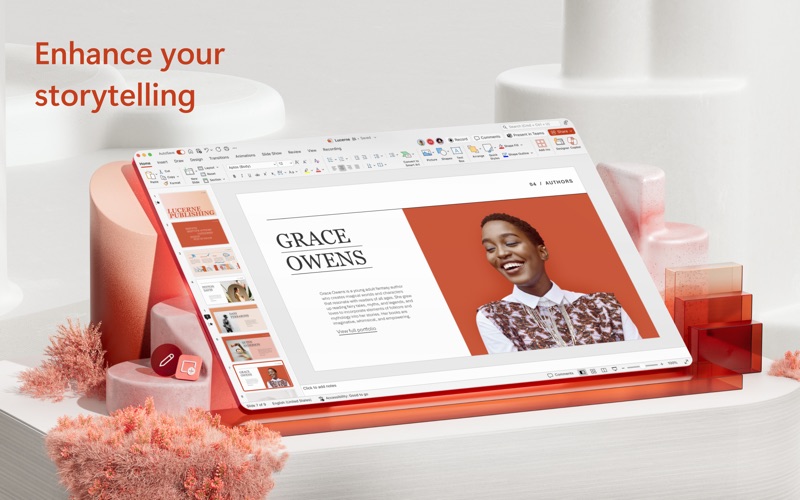
Keynote हर Mac पर मुफ़्त है, और इसके मौजूदा वर्शन के लिए macOS Sequoia 15.6 या उससे बाद का वर्शन ज़रूरी है। यह Apple के हार्डवेयर के लिए पूरी तरह से अनुकूलित है। अगर आप पहले से ही Apple के सिस्टम का हिस्सा हैं, तो Keynote का कोई मुकाबला नहीं है। आपको अपने Mac, iPad और iPhone पर iCloud का निर्बाध सिंक्रोनाइज़ेशन मिलता है, जिसका मतलब है कि आप अपने MacBook पर प्रेजेंटेशन शुरू कर सकते हैं, उसे अपने iPad पर बेहतर बना सकते हैं और ज़रूरत पड़ने पर अपने iPhone से प्रेजेंटेशन दे सकते हैं।
Keynote के डिज़ाइन टूल बेहद उन्नत हैं: कस्टम एनिमेशन, ऑब्जेक्ट इंटरैक्शन और मीडिया लेयरिंग की सुविधा से पेशेवर स्तर की प्रस्तुतियाँ बनाना गैर-डिज़ाइनरों के लिए भी आसान हो जाता है। PowerPoint फॉर्मेट में एक्सपोर्ट करना सरल है, इसलिए Windows या Linux मशीनों पर काम करने वाली टीमों के साथ सहयोग करना कोई समस्या नहीं है। यह ऐप सभी Apple सिलिकॉन Mac पर सहजता से चलता है और इसका प्रदर्शन उत्कृष्ट है।
Keynote की मुख्य कमी यह है कि इसके सभी फ़ीचर केवल Mac पर ही उपलब्ध हैं। iCloud.com पर इसका वेब संस्करण उपलब्ध है, लेकिन इसमें नेटिव ऐप की कुछ सुविधाएं नहीं हैं। यदि आपकी टीम को Windows उपयोगकर्ताओं से प्रेजेंटेशन को नेटिव रूप से एडिट करवाने की आवश्यकता है, तो आपको फ़ाइलें एक्सपोर्ट करनी होंगी और उनसे PowerPoint का उपयोग करने के लिए कहना होगा।

माइक्रोसॉफ्ट पॉवरपॉइंट: सार्वभौमिक मानक
मैक के लिए पॉवरपॉइंट माइक्रोसॉफ्ट 365 का हिस्सा है और इसकी कीमत व्यक्तियों के लिए 9.99 डॉलर प्रति माह और परिवारों के लिए 12.99 डॉलर प्रति माह है। इसके लिए macOS 15 Sequoia या इससे नया संस्करण आवश्यक है, क्योंकि माइक्रोसॉफ्ट केवल तीन नवीनतम macOS संस्करणों का समर्थन करता है और Sonoma संस्करण को अक्टूबर 2026 में बंद कर दिया गया था। यह Apple सिलिकॉन और Intel Mac पर चलता है जिन पर Sequoia या Tahoe इंस्टॉल किया जा सकता है। यदि आपका संगठन पहले से ही माइक्रोसॉफ्ट 365 का उपयोग कर रहा है, तो पॉवरपॉइंट संभवतः पहले से ही इसमें शामिल है, जिससे यह बिना किसी अतिरिक्त लागत वाला विकल्प बन जाता है।
पॉवरपॉइंट की सबसे बड़ी खूबी इसकी सार्वभौमिक अनुकूलता है। आप जो भी टेम्प्लेट, एनिमेशन और कस्टम फ़ीचर बनाते हैं, वे विंडोज़, मैक और वेब पर एक समान रूप से काम करते हैं। अलग-अलग ऑपरेटिंग सिस्टम वाले टीमों के लिए, यह एकरूपता बहुत बड़ी परेशानी का कारण बनती है। डेस्कटॉप ऐप में सभी आवश्यक सुविधाएँ मौजूद हैं: उन्नत एनिमेशन लाइब्रेरी, डेटा एकीकरण और मजबूत फ़ॉर्मेटिंग विकल्प, जो कीनोट में या तो नहीं हैं या उन्हें अलग तरीके से हैंडल किया जाता है।
Microsoft 365 में Google की तरह ही क्लाउड स्टोरेज (OneDrive) और रियल-टाइम कोलैबोरेशन की सुविधा भी शामिल है। आप अपने Mac से दूर रहते हुए भी वेब से प्रेजेंटेशन दे सकते हैं। इसकी मुख्य कमी इसकी सब्सक्रिप्शन लागत और कुछ Mac उपयोगकर्ताओं की यह धारणा है कि Mac पर Office ऐप्स macOS के लिए विशेष रूप से बनाए गए ऐप्स की तरह सहज और सहज महसूस नहीं होते।
फ्लोवेला: एक इंटरैक्टिव विकल्प
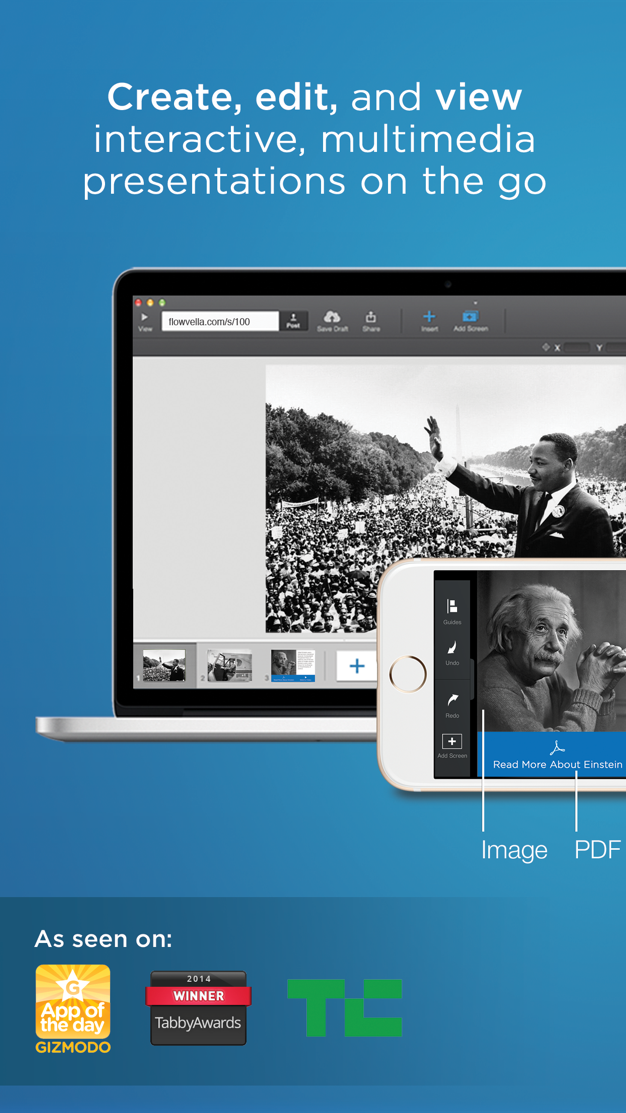
FlowVella (मुफ्त प्लान, प्रीमियम प्लान 10 डॉलर प्रति माह, प्रो प्लान 20 डॉलर प्रति माह) एक Mac, iPad और iPhone ऐप है जो प्रेजेंटेशन के लिए एक अलग दृष्टिकोण अपनाता है। स्लाइड्स के बजाय, आप गैलरी, लिंक और एम्बेडेड कंटेंट के साथ इंटरैक्टिव फ्लो बनाते हैं। यह कियोस्क-शैली की प्रेजेंटेशन के लिए डिज़ाइन किया गया है जहाँ दर्शक निष्क्रिय रूप से देखने के बजाय कंटेंट के साथ इंटरैक्ट करते हैं, और कियोस्क मोड प्रो प्लान का हिस्सा है।
यदि आप इंटरैक्टिव उत्पाद डेमो, इंटरैक्टिव पोर्टफोलियो या शैक्षिक प्रस्तुतियाँ बना रहे हैं जहाँ सहभागिता महत्वपूर्ण है, तो FlowVella का अनूठा प्रारूप आपको शुरुआत से ही इंटरैक्टिविटी के बारे में सोचने पर मजबूर करता है। निःशुल्क योजना अधिकतम 10 स्क्रीन वाली चार सार्वजनिक प्रस्तुतियों तक सीमित है, इसलिए अधिकांश पेशेवर उपयोगकर्ताओं को सशुल्क योजना की आवश्यकता होगी।
फ्लोवेला की एक कमी यह है कि इसका फॉर्मेट गैर-मानक है। इस टूल से अपरिचित लोगों के साथ प्रेजेंटेशन साझा करना मुश्किल हो सकता है, और इसमें सीधे पॉवरपॉइंट एक्सपोर्ट का विकल्प भी नहीं है। यदि आपके दर्शक पारंपरिक स्लाइड डेक की अपेक्षा रखते हैं, तो फ्लोवेला उन्हें कुछ अलग लग सकता है।
वेब आधारित प्रस्तुति उपकरण: लचीलापन और सहयोग
AhaSlides: लाइव सहभागिता और इंटरैक्टिव सुविधाएँ
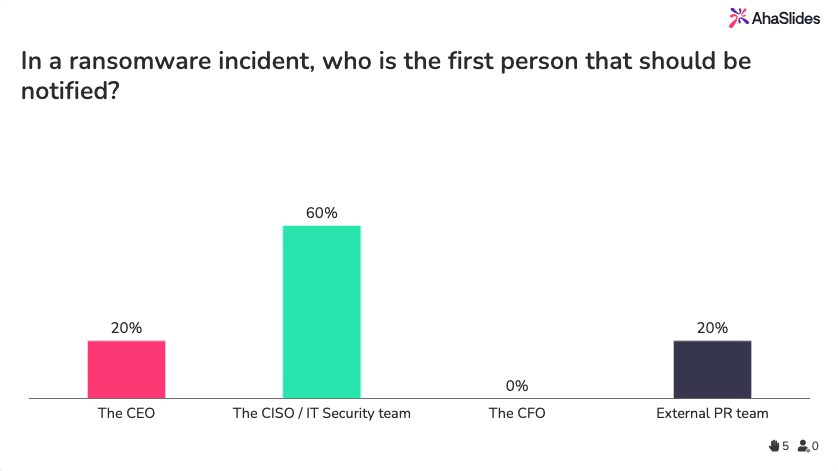
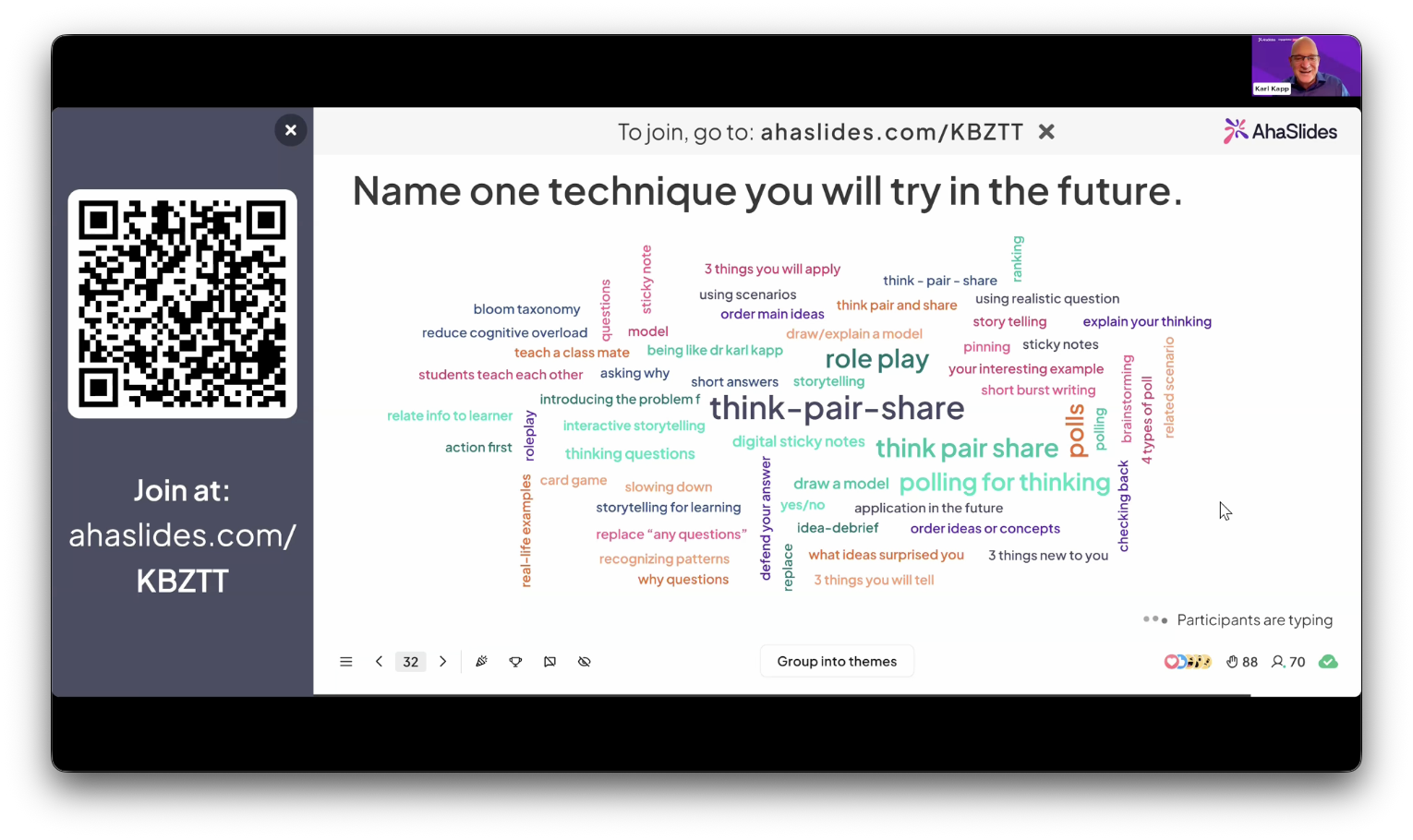
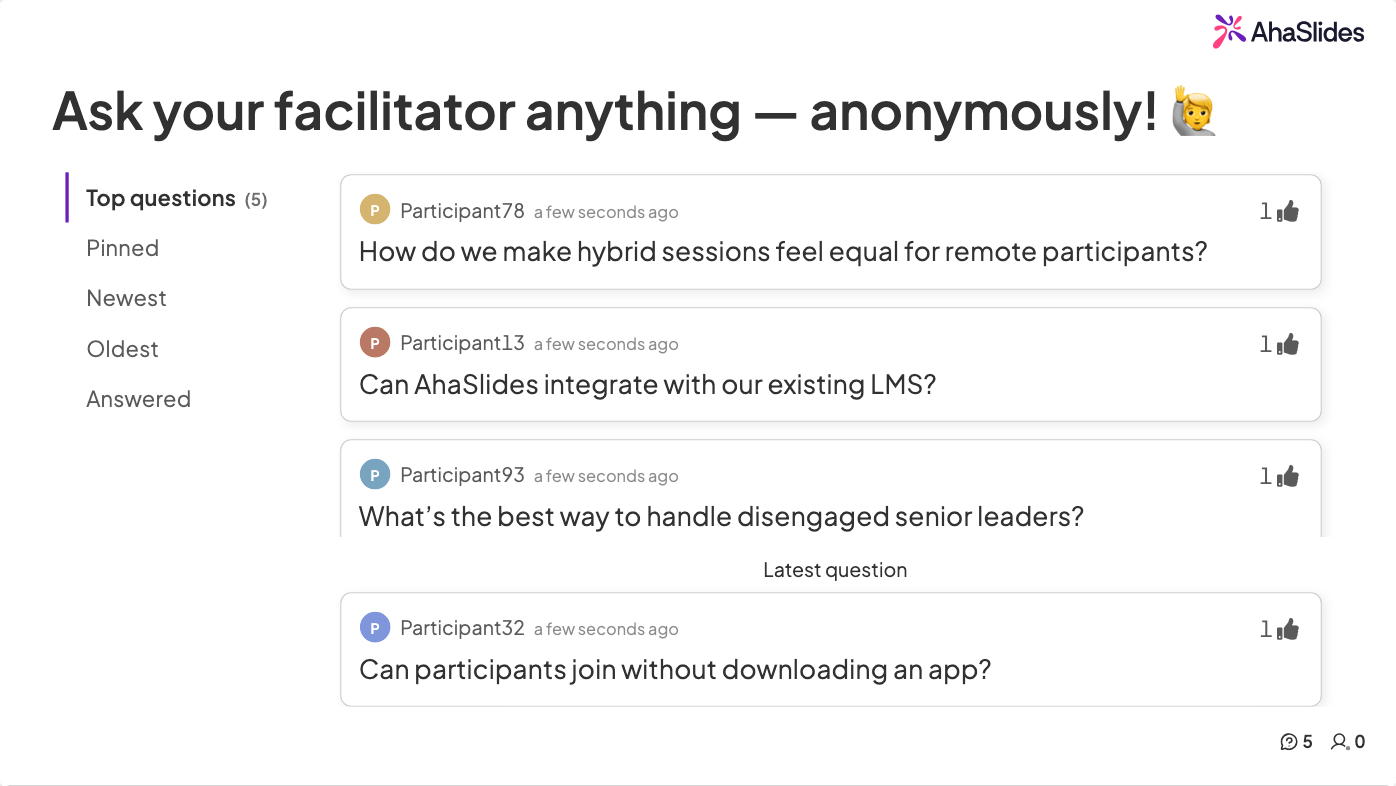
AhaSlides इसमें एक निःशुल्क प्लान है जिसमें प्रति प्रस्तुति 5 तक क्विज़ प्रश्न और 3 पोल प्रश्न शामिल हैं, और सशुल्क प्लान 7.95 डॉलर प्रति माह से शुरू होते हैं। यह प्लेटफ़ॉर्म इसमें विशेषज्ञता रखता है। इंटरैक्टिव प्रस्तुतियाँलाइव पोल, क्विज़, वर्ड क्लाउड और प्रश्नोत्तर जैसी सुविधाएं मूल उत्पाद में ही अंतर्निहित हैं, इन्हें अतिरिक्त सुविधाओं के रूप में नहीं जोड़ा गया है।
यदि आप कोई कक्षा पढ़ा रहे हैं, टीम मीटिंग का संचालन कर रहे हैं, या किसी सम्मेलन में प्रस्तुति दे रहे हैं जहाँ श्रोताओं की भागीदारी मायने रखती है, AhaSlides यह प्रेजेंटेशन टूल और पोलिंग टूल के बीच स्विच करने की परेशानी को खत्म करता है। प्रतिक्रियाएं आपकी स्क्रीन पर और दर्शकों के डिवाइस पर तुरंत दिखाई देती हैं। यह प्लेटफॉर्म पूरी तरह से ब्राउज़र-आधारित होने के कारण macOS के किसी भी आधुनिक संस्करण पर चलने वाले किसी भी Mac पर काम करता है।
AhaSlides यह वर्चुअल और हाइब्रिड प्रस्तुतियों के लिए विशेष रूप से मजबूत है। ज़ूम और Microsoft Teams एकीकरण में, दूरस्थ प्रतिभागी कमरे में मौजूद लोगों के समान ही सर्वेक्षणों और प्रश्नों के उत्तर देते हैं। यदि आपका लक्ष्य परिष्करण की अपेक्षा सहभागिता है, AhaSlides यह सबसे तेज़ रास्ता है।
कैनवा: डिज़ाइन-उन्मुख प्रस्तुतियाँ
Canva के मुफ़्त प्लान में आपको हज़ारों टेम्प्लेट और बुनियादी डिज़ाइन टूल मिलते हैं। प्रो प्लान (सालाना बिलिंग पर $15 प्रति माह या मासिक बिलिंग पर $18) में प्रीमियम टेम्प्लेट, ब्रांड किट फ़ीचर और प्रीमियम इमेज व आइकॉन मिलते हैं। Canva पूरी तरह से आपके ब्राउज़र में चलता है, इसलिए यह किसी भी Mac पर काम करता है।
कैनवा की सबसे बड़ी खूबी इसके टेम्पलेट्स की विविधता और डिज़ाइन की गुणवत्ता है। अगर आप डिज़ाइनर नहीं हैं और बिल्कुल शुरुआत से काम नहीं करना चाहते, तो कैनवा के टेम्पलेट्स इस प्रक्रिया को बेहद तेज़ कर देते हैं। इसका ड्रैग-एंड-ड्रॉप इंटरफ़ेस सहज है और डिज़ाइन संबंधी सुझाव मददगार तो हैं, लेकिन दखलंदाज़ी नहीं करते।
कैनवा प्रेजेंटेशन वेब-आधारित और रिस्पॉन्सिव होती हैं, यानी ये किसी भी डिवाइस पर अच्छी दिखती हैं। हालांकि, अगर आपको एडवांस्ड एनिमेशन टाइमिंग या जटिल स्लाइड इंटरैक्शन की ज़रूरत है, तो कैनवा की क्षमताएं पावरपॉइंट या कीनोट की तुलना में सीमित हैं। यह उन सरल प्रेजेंटेशन के लिए सबसे उपयुक्त है जहां तकनीकी जटिलता की तुलना में डिज़ाइन ज़्यादा मायने रखता है।
Google Slidesबिना किसी बाधा के सहयोग
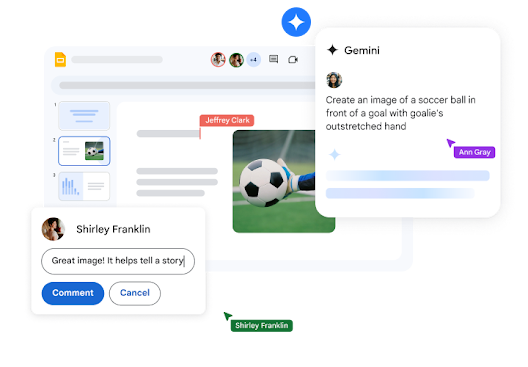
Google Slides यह मुफ़्त है और इसके लिए केवल एक Google खाते की आवश्यकता होती है। यदि आपकी टीम पहले से ही Google Workspace (पूर्व में G Suite) का उपयोग करती है, तो Slides Gmail, Google Drive और Google Meet के साथ आसानी से एकीकृत हो जाता है। इसमें रीयल-टाइम सहयोग की सुविधा अंतर्निहित है: कई लोग एक ही प्रस्तुति को एक साथ संपादित कर सकते हैं, और संस्करण इतिहास स्वचालित रूप से सेव हो जाता है।
सीमित आईटी अवसंरचना वाले दूरस्थ टीमों या संगठनों के लिए, Google Slides यह सहयोग में आने वाली बाधाओं को दूर करता है। इसमें कोई सॉफ्टवेयर इंस्टॉल करने की आवश्यकता नहीं है, वर्जन कंट्रोल की कोई झंझट नहीं है, और ऑपरेटिंग सिस्टम के बीच संगतता संबंधी कोई समस्या नहीं है।
कुछ कमियां तो जानी-पहचानी हैं: स्लाइड्स में पॉवरपॉइंट या कीनोट की तुलना में एनीमेशन के विकल्प कम हैं, और डिज़ाइन कस्टमाइज़ेशन भी बुनियादी है। यदि आपकी प्रस्तुतियों में बहुत अधिक सामग्री है या परिष्कृत डिज़ाइन की आवश्यकता है, तो आपको इसकी सीमाएं महसूस होंगी। लेकिन कार्य दस्तावेज़ों और सहयोगात्मक योजना के लिए, स्लाइड्स का कोई सानी नहीं है।
प्रेज़ी: गैर-रेखीय कहानी कहने की शैली
Prezi (पेड प्लान के लिए सालाना बिलिंग के साथ $7 प्रति माह, सीमित स्तर पर निःशुल्क) स्लाइड के रैखिक क्रम के बजाय ज़ूम करने योग्य कैनवास पर प्रेजेंटेशन बनाता है। आप अपने प्रेजेंटेशन को गैर-रैखिक रूप से संरचित कर सकते हैं, विवरण पर ज़ूम कर सकते हैं और एक ऐसा दृश्य कथानक बना सकते हैं जो पारंपरिक स्लाइड प्रेजेंटेशन में संभव नहीं है।
Prezi सेल्स पिच और स्टोरीटेलिंग प्रेजेंटेशन के लिए बेहतरीन है, जहाँ आप विचारों के आपसी संबंध को दर्शाना चाहते हैं। ज़ूमिंग इफ़ेक्ट आधुनिक लगता है और दर्शकों को जोड़े रखता है। ब्राउज़र आधारित होने के कारण यह किसी भी Mac पर काम करता है।
प्रेज़ी को सीखना पॉवरपॉइंट की तुलना में थोड़ा कठिन है, और इसका नॉन-लीनियर फॉर्मेट बार-बार इस्तेमाल करने पर दिखावटी लग सकता है। कुछ दर्शकों को इसमें बार-बार ज़ूम करना विचलित करने वाला लग सकता है। अगर आपकी प्रस्तुति में स्थानिक संगठन की आवश्यकता है, तो यह एक अच्छा विकल्प है, लेकिन डेटा से भरपूर या पारंपरिक कॉर्पोरेट प्रस्तुतियों के लिए यह आदर्श नहीं है।

ज़ोहो शो: न्यूनतम और एकीकृत
Zoho Show मुफ़्त है और Zoho के व्यावसायिक टूलकिट का हिस्सा है। यदि आप पहले से ही Zoho CRM या अन्य Zoho उत्पादों का उपयोग कर रहे हैं, तो Show सीधे आपके वर्कफ़्लो में एकीकृत हो जाता है। इसका इंटरफ़ेस साफ़-सुथरा और सरल है, और सहयोग संबंधी सुविधाएँ बेहतरीन हैं।
Zoho Show में Giphy और Unsplash के साथ उपयोगी इंटीग्रेशन शामिल हैं, जिससे विज़ुअल कंटेंट जोड़ना बेहद आसान हो जाता है। यह प्लेटफॉर्म पूरी तरह से आपके ब्राउज़र में काम करता है और किसी भी Mac से एक्सेस किया जा सकता है।
ज़ोहो शो, कैनवा या अन्य की तुलना में कम सुविधाओं से युक्त है। Google Slidesऔर इसका उपयोगकर्ता आधार छोटा है, जिसका अर्थ है कम टेम्पलेट और सीखने के लिए एक छोटा समुदाय। यह उन टीमों के लिए सबसे उपयुक्त है जो पहले से ही ज़ोहो इकोसिस्टम के प्रति समर्पित हैं।
स्लाइडबीन: एआई-सहायता प्राप्त स्टार्टअप पिच डेक
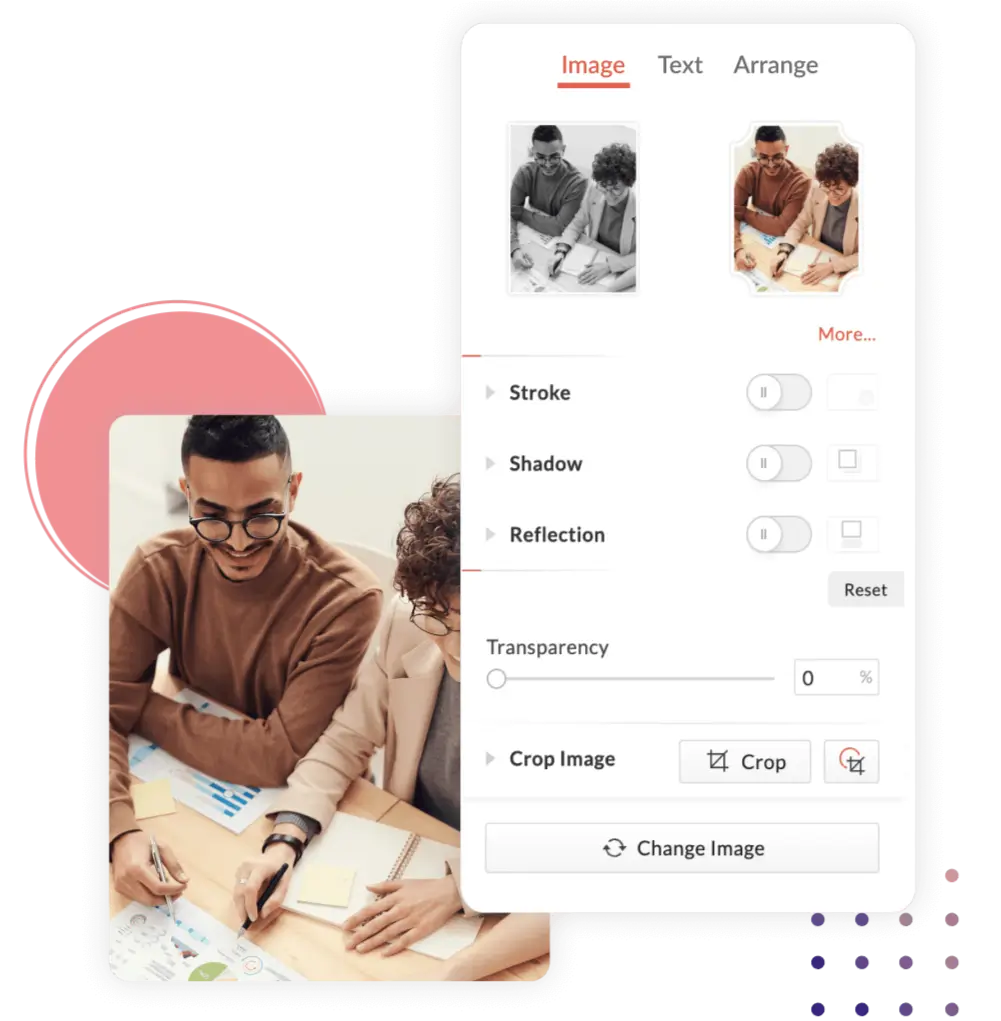
स्लाइडबीन (वार्षिक बिलिंग पर $7 प्रति माह, सीमित अवधि के लिए निःशुल्क) स्टार्टअप पिच डेक और निवेशक प्रस्तुतियों के लिए विशेष रूप से बनाया गया है। इस प्लेटफॉर्म में AI-सहायता प्राप्त लेआउट सुझाव शामिल हैं जो आपको पेशेवर दिखने वाली स्लाइड जल्दी बनाने में मदद करते हैं, भले ही आप डिज़ाइनर न हों।
स्लाइडबीन में पिच-विशिष्ट टेम्पलेट्स, वित्तीय चार्ट और निवेशक मेट्रिक्स शामिल हैं जिन पर अन्य टूल्स जोर नहीं देते। यदि आप फंड जुटा रहे हैं, तो स्लाइडबीन के केंद्रित फीचर सेट से आपका समय बच सकता है। यह प्लेटफॉर्म किसी भी मैक डिवाइस पर आपके ब्राउज़र में काम करता है।
पिच डेक के अलावा, स्लाइडबीन सामान्य उपयोग के उपकरणों की तुलना में अधिक सीमित है। इसके टेम्पलेट वेंचर पिच के लिए अनुकूलित हैं, न कि क्लासरूम लेक्चर या प्रोडक्ट ट्रेनिंग के लिए।
गामा: टेक्स्ट से एआई द्वारा निर्मित डेक
गामा (वार्षिक बिलिंग पर $9 प्रति माह, सीमित अवधि के लिए निःशुल्क) AI सहायता को और आगे ले जाता है: आप एक साधारण टेक्स्ट प्रॉम्प्ट से पूरी प्रेजेंटेशन की रूपरेखा तैयार कर सकते हैं, और गामा आपके लिए स्लाइड तैयार कर देता है। यदि आप बिल्कुल शुरुआत से प्रेजेंटेशन बना रहे हैं, तो यह सबसे तेज़ तरीका है।
एआई द्वारा जनरेट किया गया आउटपुट आश्चर्यजनक रूप से पेशेवर है और इसमें न्यूनतम संपादन की आवश्यकता होती है। यदि गति आपकी प्राथमिकता है, तो गामा का कोई मुकाबला नहीं है। यह किसी भी मैक पर आपके ब्राउज़र में पूरी तरह से काम करता है।
इसका नकारात्मक पहलू यह है कि AI द्वारा तैयार की गई प्रस्तुतियों में कभी-कभी आपके ब्रांड की विशिष्ट आवश्यकताओं के अनुरूप अनुकूलन की कमी होती है। आपको संभवतः रंगों, फ़ॉन्ट और संदेश को समायोजित करने में समय व्यतीत करना पड़ेगा। गामा त्वरित आंतरिक प्रस्तुतियों या त्वरित प्रोटोटाइपिंग के लिए सबसे उपयुक्त है, न कि उन परिष्कृत ग्राहक प्रस्तुतियों के लिए जहाँ ब्रांड की निरंतरता महत्वपूर्ण होती है।
पॉवटून: एनिमेटेड वीडियो-शैली की प्रस्तुतियाँ
पॉवटून (वार्षिक बिलिंग पर $15 प्रति माह, सीमित अवधि के लिए निःशुल्क) एनिमेटेड प्रेजेंटेशन तैयार करता है जो छोटे मार्केटिंग वीडियो की तरह दिखते हैं। एनिमेशन सहज और आकर्षक होते हैं, जो पॉवटून को प्रशिक्षण वीडियो, मार्केटिंग प्रेजेंटेशन और उत्पाद डेमो के लिए आदर्श बनाते हैं।
अगर आपको आकर्षक वीडियो-शैली की सामग्री बनानी है लेकिन वीडियो एडिटिंग का ज्ञान नहीं है, तो Powtoon आपकी यह समस्या हल कर सकता है। इसमें स्टॉक फुटेज, संगीत और एनिमेशन का विशाल संग्रह उपलब्ध है। Powtoon में प्रस्तुत सामग्री को आप पारंपरिक स्लाइड के बजाय वीडियो की तरह चलाकर प्रस्तुत कर सकते हैं।
पॉवटून आंतरिक टीम मीटिंग या सीधे-सादे डेटा प्रस्तुतियों के लिए ज़रूरत से ज़्यादा है। एनीमेशन शैली आकर्षक तो है, लेकिन कॉर्पोरेट वातावरण में बेमेल लग सकती है। यह मार्केटिंग, प्रशिक्षण और बाहरी संचार के लिए सबसे उपयुक्त है, जहाँ आपको उच्च गुणवत्ता वाली प्रस्तुति की आवश्यकता होती है।
मैक अनुकूलता और तकनीकी विचार
इस गाइड में दिए गए नेटिव मैक ऐप्स के लिए macOS के नवीनतम संस्करणों की आवश्यकता है: Keynote के लिए macOS 15.6 (Sequoia) या इससे नया संस्करण आवश्यक है, और PowerPoint के लिए macOS 15 (Sequoia) या इससे नया संस्करण आवश्यक है। Apple का वर्तमान संस्करण macOS 27 (Golden Gate) है, जो 14 सितंबर, 2026 को जारी किया गया था, और यह केवल Apple सिलिकॉन मैक पर चलता है। macOS 26 (Tahoe) इंटेल मैक के लिए अंतिम संस्करण है, इसलिए यदि आप पुराने इंटेल मैक का उपयोग कर रहे हैं, तो नेटिव ऐप चुनने से पहले जांच लें कि यह Sequoia या Tahoe पर चलता है या नहीं।
वेब-आधारित टूल किसी भी मैक ऑपरेटिंग सिस्टम पर काम करते हैं, बशर्ते आपके पास आधुनिक ब्राउज़र (सफारी, क्रोम, फ़ायरफ़ॉक्स) हो। यदि आप पुराने हार्डवेयर या पुराने ऑपरेटिंग सिस्टम संस्करणों के साथ काम कर रहे हैं, तो वेब-आधारित टूल आपके लिए सबसे सुरक्षित विकल्प हैं।
ऑफ़लाइन काम के लिए, नेटिव ऐप्स (कीनोट, पॉवरपॉइंट, फ्लोवेला) आपको इंटरनेट कनेक्शन के बिना प्रेजेंटेशन बनाने की सुविधा देते हैं। हालांकि, वेब-आधारित अधिकांश टूल को सक्रिय इंटरनेट कनेक्शन की आवश्यकता होती है, लेकिन कुछ टूल दोबारा कनेक्ट होने पर क्लाउड सिंक के साथ ऑफ़लाइन एडिटिंग की सुविधा भी देते हैं।
मैक के लिए सही प्रेजेंटेशन सॉफ्टवेयर कैसे चुनें
विचार करें: नेटिव ऐप बनाम ब्राउज़र-आधारित
नेटिव मैक ऐप्स (कीनोट, पॉवरपॉइंट, फ्लोवेला) तेज़ी से काम करते हैं और स्पॉटलाइट सर्च और आईक्लाउड जैसी मैकओएस सुविधाओं के साथ आसानी से इंटीग्रेट हो जाते हैं। ये ऑफलाइन भी काम करते हैं और आपके हार्डवेयर का पूरा फायदा उठाते हैं। अगर आप भारी डिज़ाइन का काम कर रहे हैं या बड़ी फाइलों के साथ काम कर रहे हैं, तो नेटिव परफॉर्मेंस मायने रखती है।
ब्राउज़र-आधारित उपकरण (AhaSlides, कैनवा, Google Slides(जैसे कि Prezi और अन्य) सॉफ्टवेयर के लिए इंटरनेट की आवश्यकता होती है, लेकिन ये आसान शेयरिंग, ऑटोमैटिक क्लाउड बैकअप और तुरंत सहयोग की सुविधा प्रदान करते हैं। ये कम स्टोरेज लेते हैं और Mac, Windows या Linux पर एक समान रूप से काम करते हैं।
विचार करें: सहयोग की आवश्यकताएँ
यदि आपकी टीम को वास्तविक समय में एक साथ प्रस्तुतियों को संपादित करने की आवश्यकता है, Google Slides इसे इसी उद्देश्य से बनाया गया है, और AhaSlides यह आपको सहयोगियों को एक ही प्रस्तुति पर काम करने के लिए आमंत्रित करने की सुविधा देता है। Keynote और PowerPoint दोनों iCloud और OneDrive के माध्यम से सहयोग का समर्थन करते हैं, लेकिन अनुभव Google जितना सहज नहीं है।
एकल प्रस्तुतियों या छोटी टीम के बीच समन्वय स्थापित करने के लिए, नेटिव ऐप्स उपयुक्त हैं। बड़ी टीमों या दूरस्थ कार्य के लिए, वेब-आधारित उपकरण असुविधा को कम करते हैं।
इन बातों पर विचार करें: श्रोता सहभागिता
यदि आपकी प्रस्तुतियाँ दर्शकों के साथ बातचीत पर निर्भर करती हैं, इंटरैक्टिव प्रस्तुति उपकरण पसंद AhaSlides सहभागिता को सहज बनाएं। पारंपरिक उपकरणों में आपको बाहरी मतदान या प्रश्नोत्तर उपकरणों का उपयोग करना पड़ता है।
विचार करें: बजट
मुख्य भाषण निःशुल्क है। Google Slides मुफ्त है। AhaSlides Canva एक निःशुल्क प्लान भी प्रदान करता है। यदि आपका बजट सीमित है, तो ये अच्छे विकल्प हैं। Canva का निःशुल्क प्लान भी काफी अच्छा है। इस गाइड में दिए गए टूल्स के सशुल्क प्लान लगभग $7 से $20 प्रति माह से शुरू होते हैं और इनमें अधिक टेम्प्लेट और सुविधाएं मिलती हैं, लेकिन अधिकतर मामलों में ये वैकल्पिक हैं।
विचार करें: पारिस्थितिकी तंत्र का अवरोध
अगर आप Apple उत्पादों के बहुत बड़े प्रशंसक हैं, तो Keynote का iCloud सिंक आपके लिए बेहद उपयोगी साबित होगा। अगर आपकी टीम Microsoft 365 का इस्तेमाल करती है, तो PowerPoint शायद पहले से ही उसमें शामिल होगा। अगर आप Zoho CRM का इस्तेमाल करते हैं, तो Zoho Show उसमें आसानी से एकीकृत हो जाता है। विचार करें कि क्या आप अपने मौजूदा इकोसिस्टम में मौजूद टूल्स को समेकित करना चाहते हैं या विविधता लाना चाहते हैं।
मैक के लिए निःशुल्क प्रेजेंटेशन सॉफ़्टवेयर: आपके विकल्प
हमने इस गाइड में कई मुफ्त विकल्पों का उल्लेख किया है। कीनोट, Google Slides, AhaSlides Canva (फ्री टियर), Zoho Show और Powtoon (लिमिटेड फ्री टियर) सभी बिना किसी लागत के शुरुआती विकल्प प्रदान करते हैं। Canva का फ्री प्लान भी सरल डिज़ाइनों के लिए काफी अच्छा है।
फ्री प्लान में आमतौर पर टेम्पलेट की विविधता या एआई सहायता या एनिमेशन लाइब्रेरी जैसी उन्नत सुविधाओं की कमी होती है। लेकिन अगर आप सीख रहे हैं या आंतरिक उपयोग के लिए प्रेजेंटेशन बना रहे हैं, तो फ्री टूल बिल्कुल पर्याप्त हैं।
मैक उपयोगकर्ताओं के लिए पॉवरपॉइंट के विकल्प
अगर तुम खोज रहे हो पॉवरपॉइंट के विकल्पअगर आप एप्पल इकोसिस्टम में हैं तो कीनोट सबसे अच्छा विकल्प है। Google Slides (सहयोग के लिए) और प्रेज़ी (गैर-रेखीय कहानी कहने के लिए)। ये दोनों अलग-अलग समस्याओं का समाधान करते हैं जिनका समाधान पॉवरपॉइंट नहीं कर पाता।
Keynote में PowerPoint की क्षमता तो है, लेकिन इसका डिज़ाइन Mac को ध्यान में रखकर बनाया गया है। Google Slides PowerPoint वास्तविक समय में सहयोग को प्राथमिकता देता है। Prezi दृश्य कथा कहने को प्राथमिकता देता है। अपनी विशिष्ट आवश्यकता के अनुसार PowerPoint में मौजूद सुविधाओं के आधार पर चयन करें।
ज़्यादातर पूछे जाने वाले सवाल
क्या मैं Microsoft 365 खरीदे बिना Mac पर PowerPoint का उपयोग कर सकता हूँ?
कुछ हद तक। मैक के लिए पूर्ण पॉवरपॉइंट ऐप के लिए माइक्रोसॉफ्ट 365 सदस्यता की आवश्यकता होती है, जिसकी शुरुआत 9.99 डॉलर प्रति माह से होती है। वेब के लिए पॉवरपॉइंट माइक्रोसॉफ्ट खाते के साथ निःशुल्क है और आपके ब्राउज़र में बुनियादी संपादन और प्रस्तुतिकरण को कवर करता है, लेकिन इसमें कई डेस्कटॉप सुविधाओं का अभाव है। कीनोट (निःशुल्क) और Google Slides (निःशुल्क) आपके लिए सर्वोत्तम निःशुल्क विकल्प हैं।
क्या Keynote विंडोज पर काम करता है?
Keynote का पूर्ण फ़ीचर वाला नेटिव ऐप केवल Mac पर ही उपलब्ध है। iCloud.com Keynote का एक सीमित वेब संस्करण प्रदान करता है जो किसी भी ब्राउज़र में काम करता है, लेकिन इसमें Mac ऐप के फ़ीचर मौजूद नहीं हैं। यदि आपको Windows पर Keynote फ़ाइलों को संपादित करने की आवश्यकता है, तो उन्हें PowerPoint फ़ॉर्मेट में एक्सपोर्ट करें और Microsoft Office का उपयोग करें।
दूरस्थ प्रस्तुतियों के लिए कौन सा प्रस्तुति उपकरण सबसे अच्छा है?
AhaSlides, Google SlidesPrezi और अन्य सॉफ्टवेयर रिमोट वर्क के लिए बेहतरीन हैं क्योंकि ये वेब-आधारित हैं और रीयल-टाइम सहयोग का समर्थन करते हैं। AhaSlides यह लाइव पोल और प्रश्नोत्तर सत्र के साथ इंटरैक्टिव रिमोट प्रेजेंटेशन के लिए विशेष रूप से मजबूत है। यदि आप ज़ूम या टीम्स का उपयोग कर रहे हैं, तो AhaSlides एकीकरण की मदद से दूरस्थ प्रतिभागी कॉल छोड़े बिना ही जवाब दे सकते हैं।
अंतिम विचार
आपके मैक के लिए सबसे अच्छा प्रेजेंटेशन सॉफ्टवेयर आपकी विशिष्ट आवश्यकताओं, बजट और कार्यप्रवाह पर निर्भर करता है। यदि आप एप्पल के इकोसिस्टम और मुफ्त सॉफ्टवेयर के साथ गहन एकीकरण को महत्व देते हैं, तो कीनोट बेजोड़ है। यदि क्रॉस-प्लेटफ़ॉर्म संगतता मायने रखती है, तो पॉवरपॉइंट एक सुरक्षित विकल्प है। यदि आप टूल बदले बिना इंटरैक्टिविटी जोड़ना चाहते हैं, AhaSlides यह आपकी प्रस्तुतियों में जीवंत सहभागिता लाता है। और यदि डिज़ाइन-उन्मुख प्रस्तुतियाँ आपकी प्राथमिकता हैं, तो Canva और Prezi आधुनिक विकल्प प्रदान करते हैं।
हम आपके इकोसिस्टम के मूल टूल (मैक उपयोगकर्ताओं के लिए कीनोट, माइक्रोसॉफ्ट 365 सब्सक्राइबर्स के लिए पॉवरपॉइंट) से शुरुआत करने और सीमाएं मिलने पर विकल्पों को आजमाने की सलाह देते हैं। अधिकांश टूल मुफ्त विकल्प या ट्रायल प्रदान करते हैं, इसलिए सब्सक्रिप्शन लेने से पहले कुछ टूल को आजमा कर देख लें।
अपने अगले सेशन में लाइव पोल, क्विज़, वर्ड क्लाउड और प्रश्नोत्तर जोड़ने के लिए, AhaSlides यह सब कुछ एक मुफ्त खाते से, पॉवरपॉइंट के माध्यम से संभाला जा सकता है। Google Slidesया इसके स्वयं के संपादक द्वारा। प्रत्येक संदर्भ के लिए तकनीकों, उपकरणों और विचारों को शामिल करने वाली संपूर्ण मार्गदर्शिका के लिए, देखें: प्रेजेंटेशन को इंटरैक्टिव कैसे बनाएं: संपूर्ण गाइड.