
Možete provesti pulsno istraživanje u Slack sa AhaSlides za Slack: tip /ahaslides kreiraj, odaberite Tjedni puls i pritisnite poštaVaš tim odgovara jednim dodirom u kanalu, a svaki odgovor sprema se u vašem AhaSlides prijaviti.
Kada koristiti pulsnu anketu u Slack
Pulsna anketa je kratka provjera koju šaljete u redovitom ritmu kako biste vidjeli kako se ljudi osjećaju prije nego što se mali problemi pretvore u velike. Recimo da vodite dizajnerski tim i želite znati kako je prošao tjedan. U petak poslijepodne objavite dva pitanja u #tim-dizajn, a ljudi odgovaraju između zadataka. (Novi ste u ideji? Pročitajte Što je pulsna anketa? Vodič za timove za pozadinu.)
Drugi dobri trenuci za osvježenje Slack:
- Tjedna provjera raspoloženja s vašim timom
- Provjera radnog opterećenja kada počne prometna dionica
- Provjera eNPS-a jednom tromjesečno
- Brzo čitanje tjedan dana nakon promjene ili objave
Zadržati Slack za kratke pulseve: to ih čini brzim za odgovaranje. Duga, formalna anketa o angažmanu lakše je odgovoriti putem poveznice na punu anketu, koja AhaSlides također vam može dati.
Zašto provoditi anketu o pulsu u Slack
- Ljudi odgovaraju tamo gdje već jesu. Nema nove kartice, nema prijave i nema e-pošte za pretraživanje, pa odgovaranje traje nekoliko sekundi.
- Možete vidjeti koliko ih je odgovorilo. Puls je u kanalu, a brojač na stupu vas drži u toku.
- Odgovori se ne pomiču dalje. Svaki odgovor ostaje u tebi AhaSlides izvješće, spremno za kasnije čitanje ili dijeljenje.
Što trebaš
- A Slack radni prostor s AhaSlides za Slack instaliran
- An AhaSlides račun za osobu koja mjeri puls (svaki plan funkcionira, uključujući besplatni)
- Ništa za ljude koji odgovaraju: ne trebaju im AhaSlides račun
Kako provesti anketu o pulsu u Slack, korak po korak
Korak 1: Dodaj AhaSlides za Slack
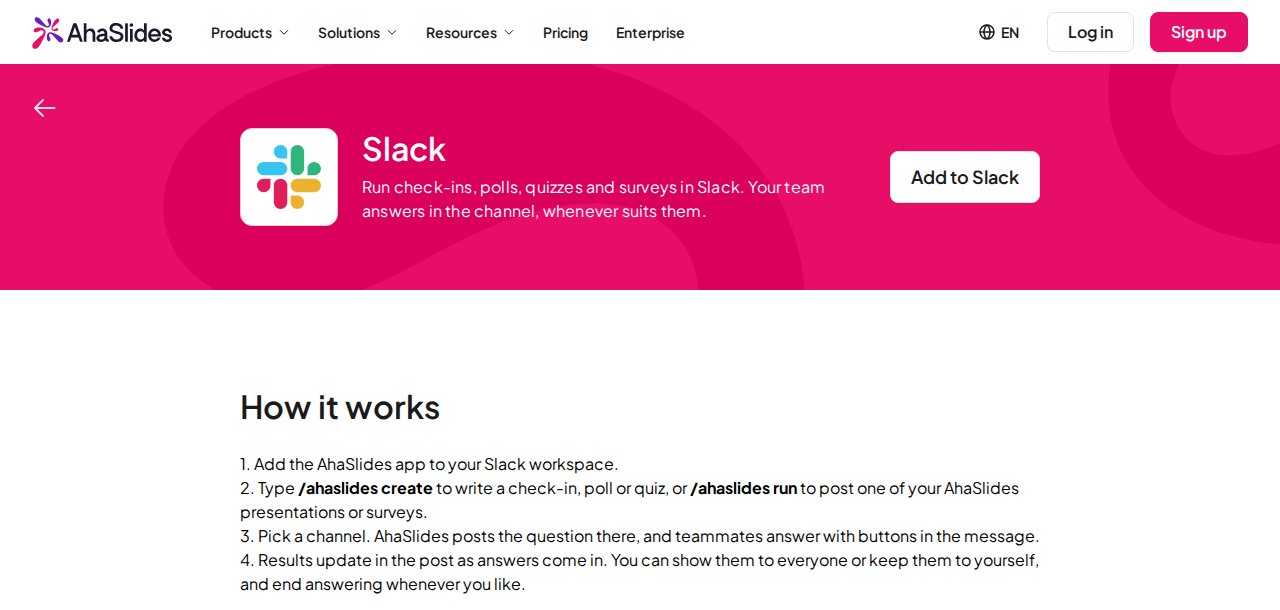
Otvorite AhaSlides za Slack stranica za instalaciju i dodajte aplikaciju u svoj radni prostor. Prvi put kada pritisnete pošta, AhaSlides traži od vas da se prijavite na svoj AhaSlides račun i čuva vašu skicu dok to radite.
Korak 2: Otvorite prozor Stvori
U kanalu s kojim se želite prijaviti upišite /ahaslides kreirajOtvara se prozor Stvori.
Korak 3: Odaberite tjedni puls
Pod Prijavite se s timom, pritisnite Tjedni pulsSpremno je za objavu s dva pitanja: Kako je prošao tvoj tjedan?, odgovoreno na ljestvici od 1 do 5 od Vrlo loše do Izvrsno, i naknadno praćenje, Što je to učinilo takvim?, što ljudi mogu preskočiti. U prozoru je navedeno da je najbolje slati ga svakog petka. Za drugačiju vrstu pulsa, dobrobit i eNPS sjednite pored toga i Svi predlošci navodi više, kao što su Obim posla, Podrška menadžera i Veza s timom.
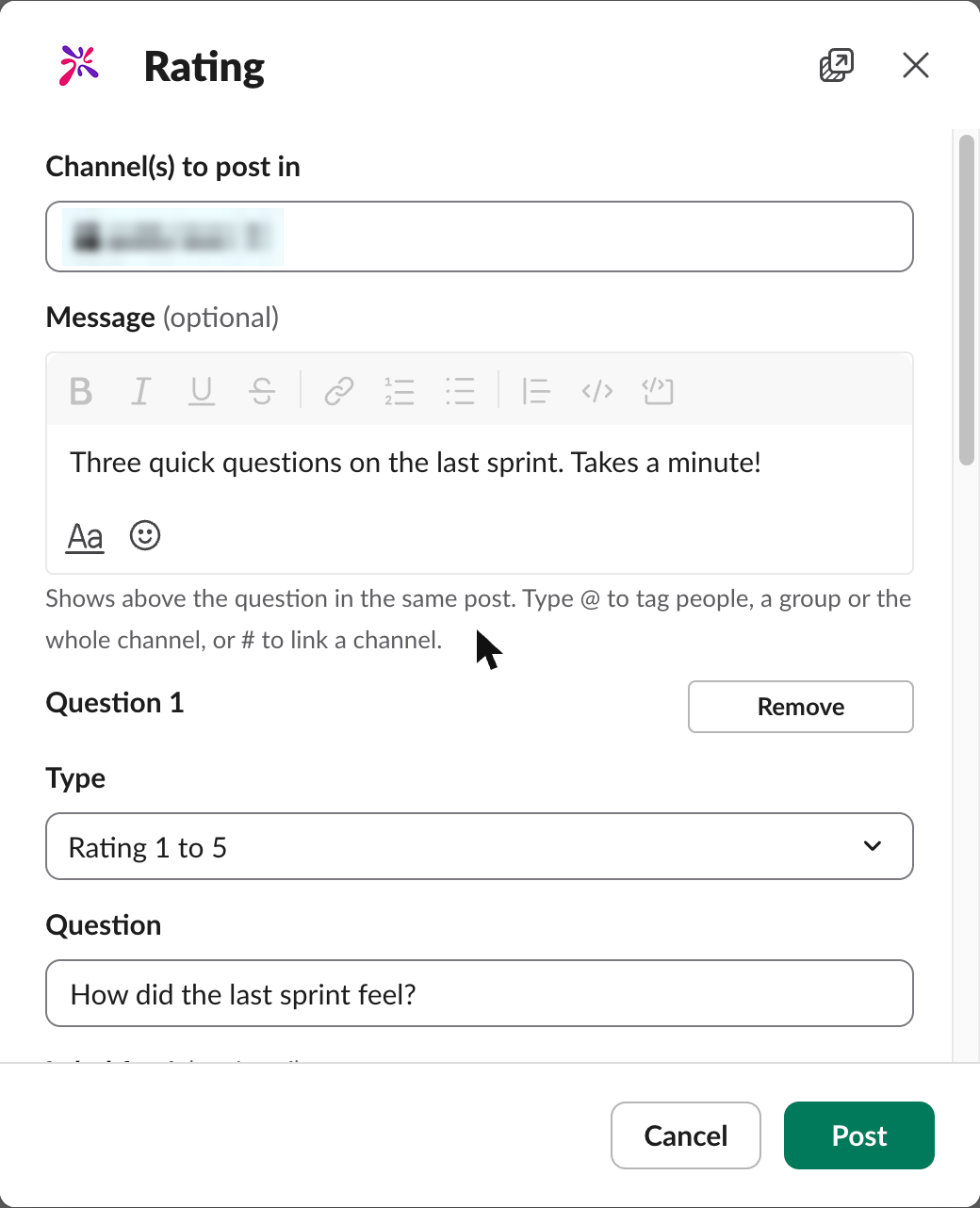
Pod Kanal(i) za objavu, kanal na kojem se nalazite već je odabran i možete dodati još. U Poruka, dodajte redak kako bi ljudi znali zašto pitate. Promijenite bilo koje pitanje ili riječi na svakom kraju ljestvice ili pritisnite + Dodaj pitanje ako želiš još jedno. Dva ili tri pitanja su dovoljna za puls.
Korak 4: Odaberite anonimne odgovore i tko vidi rezultate
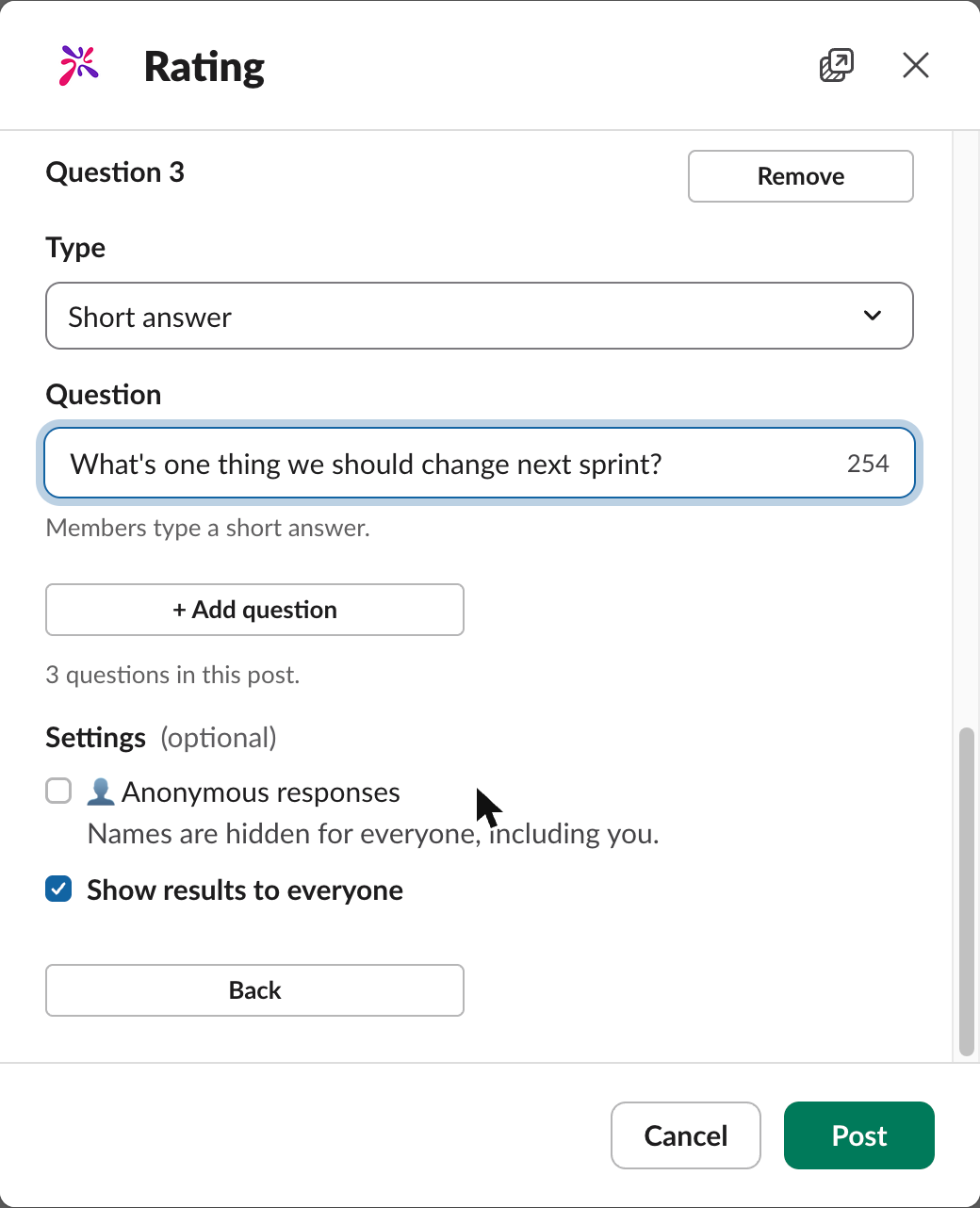
Pod Postavke, označite Anonimni odgovori ako želite iskrene odgovore bez imena. Dobrobit i eNPS počinju s označenim; Tjedni puls počinje s isključenim. Imena su tada skrivena za sve, uključujući i vas, u Slack a AhaSlides. Prikaži rezultate svima je označeno za početak, tako da cijeli kanal može vidjeti rezultate. Poništite odabir ako ih želite zadržati za sebe.
Korak 5: Objavite i pratite kako pristižu odgovori
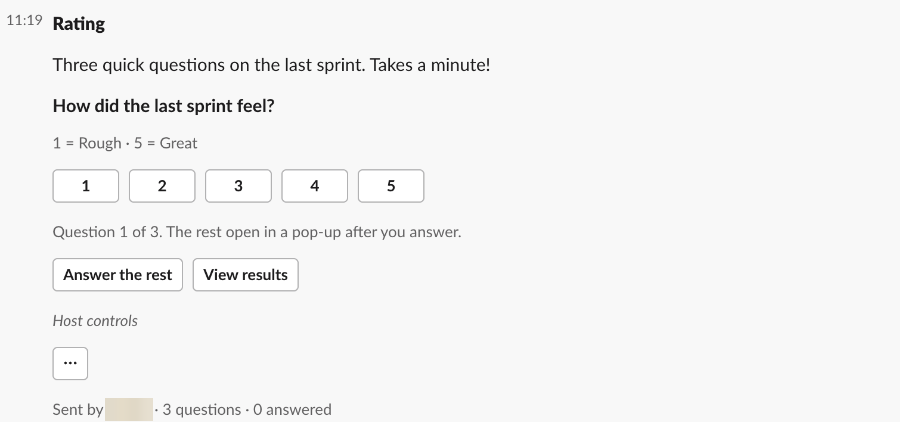
Press pošta. AhaSlides stvara anketu na vašem računu i objavljuje je na kanalu. Prvo pitanje nalazi se odmah u objavi: ljudi dodirnu odgovor. Odgovori na ostalo otvara skočni prozor s odgovorom koji mogu preskočiti. Donji dio objave prikazuje koliko je ljudi odgovorilo.
Korak 6: Pročitajte rezultate
Kao domaćin, pritisnite ... gumb pod Kontrole domaćina za Prikaz rezultata, Završi odgovaranje or Otvori u AhaSlidesAko si otišao/la Prikaži rezultate svima na, svi ostali dobiju Prikaz rezultata gumb također. Ocjena se prikazuje kao stupčasti grafikon, a navedeni su i dodatni odgovori. Vaš AhaSlides Izvješće ima sve odgovore.
Zaglavili ste na stepenici? The AhaSlides za Slack voditi pokriva sve opcije i najčešće popravke.
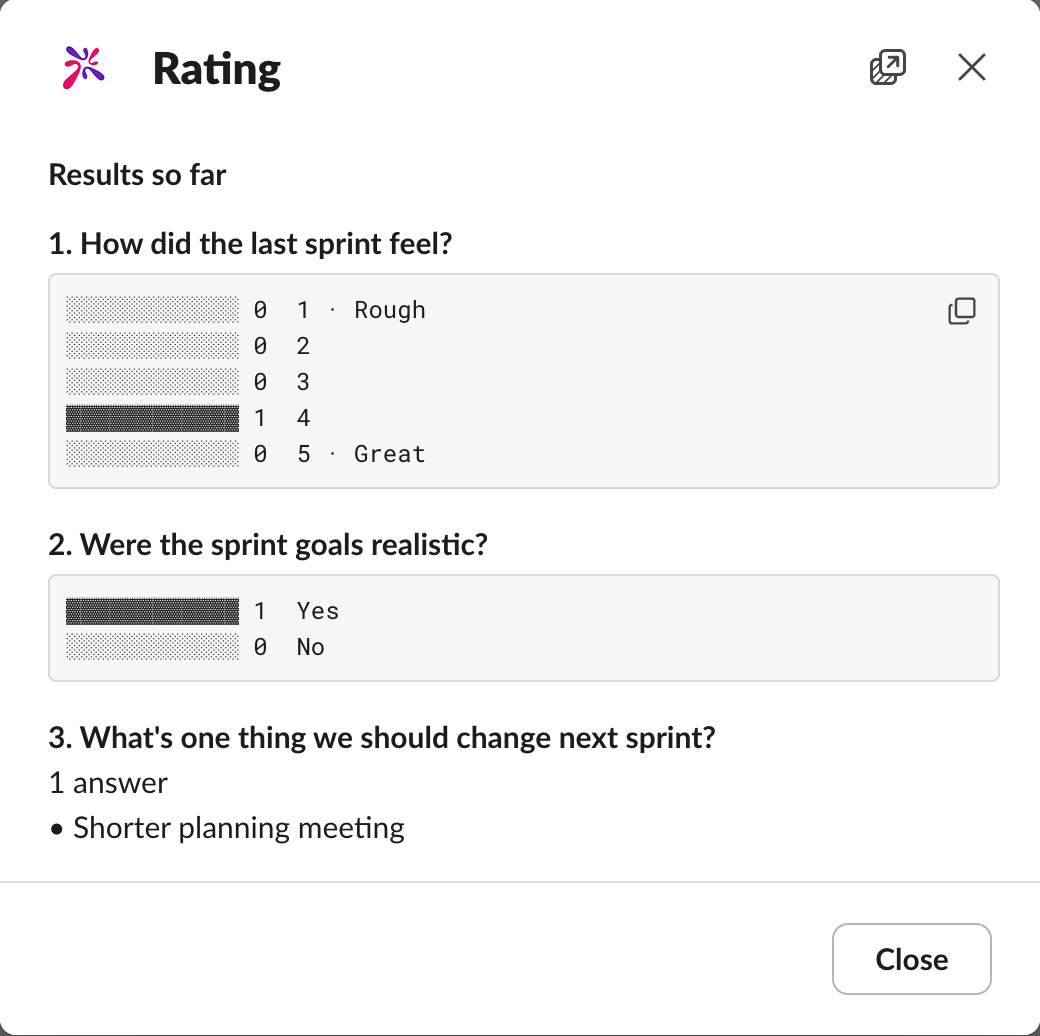
Ponovno slanje pulsa
Puls najviše vrijedi kada ga ponavljate, a svaki objavljujete sami, što traje minutu. Sljedeći put upišite /ahaslides kreiraj i odaberi Tjedni puls ponovno. Da biste objavili anketu koju ste već napravili, upišite /ahaslides trčanje, odaberite Pregled, odaberite ga s popisa i pritisnite trčanjeZa potpuni pregled prozora Stvori, pročitajte Kako kreirati anketu u Slack.
Pet savjeta za odgovore ljudi na pulsnu anketu
- Ograničite se na dva ili tri pitanja. Puls koji ljudi mogu izmjeriti za manje od minute je onaj na koji će odgovoriti svaki put.
- Pošaljite ga u isto vrijeme svaki tjedan. Stalan ritam pretvara to u naviku i olakšava uočavanje promjena.
- Za osjetljive teme budite anonimni. Što se tiče radnog opterećenja ili dobrobiti, ljudi se mogu osjećati sigurnije ako su otvoreni kada im ime nije navedeno.
- Ostavite jedno otvoreno pitanje. "Što je to učinilo takvim?" često vam daje najkorisniji odgovor od svih, a preskakanje toga ne košta ništa.
- Zatvorite petlju. Objavite kratak sažetak rezultata i što ćete sljedeće učiniti. Vidjeti kako posljednji puls nešto mijenja daje ljudima razlog da odgovore na sljedeći.
Česta pitanja
Što je pulsna anketa?
Pulsna anketa je kratka, redovita provjera, obično jedno do tri pitanja, koja pokazuje kako se tim osjeća tijekom vremena. Vidi Što je pulsna anketa? Vodič za timove više.
Možete li provesti anketu pulsa u Slack?
Da. S AhaSlides za Slacktipa /ahaslides kreiraj, odaberite Tjedni puls i pritisnite poštaLjudi odgovaraju pomoću gumba izravno u kanalu.
Trebaju li ljudi račun za odgovor?
Ne. Samo se osoba koja mjeri puls prijavljuje AhaSlidesSvi ostali odgovaraju s gumbima u Slack. Vodič pokriva pitanja postavljanja.
Može li puls biti anoniman?
Da. Označi Anonimni odgovori prije nego što objavite. Imena su skrivena za sve, uključujući i vas, u Slack i u vašem AhaSlides prijaviti.
Is AhaSlides za Slack besplatno?
Da. Radi na svakom AhaSlides plan, uključujući besplatni.
Što ako za moj radni prostor prvo treba odobrenje aplikacija?
Slack traži od vas da pošaljete zahtjev za instalaciju, a vlasnik radnog prostora ili upravitelj aplikacije ga odobrava.
Povezano štivo: Kako kreirati anketu u Slack, za svaku opciju u prozoru Stvori.
Saznajte kako vaš tim stvarno radi, upravo tamo gdje rade. dodati AhaSlides za Slack i zabilježite svoj prvi puls za nekoliko minuta.