



PowerPoint Presenter View prikazuje bilješke govornika, sljedeći slajd i mjerač vremena na vašem zaslonu dok publika vidi samo trenutni slajd. Da biste ga koristili, spojite drugi zaslon i označite Korištenje prikaza za prezentera na kartici Slajdšou, a zatim pritisnite F5 na Windowsima ili ⌘+Shift+Return na Macu.
Svaki naziv izbornika i prečac u nastavku dolazi od Pomoć za Microsoftov prikaz za prezentera, što smo provjerili 19. studenog 2026. Jedna objava: AhaSlides je naš proizvod, a savjeti na kraju pokazuju kako dodati anketu uživo pomoću našeg dodatka za PowerPoint. Sve prije toga radi samo u PowerPointu.
Što vam se prikazuje u prikazu za prezentera
Na vašem zaslonu, Prikaz za prezentera vam pruža:
- Trenutni slajd, veliki, s sljedeći slajd pokraj njega.
- Vaše bilješke govornika, s gumbima za povećanje ili smanjenje teksta.
- Tajmer možete pauzirati i resetirati, kao i trenutno vrijeme.
- Alati za olovke i laserske pokazivače, za crtanje po slajdu ili pokazivač na njega.
- Prikaži sve slajdove, za izravan skok na bilo koji slajd.
- Zum, za povećanje dijela slajda za sobu.
- Crni ekran, za isključivanje zaslona dok razgovarate.
Publika ne vidi ništa od ovoga. Oni vide slajd, preko cijelog ekrana. Ako su vam bilješke tanke, naš vodič o kako dodati bilješke u PowerPoint obuhvaća njihovo pisanje i formatiranje.
Kako koristiti prikaz za prezentera u PowerPointu
U sustavu Windows
- Spojite prijenosno računalo s projektorom ili drugim platnom. Pritisnite Windows+P I odaberite Produži, a ne Duplikat, pa dva zaslona prikazuju različite stvari.
- U PowerPointu otvorite slide show tabulator i kvačk Korištenje prikaza za prezentera.
- u Praćenje Na popisu pored njega odaberite zaslon koji će publika vidjeti.
- odabrati Od početkaili pritisnite F5Za početak od slajda na kojem se nalazite, pritisnite Shift + F5.
Također možete pritisnuti Alt + F5 za izravan početak u prikazu za prezentera.
Na Macu
- Spojite drugi zaslon. U Postavke sistema > prikazuje, provjerite da se zasloni ne zrcale.
- U PowerPointu otvorite slide show Karticu i odaberite Pogled voditelja.
- Za početak od prvog slajda pritisnite ⌘+Shift+ReturnIz trenutnog slajda pritisnite ⌘+Povratak. Opcija+Povratak izravno pokreće Prikaz prezentera.
Sa samo jednim monitorom
Možete vježbati u prikazu za prezentera na jednom zaslonu. U sustavu Windows pritisnite Alt + F5Tijekom normalne prezentacije možete koristiti i kontrolnu traku u donjem lijevom kutu i odabrati Prikaži prikaz prezentera.
Ovo je korisno za vježbu i za predstavljanje putem videopoziva kada dijelite jedan prozor, a prikaz za prezentera zadržite na vlastitom zaslonu.
Zamijenite koji zaslon prikazuje što
Ako se vaše bilješke pojavljuju na projektoru, zamijenite zaslone. U sustavu Windows odaberite Postavke prikaza na vrhu prikaza za izlagače, a zatim Zamijenite prikaz izlagača i dijaprojekcijuNa Macu odaberite Zamijeni zaslone na vrhu pogleda.
Isključi prikaz za prezentera
U sustavu Windows, obrišite Korištenje prikaza za prezentera na kartici Slajdšou. Na Macu odaberite Koristi prezentaciju umjesto prikaza za prezentera. Zaslon publike i vaš će tada prikazivati istu prezentaciju.
Prečaci za prikaz prezentera
| Uraditi ovo | Windows | Mac |
|---|---|---|
| Započni u prikazu za izlagače | Alt + F5 | Opcija+Povratak |
| Počnite od prvog slajda | F5 | ⌘+Shift+Return |
| Počni od trenutnog slajda | Shift + F5 | ⌘+Povratak |
| Crni ekran i stražnja strana | B ili točka | B ili točka |
| Bijeli ekran i stražnja strana | W ili zarez | W ili zarez |
| Idi na broj slajda | Broj, zatim Enter | Broj, zatim Povratak |
| Pero | Ctrl + P | ⌘+P |
| Laserski pokazivač | Ctrl + L | ⌘ + L |
| Završite prezentaciju | Esc | Esc |
Press Esc u bilo kojem trenutku za završetak prezentacije i povratak na uređivanje.
Kada se prikaz za prezentera ne prikazuje
Većina problema dolazi s postavkama prikaza, a ne s PowerPointom.
- Oba ekrana prikazuju istu stvar. Vaše računalo zrcalji se. U sustavu Windows pritisnite Windows+P i odaberite Proširi. Na Macu isključite zrcaljenje u odjeljku Zasloni.
- Tvoje bilješke su na projektoru. Koristite Zamijeni prikaz prezentera i prezentaciju (Windows) ili Zamijeni zaslone (Mac).
- Uopće se ne nudi. Provjerite je li označena opcija Koristi prikaz za izlagača i jeste li u aplikaciji za stolna računala. Microsoft kaže da vam je potreban PowerPoint za Windows ili Mac za korištenje prikaza za izlagača; u PowerPointu za web predstavljate iz slide show > Od početka umjesto.
Gdje se prikaz prezentera zaustavlja za publiku uživo
Prikaz za prezentera napravljen je za vas, a ne za prostoriju. Govori vam što je sljedeće, koliko dugo govorite i što ste htjeli reći. Ne može vam reći prati li vas itko.
To je najvažnije usred govora. Možete vidjeti sat, ali ne i pažnju. Publika može vidjeti vaše slajdove, ali ne može odgovoriti na njih. Alati u vašoj sesiji ne bi trebali stati između vas i ljudi ispred vas, tako da bi rješenje trebalo biti unutar prezentacije koju već prezentirate, a ne u drugoj aplikaciji na koju morate prijeći.
Neka slajdovi govore: AhaSlides dodaj-u
AhaSlides je sveobuhvatna platforma za interakciju timova i učionica. Dodaje ankete uživo, kvizove, ljestvice ocjenjivanja i pitanja i odgovore kao slajdove unutar prezentacije koju prezentirate pomoću Presenter Viewa, a odgovori vaše publike prikazuju se na vašem slajdu.
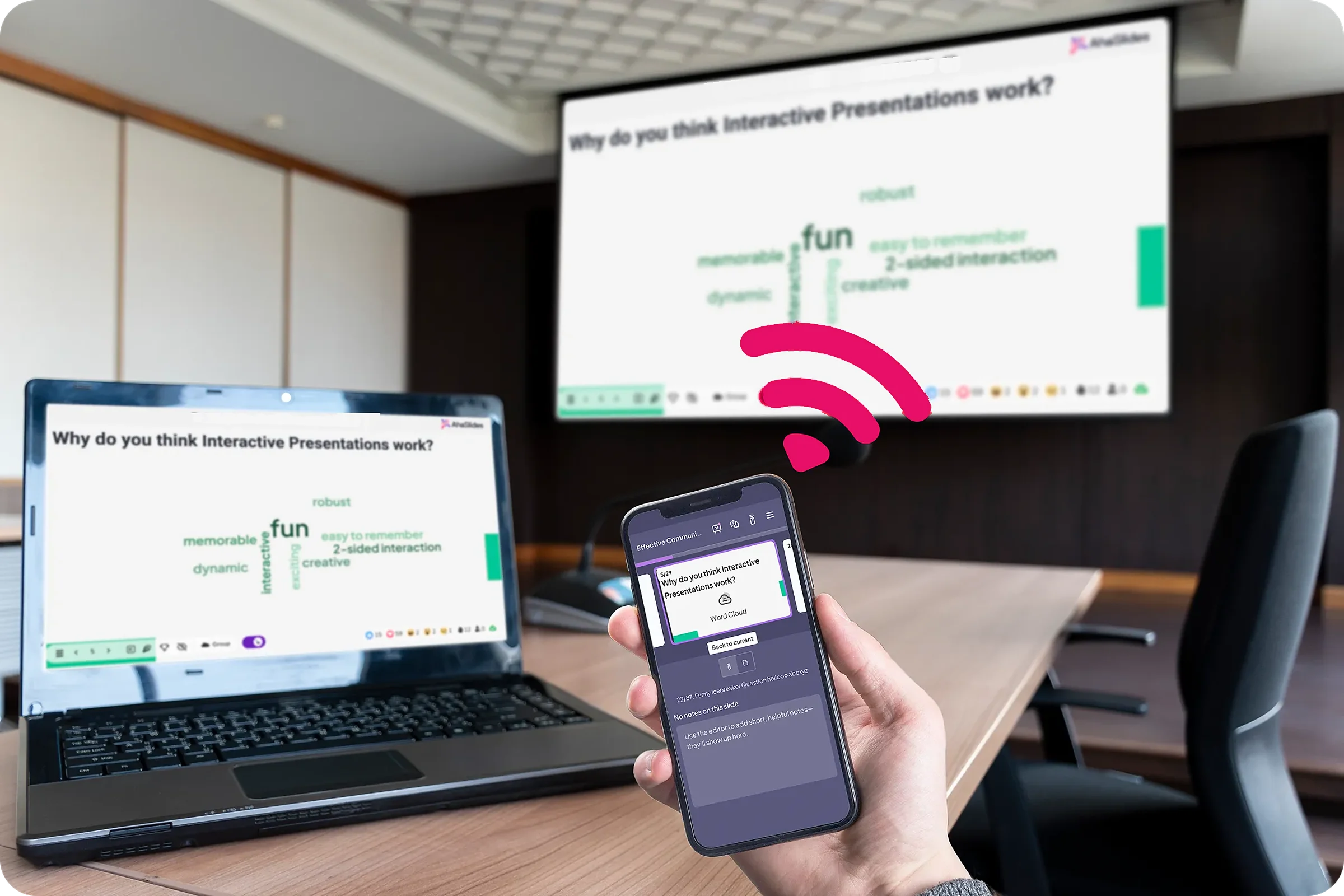
Dva brza načina za početak:
- Prenesite svoj špil. Prenesite svoju PowerPoint datoteku na AhaSlides i dopustiti umjetnoj inteligenciji da kroz njega dodaje ankete i kviz pitanja, tako da sesija postaje interaktivna bez ponovnog pokretanja (AI alat za izradu PowerPointa).
- Ili nastavite prezentirati u PowerPointu. Dodajte besplatno AhaSlides dodaj-u i stavite žive slajdove između svojih. Potrebna su tri koraka, dolje navedena.

Dodatak je naveden na Microsoft Marketplaceu kao AhaSlides - Ankete i kvizovi uživo. Dostupno je na svakom AhaSlides plan, uključujući i besplatni, i radi u instaliranim sustavima Microsoft 365, PowerPoint 2024, 2021 i 2019 (AhaSlides centar za pomoć, provjereno 19. studenog 2026.).
- Instalirajte ga i prijavite se. Na kartici Početna odaberite Dodataka > Više dodataka, traziti AhaSlides i kliknite dodatiNa starijoj verziji Maca koristite umetak > Nabavite dodatkeZatim se prijavite.
- Dodajte svoje slajdove. Odaberite AhaSlides prezentaciju koja sadrži vaše interaktivne slajdove, označite one koje želite i kliknite Dodajte slajdoveSvaki ide na zaseban PowerPoint slajd.
- Predstaviti. Na jednom AhaSlides kliziti, pritisnuti Q za prikaz ili skrivanje QR koda i poveznice za pridruživanje. Ljudi se pridružuju jednom za cijeli špil.

Ljestvica ocjenjivanja poput ove dobro funkcionira na kraju predavanja: traje minutu, a nakon predavanja ostavljate povratne informacije o svakom dijelu sesije umjesto nagađanja. Predložak u nastavku je sadrži, plus ankete i otvorena pitanja.
6 savjeta za prezentiranje s prikazom za prezentera
- Bilješke pišite kao upute, a ne kao scenarij. Tri ili četiri kratke upute po slajdu lakše je pregledati nego odlomke. Povećajte veličinu teksta bilješki prije nego što počnete.
- Pokrenite tajmer kada počnete govoriti. Pauzirajte ga ako vas prekinu, kako bi se prikazalo vaše stvarno vrijeme govora.
- Koristite crni zaslon kako biste privukli pogled natrag na sebe. Press B za crni ekran i ponovno ga pritisnite za povratak. W daje bijeli ekran.
- Skoči, nemoj klikati. Upišite broj slajda i pritisnite ući da biste otišli na njega ili upotrijebite Prikaži sve slajdove. Brže je nego pregledavati deset slajdova unatrag da biste odgovorili na pitanje.
- Planirajte jedan trenutak u kojem će ljudi odgovarati. Stavite a anketa uživo ili brzi kviz gdje pažnja obično opada, otprilike u sredini. Naš vodič za izrada interaktivnog PowerPointa prikazuje opcije i uživo Pitanja i odgovori u PowerPointu prikuplja pitanja usput.
- Vježbajte s tim uključenim. Koristite Alt+F5 na jednom ekranu kako biste vježbali točno ono što ćete vidjeti taj dan. Ako ste novi u gradnji terasa, počnite s našim vodičem korak po korak na kako napraviti PowerPoint prezentaciju.
Česta pitanja
Kako mogu prezentirati PowerPoint bez prikazivanja bilješki publici?
Koristite Prikaz za prezentera s dva zaslona postavljena na proširenje, a ne zrcaljenje. Vaše bilješke prikazuju se samo na vašem zaslonu. Ako se prikazuju na projektoru, upotrijebite Zamijeni prikaz za prezentera i Projekcija slajdova (Windows) ili Zamijeni zaslone (Mac).
Kako vratiti PowerPoint u normalan prikaz?
Press Esc za završetak prezentacije. Ako ste u drugom prikazu tijekom uređivanja, odaberite Normalan na kartici Prikaz.
Koje su različite vrste prikaza u PowerPointu?
Normalni, skicirani prikaz, sortiranje slajdova, stranica s bilješkama i prikaz za čitanje na kartici Prikaz, plus prikaz slajdova i prikaz za prezentiranje. Prikaz za prezentiranje je onaj koji je napravljen za privatni prikaz vaših bilješki tijekom prezentiranja.
Kako mogu vidjeti bilješke govornika dok prezentiram na jednom monitoru?
Press Alt + F5 u sustavu Windows za otvaranje prikaza za izlagače na jednom zaslonu ili odaberite Prikaži prikaz prezentera s trake za upravljanje slajd-šouom. U videopozivu podijelite samo prozor slajd-šoua kako bi vaše bilješke ostale privatne.
Učini ovaj špil interaktivnim
Naši Vodič za izradu interaktivnog PowerPointa pokazuje kako potaknuti ljude da odgovaraju, glasaju i postavljaju pitanja u bilo kojem špilu. Ili počnite s besplatni početni paket u našoj biblioteci predložaka i dodajte ga u svoju sljedeću prezentaciju.
Želite li čuti mišljenje svoje publike u sljedećem govoru?
Dodajte ankete uživo, ljestvice ocjenjivanja i pitanja i odgovore u prezentaciju koju prezentirate pomoću Prikaza za prezentera i pogledajte svaki odgovor na svom slajdu. AhaSlides Dodatak za PowerPoint je besplatan za početak.







