
Macユーザーは、プレゼンテーションツールを選ぶ際に独自の利点を享受できます。Apple Silicon(M1、M2、M3、M4チップ)搭載のMacでも、Intelプロセッサ搭載のMacでも、macOSはネイティブに最適化されたアプリに加え、ウェブベースのエコシステム全体にアクセスできます。しかし、その豊富な選択肢ゆえに、大きな決断を迫られます。Appleが独自に開発したKeynoteを選ぶべきか?プラットフォーム間の互換性を重視してMicrosoft PowerPointを使い続けるべきか?それとも、インタラクティブ性とコラボレーションを重視した最新の代替ツールを探すべきなのか?
私たちはMacでスムーズに動作する10種類以上のプレゼンテーションツールをテストし、さまざまな用途、予算、チーム規模に最適なツールを厳選しました。教室でのプレゼンテーション、投資家へのプレゼンテーション、全社ミーティングなど、どのような場面でも、このガイドは最適なツール選びをサポートします。
簡単な比較表
| ツール | タイプ | 価格 | macOS サポート | ベスト |
|---|---|---|---|---|
| 基調 | ネイティブアプリ | Free | macOS 15以降 | Appleエコシステムユーザー |
| マイクロソフトのパワーポイント | ネイティブアプリ | $ 9.99 /月 | macOS 14以降 | クロスプラットフォームチーム |
| フローベラ | ネイティブアプリ | 無料 / 月額19.99ドル(プロ版) | macOS 11以降 | インタラクティブなキオスクプレゼンテーション |
| AhaSlides | ウェブベースの | 無料/月額$23.95 | すべてのmacOSバージョン | インタラクティブな授業とチームミーティング |
| Canva | ウェブベースの | 無料 / 月額15ドル(プロ版) | すべてのmacOSバージョン | デザイン性の高いプレゼンテーション |
| Google Slides | ウェブベースの | Free | すべてのmacOSバージョン | Google Workspace のチーム |
| Prezi | ウェブベースの | 無料/月額$7 | すべてのmacOSバージョン | ストーリーテリングとセールストーク |
| Zohoショー | ウェブベースの | Free | すべてのmacOSバージョン | Zoho CRMを使用するミニマリストチーム |
| スライドビーン | ウェブベースの | 無料/月額$7 | すべてのmacOSバージョン | スタートアップ向けプレゼンテーション資料 |
| ガンマ | ウェブベースの | 無料/月額$8 | すべてのmacOSバージョン | 高速AI生成デッキ |
| Powtoon | ウェブベースの | 無料/月額$19 | すべてのmacOSバージョン | アニメーションを使ったトレーニングとマーケティング |
Macネイティブのプレゼンテーションアプリ
基調講演:アップルネイティブな選択肢
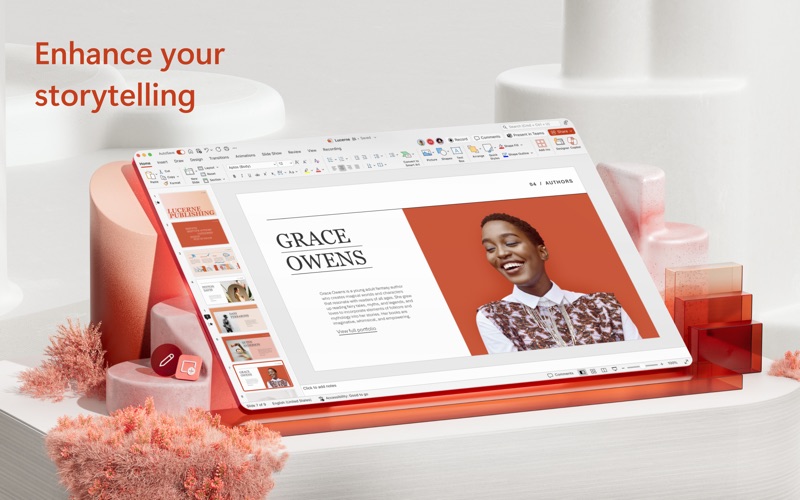
KeynoteはmacOS 15以降を搭載したMacユーザーなら誰でも無料で利用でき、ハードウェアレベルでApple Siliconに最適化されています。Appleのエコシステムを既に利用している方にとって、Keynoteは他に類を見ないほど優れたツールです。Mac、iPad、iPhone間でiCloudによるシームレスな同期が可能なので、MacBookでプレゼンテーション資料を作成し、iPadで仕上げ、必要に応じてiPhoneからプレゼンテーションを行うことができます。
Keynoteのデザインツールは高度で、カスタムアニメーション、オブジェクト間のインタラクション、メディアのレイヤー機能などにより、デザイナー以外のユーザーでもプロレベルのプレゼンテーションを作成できます。PowerPoint形式へのエクスポートも簡単なので、WindowsやLinuxマシンを使用しているチームとの共同作業も問題ありません。このアプリはM1、M2、M3、M4 Macでネイティブに動作し、優れたパフォーマンスを発揮します。
Keynoteの主な制限は、フル機能を利用できるのがMac版のみである点です。iCloud.comではWeb版が提供されていますが、ネイティブアプリの一部の機能が欠けています。チームでWindowsユーザーにプレゼンテーションをネイティブアプリで編集してもらう必要がある場合は、ファイルをエクスポートしてPowerPointを使ってもらう必要があります。

Microsoft PowerPoint: 普遍的な標準規格
Mac版PowerPointはMicrosoft 365に含まれており、個人向けプランは月額9.99ドル、ファミリー向けプランは月額12.99ドルです。macOS 14以降が必要で、Apple Silicon搭載MacとIntel搭載Macの両方で動作します。組織が既にMicrosoft 365を利用している場合、PowerPointは既に含まれているため、追加費用なしで利用できます。
PowerPointの強みは、その普遍的な互換性にあります。作成したテンプレート、アニメーション、カスタム機能はすべて、Windows、Mac、Web上で同じように動作します。複数のOSを使用しているチームにとって、この一貫性は大きなメリットとなります。デスクトップアプリは、高度なアニメーションライブラリ、データ統合、そしてKeynoteにはない、あるいはKeynoteとは異なる方法で処理される強力な書式設定オプションなど、あらゆる機能を備えています。
Microsoft 365には、Googleのサービスと同様に、リアルタイムコラボレーション機能を備えたクラウドストレージ(OneDrive)も含まれています。Macから離れていても、Webブラウザからプレゼンテーションを行うことができます。主な欠点は、サブスクリプション料金が高いことと、一部のMacユーザーの間で、Mac版OfficeはmacOS専用に開発されたアプリほどネイティブな使い心地ではないという認識があることです。
FlowVella:インタラクティブな代替手段
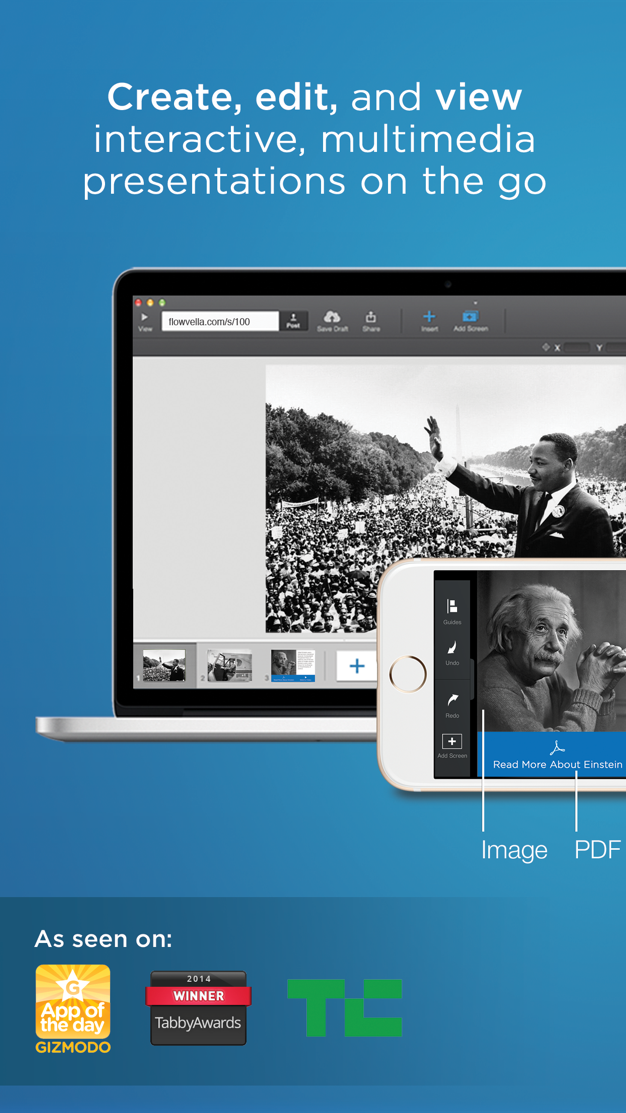
FlowVella(Pro版は月額19.99ドル、基本プランは無料)は、プレゼンテーションに斬新なアプローチを採用したMacアプリです。スライドの代わりに、ギャラリー、リンク、埋め込みコンテンツを使ってインタラクティブなフローを構築します。聴衆が受動的に視聴するのではなく、コンテンツとインタラクトするキオスクスタイルのプレゼンテーション向けに設計されています。
インタラクティブな製品デモ、インタラクティブなポートフォリオ、またはエンゲージメントが重要な教育プレゼンテーションを作成する場合、FlowVellaの独自のフォーマットは、最初からインタラクティブ性を考慮することを促します。このアプリはmacOS 11以降に対応しており、Apple Silicon搭載Macに最適化されています。
トレードオフとして、FlowVellaのフォーマットは標準的ではありません。このツールに慣れていない人とプレゼンテーションを共有すると混乱を招く可能性があり、PowerPointへの直接エクスポート機能もありません。聴衆が従来型のスライドデッキを期待している場合、FlowVellaはあまりにも型破りに感じられるかもしれません。
ウェブベースのプレゼンテーションツール:柔軟性とコラボレーション
AhaSlidesライブでの交流とインタラクティブな機能
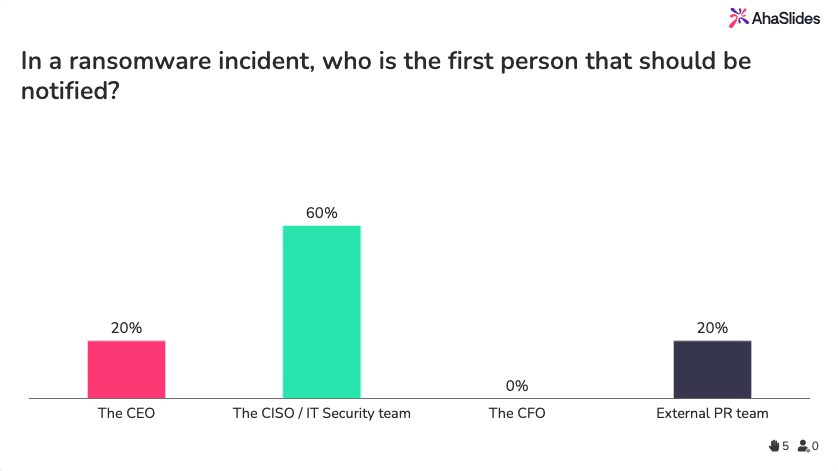
AhaSlides 最大50名まで参加可能な無料プランを提供しており、有料プランは月額23.95ドルからとなっています。このプラットフォームは、 インタラクティブなプレゼンテーションライブ投票、クイズ、ワードクラウド、Q&A機能は、アドオンとして後付けされたものではなく、コア製品に組み込まれています。
授業をしたり、チームミーティングを運営したり、聴衆の参加が重要な会議で発表したりする場合、 AhaSlides プレゼンテーションツールと投票ツールを切り替える手間を省きます。回答は画面上と参加者のデバイスにリアルタイムで表示されます。完全にブラウザベースなので、最新バージョンのmacOSを搭載したMacであればどれでも動作します。
AhaSlides 特にバーチャルプレゼンテーションやハイブリッドプレゼンテーションに最適です。投票ウィジェットをZoomやTeamsに埋め込むことができ、リモート参加者も対面参加者と同じインタラクティブな要素を見ることができます。洗練されたデザインよりもエンゲージメントを重視するなら、 AhaSlides それが最速のルートです。
Canva:デザイン性の高いプレゼンテーション
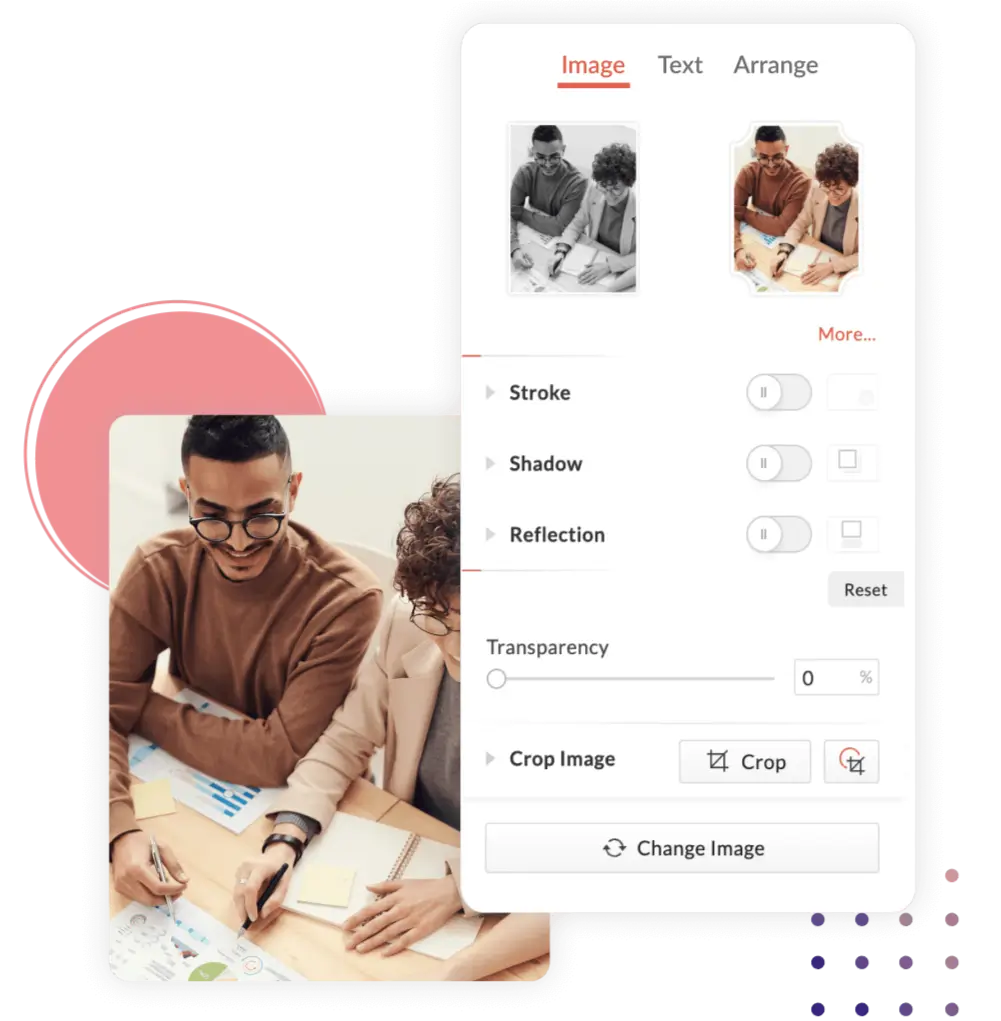
Canvaの無料プランでは、数千種類のテンプレートと基本的なデザインツールが利用できます。Proプラン(月額15ドル)では、2万種類以上のテンプレート、ブランドキット機能、プレミアム画像やアイコンへのアクセスが可能になります。Canvaはブラウザ上で完全に動作するため、Macでも問題なく利用できます。
Canvaの強みは、テンプレートの多様性とデザインの質の高さです。デザイナーではない方や、白紙の状態からデザインを始めるのが面倒な方にとって、Canvaのテンプレートは作業を劇的に効率化してくれます。ドラッグ&ドロップのインターフェースは直感的で、デザインの提案も邪魔にならず、役立ちます。
Canvaのプレゼンテーションはウェブベースでレスポンシブデザインに対応しているため、どのデバイスでも美しく表示されます。ただし、高度なアニメーションのタイミング調整や複雑なスライド操作が必要な場合は、Canvaの機能はPowerPointやKeynoteよりも制限されます。Canvaは、技術的な複雑さよりもデザインが重要な、シンプルなプレゼンテーションに最適です。
Google Slides摩擦のないコラボレーション
Google Slides 無料で利用でき、必要なのはGoogleアカウントだけです。チームが既にGoogle Workspace(旧G Suite)を使用している場合、スライドはGmail、Googleドライブ、Google Meetとシームレスに統合されます。リアルタイムコラボレーション機能が組み込まれており、複数のユーザーが同時に同じプレゼンテーションを編集でき、バージョン履歴も自動的に記録されます。
ITインフラが限られている分散チームや組織の場合、 Google Slides コラボレーションの障壁を取り除きます。ソフトウェアのインストールは不要で、バージョン管理の悪夢もなく、オペレーティングシステム間の互換性の問題もありません。
トレードオフは周知の通りです。スライドはPowerPointやKeynoteに比べてアニメーションのオプションが少なく、デザインのカスタマイズもより基本的なものとなっています。プレゼンテーションの内容が多かったり、高度なデザインが必要な場合は、その制約を感じるでしょう。しかし、作業用ドキュメントや共同作業による計画立案においては、スライドは比類のないツールです。

Prezi:非線形ストーリーテリング
Prezi(有料プランは月額7ドル、年間契約、無料プランは機能制限あり)は、直線的なスライドの並びではなく、ズーム可能なキャンバス上でプレゼンテーションを作成します。プレゼンテーションの構成を非線形にしたり、細部までズームインしたり、従来のスライドでは実現できないような視覚的なストーリーを作り出すことができます。
Preziは、アイデアのつながりを視覚的に示したい営業プレゼンテーションやストーリーテリングに最適です。ズーム効果は現代的な印象を与え、聴衆の関心を引きつけます。ブラウザベースなので、Macならどの機種でも動作します。
Preziの習得はPowerPointよりも難しく、非線形フォーマットは使いすぎると奇抜に感じられることがあります。また、過剰なズーム操作が聴衆の集中を妨げると感じる人もいます。プレゼンテーションに空間的な構成が有効な場合はPreziは有力な選択肢ですが、データ量の多いプレゼンテーションや従来の企業プレゼンテーションには適していません。

Zoho Show:ミニマルで統合された
Zoho Showは無料で、Zohoのビジネスツールスイートの一部です。Zoho CRMやその他のZoho製品を既に利用している場合は、Showはワークフローに直接統合されます。インターフェースはすっきりとしてミニマルで、コラボレーション機能も充実しています。
Zoho ShowはGiphyやUnsplashとの便利な連携機能を備えているため、ビジュアルコンテンツの追加が簡単です。プラットフォームは完全にブラウザ上で動作し、Macからアクセスできます。
Zoho ShowはCanvaや Google Slidesまた、ユーザーベースが小さいため、テンプレートの種類も少なく、学習コミュニティも小規模です。Zohoエコシステムを既に活用しているチームに最適です。
Slidebean:AIを活用したスタートアップ向けプレゼンテーション資料作成ツール
Slidebean(月額7ドル、年間契約、無料プランは機能制限あり)は、スタートアップ企業のプレゼンテーション資料や投資家向けプレゼンテーションに特化して開発されたプラットフォームです。AIによるレイアウト提案機能が搭載されているため、デザイナーでなくてもプロ並みのスライドを素早く作成できます。
Slidebeanには、他のツールでは重視されていない、プレゼンテーション専用のテンプレート、財務チャート、投資家向け指標などが含まれています。資金調達を行う際、Slidebeanの厳選された機能は時間を節約するのに役立ちます。このプラットフォームは、Macのブラウザ上で動作します。
Slidebeanは、プレゼンテーション資料作成以外では、汎用ツールに比べて機能が限られています。テンプレートはベンチャーキャピタルのプレゼンテーション向けに最適化されており、講義や製品トレーニングには適していません。
Gamma:テキストからAIが生成したデッキ
Gamma(月額8ドル、無料プランは機能制限あり)は、AIによるサポートをさらに進化させています。簡単なテキスト入力だけでプレゼンテーションのアウトライン全体を生成でき、スライドもGammaが自動的に作成してくれます。ゼロからプレゼンテーション資料を作成する場合、これが最も速い方法です。
AIが生成する出力は驚くほどプロフェッショナルで、編集の手間も最小限です。スピードを最優先するなら、Gammaは他に類を見ません。Macのブラウザ上で完全に動作します。
欠点は、AIが生成するプレゼンテーションには、ブランドに必要なカスタマイズが不足している場合があることです。色、フォント、メッセージなどを調整するために時間を費やす必要があるでしょう。Gammaは、迅速な社内プレゼンテーションやプロトタイプ作成には最適ですが、ブランドの一貫性が不可欠な洗練されたクライアント向けプレゼンテーションには適していません。
Powtoon:アニメーション動画形式のプレゼンテーション
Powtoon(月額19ドル、無料プランは機能制限あり)は、短いマーケティング動画のようなアニメーションプレゼンテーションを作成できます。滑らかで目を引くアニメーションは、トレーニングビデオ、マーケティングプレゼンテーション、製品デモに最適です。
魅力的な動画コンテンツを作成したいけれど、動画編集スキルがない場合、Powtoonがそのギャップを埋めてくれます。ストック映像、音楽、アニメーションのライブラリは豊富です。Powtoonのプレゼンテーションは、従来のスライドのように進めるのではなく、動画のように再生して行います。
Powtoonは、社内会議や単純なデータプレゼンテーションには過剰です。アニメーションスタイルは魅力的ではありますが、企業環境にはそぐわないと感じるかもしれません。高い制作クオリティが求められるマーケティング、研修、社外コミュニケーションに最適です。
Macとの互換性および技術的な考慮事項
このガイドで紹介するネイティブMacアプリは、最新のmacOSバージョンが必要です。KeynoteはmacOS 15(Sequoia)以降、PowerPointはmacOS 14(Sonoma)以降が必要です。Appleの最新リリースはmacOS 26(Tahoe)で、2025年9月にリリース予定です。Apple Silicon搭載Mac(M1以降)では、これらのアプリはすべてネイティブでフルパフォーマンスで動作します。古いIntel Macをお使いの場合は、macOSのバージョンが各ツールの最小要件を満たしていることを確認してください。
ウェブベースのツールは、最新のブラウザ(Safari、Chrome、Firefoxなど)がインストールされていれば、macOSのどのバージョンでも動作するMacで利用できます。古いハードウェアや古いバージョンのオペレーティングシステムを使用している場合は、ウェブベースのツールが最も安全な選択肢です。
オフライン作業の場合、ネイティブアプリ(Keynote、PowerPoint、FlowVellaなど)を使えば、インターネット接続なしでプレゼンテーションを作成できます。ほとんどのWebベースのツールはアクティブな接続が必要ですが、一部のツールはオフライン編集に対応しており、再接続時にクラウドと同期されます。
Macに最適なプレゼンテーションソフトウェアの選び方
ネイティブアプリとブラウザベースのアプリを比較検討してみましょう。
Macネイティブアプリ(Keynote、PowerPoint、FlowVellaなど)は動作が軽快で、Spotlight検索やiCloudといったmacOSの機能と連携します。オフラインでも動作し、ハードウェアの性能を最大限に活用できます。デザイン作業や大容量ファイルの取り扱いなど、負荷の高い作業を行う場合は、ネイティブアプリのパフォーマンスが重要になります。
ブラウザベースのツール(AhaSlides、Canva、 Google SlidesPreziなどの動画編集ソフトはインターネット接続が必要ですが、共有が簡単で、クラウドへの自動バックアップや即時コラボレーションが可能です。ストレージ容量も少なく、Mac、Windows、LinuxのいずれのOSでも同じように動作します。
コラボレーションのニーズを考慮してください。
チームでリアルタイムにプレゼンテーションを編集する必要がある場合は、 Google Slides (NAIST) と AhaSlides それらはまさにこの目的のために設計されています。KeynoteとPowerPointはどちらもiCloudとOneDriveを介したコラボレーションをサポートしていますが、その使い勝手はGoogleのものほどシームレスではありません。
個人でのプレゼンテーションや少人数のチームでの引き継ぎであれば、ネイティブアプリで十分です。しかし、大規模なチームや分散型の作業では、ウェブベースのツールの方が手間が省けます。
考えてみてください:オーディエンスのエンゲージメント
プレゼンテーションが聴衆とのやり取りに依存している場合、 インタラクティブなプレゼンテーションツール ような AhaSlides エンゲージメントをスムーズに行えるようにします。従来のツールでは、外部のアンケートツールやQ&Aツールを併用する必要があります。
予算を考慮してください
Keynoteは無料です。 Google Slides 無料です。 AhaSlides 無料プランも用意されています。予算を抑えたい方には、これは良い出発点となるでしょう。Canvaの無料プランも充実しています。プレミアムプラン(月額5ドル~20ドル)では、より多くのテンプレートや機能が利用できますが、ほとんどの用途では必須ではありません。
考慮すべき点:生態系のロックイン
Apple製品を愛用しているなら、KeynoteのiCloud同期機能は魅力的です。チームがMicrosoft 365を使用している場合、PowerPointは既に含まれている可能性が高いでしょう。Zoho CRMを使用している場合は、Zoho Showと自然に連携できます。既存のエコシステム内でツールを統合するか、多様化するかを検討してみてください。
Mac向けの無料プレゼンテーションソフトウェア:選択肢
いくつか言及しました 無料プレゼンテーションソフトウェア このガイド全体を通してのオプション。Keynote、 Google Slides, AhaSlides (無料プランあり)、Zoho Show、Powtoon(無料プランは機能制限あり)はいずれも無料で始められる。Canvaの無料プランもシンプルなデザインであれば十分な機能を備えている。
無料プランのデメリットは、通常、テンプレートの種類が少なかったり、AIアシスタントやアニメーションライブラリといった高度な機能が制限されていたりすることです。しかし、学習目的や社内向けプレゼンテーションの作成であれば、無料ツールで十分です。
Macユーザー向けのPowerPoint代替ソフト
探しているなら PowerPoint の代替案最適な選択肢はKeynote(Appleのエコシステムを使用している場合)です。 Google Slides (共同作業用)とPrezi(非線形ストーリーテリング用)。それぞれがPowerPointでは解決できない異なる問題を解決します。
KeynoteはPowerPointと同等の機能を持ちながら、Macユーザーを第一に考えたデザインを採用している。 Google Slides PowerPointはリアルタイムでの共同作業を優先し、Preziはビジュアルストーリーテリングを優先します。ご自身の用途においてPowerPointに不足している機能に基づいて、どちらを選ぶか決めましょう。
よくある質問
Microsoft 365を購入せずにMacでPowerPointを使うことはできますか?
いいえ、Mac 版 PowerPoint は Microsoft 365 の一部であり、月額 9.99 ドルからの有効なサブスクリプションが必要です。Office.com から無料の PowerPoint オンライン版で PowerPoint ファイルを表示およびプレゼンテーションすることはできますが、サブスクリプションなしでは編集できません。Keynote (無料) と Google Slides (無料)は、費用のかからない最良の代替手段です。
KeynoteはWindowsで動作しますか?
Keynoteは、フル機能搭載のネイティブアプリとしてはMac専用です。iCloud.comでは、どのブラウザでも動作する機能限定版のKeynoteウェブアプリが提供されていますが、Macアプリの機能は備えていません。WindowsでKeynoteファイルを編集する必要がある場合は、PowerPoint形式にエクスポートしてMicrosoft Officeを使用してください。
リモートプレゼンテーションに最適なプレゼンテーションツールはどれですか?
AhaSlides, Google SlidesPreziなどは、ウェブベースでリアルタイムのコラボレーションをサポートしているため、リモートワークに最適です。 AhaSlides 特に、ライブ投票や質疑応答を含むインタラクティブなリモートプレゼンテーションに優れています。Zoom または Teams を使用している場合は、 AhaSlidesこのウィジェットはビデオ通話に直接統合されます。
最終的な考え
Mac に最適なプレゼンテーション ソフトウェアは、具体的なニーズ、予算、ワークフローによって異なります。Apple のエコシステムとの深い統合と無料ソフトウェアを重視するなら、Keynote は他に類を見ません。クロス プラットフォームの互換性が重要な場合は、PowerPoint が安全な選択肢です。ツールを切り替えずにインタラクティブ性を追加したい場合は、 AhaSlides プレゼンテーションにリアルタイムの参加をもたらします。デザイン性の高いプレゼンテーションを重視するなら、CanvaやPreziといった現代的な選択肢もあります。
まずは、お使いのソフトウェア環境に標準搭載されているツール(MacユーザーならKeynote、Microsoft 365ユーザーならPowerPointなど)から始めて、機能に制限を感じたら代替ツールを検討することをお勧めします。ほとんどのツールは無料プランや無料トライアルを提供しているので、サブスクリプション契約を結ぶ前にいくつか試してみると良いでしょう。
次のセッションにライブ投票、クイズ、ワードクラウド、Q&Aを追加するには、 AhaSlides PowerPoint 全体にわたって、無料アカウントからすべてを処理します。 Google Slidesまたは独自の編集ツール。あらゆる状況に対応するテクニック、ツール、アイデアを網羅した完全ガイドについては、以下を参照してください。 プレゼンテーションをインタラクティブにする方法:完全ガイド.