



Trumpas atsakymas: Norėdami „PowerPoint“ pateiktį paversti viktorina, po kiekvienos jau turimos klausimų kaladės dalies pridėkite klausimo skaidrę. Tik „PowerPoint“ pateiktyje susiekite kiekvieną atsakymą su skaidre „teisinga“ arba „bandykite dar kartą“. Kad visi atsakytų savo telefone ir būtų įvertinti, pridėkite tiesioginės viktorinos skaidres su AhaSlides papildinį arba importuokite kortų kaladę į AhaSlides.
Jei jūsų mokymo sesija ar pamoka jau sukurta, norint ją padaryti interaktyvią, nereiškia, kad reikės jos kurti iš naujo. Šiame vadove pradedama nuo turimos skaidrių dėžutės: pirmiausia – tik „PowerPoint“ metodas, tada – du būdai, kaip pridėti tiesioginės viktorinos skaidres neperdarant skaidrių. Verčiau pradėti nuo tuščios dėžutės? Mūsų vadovas padės... interaktyvios viktorinos kūrimas „PowerPoint“ programoje apima tai.
Kaip paversti „PowerPoint“ pateiktį viktorina naudojant tik „PowerPoint“
Paprastas „PowerPoint“ neturi viktorinos funkcijos, tačiau nuorodos ir animacijos suteikia veikiančią savikontrolės viktoriną. „Microsoft“ sukurta. vadovas, kaip sukurti viktoriną programoje „PowerPoint“ naudoja tuos pačius konstrukcinius blokus, o jo palaikymo puslapiai apima skaidrių nuorodos bei veiksmų mygtukai (patikrinta 2026 m. lapkričio 19 d.).
1. Pasirinkite kontrolinius taškus
Peržiūrėkite kortelių rinkinį ir pažymėkite kiekvieno skyriaus pabaigą. Tai yra jūsų testo taškai: po vieną ar du klausimus kiekvienam apie tai, ką ką tik aptarėte. Penki kontroliniai punktai per 45 minučių sesiją išlaiko dalyvius kartu, nepaversdami sesijos egzaminu.
2. Pridėkite klausimo skaidrę kiekviename kontroliniame taške
Įterpti naują skaidrę po sekcijos (Pradžia > Nauja skaidrė). Klausimą įrašykite į pavadinimą, o kiekvieną atsakymo variantą – į atskirą teksto laukelį arba formą, kad kiekvienas iš jų galėtų turėti nuorodą.
3. Susieti kiekvieną atsakymą su atsiliepimų skaidre
Po klausimo pridėkite dvi skaidres: vieną su užrašu „Teisinga“ ir paaiškinimu, kodėl, ir kitą su užrašu „Ne visai“ su užuomina. Tada pasirinkite atsakymą ir pridėkite nuorodą:
- Langai: Įterpti > Nuoroda > Įterpti nuorodą (arba Ctrl+K), pasirinkite Vieta šiame dokumente ir pasirinkite atsiliepimų skaidrę.
- "Mac": Įterpti > Nuoroda (arba Cmd+K), atidarykite Šis dokumentas ir pasirinkite atsiliepimų skaidrę.
Kiekvienoje atsiliepimų skaidrėje pridėkite mygtuką iš Įterpti > Formos, pagal Veiksmų mygtukai meniu apačioje ir Veiksmų nustatymai dėžutė, kuri atidaroma Hipersaitas į kitą turinio skaidrę arba grįžkite prie klausimo, kad bandytumėte dar kartą. Skaidrių demonstravimo režimu spustelėkite patį atsakymą: spustelėjus bet kurioje kitoje vietoje, pereisite į kitą skaidrę.
4. Arba atsakymą parodykite spustelėję
Norėdami greitesnės versijos, praleiskite atsiliepimų skaidres. Įrašykite teisingą atsakymą į klausimo skaidrės teksto laukelį ir pateikite jam atsakymą. Pasirodyti animacija nustatyta į PaspaudusUžduokite klausimą, leiskite žmonėms pareikšti savo nuomonę ir spustelėkite, kad atskleistumėte.
5. Naudokite „Microsoft Forms“, jei turite darbo arba mokymo įstaigos paskyrą
„Microsoft Forms“ gali įdėti viktoriną į skaidrę, į kurią žmonės atsako savo įrenginiuose. Darbalaukio programoje eikite į Įterpti > Formos Ir pasirinkti Nauja viktorina pagal Mano formos„PowerPoint“ žiniatinklyje Pradžia > Priedai > Formos įterpia jau sukurtą testą „Forms“ programoje iš jos nuorodos. „Microsoft“ nurodo darbalaukio maršrutą „Office 365 Education“ ir „Microsoft 365“ programėlių verslui klientams asmeniniame kompiuteryje (1807 arba naujesnė versija), žiniatinklio maršrutui reikalinga darbo arba mokymo įstaigos paskyra, o administratorius gali išjungti „Forms“ („Microsoft“ palaikymas, patikrinta 2026 m. lapkričio 19 d.).
Kur baigiasi tik „PowerPoint“ viktorina
Klausimai atlieka savo darbą. Jų atsakymas yra menkas:
- Vienas atsakymas į klausimą. Kas tik spusteli, tas atsako visiems, tad niekada nesužinosi, kas tai žinojo, o kas ne.
- Nėra įrašų. Kai eini toliau, atsakymų nebėra. Nematai, kurią dalį reikia dar kartą peržiūrėti.
- Nėra balų. Paversti tai konkursu reiškia suskaičiuoti ant baltos lentos.
- Formos turi ribas. Tam reikia darbo arba mokymo įstaigos paskyros, o atsakymus skaitote „Forms“, o ne skaidrėje.
Pastatėte terasą mokymui. Turėtumėte matyti, ką žmonės pasiėmė, be perstatymo.
Tiesioginis būdas: pridėkite viktorinos skaidres prie jau turimos kaladės
AhaSlides yra universali įsitraukimo platforma komandoms ir klasėms. Ji kiekvieną kontrolinį tašką paverčia klausimu, į kurį visi atsako savo telefonuose, todėl matote, kas jį išlaikė ir kam reikia dar vieno patikrinimo taško, o rezultatai jums saugomi.

Du greiti būdai pradėti:
- Įkelkite savo denį. Įkelkite savo „PowerPoint“ failą į AhaSlides ir leisti dirbtiniam intelektui pridėti viktorinos klausimus ir apklausas per ją, nepradedant iš naujo (Dirbtinio intelekto „PowerPoint“ kūrėjas).
- Arba tęskite pristatymą programoje „PowerPoint“. Pridėkite nemokamą. AhaSlides add- ir kiekviename kontroliniame taške padėkite viktorinos skaidrę trimis žingsniais.
Tęsti pristatymą iš „PowerPoint“ naudojant papildinį
1. Užsirašykite savo klausimus AhaSlides. Sukurkite po vieną viktorinos skaidrę kiekvienam klausimui: Pasirinkite atsakymą (keli atsakymai) arba Tiesa ar melas tinka kontroliniam taškui. Norėdami pradėti nuo paruošto rinkinio, Greitas „PowerPoint“ viktorinos pradmuo Žemiau pateiktas šablonas yra 14 skaidrių viktorina su klausimais „teisinga“ arba „klaidinga“, „pasirinkite atsakymą“, „trumpasis atsakymas“, „teisinga tvarka“ ir „suderinkite poras“, dviem lyderių lentelėmis ir baigiamąja apklausa. Pakeiskite jo klausimus savais.
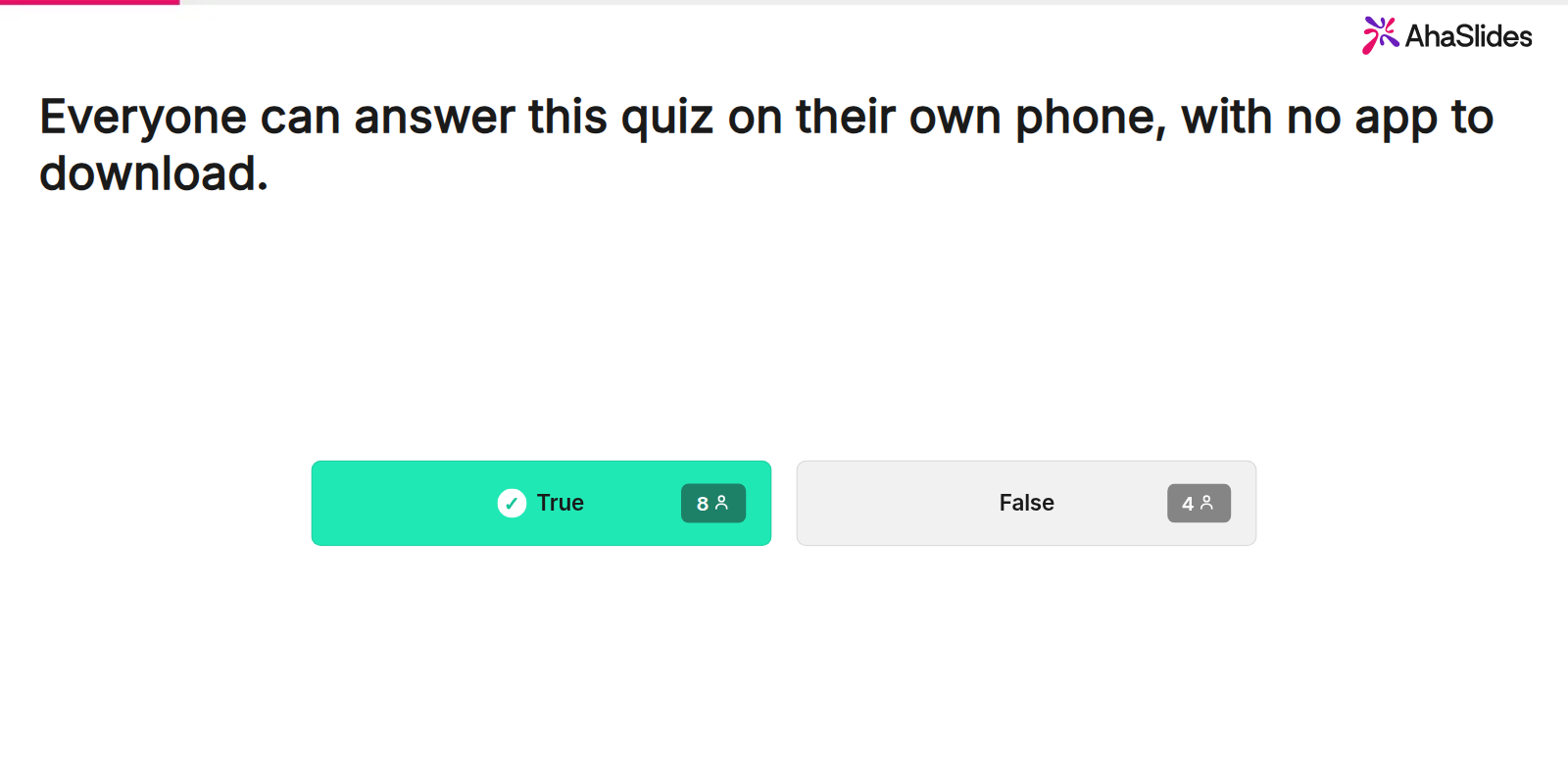
2. Įdiekite papildinį ir pridėkite savo viktorinos skaidres. „PowerPoint“ programoje eikite į Pradžia > Priedai, pasirinkite Daugiau priedų, Ieškoti AhaSlides ir pridėkite jį (programoje „PowerPoint“ žiniatinkliui: Įterpti > Priedai). Jis nurodytas kaip AhaSlides Tiesioginės apklausos ir viktorinos.
Įterpkite tuščią skaidrę po sekcijos ir ją pasirinkite. Papildinyje prisijunkite, atidarykite savo AhaSlides pristatyme, pažymėkite šio kontrolinio punkto viktorinos skaidrę (rinkiklis ją žymi) Viktorina: Pasirinkite atsakymą) ir spustelėkite pridėjimo mygtuką, kuris parodys, kiek skaidrių pažymėjote. Viktorina pereina prie skaidrės, kurioje esate. Pakartokite kiekviename kontroliniame taške; jūsų skaidrės lieka lygiai tokios pačios, kokios buvo.
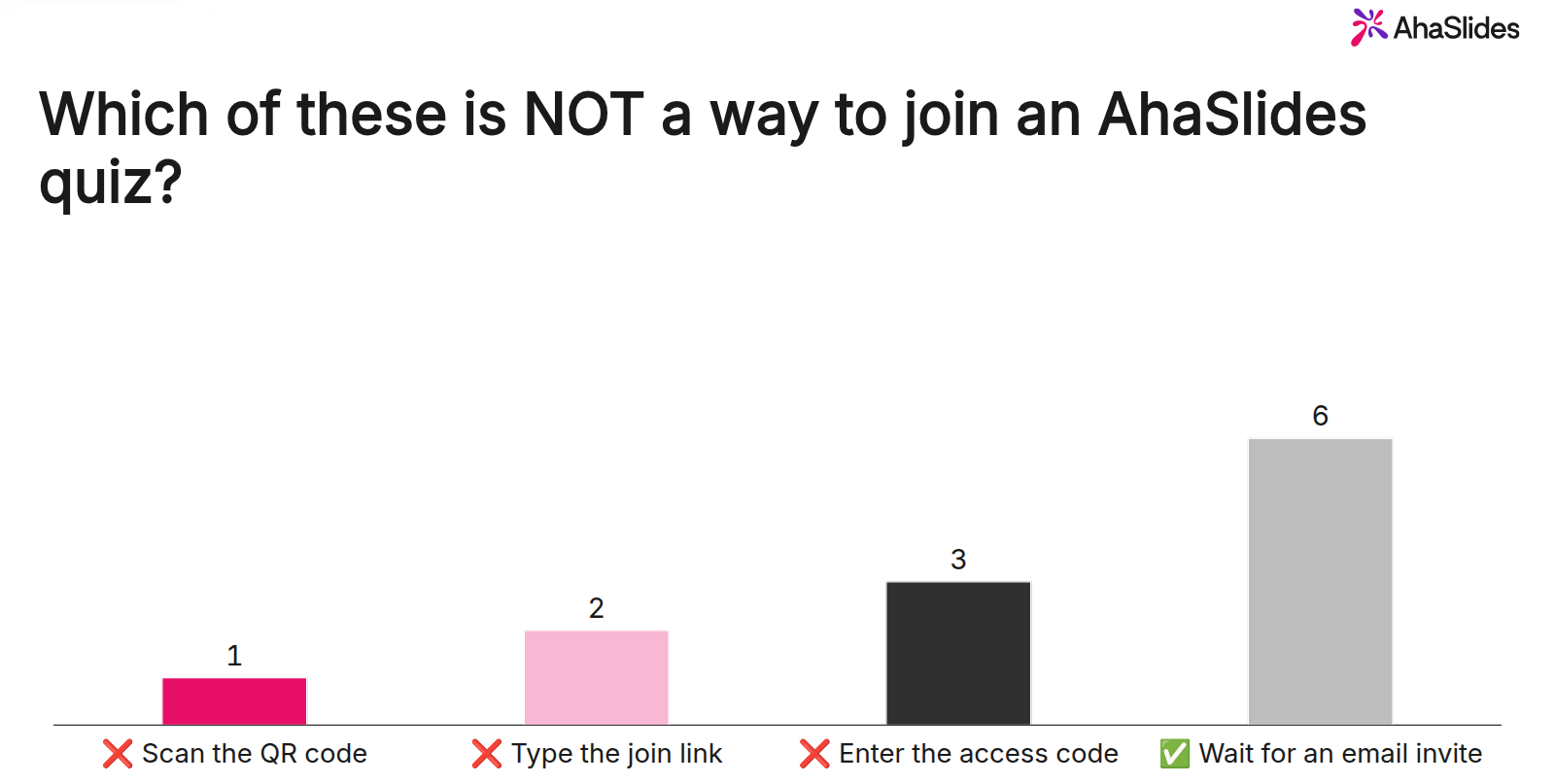
3. Pateikite ir parodykite rezultatus. Pradėkite skaidrių demonstravimą ir paspauskite Q , kad būtų rodomas QR kodas ir prisijungimo nuoroda; žmonės prisijungia vieną kartą visai kaladei. Kai klausimo laikas baigiasi, rezultatuose parodoma, kiek žmonių pasirinko kiekvieną atsakymą, pažymėtas teisingas.
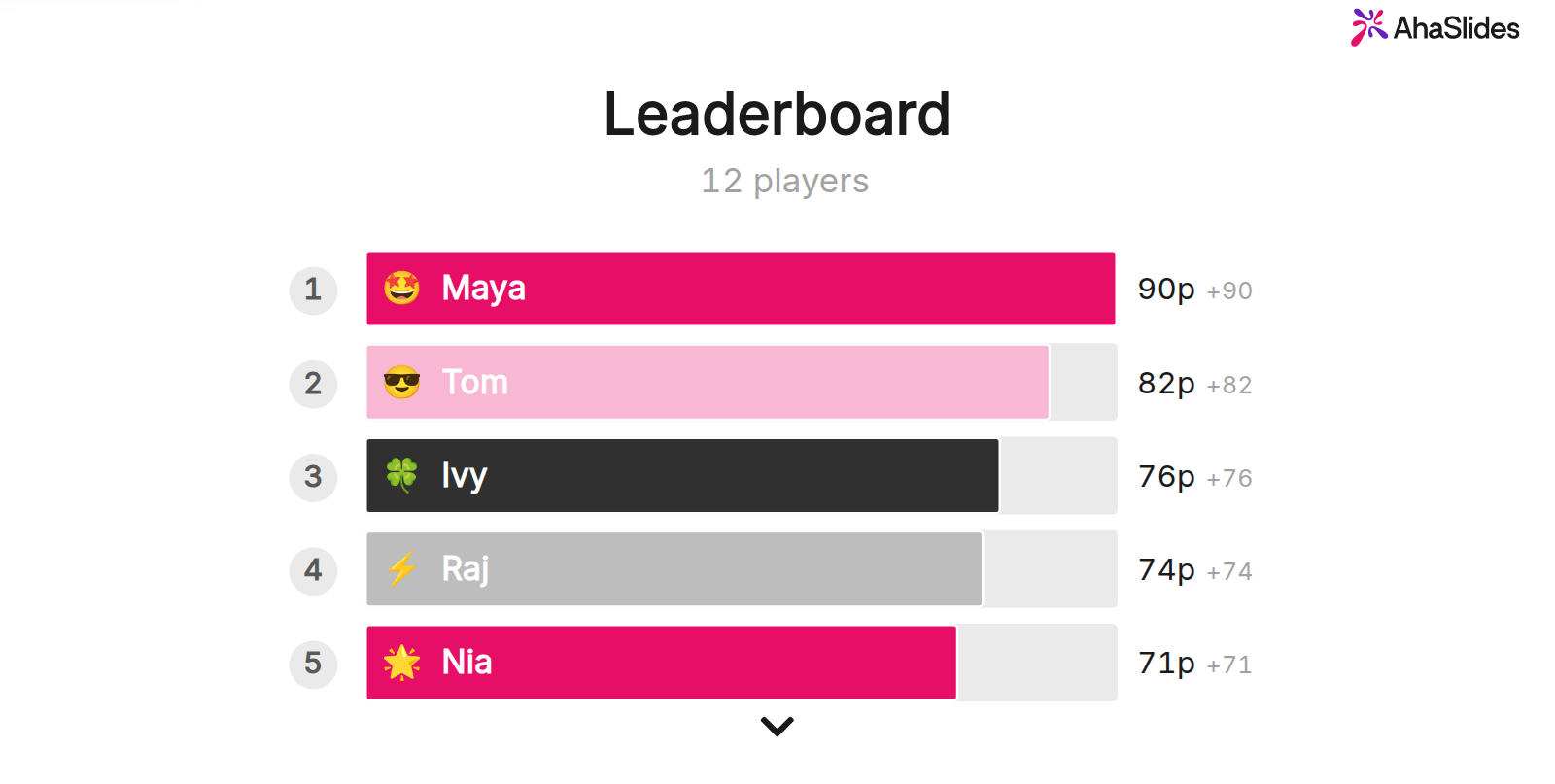
spauda L bet kuriuo metu galite peržiūrėti lyderių lentelę arba užbaigti pristatymą lyderių lentelės skaidrėje. Prieš pristatydami naujai grupei, atidarykite priedų meniu ir spustelėkite Atstatyti rezultatus Taigi ankstesni atsakymai išvalomi.
Arba įkelkite kortų kaladę į AhaSlides ir leiskite dirbtiniam intelektui siūlyti klausimus
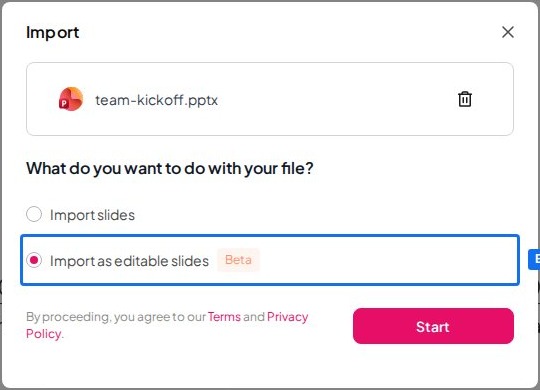
1. Importuokite failą. Dėl Mano pristatymai prietaisų skydelis AhaSlides, Spustelėkite importas ir pasirinkite .pptx failą (iki 50 MB ir 200 skaidrių).
2. Pasirūpinkite, kad būtų galima redaguoti. Pasirinkti Importuoti kaip redaguojamas skaidres (beta versija) ir spauskite pradžiaTekstas, formos, išdėstymas, formatavimas ir animacijos atrodo kaip įprasta. AhaSlides skaidrės. Sudėtingi elementai gali būti pateikiami kaip vaizdai, o kai kurie Morfo efektai nepasireiškia, todėl peržiūrėkite kiekvieną skaidrę po to.
3. Pridėkite klausimus. Kai importavimas baigsis, bus rodoma importavimo kortelė Pridėti interaktyvias apklausas arba viktorinas, Spauskite papildyti ...ir DI asistentas prideda apie 2–8 interaktyvias skaidres, pvz., apklausas ir viktorinas, kurios yra išdėstytos jūsų skaidrėse. Jis neredaguoja, nepertvarko ir neištrina importuotų skaidrių. Eilutė rodoma tik tuo atveju, jei DI asistentas yra pasiekiamas jūsų paskyroje. Prieš pristatydami, perskaitykite kiekvieną jo parašytą klausimą ir atsakymą.
4. Pateikti iš AhaSlides. Paleiskite denį nuo AhaSlides; žmonės prisijungia naudodami QR kodą ir atsako savo telefonais, kaip ir naudodami papildinį.
Redaguojamas importas yra jūsų failo kopija, todėl pirmiausia redaguokite .pptx failą ir importuokite, kai jis bus galutinai parengtas: vėliau atlikti originalo pakeitimai gali būti negaliojantys. Mūsų redaguojamas „PowerPoint“ importavimas įraše yra išsami informacija.
Kuriuo keliu? Pasirinkite papildinį, kai failas turi likti „PowerPoint“ rinkinyje, bendrinamam šablonui arba prekės ženklo šablonui. Pasirinkite įkėlimą, kai norite pristatyti. AhaSlides ir noriu, kad jums būtų parašytas pirmasis klausimų rinkinys.
5 būdai, kaip naudoti viktorinos skaidres jau turimoje kaladėje
- Skyrių patikrinimai mokymuose. Vienas pasirenkamas atsakymo klausimas po kiekvieno modulio parodo, kas seka, prieš jums pereinant prie kito.
- Prieš ir po. Užduokite tuos pačius tris klausimus sesijos pradžioje ir pabaigoje, tada palyginkite rezultatus, kad pamatytumėte, ko žmonės išmoko.
- Atitikties atnaujinimo kursai. Paverskite tankias politikos skaidres teisingomis arba klaidingomis patikromis, kad žmonės turėtų apgalvoti kiekvieną taisyklę.
- Išėjimo bilietai klasėje. Pamoką užbaikite dviem klausimais; rezultatai pasakys, nuo ko pradėti kitą kartą.
- Visų rankų santraukos. Trumpas testas apie ką tik pasidalintus skaičius, o paskutinėje skaidrėje – lyderių lentelė.
Norite žaidimo formato? Mūsų „Jeopardy“ „PowerPoint“ šablonas gidas su tuo pačiu priedu sukuria taškų lentą ir kaip į „PowerPoint“ įtraukti apklausą apima klausimus, į kuriuos nėra teisingo atsakymo. AhaSlides" internetinės viktorinos kūrėjas puslapyje pateikiami visi viktorinos skaidrių tipai ir nustatymai.
Klausimai, kuriuos žmonės užduoda
Kaip sukurti testą su keliais atsakymų variantais programoje „PowerPoint“?
Į skaidrės pavadinimą įrašykite klausimą, o kiekvieną atsakymą – į atskirą formą, tada kiekvieną formą susiekite su skaidre „teisinga“ arba „bandykite dar kartą“ naudodami Įterpti > Nuoroda > Įdėti šiame dokumenteJei norite atlikti testą su keliais atsakymų variantais, į kurį visi atsako savo telefone, pridėkite skaidrę „Pasirinkti atsakymą“ su AhaSlides priedas.
Ar galiu surengti viktoriną Google Slides?
Taip. Susieto atsakymo metodas veikia taip pat: pasirinkite atsakymą, eikite į Įterpti > Nuoroda ir pasirinkite skaidrę pateiktyje. AhaSlides taip pat turi Google Slides priedas tiesioginėms viktorinos skaidrėms.
Kaip sukurti interaktyvią apklausą programoje „PowerPoint“?
Pridėti apklausos skaidrę su AhaSlides papildinys, atliekant tuos pačius veiksmus kaip ir aukščiau esančioje viktorinos skaidrėje. Apklausa neturi teisingo atsakymo ir taškų, todėl ji tinka nuomonėms ir patikroms.
Kaip sukurti viktoriną naudojant „Microsoft“?
Naudokite „Microsoft Forms“: sukurkite viktoriną svetainėje forms.office.com arba programoje „PowerPoint“ eikite į Įterpti > Formos Ir pasirinkti Nauja viktorinaNorint įterpti jį į skaidrę, reikia darbo arba mokymo įstaigos „Microsoft 365“ paskyros.
Padarykite šią kaladę interaktyvią
Su statine kortų kalade nematyti, kas seka, o kas išjungė, kol nebūna per vėlu ką nors daryti.
Naujokas? Mūsų vadovas apie kaip sukurti interaktyvų „PowerPoint“ pristatymą žingsnis po žingsnio apžvelgia kiekvieną skaidrių tipą.
Surengkite savo „PowerPoint“ viktoriną AhaSlides
Išsaugokite turimas skaidres, pridėkite klausimą kiekviename kontroliniame taške ir leiskite balams kauptis mokant. Užsiregistruokite nemokamai ir jau šiandien įtraukite savo pirmąją viktorinos skaidrę į „PowerPoint“.







