
Dauguma pranešėjų susiduria su ta pačia problema. Skaidrės atrodo gerai. Turinys tvirtas. Tačiau kažko trūksta: auditorija nėra su jumis, duomenys atrodo statiški arba dvi valandas skyrėte dizaino darbams, kurie turėjo trukti dvidešimt minučių.
„PowerPoint“ priedai išsprendžia šią problemą. Tinkami priedai praplečia „PowerPoint“ galimybes nepadidindami sudėtingumo: geresni vaizdai, tiesioginė auditorijos sąveika, duomenys realiuoju laiku, profesionalios animacijos – visa tai nepaliekant skaidrės, su kuria dirbate.
Šiame vadove išbandėme ir apžvelgėme devynis geriausius „PowerPoint“ priedus, pritaikytus skirtingiems naudojimo atvejams. Nesvarbu, ar jums reikia pagalbos kuriant dizainą, auditorijos įtraukimo įrankių, ar pažangių animacijų, čia rasite sprendimą.
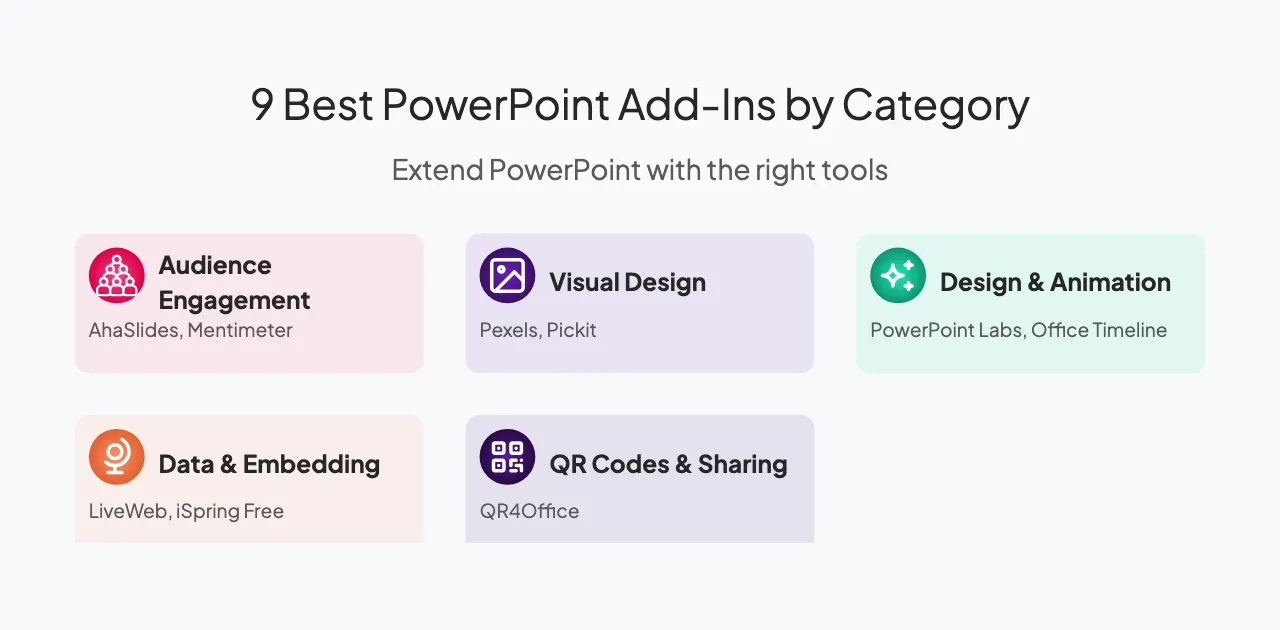
Geriausi priedai auditorijos įtraukimui
1.AhaSlides
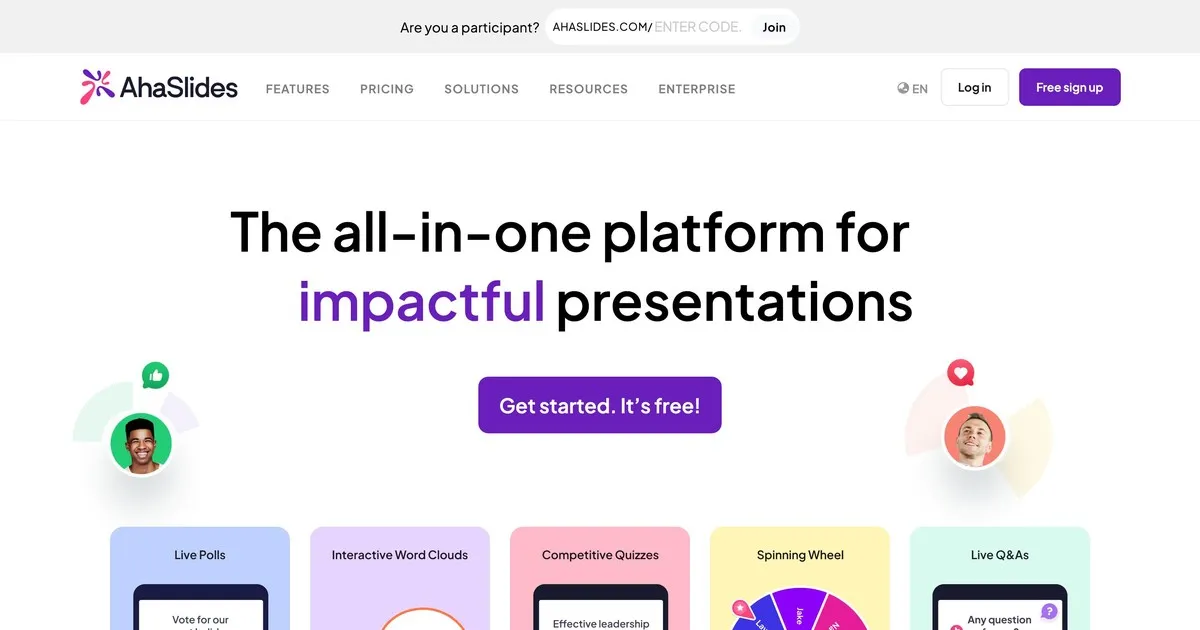
Tinkamumas/panaudojimas: Interaktyvūs pristatymai su tiesioginėmis apklausomis, viktorinomis ir klausimų bei atsakymų sesijomis
Dauguma pristatymų turi tą pačią problemą: auditorija nustojo kreipti dėmesį prieš tris skaidres. „AhaSlides“ tai išsprendžia „PowerPoint“ viduje.
Šis papildinys leidžia tiesiogiai į skaidres įtraukti apklausas, viktorinas, žodžių debesis, klausimų ir atsakymų sesijas bei „suktuvus“. Nereikia perjungti programų, auditorijai nereikia atsisiųsti programų, nereikia trikdyti darbo eigos. Dalyviai prisijungia savo telefonuose, atsakymai rodomi realiuoju laiku ir staiga visi kambaryje yra pristatyme, o ne tik jį stebi.
Tai tinkamas įrankis, kai reikia, kad žmonės iš tikrųjų įsimintų tai, ką pateikiate, o ne tik sėdėtų. Mokymai, konferencijos, komandos susitikimai, klasės: visur, kur pasyvi auditorija yra problema.
2. Mentimeter
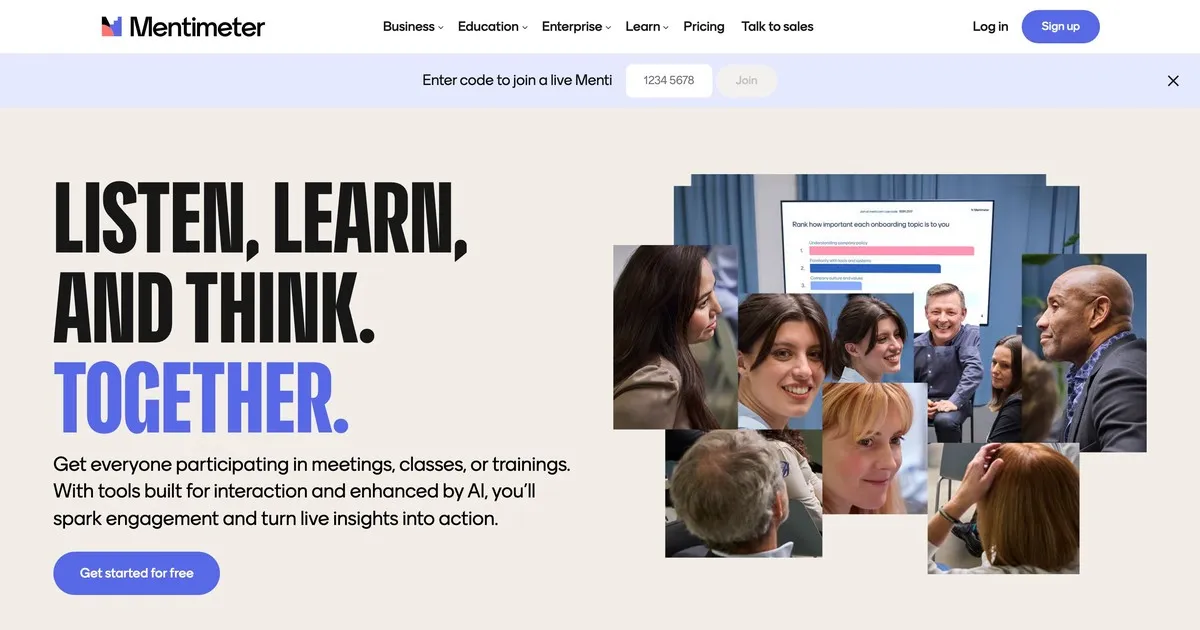
Tinkamumas/panaudojimas: Realaus laiko auditorijos apklausa su keliais klausimų formatais
Mentimeter yra speciali apklausų ir balsavimo priemonė, integruojama su „PowerPoint“. Ji siūlo įvairių tipų klausimus (su keliais atsakymų variantais, atvirus, reitinguojančius, skalėmis) su gražia rezultatų vizualizacija realiuoju laiku.
Šis priedas ypač tinka apklausoms, kuriose norite akimirksniu matyti atsakymų modelius. Skritulinės diagramos, juostinės diagramos ir žodžių debesys generuojami automatiškai. Mentimeter puikiai tinka rinkos tyrimams, atsiliepimams klasėje ir bet kokioms situacijoms, kai reikia greitai, vizualiai surinkti duomenis iš gyvos auditorijos.
Geriausi vizualinio dizaino ir vaizdų priedai
3. Pexels
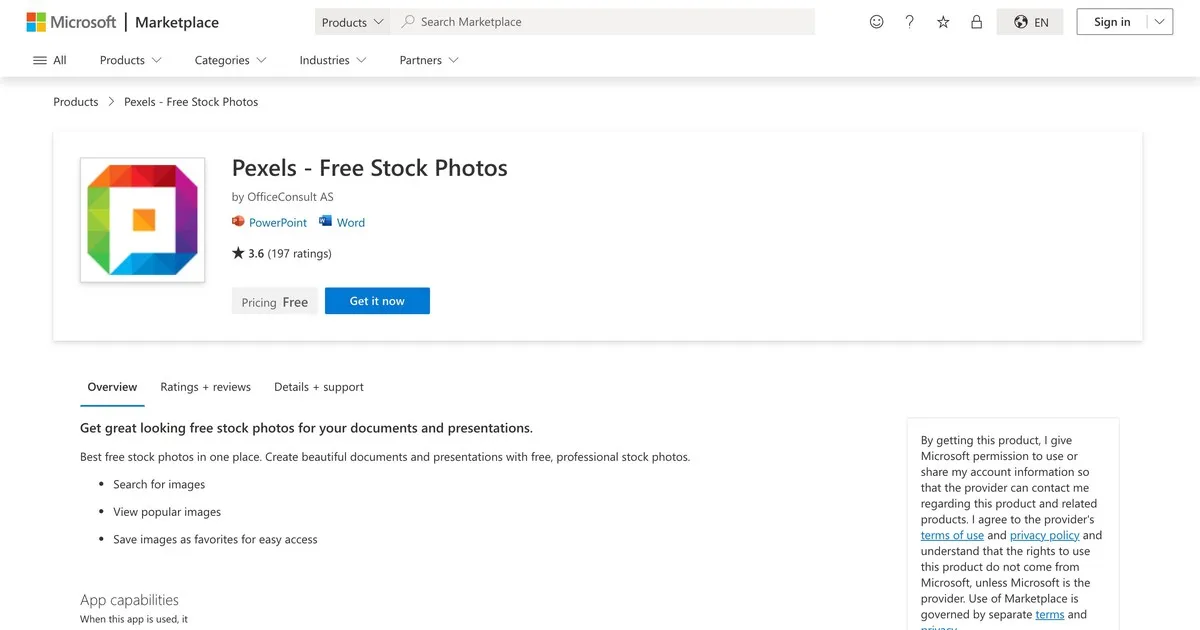
Tinkamumas/panaudojimas: Nemokami, nemokami vaizdai ir vaizdo įrašai
„Pexels“ į „PowerPoint“ dizaino sąsają įkelia tūkstančius aukštos kokybės vaizdų ir vaizdo įrašų. Ieškokite pagal raktinį žodį, spalvą, dydį ir orientaciją neišeidami iš „PowerPoint“. Visi vaizdai yra tikrai nemokami, nereikia nurodyti autoriaus, todėl licencijavimas yra paprastas.
Laiko sutaupymas yra reikšmingas. Užuot atidarius naršyklę, ieškant vaizdų, juos atsisiunčiant, įkeliant ir įterpiant, galite ieškoti ir įterpti vienu žingsniu. Vaizdo kokybė paprastai yra aukštesnė nei bendrų nemokamų vaizdų svetainių, todėl jūsų pristatymai atrodo profesionaliau.
4. Pickit
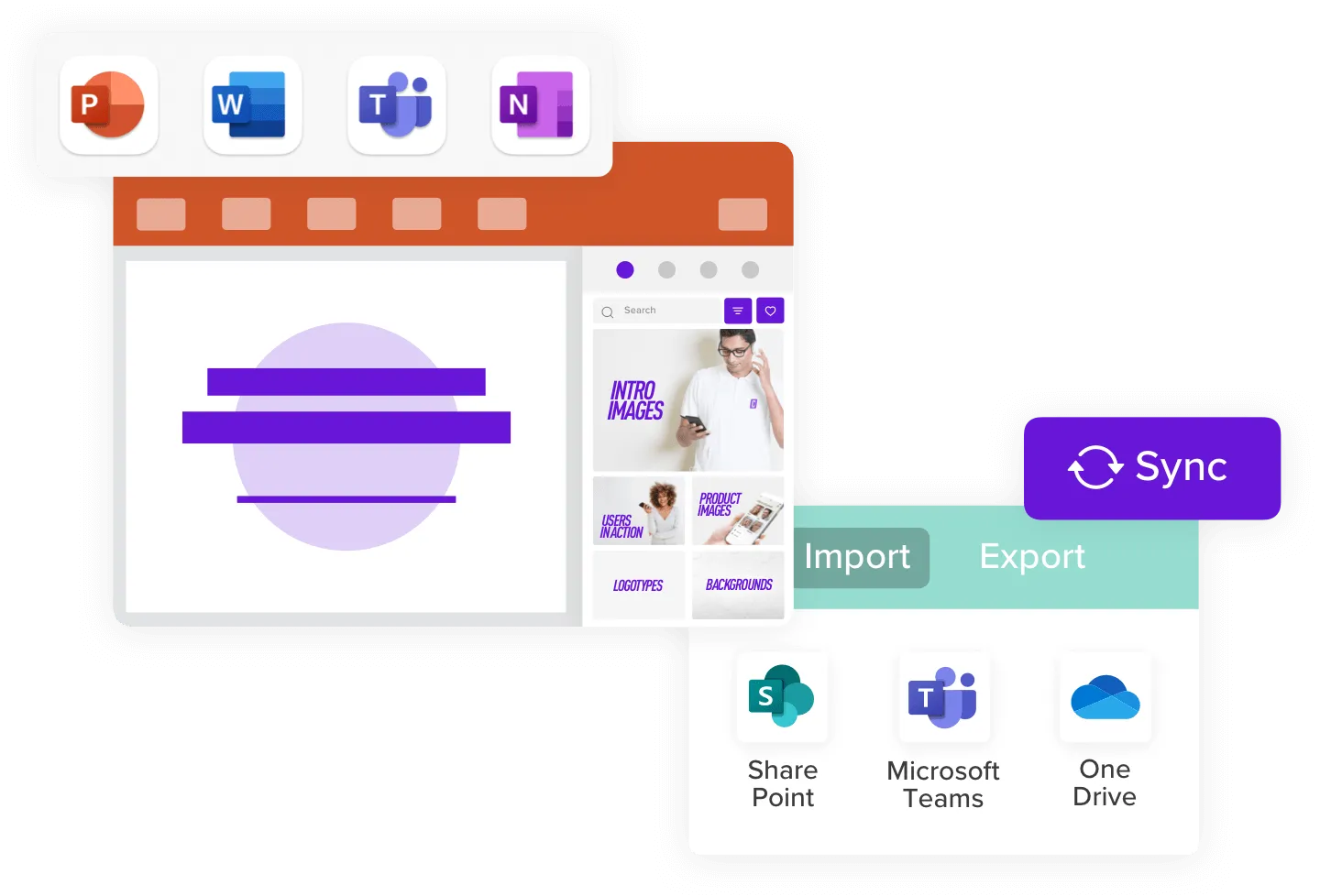
Tinkamumas/panaudojimas: Į verslą orientuoti, teisiškai patikrinti archyviniai vaizdai
„Pickit“ kuruoja nuotraukas, skirtas specialiai verslo pristatymams. Vaizdai labiau primena profesionalų, korporatyvinį kontekstą (susitikimus, biurus, technologijas, įvairias darbo vietas), o ne bendras gyvenimo nuotraukas.
Visi vaizdai yra iš anksto patikrinti ir tinkami naudoti verslo tikslais, todėl jums nereikia rūpintis licencijavimu. Kolekcija yra mažesnė nei „Pexels“, tačiau labiau filtruota, pritaikyta konkrečiam jūsų naudojimo atvejui. Jei dažnai pristatote informaciją verslo kontekstuose, „Pickit“ tikslinė kolekcija taupo naršymo laiką.
Geriausi priedai pažangiam dizainui ir animacijai
5. „PowerPoint“ laboratorijos
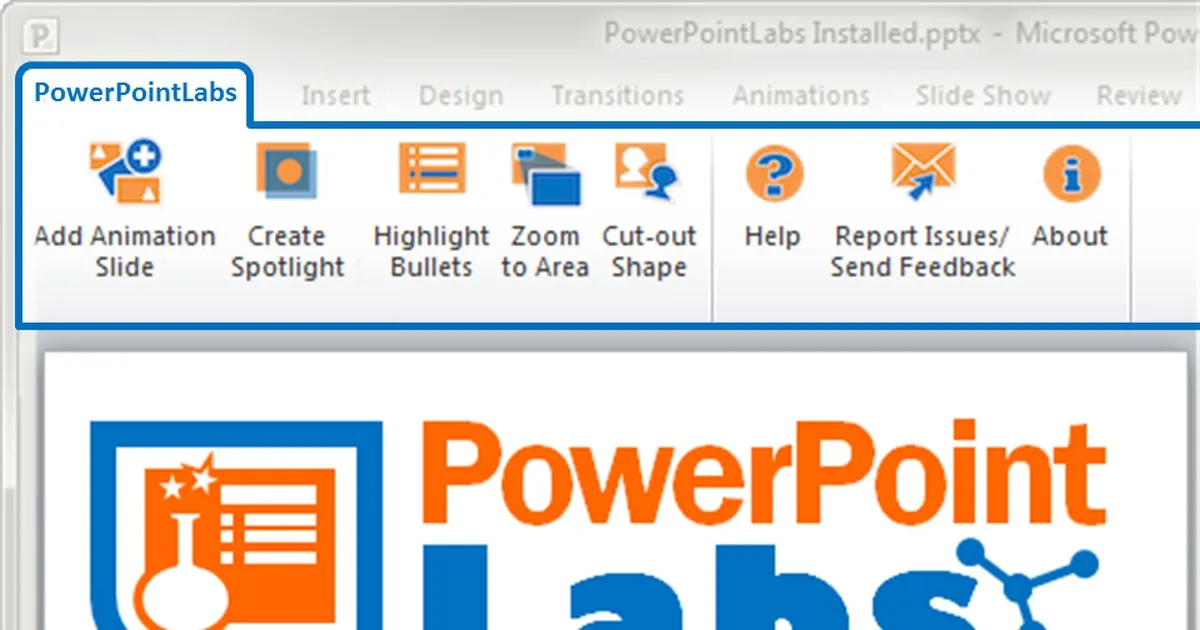
Tinkamumas/panaudojimas: Išplėstinės animacijos, prožektorių efektai ir formų pritaikymas
„PowerPoint Labs“ išplečia „PowerPoint“ animacijos galimybes profesionaliais efektais, kuriems kitaip reikėtų išorinio vaizdo įrašų redagavimo. Funkcijos apima akcento efektus (tam tikrų skaidrių sričių paryškinimas, o kitų pritemdymas), priartinimo ir panoraminimo galimybes bei pažangų formų transformavimą.
Šie įrankiai ypač vertingi produktų pristatymams, kur reikia atkreipti dėmesį į konkrečias savybes, arba aiškinamiesiems pristatymams, kur animacija paaiškina sudėtingas sąvokas. Efektai atrodo išbaigti, nereikalaujant animacijos patirties.
6. Biuro laiko juosta
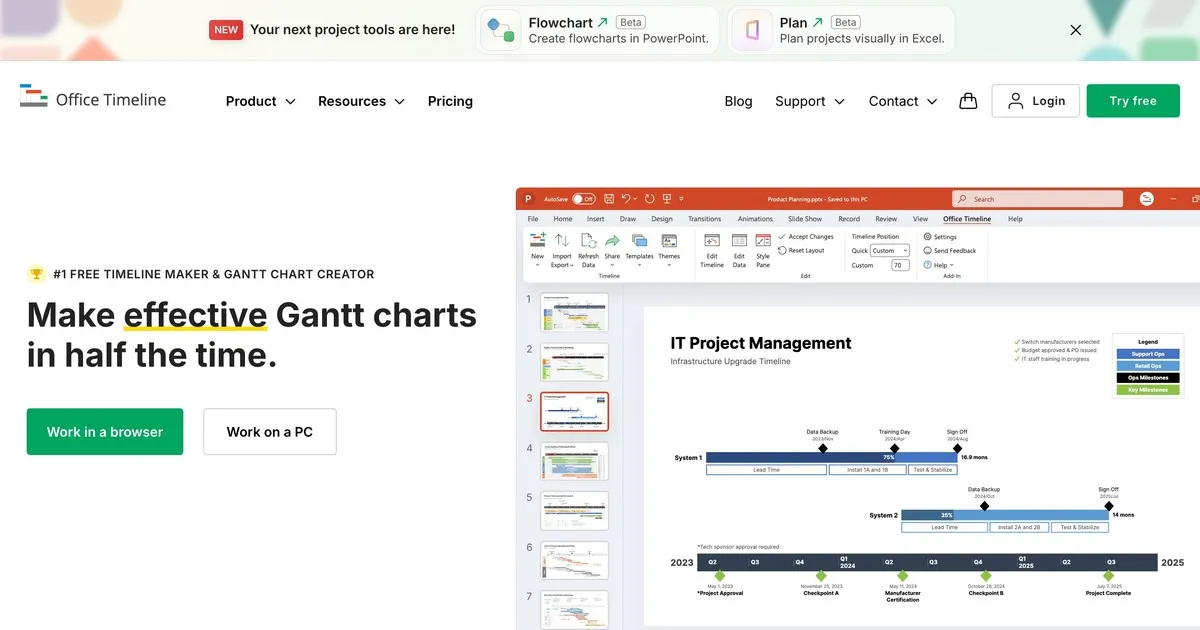
Tinkamumas/panaudojimas: Profesionalios laiko juostos ir Ganto diagramos
„Office Timeline“ greitai sukuria švarias, profesionaliai atrodančias laiko juostas ir Ganto diagramas iš jūsų pateiktų duomenų. Papildinys prisijungia prie „Excel“ arba „Project“ failų ir automatiškai atnaujina laiko juostas, kai pasikeičia pagrindiniai duomenys.
Užuot rankiniu būdu kūrę laiko juostos grafiką ar vargę su „PowerPoint“ figūromis, „Office Timeline“ per kelias minutes sukuria pristatymui paruoštus vaizdinius elementus. Projektų vadovai, programų vadovai ir visi, pristatantys projektų tvarkaraščius, gauna naudos iš šio priedo teikiamo laiko taupymo ir vizualinio patrauklumo.
Geriausi realaus laiko duomenų ir įterpimo priedai
7. Tiesioginis tinklas
Tinkamumas/panaudojimas: Tiesioginio turinio įterpimas, atnaujinimas skaidrėse
„LiveWeb“ leidžia įterpti tiesioginius tinklalapius, ataskaitų suvestines ar duomenis tiesiai į „PowerPoint“ skaidres. Pateikties metu žiniatinklio turinys atnaujinamas realiuoju laiku, rodant dabartinius duomenis, akcijų kainas, orus, socialinių tinklų sklaidos kanalus ar bet kokią tiesioginę žiniatinklio informaciją, susijusią su jūsų pristatymu.
Tai puikiai tinka finansinėms prezentacijoms, kuriose norite rodyti dabartinius rinkos duomenis, pardavimo prezentacijoms, kuriose rodoma tiesioginė produkto demonstracija, arba bet kokiai kitai prezentacijai, kurioje jūsų mintis remiasi dabartinės informacijos, o ne statinių ekrano kopijų rodymu.
8. „iSpring“ nemokama
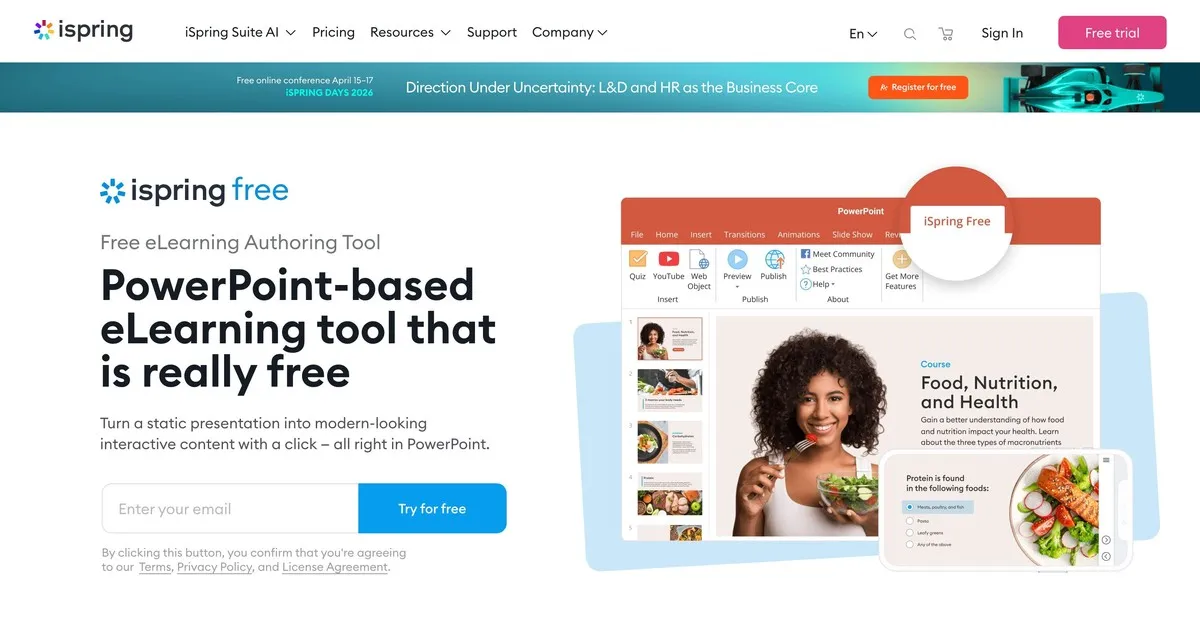
Tinkamumas/panaudojimas: Pristatymų konvertavimas į interaktyvius e. mokymosi kursus
„iSpring Free“ paverčia jūsų „PowerPoint“ pristatymus interaktyviais HTML5 e. mokymosi kursais. Papildinys publikuoja pristatymus kaip atskirus kursus su integruotu testų vertinimu, pažangos stebėjimu ir suderinamumu su mokymosi valdymo sistema.
Jei kuriate mokymo medžiagą, kuri bus teikiama internete, arba jums reikia stebėti besimokančiųjų pažangą, „iSpring Free“ panaikina atskiros e. mokymosi platformos poreikį. Jūsų „PowerPoint“ pristatymas tampa visaverčiu mokymo kursu su minimaliu papildomu darbu.
Geriausi QR kodų ir bendrinimo priedai
9. QR4Office
Tinkamumas/panaudojimas: Įterpti tinkinamus QR kodus į pristatymus
„QR4Office“ tiesiogiai „PowerPoint“ programoje generuoja QR kodus, kurie nukreipia į URL adresus, kontaktinę informaciją, „Wi-Fi“ tinklus ar bet kokią informaciją, kurią norite užkoduoti. Auditorija gali nuskaityti kodą savo telefonais, kad pasiektų išteklius, užsiregistruotų renginiams arba peržiūrėtų papildomą informaciją.
Tai panaikina atotrūkį tarp fizinio pristatymo ir skaitmeninių išteklių. Užuot garsiai skaitę ilgą URL adresą arba rodę jį mažą skaidrėje, rodykite QR kodą, kurį auditorija gali iš karto nuskaityti. Dažnai tai naudojama renginių registracijai, prieigai prie pristatymų dalomosios medžiagos ir žmonių nukreipimui į papildomus išteklius.
Kaip įdiegti ir valdyti „PowerPoint“ priedus
Diegimo procesas
1 veiksmas: atidarykite „PowerPoint“. Paleiskite „PowerPoint“ savo kompiuteryje.
2 veiksmas: eikite į „Gauti priedus“. Juostelėje spustelėkite „Įterpti“ ir ieškokite „Gauti priedus“ arba „Parduotuvė“, priklausomai nuo jūsų „PowerPoint“ versijos.
3 veiksmas: ieškokite papildinio. Ieškokite pagal pavadinimą arba naršykite kategorijas, kad rastumėte norimą įdiegti papildinį.
4 veiksmas: įdiekite ir autorizuokite. Spustelėkite „Pridėti“ arba „Įdiegti“. „PowerPoint“ gali paprašyti leidimų pasiekti jūsų paskyrą arba failus. Vykdykite autorizacijos nurodymus.
5 veiksmas: pasiekite papildinį. Įdiegus papildinį, jis rodomas „PowerPoint“ juostelėje arba šoninėje juostoje. Naudokite jį kaip bet kurią integruotą funkciją.
Kelių priedų valdymas
Galite įdiegti kelis priedus, tačiau per daug jų naudojant vienu metu gali sulėtėti „PowerPoint“ našumas. Įdiekite tik tuos priedus, kuriuos naudojate reguliariai. Jei priedų aktyviai nenaudojate, visada galite juos išjungti arba pašalinti iš meniu Įterpti.
Tinkamo priedo pasirinkimas pagal jūsų poreikius
Reikalingas priedas priklauso nuo to, ko reikia jūsų pristatymams. Paklauskite savęs:
Ar man reikia auditorijos įtraukimo? „AhaSlides“ arba Mentimeter prideda interaktyvumas, kuris išlaiko auditoriją aktyvią ir realiuoju laiku matuoja supratimą.
Ar man sunku rasti paveikslėlių? „Pexels“ arba „Pickit“ sutaupo daug laiko suteikdami tiesioginę prieigą prie kokybiškų vaizdų be jokių licencijavimo problemų.
Ar pateikiu terminus ar projekto grafikus? „Office Timeline“ automatizuoja užduotį, kuri kitaip būtų varginanti ir linkusi į klaidas.
Ar pateikiu tiesioginius duomenis? „LiveWeb“ pateikia naujausią informaciją, todėl pristatymai yra savalaikiai ir patikimi.
Ar mano pristatymai tampa internetiniais mokymais? „iSpring Free“ konvertuoja pristatymus į kursus be papildomų platformų.
Ar man reikia pažangių animacijų? „PowerPoint Labs“ teikia profesionalius efektus, kurių nesiūlo integruoti „PowerPoint“ įrankiai.
Priedų derinimas siekiant maksimalaus poveikio
Galingiausiose pristatymuose priedai dažnai derinami strategiškai. Pavyzdžiui: vizualiam dizainui naudokite „Pexels“ arba „Pickit“, tiesioginiam bendravimui – „AhaSlides“, o jei jūsų turinys apima planavimą, – „Office Timeline“. Vienai pristatymui naudoti priedą nėra ribojama.
Kita vertus, kiekvienas jūsų aktyvuotas priedas eikvoja išteklius. Naudokite minimalų priedų rinkinį, kuris išsprendžia konkrečius jūsų pristatymo iššūkius.
Baigiamosios mintys: Įrankių įtraukimas į pristatymo įrankių rinkinį
„PowerPoint“ priedai yra jėgos daugikliai. Jie leidžia per kelias minutes atlikti tai, kas standartinėje „PowerPoint“ programoje gali užtrukti valandas, ir prideda galimybių, kurių standartinėje „PowerPoint“ programoje tiesiog nėra. Devyni šiame vadove pateikti priedai sprendžia dažniausiai pasitaikančius pristatymų iššūkius, su kuriais girdime iš savo vartotojų.
Pradėkite nuo vienos ar dviejų, kurios išsprendžia pačią neatidėliotiniausią jūsų problemą. Išbandykite jas, kol jos dar neįsibėgėjo. Tada stebėkite, kas nutiks, kai jūsų skaidrės nebebus tai, ką žmonės žiūri ir pradeda daryti patys.
Štai visa esmė.