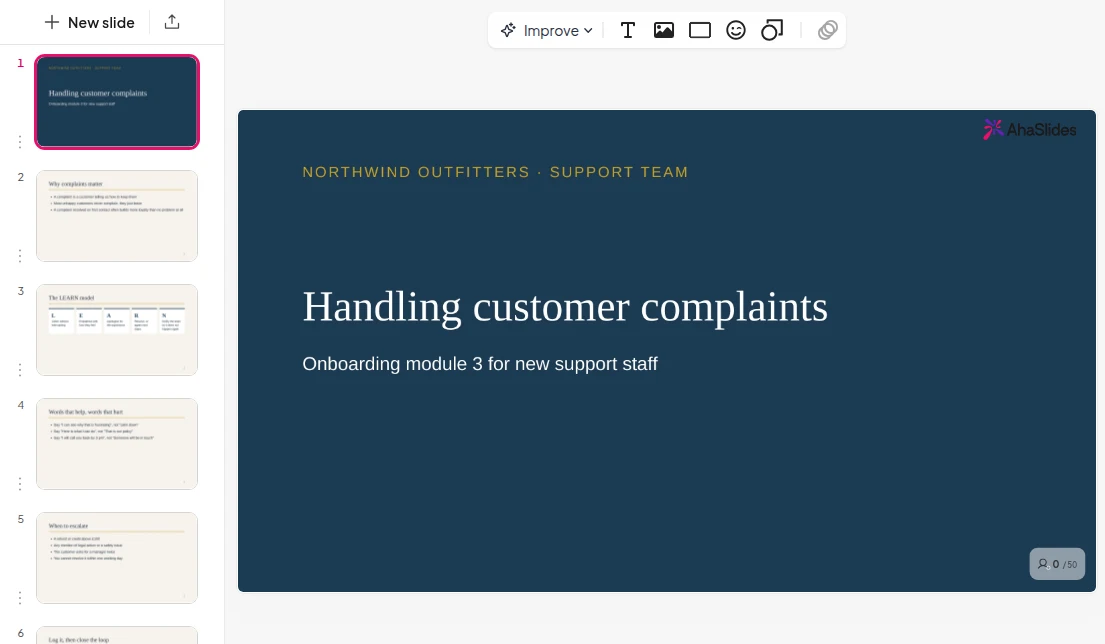
Dirbtinio intelekto kursų generatorius, kuris paleidžiamas iš jūsų failo

Importuokite PDF failą, skaidrių rinkinį, „Word“ dokumentą arba užrašus. Kurso agentas parengia pamokų juodraščius pagal jūsų failo turinį, kad galėtumėte juos patikrinti.

Importuokite savo pirmąjį failą
Įvertinta 4.7 iš 5 G2 svetainėje, remiantis 428 atsiliepimų
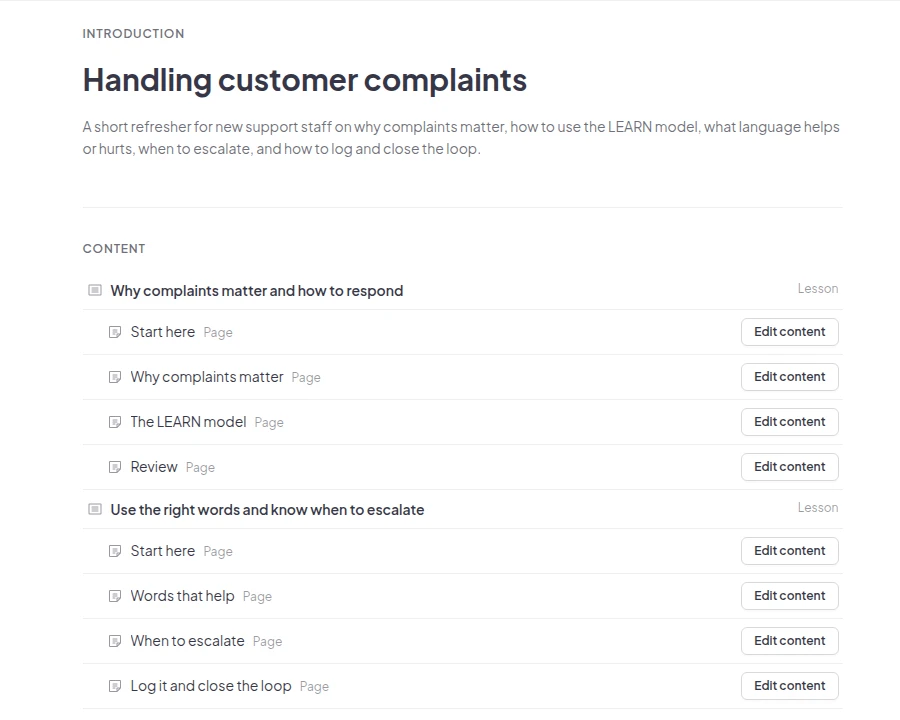
Kurso agento iš PDF failo parengtas kursas pavadinimu „Klientų skundų tvarkymas: dvi pamokos, kiekviena suskirstyta į puslapius, pvz., „MOKYMOSI modelis“ ir „Kada kreiptis į teismą“

Pasitiki komandomis ir mokyklomis visame pasaulyje

  • Abu Dabio universiteto logotipas
  • Airbus logotipas
  • Bend La Pine mokyklos logotipas
  • BMC logotipas
  • Bosch logotipas
  • „Criteo“ logotipas
  • „Ferrero Rocher“ logotipas
  • „Intel“ logotipas
  • Ivy Tech bendruomenės koledžo logotipas
  • „Le Quiz Show“ logotipas

Kurso kūrimas iš PDF failo trimis žingsniais

  • Žingsnis 1: Spustelėkite Importuoti

    Kursų sąraše spustelėkite „Importuoti“ šalia „Naujas kursas“. Tuščiame kurse spustelėkite „Importuoti failą“.
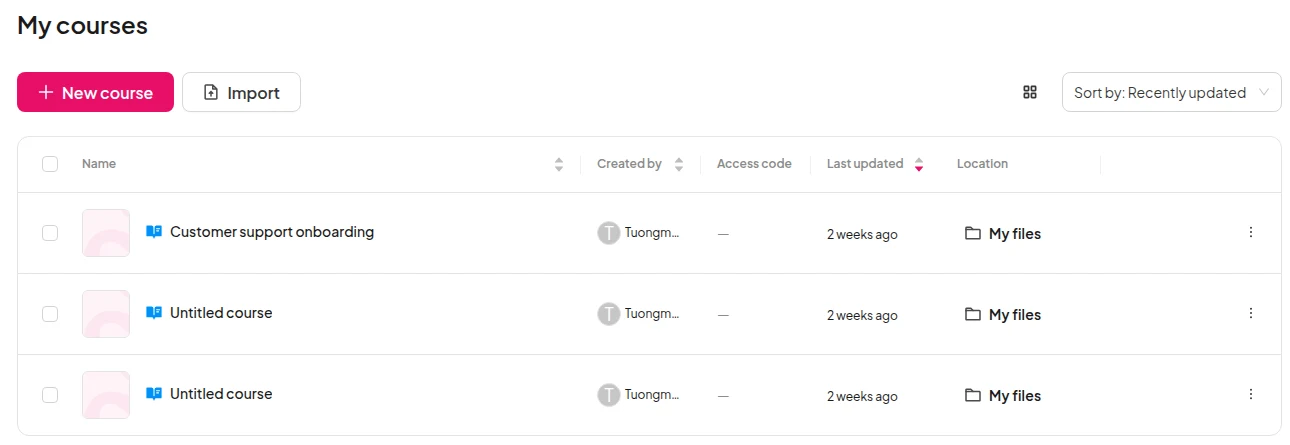
    Sąrašas „Mano kursai“ su mygtuku „Importuoti“ šalia „Naujas kursas“
  • Žingsnis 2: Pasirinkite savo failą

    Pasirinkite vieną PDF, „PowerPoint“, „Word“, teksto, „Markdown“ arba vaizdo failą, kurio dydis neviršija 50 MB ir 100 skaidrių.
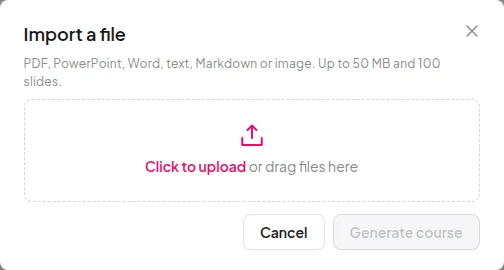
    Failo importavimo langas, kuriame išvardyti galimi failų tipai – iki 50 MB ir 100 skaidrių.
  • Žingsnis 3: Patikrinkite, tada publikuokite

    Atidarykite peržiūrą, kad galėtumėte skaityti kursą taip, kaip jį matys besimokantieji, redaguokite tai, ko norite, ir paskelbkite.
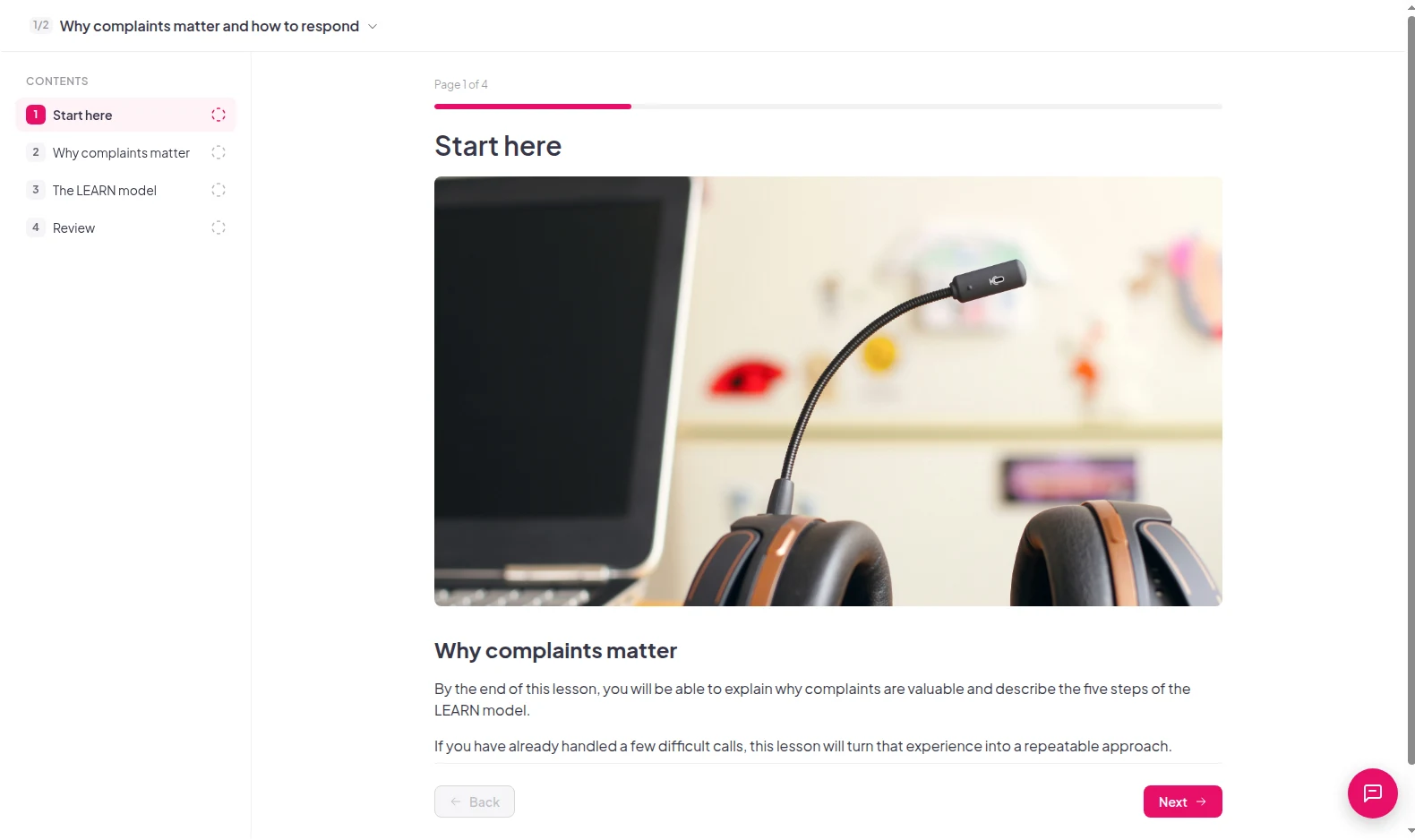
    Mokinio peržiūra parengtos pamokos juodraščio formatu, 1 puslapis iš 4, su jos turiniu
Importuokite savo pirmąjį failą

Du būdai, kaip naudoti failą

Importuokite savo pirmąjį failą
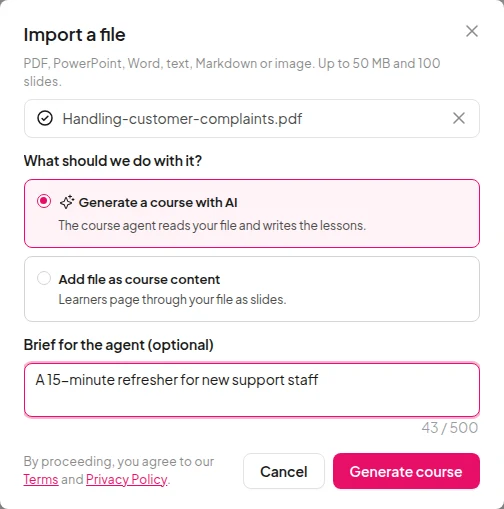
Langas „Importuoti failą“ su pasirinktu dirbtiniu intelektu ir agentui įvesta užduotimi „Sukurti kursą“

Pažiūrėkite, kas pradėjo ir kas baigė

  • Kiekvieno besimokančiojo pažanga, pamoka po pamokos

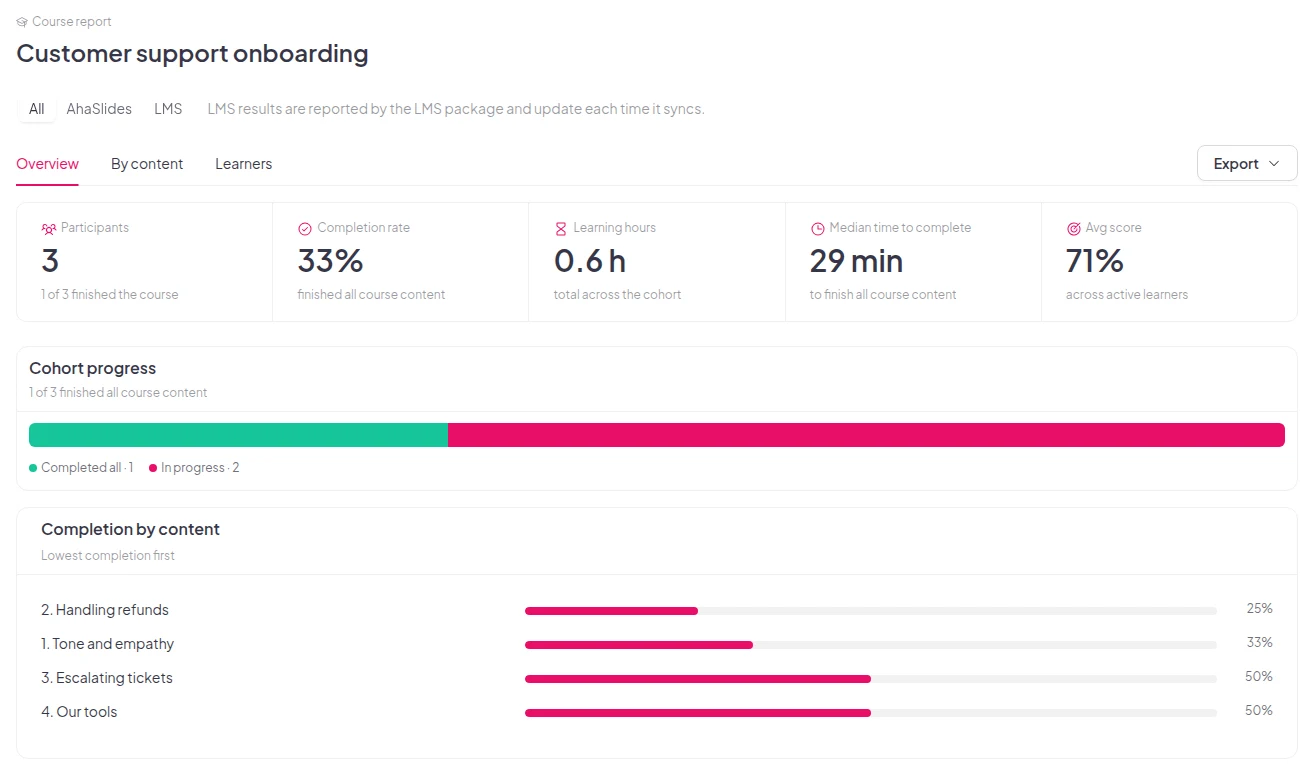
    Importuota pamoka jūsų kurso ataskaitoje rodoma kaip ir bet kuri kita pamoka. Matote kiekvieno mokinio pažangą, o ne tik tai, ar jis atidarė failą.
    Importuokite savo pirmąjį failą
    Kurso ataskaita, kurioje nurodyti 3 dalyviai, 33 % baigimo rodiklis ir kiekvienos pamokos baigimas

Failai, kuriuos jau turite

  • Septyni failų tipai

    PDF, „PowerPoint“, „Word“, tekstas, „Markdown“, JPG ir PNG.

  • Iki 50 MB

    Kiekvienas failas gali būti iki 50 MB dydžio ir talpinti iki 100 skaidrių.

  • Trumpai, jei norite

    Pasakykite kurso agentui, kam skirtas kursas ir kiek laiko jis turėtų trukti.

Importuokite savo pirmąjį failą

Klausimai prieš importuojant

PDF, „PowerPoint“ (PPTX), „Word“ (DOCX), teksto (TXT), „Markdown“ (MD), JPG ir PNG. Kiekvienas failas gali būti iki 50 MB dydžio ir neviršyti 100 skaidrių.

Ne. Vienu metu pasirinkite po vieną failą.

PDF ir „PowerPoint“ failai. Pasirinkite „Pridėti failą kaip kurso turinį“, tada „Pridėti prie kurso“ ir besimokantieji spustelėja kurso skaidres. Visi palaikomi failų tipai veikia su funkcija „Sukurti kursą naudojant DI“.

Kurso agentas vadovaujasi jūsų failo struktūra ir faktais. Prieš publikuodami patikrinkite juodraštį ir redaguokite bet kurią pamoką, kurią norite pakeisti.

Tai nukreipia kurso agentą. Įveskite trumpą pastabą, pvz., „20 minučių trukmės atnaujinimas naujiems pardavimų darbuotojams“, tada spustelėkite „Sukurti kursą“. Galite palikti lauką tuščią.

Taip. Mokinio pažanga importuotoje pamokoje rodoma jūsų kurso ataskaitoje kaip ir bet kuri kita pamoka, todėl matote, kas ją pradėjo ir kas baigė.

Taip. Pradėkite tuščią kursą ir pridėkite savo pamokas, testus ir skaidres. internetinių kursų kūrėjas puslapyje parodyta, kaip.

Dar ne. Kursų importavimas įjungtas. AhaSlides, bet dar ne ES sąskaitose.
Perskaitykite dokumentus (atidaro naują skirtuką)