

Adakah PowerPoint mempunyai templat peta minda? Tiada templat yang dipanggil sedemikian. Tiada susun atur "peta minda" dalam galeri SmartArt PowerPoint, tetapi susun atur jejarinya melakukan tugas yang sama, dan anda boleh membina peta yang lebih bebas dalam beberapa minit dengan bentuk dan penyambung. Jika anda lebih suka bermula daripada sesuatu yang direka bentuk, terdapat templat percuma yang bagus yang boleh anda muat turun dan edit.
Panduan ini merangkumi kedua-duanya. Kita akan membincangkan dua cara untuk membuat peta minda dalam PowerPoint, disemak dengan halaman bantuan Microsoft sendiri, kemudian menyenaraikan lima templat peta minda percuma untuk PowerPoint dan perkara yang perlu diketahui sebelum anda memuat turun setiap satunya.
Apakah peta minda?
Peta minda ialah gambar rajah yang meletakkan satu topik utama di tengah dan mencabang idea berkaitan daripadanya. Cabang utama membawa tema besar; cabang yang lebih kecil membawa butiran. Istilah ini dipopularkan oleh penulis British Tony Buzan, yang menerbitkan siri televisyen dan buku BBC pada tahun 1974. Gunakan Kepala Anda membawa teknik ini kepada khalayak yang luas.
Orang ramai menggunakan peta minda untuk:
- Mencatat nota dan menyemak semula: memendekkan kuliah atau bab kepada satu halaman yang boleh anda imbas.
- Brainstorming: mendapatkan setiap idea terlebih dahulu, kemudian melihat bagaimana ia berkaitan.
- Projek perancangan: membahagikan matlamat kepada aliran kerja, tugasan dan pemilik.
- Membentangkan: memberikan penonton keseluruhan gambar pada satu slaid sebelum anda zum ke setiap cabang.
Adakah terdapat bukti ia membantu? Ada. Dalam satu kajian kecil terhadap 50 pelajar perubatan, Farrand, Hussain dan Hennessy (2002) mendapati kumpulan peta minda mengingati anggaran 10% lebih banyak bahan fakta seminggu kemudian berbanding pelajar yang menggunakan kaedah pembelajaran biasa mereka (selang keyakinan 95% -1% hingga 22%), satu keputusan yang menjanjikan tetapi tidak muktamad. Kumpulan peta minda juga kurang bermotivasi untuk menggunakan teknik tersebut. Anggap ia sebagai alat yang berguna, bukan alat ajaib. Untuk lebih banyak idea tentang penggunaan teknik ini di dalam kelas, lihat kami idea peta minda untuk pelajar.
Cara membuat peta minda dalam PowerPoint
Buka PowerPoint, buat pembentangan baharu dan tambahkan slaid kosong (Laman Utama > Susun atur > KosongKemudian pilih salah satu daripada dua kaedah.
Kaedah 1: Bina dengan bentuk dan penyambung
Ini memberikan anda kawalan yang paling banyak ke atas rupa. Ia mengambil masa yang lebih lama pada peta besar, jadi ia sesuai dengan peta dengan sehingga sekitar sedozen cabang.
- Pergi ke Memasukkan > Bentuk dan pilih bentuk untuk topik utama anda, seperti segi empat tepat bulat atau bujur. Klik dan seret pada slaid untuk melukisnya.
- Taip topik utama anda terus ke dalam bentuk.
- Pilih bentuk dan gunakan Format Bentuk tab untuk menukar isian, garisan luar dan kesannya.
- Salin bentuk (Ctrl + C dan Ctrl + V pada Windows, Cmd + C dan Cmd + V pada Mac) untuk membuat cabang pertama anda dan berikan cabang warna atau saiz yang berbeza dari bahagian tengah.
- Untuk menghubungkan dua bentuk, pergi ke Memasukkan > Bentuk dan pilih penyambung di bawah Talian. Tuding tetikus di atas bentuk pertama sehingga titik sambungan muncul, kemudian seret ke titik pada bentuk kedua.
Menggunakan penyambung dan bukannya garisan biasa adalah penting: mengikut Panduan Microsoft untuk talian dan penyambung, penyambung kekal terpasang dan bergerak bersama bentuk apabila anda menyusunnya semula, jadi anda boleh mengemas peta tanpa melukis semula setiap baris.

Kaedah 2: Gunakan susun atur jejari SmartArt
SmartArt lebih pantas kerana PowerPoint mengendalikan jarak untuk anda. Langkah-langkah di bawah mengikuti panduan Microsoft untuk mencipta grafik SmartArt.
- Pada Memasukkan tab, pilih SmartArt (di dalam Ilustrasi kumpulan pada Windows).
- Pada Windows, pilih Hubungan dalam senarai sebelah kiri bagi Pilih Grafik SmartArt kotak. Pada Mac, SmartArt dibuka sebagai menu: tuding ke Hubungan.
- Pilih susun atur jejari. Jejarian Mencapah or Jejari Asas memberi anda bulatan tengah dengan idea-idea di sekelilingnya; Gugusan Jejarian berfungsi untuk sehingga tujuh cawangan.
- pilih OK untuk memasukkannya, kemudian taip ke dalam anak tetingkap Teks. Baris Aras 1 yang pertama menjadi bentuk tengah dan garisan Aras 2 menjadi cabang.
- Untuk menambah cabang, pilih bentuk dan gunakan Tambah Bentuk pada Reka Bentuk SmartArt tab.
Microsoft perihalan susun atur Perhubungan terangkan teks mana yang diletakkan di mana dalam setiap pilihan jejari, yang berguna jika pratonton tidak sepadan dengan apa yang anda taip.
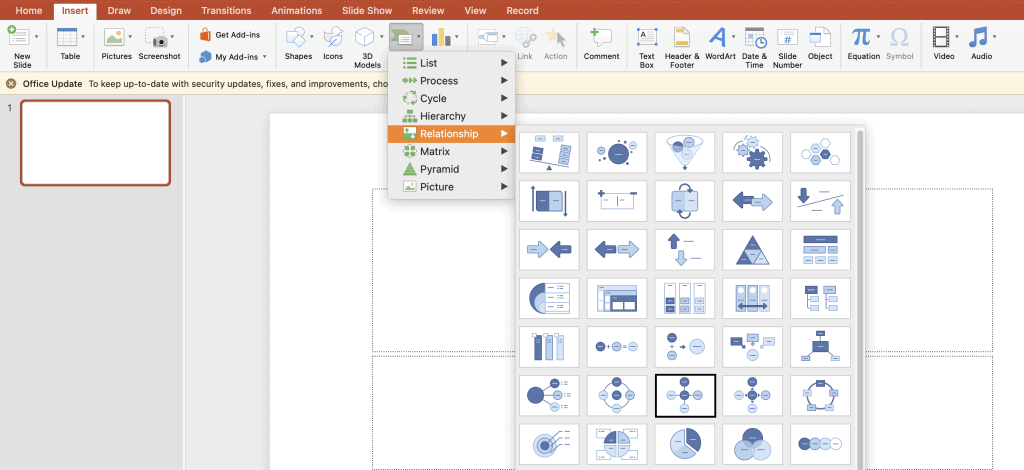
Pertukaran: susun atur jejari dibina di sekitar satu pusat dan satu lingkaran cabang. Untuk sub-cabang, tukar grafik kepada bentuk biasa (pada Windows, Reka Bentuk SmartArt > Tukar > Tukar kepada Bentuk) dan teruskan dengan Kaedah 1.
5 templat peta minda percuma untuk PowerPoint
Jika anda kekurangan masa, templat memberikan anda susun atur, warna dan ikon supaya anda hanya menambah kandungan. Kami memilih lima daripada laman templat dan memastikan setiap satunya percuma untuk dimuat turun dalam format mesra PowerPoint.
| Templat | Terbaik untuk | Slaid | Format | Sebelum anda memuat turun |
|---|---|---|---|---|
| Peta Minda Sumbangsaran (Slidesgo) | Idea pasukan | 35 | PowerPoint, Google Slides, Canva | Pengguna percuma menyimpan slaid kredit |
| Peta Minda untuk Belajar (Slidesgo) | Nota semakan dan kajian | 34 | PowerPoint, Google Slides, Canva | Pengguna percuma menyimpan slaid kredit |
| Peta Minda Animasi untuk Kelas (Karnival Slaid) | Pelajaran dengan pergerakan | 25 + | Canva, boleh dieksport ke PowerPoint | Terbina dalam Canva, jadi semak animasi selepas eksport |
| Penggalak Peta Minda (Slidesgo) | Rupa yang lebih lembut dan estetik | 32 | PowerPoint, Google Slides, Canva | Pengguna percuma menyimpan slaid kredit |
| Infografik Peta Minda untuk PowerPoint (PresentationGO) | Pelan produk dan perniagaan | 2 | PowerPoint (16:9 dan 4:3) | Percuma dengan atribusi kepada PresentationGO |
1. Templat peta minda sumbang saran
Slidesgo's Peta Minda Sumbangsaran Templat dibina untuk sesi idea pasukan, dengan pelbagai susun atur gambar rajah untuk memetakan idea dan cara ia berhubung. Ia didatangkan sebagai dek 16:9 yang boleh anda buka dalam PowerPoint, Google Slides atau Canva.
2. Templat peta minda pembelajaran
Peta Minda untuk Belajar, juga daripada Slidesgo, mempunyai susun atur yang berbeza dan bertenaga yang sesuai dengan nota semakan. Gunakannya untuk mengajar teknik tersebut atau masukkan ringkasan bab anda sendiri ke dalam peta.
3. Templat peta minda animasi
SlaidKarnival Peta Minda Animasi untuk Kelas mempunyai cabang yang bernyawa, yang membantu anda mendedahkan satu idea pada satu masa. Ia dibuat dalam Canva: buka di sana, edit, kemudian muat turun sebagai fail PowerPoint. Mainkan dek dalam PowerPoint selepas itu, kerana animasi Canva mungkin tidak semuanya dibawa dengan tepat.
4. Templat peta minda estetik
Untuk penampilan yang kurang formal, Slidesgo's Penggalak Peta Minda menggunakan kecerunan merah jambu lembut dan oren dengan susun atur peta minda yang bersih. Ia sesuai untuk bengkel dan perancangan peribadi.
5. Templat peta minda pelan produk
PresentationGO Infografik Peta Minda untuk PowerPoint ialah gambarajah dua slaid ringkas heksagon di sekeliling idea utama, dalam versi terang dan gelap. Ia sesuai dengan pelan produk: letakkan produk di tengah dan ciri-ciri, khalayak atau peristiwa penting di sekelilingnya. Ia percuma tanpa pendaftaran, selagi anda menyimpan kredit "Reka Bentuk oleh PresentationGO" atau pautan ke laman web tersebut.
Laman templat mengubah katalog dan terma mereka, jadi semak lesen pada halaman muat turun sebelum anda menggunakan templat dalam kerja klien atau komersial. Untuk perisian khusus dan bukannya slaid, lihat ringkasan kami tentang pembuat peta minda.
Jadikan peta minda anda satu usaha berkumpulan
Peta minda pada slaid masih merupakan pemikiran seseorang. Dalam bengkel dan kelas, kita mendapat peta yang lebih baik dengan mengumpul dahan-dahan dari bilik terlebih dahulu dan melukis peta kemudian. Beginilah cara kita menjalankannya:
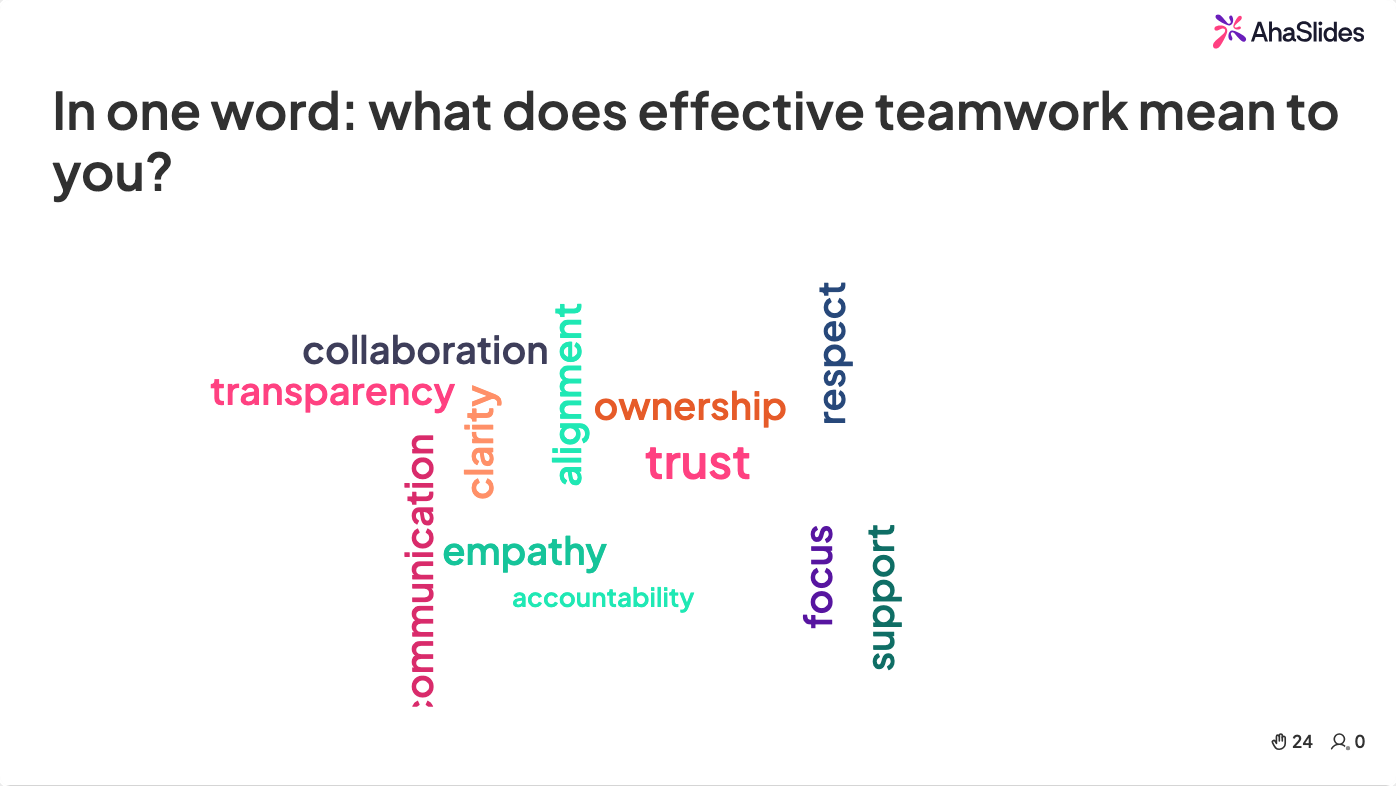
- Tanyakan tentang dahan-dahannya. Letakkan a awan perkataan soalan di skrin, seperti "Secara ringkasnya, apakah maksud kerja berpasukan yang berkesan bagi anda?" Semua orang menjawab dari telefon mereka, dan jawapan yang paling biasa muncul sebagai yang terbesar. Jawapan tersebut menjadi cabang utama anda.
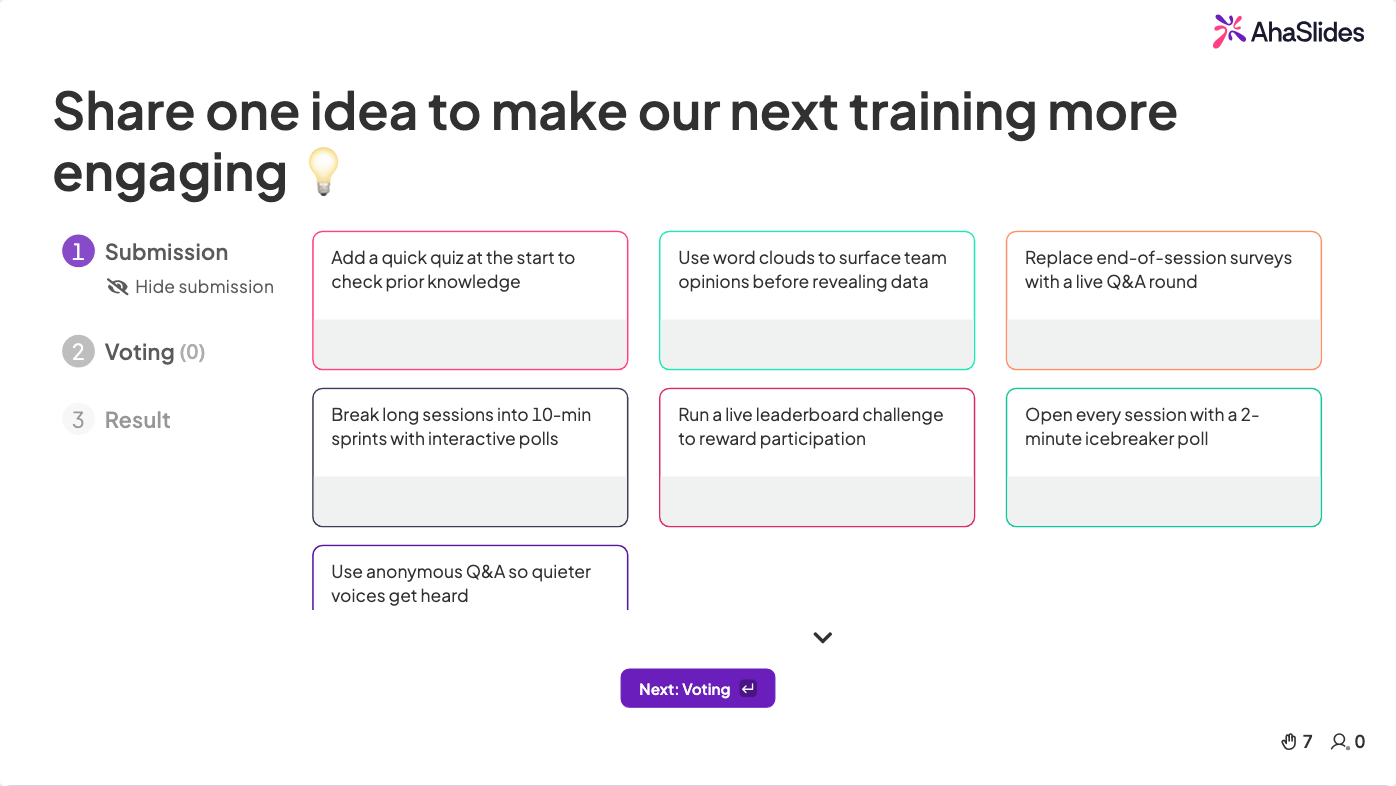
- Kumpulkan butirannya. Beralih kepada slaid sumbang saran dan minta idea di bawah satu cabang. Orang ramai menghantar idea, kemudian mengundi, dan peringkat keputusan akan menilai kedudukannya.
- Lukis peta itu. Tambahkan tema dan idea terbaik pada peta minda PowerPoint anda, secara langsung atau selepas sesi.
Jika anda membuat pembentangan daripada PowerPoint, AhaSlides tambahan untuk PowerPoint membolehkan anda memasukkan slaid interaktif ini ke dalam dek anda, dan peserta menyertai dengan mengimbas kod QR. Layari aktiviti sumbang saran yang sedia ada dalam AhaSlides perpustakaan templat.
Soalan lazim
Adakah terdapat templat peta minda dalam PowerPoint?
Tiada susun atur SmartArt yang dinamakan "peta minda". Pilihan terbina dalam yang paling hampir ialah susun atur jejari di bawah Memasukkan > SmartArt > Hubungan, seperti Jejari Mencapah atau Gugusan Jejari. Untuk peta berbilang aras, bina satu dengan bentuk dan penyambung atau muat turun templat percuma.
Bagaimanakah anda mencipta peta minda untuk belajar dalam PowerPoint?
Letakkan bab atau topik dalam bentuk tengah, tambahkan satu cabang bagi setiap idea utama, kemudian tambahkan kata kunci pendek (bukan ayat) pada sub-cabang. Gunakan satu warna bagi setiap cabang supaya setiap tema menonjol, dan uji diri anda dengan menyembunyikan cabang dan mengingatnya semula.
Apakah pemetaan minda dalam pembentangan?
Ia merupakan satu cara untuk menunjukkan bagaimana idea berkaitan dengan satu tema utama pada satu slaid. Penyampai sering memaparkan peta penuh terlebih dahulu, kemudian zum ke setiap cabang secara bergilir-gilir.
Bolehkah saya menggunakan templat ini dalam Google Slides?
Tiga templat Slidesgo juga dibuka dalam Google Slides, dan templat SlidesCarnival boleh dieksport dari Canva ke Google SlidesTemplat PresentationGO ialah fail PowerPoint, tetapi anda boleh memuat naik .pptx ke Google Slides dan ia akan ditukar, walaupun beberapa pemformatan mungkin berubah.