



Anda mempunyai dek PowerPoint yang mengambil masa berjam-jam untuk dibina. Kini anda mahu menjalankannya secara langsung, bertanya soalan kepada bilik pada separuh masa, dan terus mengubah suai slaid semasa anda melakukannya. Sehingga kini, untuk memasukkan dek itu ke dalam AhaSlides bermaksud mengimport setiap slaid sebagai gambar rata. Anda boleh membentangkannya, tetapi anda tidak boleh menukar sebarang perkataan.
Import PowerPoint yang boleh diedit mengubahnya. Import PowerPoint anda, kekalkan pemformatan dan animasinya dan teruskan mengedit dalam AhaSlidesIa boleh didapati pada setiap AhaSlides pelan, yang percuma disertakan dan ia dilabelkan Beta sementara kami memperhalusinya.
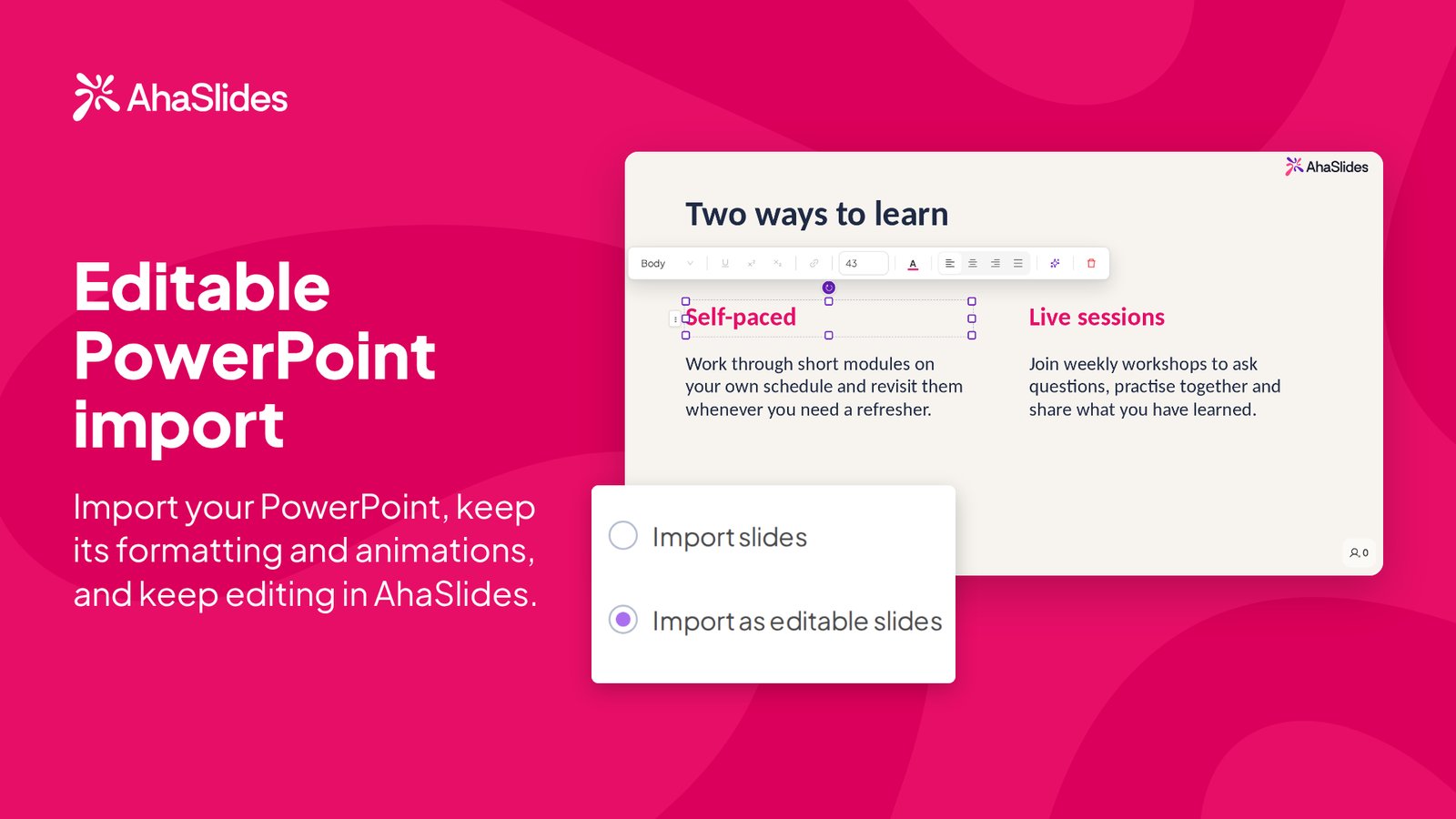
Apakah import PowerPoint yang boleh diedit?
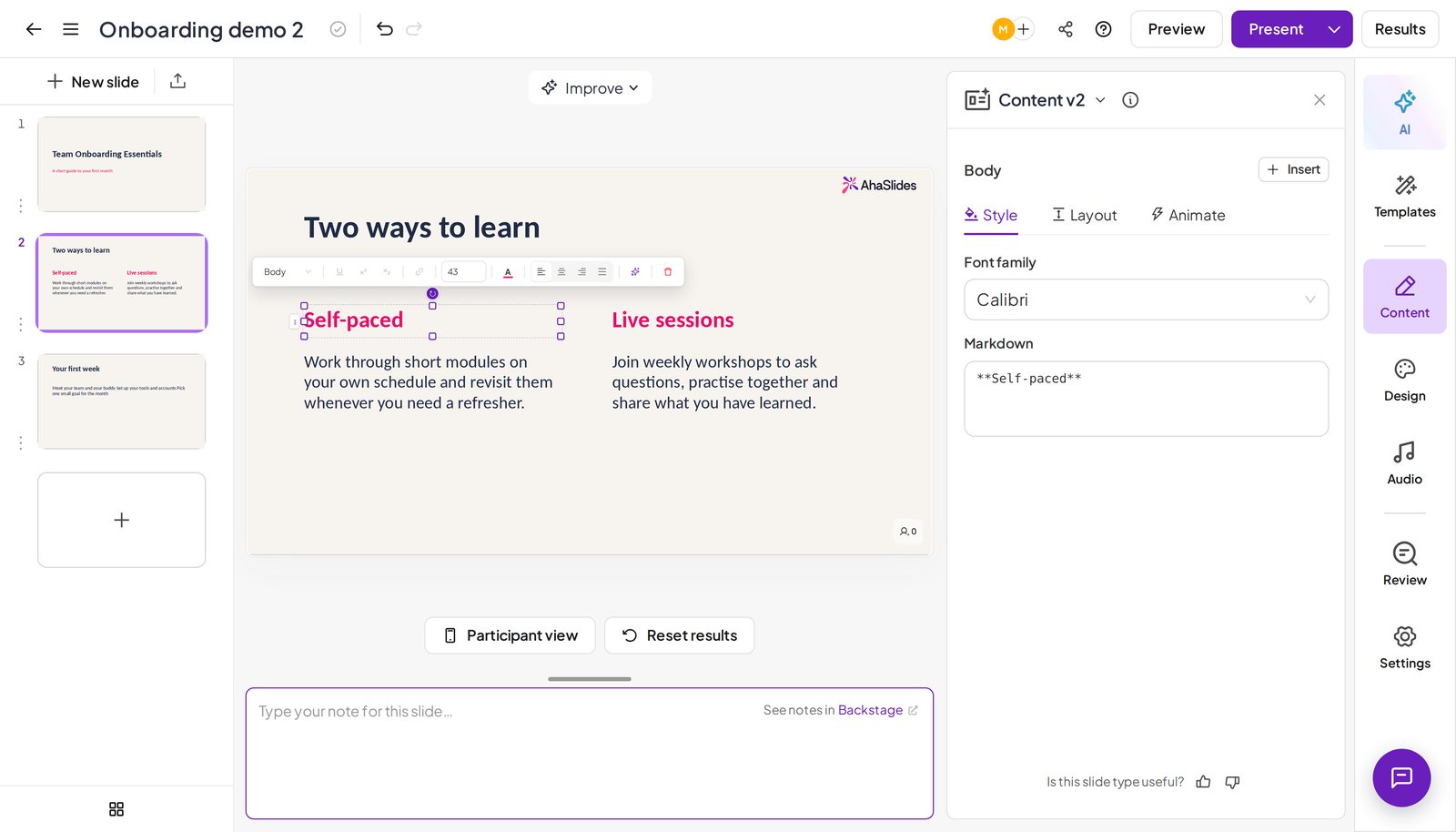
Apabila anda memuat naik .pptx memfailkan untuk AhaSlides, anda kini memilih antara dua cara untuk membawanya masuk. Yang baharu, Import sebagai slaid yang boleh diedit, menukarkan setiap slaid kepada normal AhaSlides kandungan. Teks, bentuk dan susun atur tiba sebagai perkara yang boleh anda klik dan ubah, sama seperti jika anda telah membina slaid AhaSlides di tempat pertama.
Itu menjadikannya cara praktikal untuk mengedit PowerPoint dalam talian tanpa membina semula dek dari awal, dan kemudian mengubahnya menjadi pembentangan interaktif dengan menambah tinjauan pendapat, kuiz dan awan perkataan antara slaid anda.
Cara mengimport PowerPoint ke dalam AhaSlides dalam tiga langkah
- Muat naik .pptx anda. Buka pembentangan, klik ikon import di sebelah Slaid baharu dan pilih fail PowerPoint anda.
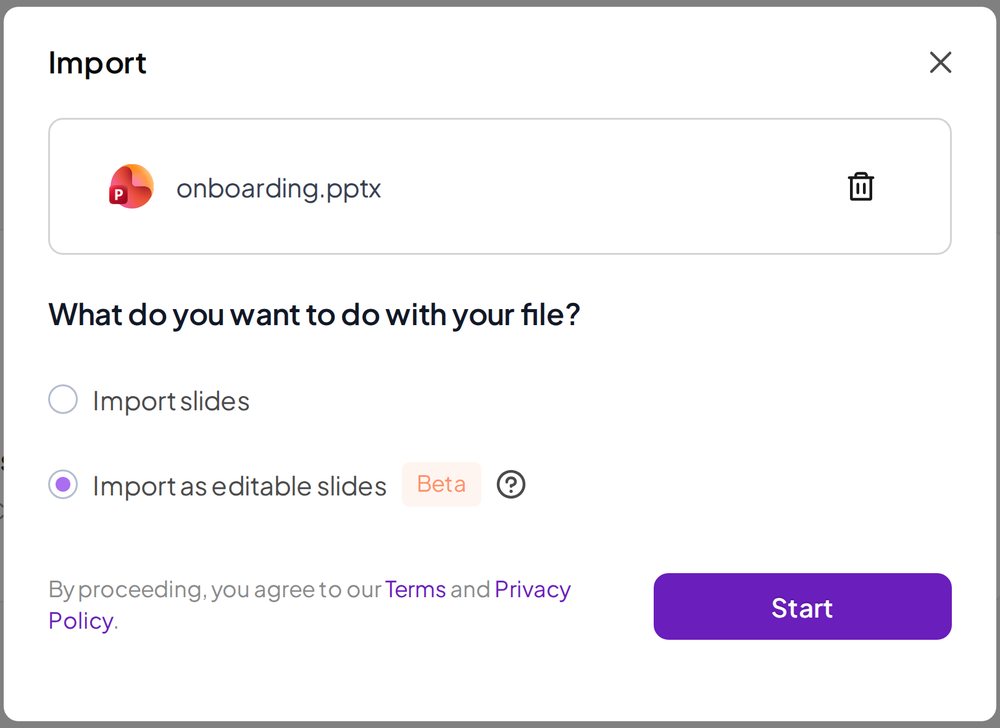
- Pilih Import sebagai slaid yang boleh diedit. Pilih pilihan boleh edit dalam tetingkap import, kemudian tekan Start.
- Edit dan tambah interaksi. Klik mana-mana teks atau bentuk untuk mengubahnya, kemudian tambahkan slaid interaktif anda.
Dua pilihan import, bersebelahan
Apabila anda memuat naik .pptx, tetingkap import menawarkan dua pilihan. Kedua-duanya tidak menggantikan yang lain, jadi anda boleh memilih setiap dek.
| Import slaid | Import sebagai slaid yang boleh diedit | |
|---|---|---|
| Terbaik untuk | Dek yang mesti kelihatan seperti yang direka bentuk | Dek yang akan terus anda usahakan |
| Apa yang anda dapat | Setiap slaid disertakan sebagai imej reka bentuk anda | Setiap slaid datang sebagai AhaSlides kandungan |
| Bolehkah anda mengeditnya? | Tidak. Anda boleh membentangkannya seperti sedia ada, tetapi anda tidak boleh mengeditnya dalam AhaSlides | Ya. Tukar perkataan, alihkan benda dan bina berdasarkannya |
| Label | Tiada | beta |
Penggunaan Import slaid apabila dek mesti kelihatan seperti yang direka bentuk dan anda hanya perlu mempersembahkannya. Gunakan Import sebagai slaid yang boleh diedit apabila ia merupakan dek, anda akan terus berusaha. Hanya .pptx Fail mendapat pilihan boleh edit. Jenis fail lain yang anda muat naik mengekalkan pilihan import yang ada pada hari ini.
Apa yang dibawa dari PowerPoint anda
Inilah yang anda boleh jangkakan untuk lihat dalam AhaSlides selepas import yang boleh diedit:
- Teks dan susun atur yang boleh diedit. Kotak teks, bentuk dan susun atur tanah sebagai AhaSlides kandungan yang boleh anda klik dan ubah.
- Pemformatan anda. Fon, warna dan gaya teks disertakan dengannya, jadi slaid anda masih kelihatan seperti slaid anda.
- Animasi. Animasi disertakan dengan slaid anda, dan Bernyawa tab membolehkan anda memperhalusinya.
Apa yang belum diteruskan lagi
Import yang boleh diedit sedang dalam Beta, jadi ia bukan salinan sempurna bagi setiap dek. Elemen kompleks mungkin datang sebagai imej. Selepas anda mengimport, lihat dek anda dan semak setiap slaid sebelum anda membentangkan. Asal anda .pptx fail tidak disentuh, kerana import membina yang baharu AhaSlides meluncur daripadanya.
Jika dek tertentu perlu kelihatan sama seperti yang terdapat dalam PowerPoint, gunakan Import slaid untuk yang itu sebaliknya.
Membina latihan mengikut rentak kendiri dan bukannya sesi langsung? Import .pptx yang sama ke dalam AhaSlides kursus, di mana ia menjadi pengajaran yang pelajar klik pada kadar mereka sendiri. Belum pada akaun EU lagi.
Jadikan dek import anda interaktif
Sebaik sahaja slaid anda boleh diedit, bahagian yang menarik bermula. Anda boleh membuat tinjauan pendapat, kuiz atau awan perkataan antara slaid yang diimport. Khalayak anda menjawab menggunakan telefon mereka sendiri dan hasilnya dipaparkan secara langsung di skrin.
Beberapa cara untuk menggunakannya:
- Buka dengan soalan. Letakkan tinjauan pendapat betul-betul selepas slaid tajuk anda untuk mengetahui apa yang telah diketahui oleh bilik, kemudian laraskan slaid yang menyusul.
- Semak pemahaman. Tambahkan kuiz pendek selepas bahagian dek yang padat dan bukannya bertanya “ada soalan?” dan menunggu sehingga senyap.
- Kumpulkan idea. Ikuti slaid kandungan dengan awan perkataan supaya semua orang boleh menambah pandangan mereka dalam beberapa patah perkataan.
Jika anda sedang mempertimbangkan sama ada untuk kekal menggunakan PowerPoint atau mengalihkan dek anda, panduan kami untuk alternatif PowerPoint merangkumi cara bertukar tanpa kehilangan dek anda.
Soalan yang ditanya oleh orang ramai
Fail manakah yang boleh saya import sebagai slaid yang boleh diedit?Fail PowerPoint disimpan sebagai .pptxFail lain yang anda muat naik mengekalkan pilihan import yang ada pada hari ini.
Adakah semua yang ada di dek saya akan terbawa-bawa?Teks, bentuk, susun atur, pemformatan dan animasi akan dipaparkan. Elemen kompleks mungkin datang sebagai imej, jadi lihat dek anda selepas import.
Pelan mana yang merangkuminya?Setiap AhaSlides pelan, yang percuma disertakan.
Apa yang berlaku kepada fail PowerPoint asal saya?Tiada apa-apa. Import membina yang baharu AhaSlides meluncur daripadanya, dan anda .pptx kekal seperti sedia kala.
Cuba import PowerPoint yang boleh diedit
Ambil dek yang sudah anda miliki, importnya sebagai slaid yang boleh diedit dan tambahkan satu tinjauan pendapat. Ia adalah cara terpantas untuk mengetahui berapa banyak bahagian dek anda yang dipaparkan dan apa yang dilakukan oleh soalan langsung untuk bilik tersebut. Daftar percuma atau log masuk ke AhaSlides untuk mencubanya dengan dek anda sendiri.