



PowerPoint tidak mempunyai slaid tinjauan pendapatnya sendiri. Cara percuma terpantas ialah tambahan: pasang AhaSlides dari Laman Utama > Alat tambah, tambahkan slaid Tinjauan dan persembahkan seperti biasa. Orang ramai mengundi pada telefon mereka melalui kod QR atau pautan dan hasilnya dibina pada slaid anda. Pada beberapa pelan Microsoft 365, Microsoft Forms ialah alternatif terbina dalam.
Jika dek anda sudah dibina, menambah tinjauan pendapat tidak bermakna membinanya semula. Di bawah adalah kedua-dua laluan, langkah demi langkah, dengan apa yang setiap satunya boleh dan tidak boleh lakukan di hadapan penonton secara langsung.
Cara PowerPoint sahaja: Microsoft Forms
Microsoft membenarkan sesetengah akaun meletakkan borang atau kuiz pada slaid. Menurut Halaman sokongan Microsoft (diperiksa pada 19 November 2026), memasukkan borang berfungsi untuk pelanggan Office 365 Education dan Microsoft 365 Apps untuk perniagaan, dalam PowerPoint untuk Microsoft 365 versi 1807 atau lebih baharu pada PC atau dalam PowerPoint untuk web.
- Log masuk dengan akaun kerja atau sekolah anda dan buka slaid di tempat undian itu sepatutnya.
- Klik Sisip > Borang. Panel Borang terletak di sebelah kanan. Dalam PowerPoint untuk web, pergi ke Laman Utama > Alat Tambahan > Borang.
- Buat atau pilih borang anda. Di bawah Borang Saya, pilih Borang Baharu dan tambahkan soalan pilihan tunggal atau tuding tetikus ke atas borang sedia ada dan klik Sisip.
- Hadir. Borang tersebut dibenamkan dalam slaid. Di web, anda boleh memilih paparan Present for Interactive meetings.
- Semak jawapan dalam Borang. Respons dikumpulkan di forms.office.com, di bawah tab Lihat respons.
Jika Borang tiada dalam tab Sisip, pentadbir anda mungkin telah mematikannya untuk organisasi anda.
Tiada akaun perniagaan atau pendidikan Microsoft 365? Cadangan tambahan ialah slaid biasa dengan soalan dan pilihan berhuruf, serta gambar orang mengangkat tangan.
Di mana ia berhenti untuk penonton langsung
Kedua-dua laluan PowerPoint sahaja berfungsi untuk kumpulan kecil dalam satu bilik. Ia berhenti di tempat yang sama:
- Bukan semua orang mempunyai Borang dalam PowerPoint. Ia bergantung pada pelan Microsoft 365, jadi dek yang berfungsi pada komputer riba kerja anda mungkin tidak berfungsi pada PC klien atau persidangan.
- Hasilnya tinggal di tempat lain. Jawapan dikumpulkan dalam Borang, di bawah Lihat respons. Untuk menunjukkan jumlah, anda meninggalkan tayangan slaid dan membuka Borang, yang akan menghentikan aliran pada saat orang ramai ingin melihat hasilnya.
- Angkat tangan bukanlah sesuatu yang tidak dikenali. Orang ramai melihat sekeliling sebelum mengundi, jadi pandangan yang paling kuat menentukan keputusan. Peserta jarak jauh tidak boleh mengangkat tangan yang boleh dikira, dan tiada apa yang dirakam sebaik sahaja slaid bergerak.
- Lebih sedikit format. Slaid biasa tidak mempunyai awan perkataan, skala penilaian atau dinding jawapan terbuka.
Itulah ruang yang diisi oleh tambahan: tinjauan pendapat dijalankan di dalam tayangan slaid dan hasilnya muncul pada slaid sebaik sahaja orang mengundi.
Cara langsung: tambah tinjauan pendapat dengan AhaSlides Tambahan PowerPoint
AhaSlides ialah platform penglibatan semua-dalam-satu untuk pasukan dan bilik darjah. Dengannya, semua orang mengundi dari telefon mereka dan keputusannya dibina pada slaid anda, jadi anda mendengar daripada seluruh kumpulan, bukan hanya segelintir yang paling bising.
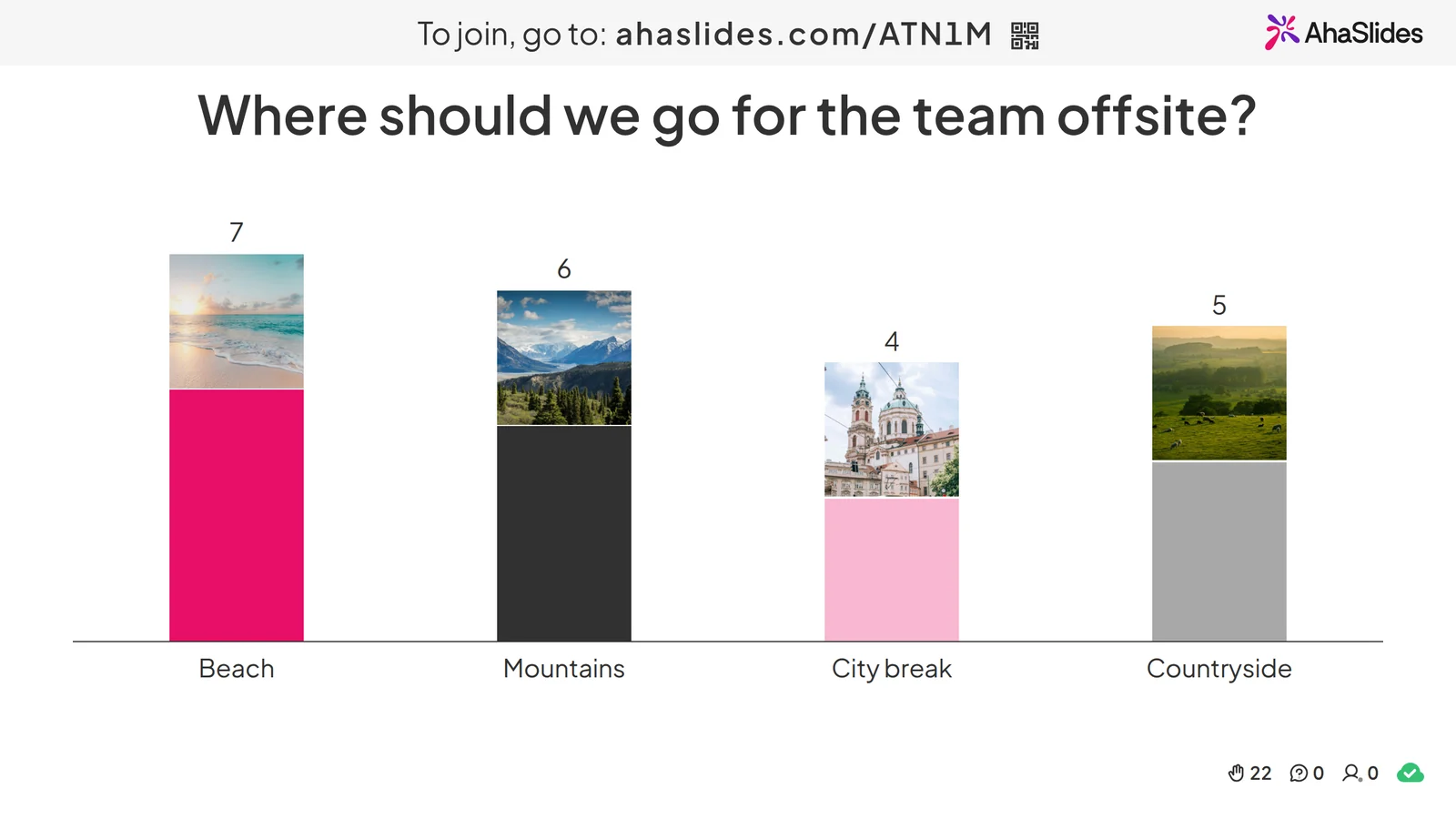
Dua cara cepat untuk bermula:
- Muat naik dek anda. Muat naik fail PowerPoint anda ke AhaSlides dan biarkan AI menambah tinjauan pendapat dan soalan kuiz melaluinya, supaya ia menjadi sesi interaktif tanpa perlu bermula semula (Pembuat PowerPoint AI).
- Atau teruskan membuat pembentangan dalam PowerPoint. Tambah yang percuma AhaSlides tambahkan dan letakkan slaid langsung di antara slaid anda sendiri. Ia mengambil masa tiga langkah, di bawah.
Langkah 1: pasang alat tambah dan log masuk
Dalam PowerPoint, pergi ke Laman Utama > Alat Tambahan > Lebih Banyak Alat Tambahan, carian untuk "AhaSlides"Dan klik Tambah. Pada versi Mac yang lebih lama, gunakan Sisip > Dapatkan Alat Tambahan; dalam PowerPoint untuk web, Sisip > Alat Tambahan > Lebih Banyak Alat Tambahan. Setelah dipasang, AhaSlides terletak di bawah Alat Tambahan Saya.
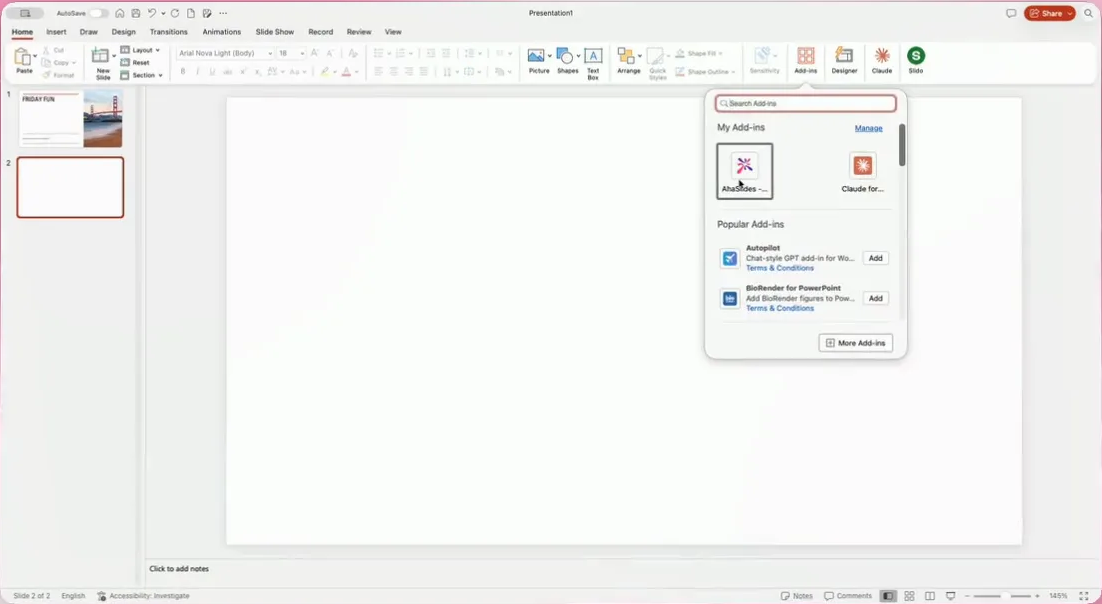
Buka alat tambah dan daftar masuk dengan anda AhaSlides akaun, atau daftar untuk akaun percuma dalam tetingkap pelayar yang terbuka. Kemudian klik Hubungi.
Langkah 2: tambah slaid Undian
Klik + Slaid baharu dalam tambahan dan pilih Poll daripada kumpulan Undian. Senarai yang sama mempunyai Word Cloud, Rating Scale, Open Ended, Q&A dan banyak lagi jika anda mahukan format yang berbeza.
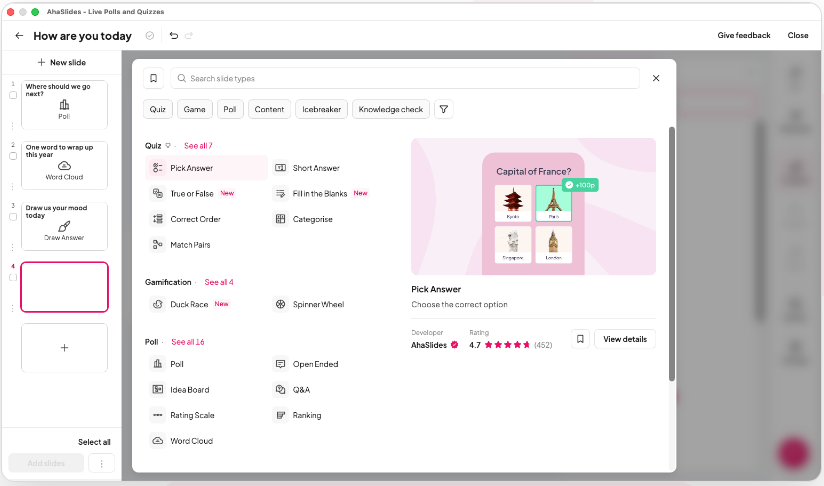
Taip soalan anda dan pilihannya. Ini ialah slaid Undian dalam AhaSlides editor: pilihan soalan dan jawapan terletak di panel di sebelah kanan, dan carta di sebelah kiri dipenuhi dengan undian semasa sesi.
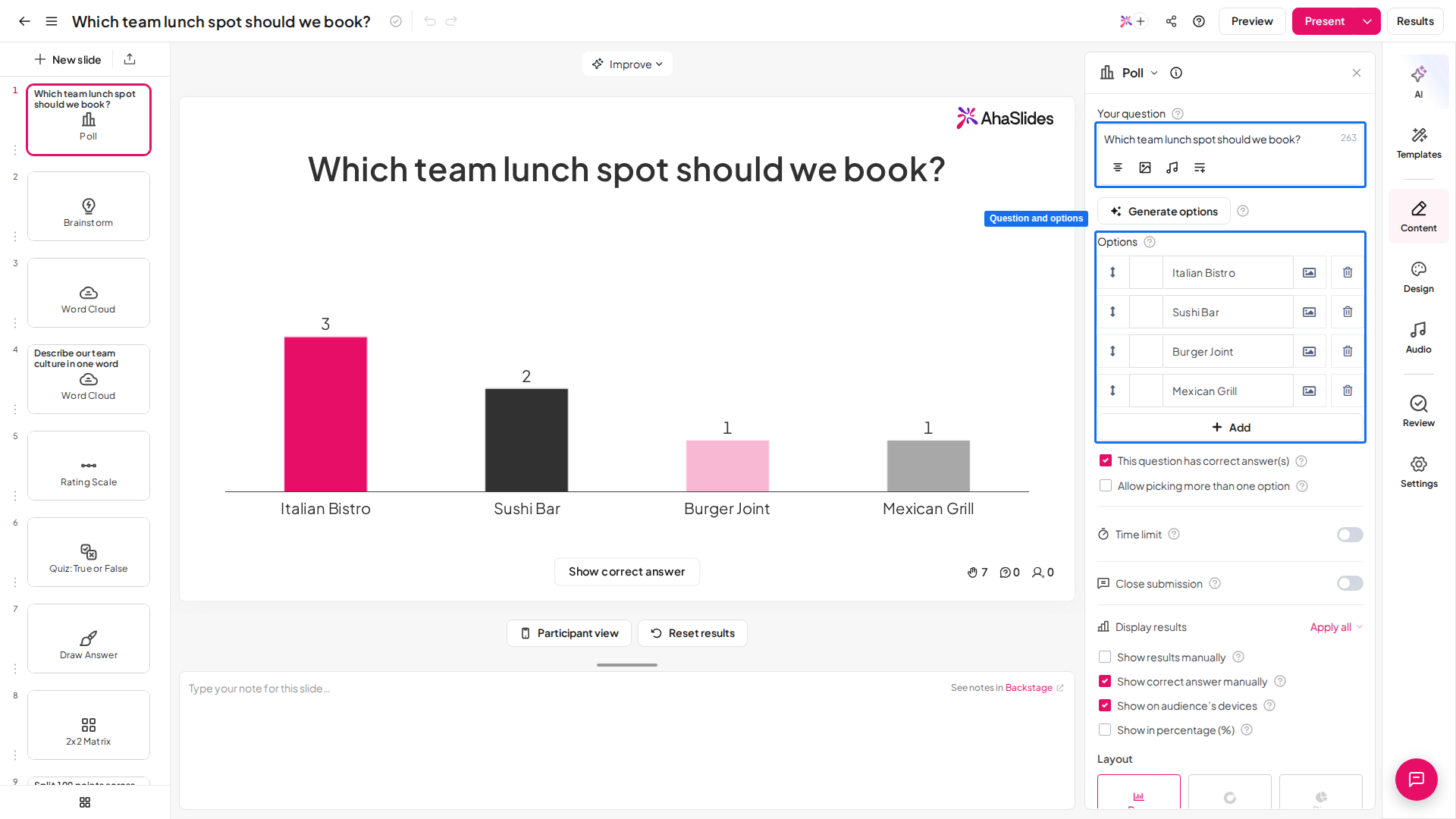
Telah membina tinjauan pendapat anda AhaSlides? pilih Pilih pembentangan, tandakan slaid yang anda inginkan dan klik Tambah slaidDalam PowerPoint untuk web, anda menambah satu slaid pada satu masa.
Langkah 3: hadir dan biarkan orang ramai mengundi
Mulakan tayangan slaid anda seperti biasa. Slaid tinjauan pendapat menunjukkan kod QR dan pautan sertai, dan orang ramai mengundi menggunakan telefon mereka tanpa aplikasi untuk dimuat turun. Tekan Q untuk memaparkan panel join sekali lagi, dan kod tersebut kekal sama untuk keseluruhan dek. Undian akan muncul pada slaid sebaik sahaja ia masuk, betul-betul di dalam PowerPoint.
Menjalankannya lagi? Untuk menjalankan dek yang sama sekali lagi, gunakan Tetapkan semula keputusan dalam menu tambahan. Jika slaid tidak dimuat semula selepas suntingan, gunakan Menu > Muat Semula.
Pada pelan percuma, anda boleh melibatkan sehingga 50 peserta secara langsung, dengan pembentangan tanpa had setiap bulan (AhaSlides harga, disemak pada 19 November 2026). Untuk lebih banyak format tinjauan pendapat di luar PowerPoint, lihat pembuat undian dalam talian.
Mulakan dari dek tinjauan pendapat yang sedia ada
Tidak pasti apa yang perlu ditanya? Templat pemanasan mesyuarat percuma ini mempunyai tinjauan pendapat yang anda suka, daftar masuk ruang kepala, penilaian, awan perkataan dan soalan terbuka. Salin, ubah soalan, kemudian tambahkan slaid ke PowerPoint dengan alat tambah.
5 idea tinjauan pendapat untuk PowerPoint anda yang seterusnya
- Pemeriksaan ruang kepala. Buka dengan “Bagaimana ketibaan anda hari ini?” dan empat pilihan. Slaid Undian memberi anda bacaan tentang tenaga sebelum anda mula, dan hasilnya menunjukkan jumlah, bukan nama, jadi jawapannya lebih jujur.
- Pemanasan badan yang lebih sesuai. Dua pilihan yang suka bermain - keluarkan telefon semua orang dan sertai pada minit pertama, supaya soalan serius kemudiannya mendapat lebih banyak undian.
- Biar mereka pilih agenda. Senaraikan tiga topik dan biarkan orang ramai mengundi topik yang hendak dibincangkan dahulu. Anda masih menyampaikan ceramah yang sama, mengikut susunan yang mereka minati.
- Ramalkan, kemudian dedahkan. Minta orang ramai meneka angka sebelum anda menunjukkannya. Jurang antara tekaan dan jawapan adalah perkara seterusnya yang perlu diperkatakan.
- Tinjauan keluar. Akhiri dengan Skala Penilaian untuk “Seberapa bergunakah ini?” dan slaid Terbuka untuk “Satu perkara untuk diubah”. Anda meninggalkan maklum balas yang boleh anda tindakkan, bukan perasaan.
Jika anda mahu undian menjadi permainan yang dijaringkan, lihat cara menukar PowerPoint menjadi kuizUntuk lebih banyak cara bagi membolehkan orang ramai mengambil bahagian merentasi keseluruhan dek, baca panduan kami di cara membuat PowerPoint interaktif.
Soalan Lazim
Bolehkah anda menambah tinjauan pendapat pada PowerPoint?Ya, dengan tambahan atau Microsoft Forms. PowerPoint tidak mempunyai slaid tinjauan pendapatnya sendiri, jadi anda sama ada memasukkan borang (pada Office 365 Education dan Microsoft 365 Apps untuk pelan perniagaan) atau menggunakan tambahan seperti AhaSlides yang memaparkan tinjauan pendapat secara langsung pada slaid.
Bagaimanakah saya boleh menambah tinjauan pendapat pada PowerPoint secara percuma?Gunakan tambahan percuma. Pasang AhaSlides dari Laman Utama > Alat Tambahan > Lebih Banyak Alat Tambahan, daftar untuk akaun percuma, tambahkan slaid Undian dan bentangkan. Pelan percuma ini meliputi sehingga 50 peserta langsung.
Bolehkah anda mencipta tinjauan pendapat secara langsung dalam PowerPoint?Ya, dengan tambahan. AhaSlides menunjukkan undian pada slaid semasa orang menghantarnya dari telefon mereka. Dengan Microsoft Forms, jawapan dikumpulkan dalam Forms, di bawah Lihat respons.
Bagaimanakah anda membuat tinjauan dalam PowerPoint?Sisipkan Borang Microsoft jika pelan anda menyertakannya, atau tambahkan beberapa AhaSlides slaid berturut-turut: Undian, Skala Penilaian dan Terbuka merangkumi kebanyakan soalan tinjauan. Ambil perhatian bahawa kendiri AhaSlides Tinjauan tidak muncul dalam tambahan; bina ia sebagai slaid pembentangan.
Adakah terdapat tambahan tinjauan pendapat untuk PowerPoint?Ya, beberapa. AhaSlides, Mentimeter dan Slido setiap satu menawarkan satu, jadi semak keperluan semasa dan had percuma setiap vendor. Kami Mentimeter untuk PowerPoint pos membandingkan cara ia berfungsi.
Jadikan dek ini interaktif
Slaid statik tidak memberi orang apa-apa untuk dilakukan, jadi perhatian akan hilang selepas beberapa minit pertama dan anda hanya akan mengetahui apa yang mereka fikirkan apabila sudah terlambat. Panduan kami tentang cara membuat PowerPoint interaktif menerangkan 10 cara untuk memperbaikinya.







