



Untuk membenamkan video YouTube dalam PowerPoint, salin pautan video daripada YouTube, pergi ke Sisip > Video > Video Dalam Talian (Filem Dalam Talian pada Mac), tampal pautan dan pilih Sisip. Video akan dimainkan daripada YouTube di dalam slaid anda semasa Tayangan Slaid, jadi anda memerlukan sambungan internet semasa anda membuat pembentangan.
Itulah keseluruhan helahnya. Selebihnya panduan ini merangkumi klik tepat pada Windows, Mac dan web, senarai had Microsoft dan langkah yang kebanyakan penyampai langkau: mengetahui sama ada sesiapa yang mengambil video tersebut.
Cara membenamkan video YouTube dalam PowerPoint pada Windows
Langkah-langkah ini mengikut panduan Microsoft sendiri, Masukkan video daripada YouTube atau tapak lain (diperiksa pada 19 November 2026), untuk Microsoft 365 dan versi PowerPoint terkini.
- Salin pautan. Buka video di YouTube dalam pelayar anda dan salin alamat halaman daripada bar alamat.
- Pilih slaid itu. Dalam PowerPoint, pilih slaid tempat video sepatutnya diletakkan.
- Buka Video Dalam Talian. Pada tab Sisip, pilih Video > Video Dalam Talian.
- Tampal dan sisipkan. Tampal pautan ke dalam kotak dan pilih Sisip. PowerPoint menambah bingkai video yang boleh anda alihkan dan ubah saiznya seperti mana-mana gambar.
Tekan F5 atau pilih Tayangan Slaid untuk mengujinya seperti yang akan dilihat oleh khalayak anda. Pada aplikasi desktop, anda juga boleh memilih butang Main pada video dalam paparan Normal.
Cara membenamkan video YouTube dalam PowerPoint pada Mac
Pada Mac, nama menu adalah berbeza, dan versinya penting.
- Salin pautan YouTube daripada pelayar anda.
- Dalam PowerPoint, pilih slaid.
- Pada tab Sisip, dalam kumpulan Media, pilih Video > Filem Dalam Talian.
- Tampal pautan dan pilih Sisip.
Microsoft menyenaraikan video dalam talian untuk Microsoft 365 untuk Mac dan PowerPoint 2024 dan 2021 untuk Mac. Panduannya menyatakan versi Mac terdahulu tidak menyokong penyisipan video dalam talian, jadi salinan PowerPoint yang lebih lama tidak akan menunjukkan pilihan Filem Dalam Talian.
Cara membenamkan video YouTube dalam PowerPoint untuk web
PowerPoint dalam pelayar berfungsi dengan cara yang sama: pada tab Sisip, dalam kumpulan Media, pilih Video Dalam Talian, tampal pautan dan sisipkan. Seperti pada desktop, video dimainkan apabila anda membuat pembentangan dalam Tayangan Slaid.
Lima perkara yang perlu diketahui sebelum anda membuat pembentangan
Panduan Microsoft menyenaraikan beberapa had yang menarik perhatian orang ramai pada hari tersebut.
- Anda memerlukan internet. Video dalam talian distrim dari YouTube. Microsoft mengatakan anda mesti disambungkan ke internet untuk memainkannya.
- Bukan semua video boleh dibenamkan. Pemilik video boleh menyekat pembenaman. Jika sisipan gagal, semak pilihan perkongsian video di YouTube.
- Tiada pemangkasan. Alat main balik seperti Trim, Fade dan Bookmarks berfungsi pada fail video daripada komputer anda, bukan pada video dalam talian.
- Ia dimainkan dengan satu klik. Video YouTube dan Vimeo dimainkan dalam urutan klik secara lalai, jadi rancang klik anda berdasarkan video tersebut.
- Tertakluk pada terma penyedia. Penggunaan video dalam talian tertakluk kepada terma penggunaan dan dasar privasi tapak.
Jika Wi-Fi tempat tersebut berisiko, masukkan fail video: pada Windows pilih Sisip > Video > Peranti Ini dan pilih fail yang anda buat atau mempunyai hak untuk digunakan. Panduan Microsoft untuk memasukkan dan memainkan fail video mengesyorkan fail .mp4 yang dikodkan dengan video H.264 dan audio AAC.
Di mana ia berhenti untuk penonton langsung
Video YouTube dalam PowerPoint dimainkan dengan baik. Apa yang tidak boleh dilakukannya hanyalah memberitahu anda apa-apa balasan.
Apabila video tamat, anda tidak tahu siapa yang mengikutinya, siapa yang terlena pada minit kedua, atau ketika mana yang tidak difahami oleh sesiapa pun. Anda akan mengetahuinya seminggu kemudian, apabila soalan yang sama muncul lagi, atau tidak langsung. Untuk pelajaran, sesi latihan atau kemas kini semua pemain, jurang itulah bahagian yang penting.
Penyelesaiannya kecil: ikuti video dengan satu atau dua soalan pantas yang dijawab oleh semua orang di telefon mereka. Anda akan melihat hasilnya dalam beberapa saat, dan soalan sejurus selepas video memberi orang ramai alasan untuk mengikutinya dengan teliti.
Cara langsung: tambah slaid kuiz selepas video dengan AhaSlides tambahkan
AhaSlides ialah platform penglibatan semua-dalam-satu untuk pasukan dan bilik darjah. Ajukan dua atau tiga soalan ringkas sejurus selepas video ditayangkan, dan semua orang akan menjawab di telefon mereka, supaya anda dapat melihat siapa yang mengikutinya sebaik sahaja jawapan tiba.
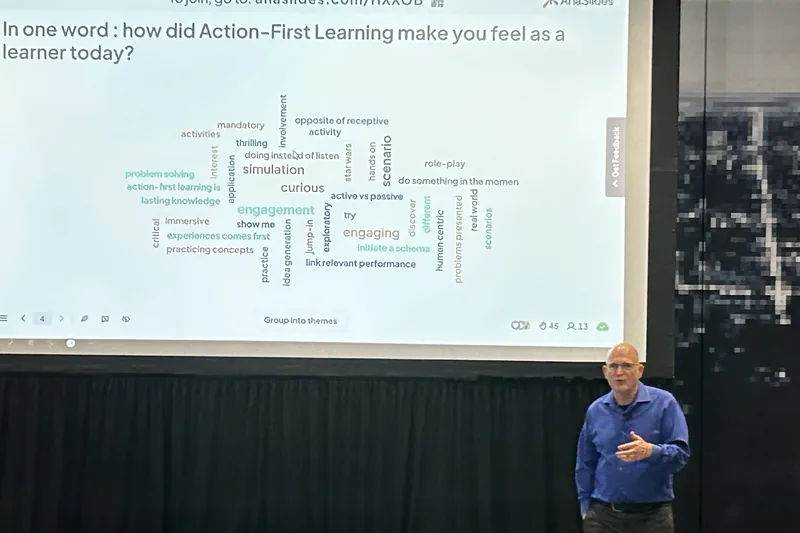
Dua cara cepat untuk bermula:
- Muat naik dek anda. Muat naik fail PowerPoint anda ke AhaSlides dan biarkan AI menambah tinjauan pendapat dan soalan kuiz melaluinya (Pembuat PowerPoint AI), kemudian tambahkan video anda kembali sebagai slaid YouTube AhaSlides, di sebelah soalan.
- Atau teruskan membuat pembentangan dalam PowerPoint. Tambah yang percuma AhaSlides tambahkan dan letakkan slaid langsung di antara slaid anda sendiri. Ia mengambil masa tiga langkah, di bawah.
- Pasang dan log masuk. Dalam PowerPoint, pergi ke Laman Utama > Alat Tambahan > Lebih Banyak Alat Tambahan (Sisip > Alat Tambahan dalam PowerPoint untuk web), cari AhaSlides, pilih Tambah, kemudian log masuk atau cipta akaun percuma.
- Tambahkan kuiz anda selepas video. Tulis dua atau tiga soalan Pilih Jawapan atau Betul atau Salah pada video dalam AhaSlidesDalam tambahan, pilih pembentangan anda, tandakan slaid kuiz dan pilih Tambah slaid, sejurus selepas slaid video.
- Hadir seperti biasa. Dalam Tayangan Slaid, tekan Q untuk memaparkan kod QR penyertaan. Orang ramai mengimbasnya untuk menyertai. Jawapan dipaparkan secara langsung pada slaid dan menekan L memaparkan papan pendahulu. Langkah-langkah ini mengikuti AhaSlides panduan tambahan (diperiksa pada 19 November 2026).
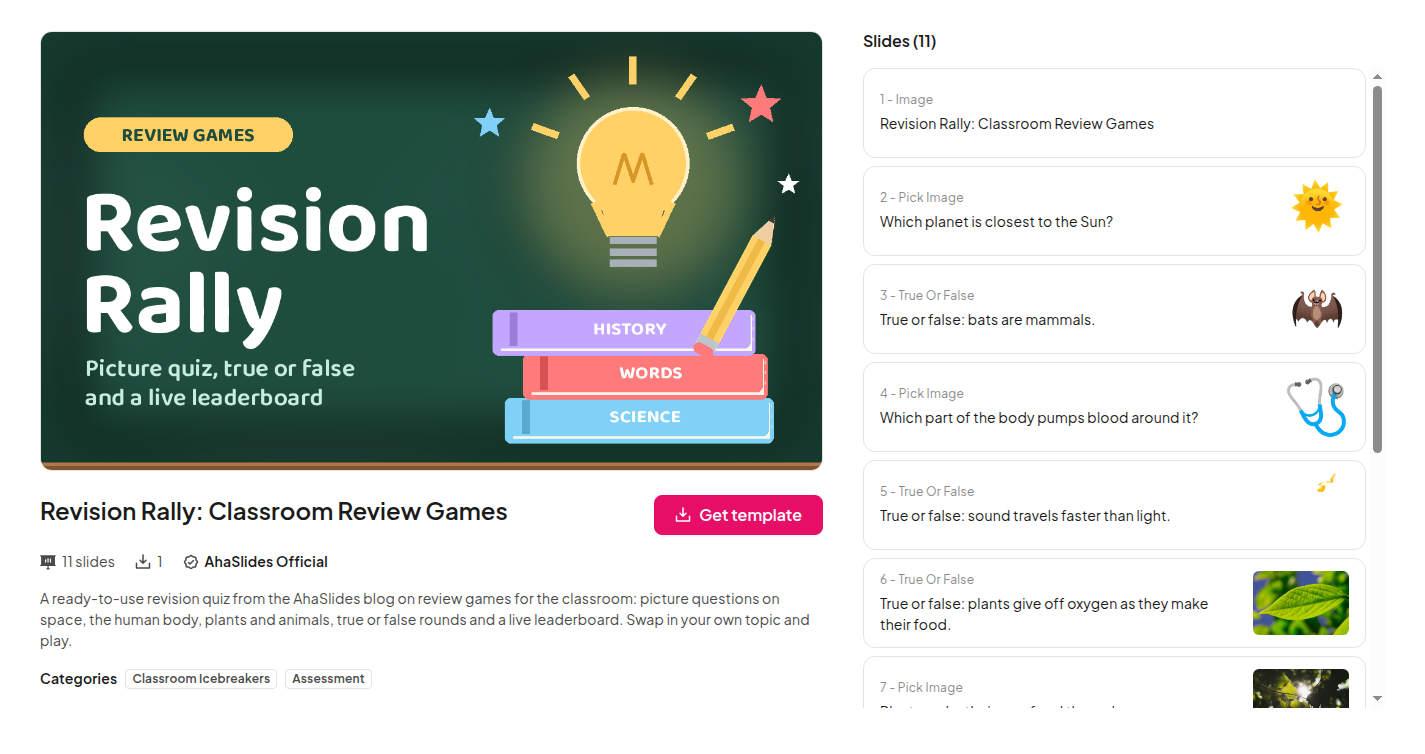
Mahukan permulaan yang lebih baik? Templat Rali Semakan ialah kuiz ulasan sedia ada dengan pusingan benar atau salah dan papan pendahulu langsung. Tukar soalan tentang video anda dan tambahkannya ke dek anda.
Lebih suka membuat pembentangan daripada AhaSlides itu sendiri?
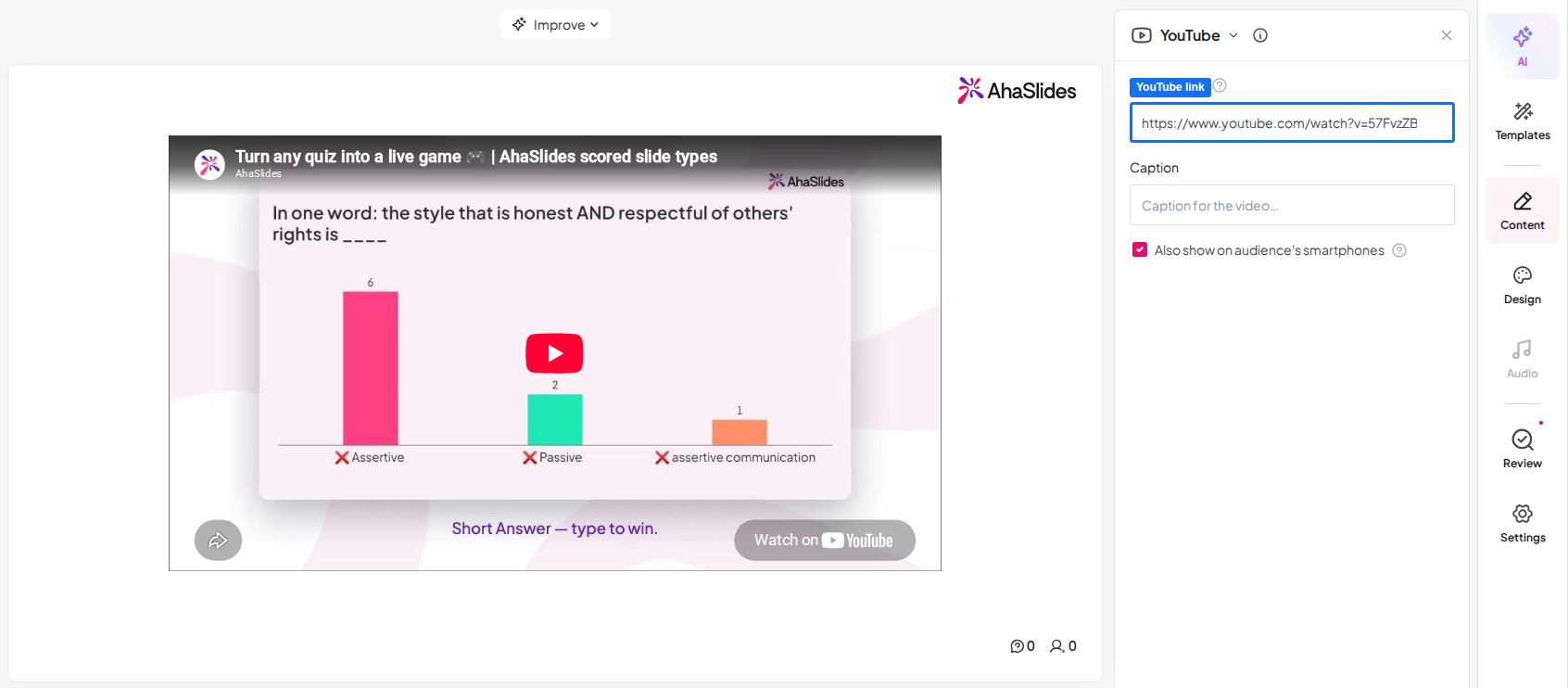
Anda juga boleh membina keseluruhan sesi dalam AhaSlidesSlaid YouTubenya memainkan video daripada pautan dan pilihan Tunjukkan juga pada telefon pintar khalayak turut memaparkannya pada telefon orang ramai. Letakkan slaid kuiz anda terus selepasnya.
Terdapat pelan percuma untuk mencuba semua ini. Lihat AhaSlides harga untuk apa yang termasuk dalam setiap pelan.
5 soalan ringkas untuk ditanya selepas video
Pilih satu atau dua. Semakan ringkas selepas video mengatasi kuiz panjang pada penghujungnya.
- Perkara utama. Soalan Pilih Jawapan tentang satu idea yang ingin diajar oleh video tersebut. Jika separuh daripada orang tersilap, ulang semula bahagian itu.
- Mitos itu. Soalan Betul atau Salah tentang salah tanggapan umum yang dibetulkan oleh video itu.
- Satu perkataan. Awan Perkataan: “Ringkaskan video dalam satu perkataan.” Perkataan terbesar menunjukkan apa yang telah diambil oleh orang ramai.
- Pemeriksaan keyakinan. Skala Penilaian: “Sejauh manakah anda bersedia untuk mencuba ini?” Skor rendah memberitahu anda di mana hendak memperlahankan kelajuan.
- Apa yang masih belum jelas. Soalan Terbuka: “Apakah yang masih ingin anda tanya?” Jawab dua soalan teratas sebelum anda teruskan.
Soalan Lazim
Bolehkah video YouTube dalam PowerPoint dimainkan tanpa internet?
Tidak. Video YouTube terbenam distrim dari YouTube, dan Microsoft mengatakan anda memerlukan sambungan internet untuk memainkannya. Untuk membuat pembentangan di luar talian, masukkan fail video dari komputer anda (Sisip > Video > Peranti Ini pada Windows), menggunakan fail yang anda buat atau mempunyai hak untuk menggunakannya.
Bagaimanakah saya boleh membuat video terbenam dimainkan secara automatik?
Untuk fail video, pilihnya, buka tab Main Semula dan tetapkan Mula kepada Secara Automatik. Untuk video YouTube, panduan Microsoft menyatakan ia dimainkan dalam urutan klik secara lalai, jadi ia bermula pada klik anda yang seterusnya.
Mengapa saya tidak boleh membenamkan video YouTube dalam PowerPoint?
Biasanya atas salah satu daripada tiga sebab: pemilik video telah mematikan pembenaman, salinan PowerPoint untuk Mac anda lebih lama daripada PowerPoint 2021 atau anda berada di luar talian. Tandakan setiap satu mengikut susunan tersebut.
Bolehkah saya lihat siapa yang menonton video itu?
Bukan dalam PowerPoint. Untuk menyemak, tambahkan slaid kuiz selepas video dengan AhaSlides tambahan. Semua orang menjawab menggunakan telefon mereka dan anda dapat melihat hasilnya pada slaid dengan serta-merta.
Jadikan dek ini interaktif
Dek statik menunjukkan slaid anda tetapi tidak mengumpulkan apa-apa kembali: tiada jawapan, tiada soalan, tiada tanda siapa yang mengikuti.
Baru dalam hal ini? Baca panduan penuh di cara membuat PowerPoint interaktif.
Tambahkan slaid kuiz pantas selepas video anda yang seterusnya dan lihat apa yang orang ramai pelajari.







