
Kebanyakan penyampai mencapai matlamat yang sama. Slaid kelihatan baik. Kandungannya kukuh. Tetapi ada sesuatu yang hilang: penonton tidak bersama anda, data terasa statik, atau anda telah menghabiskan dua jam untuk kerja reka bentuk yang sepatutnya mengambil masa dua puluh minit.
Tambahan PowerPoint menyelesaikannya. Tambahan yang betul meluaskan apa yang PowerPoint boleh lakukan tanpa menambah kerumitan: imej yang lebih baik, interaksi khalayak secara langsung, data masa nyata, animasi profesional, semuanya tanpa meninggalkan slaid yang sedang anda usahakan.
Dalam panduan ini, kami telah menguji dan menyemak sembilan alat tambah PowerPoint terbaik merentasi pelbagai kes penggunaan. Sama ada anda memerlukan bantuan reka bentuk, alatan penglibatan khalayak atau animasi lanjutan, anda akan menemui penyelesaiannya di sini.
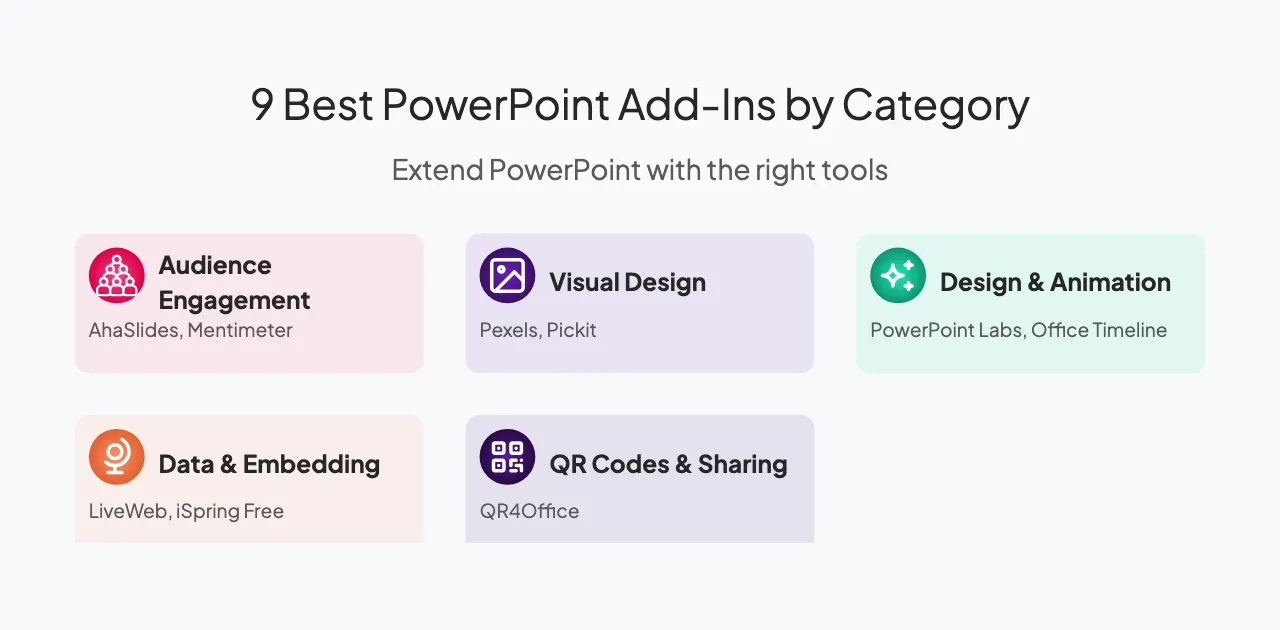
Tambahan terbaik untuk penglibatan khalayak
1.AhaSlides
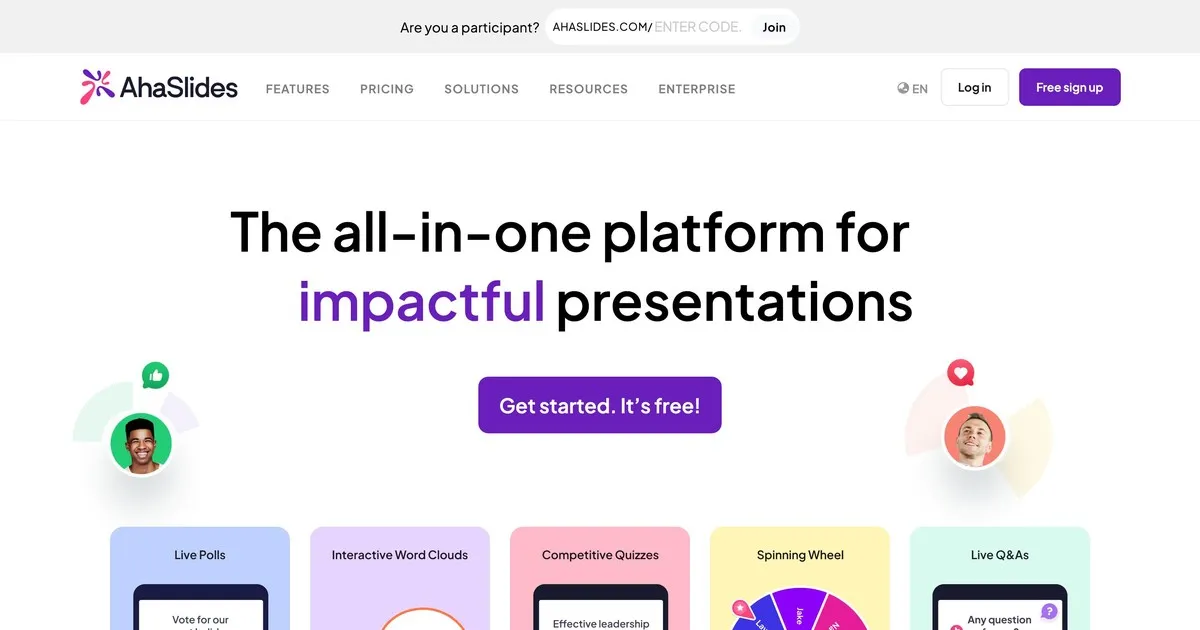
Terbaik untuk: Pembentangan interaktif dengan tinjauan pendapat langsung, kuiz dan Soal Jawab
Kebanyakan pembentangan mempunyai masalah yang sama: penonton berhenti memberi perhatian tiga slaid yang lalu. AhaSlides membetulkannya dari dalam PowerPoint.
Tambahan ini membolehkan anda memasukkan tinjauan pendapat langsung, kuiz, awan perkataan, sesi Soal Jawab dan roda pemutar terus ke dalam slaid anda. Tiada pertukaran aplikasi, tiada muat turun untuk khalayak anda, tiada gangguan pada aliran anda. Peserta menyertai pada telefon mereka, respons muncul dalam masa nyata dan tiba-tiba bilik berada dalam pembentangan dan bukannya hanya menontonnya.
Ia adalah alat yang tepat apabila anda memerlukan orang ramai untuk benar-benar mengingati apa yang anda bentangkan, bukan hanya duduk diam. Sesi latihan, persidangan, mesyuarat pasukan, bilik darjah: di mana-mana sahaja khalayak pasif menjadi masalah.
2. Mentimeter
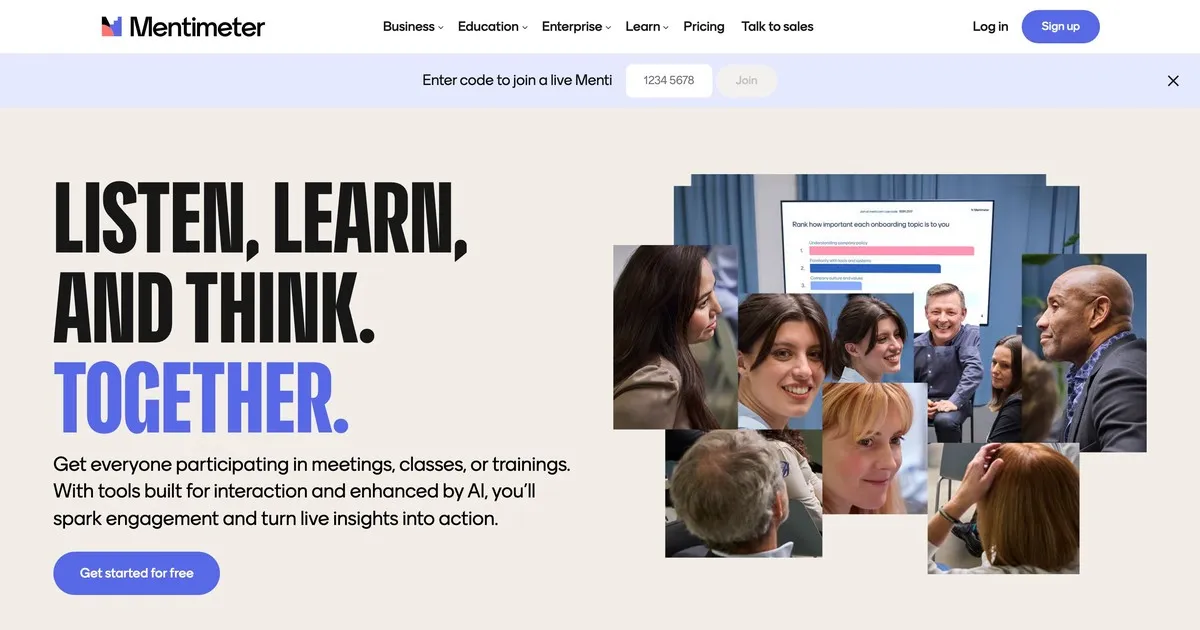
Terbaik untuk: Undian khalayak masa nyata dengan pelbagai format soalan
Mentimeter ialah alat tinjauan dan pengundian khusus yang disepadukan dengan PowerPoint. Ia menawarkan pelbagai jenis soalan (aneka pilihan, terbuka, kedudukan, skala) dengan visualisasi keputusan masa nyata yang indah.
Tambahan ini amat kuat untuk tinjauan di mana anda ingin melihat corak respons serta-merta. Carta pai, graf bar dan awan perkataan dijana secara automatik. Mentimeter berfungsi dengan baik untuk kajian pasaran, maklum balas bilik darjah dan sebarang situasi yang memerlukan pengumpulan data visual yang pantas daripada khalayak secara langsung.
Tambahan terbaik untuk reka bentuk visual dan imejan
3. Peksel
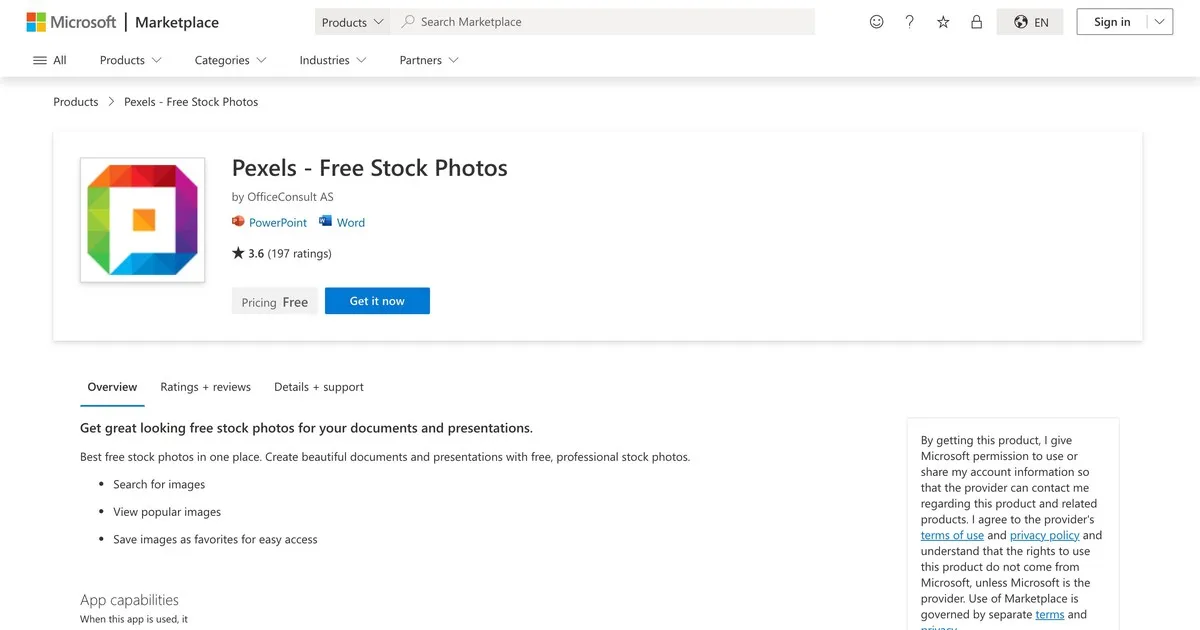
Terbaik untuk: Imej dan video stok percuma dan bebas royalti
Pexels meletakkan beribu-ribu imej dan video stok berkualiti tinggi terus ke dalam antara muka reka bentuk PowerPoint. Cari mengikut kata kunci, warna, saiz dan orientasi tanpa meninggalkan PowerPoint. Semua imej benar-benar percuma tanpa memerlukan atribusi, menjadikan pelesenan mudah.
Penjimatan masa adalah ketara. Daripada membuka pelayar, mencari imej, memuat turun, memuat naik dan memasukkan, anda mencari dan memasukkan dalam satu langkah. Kualiti imej biasanya lebih tinggi daripada laman web imej stok percuma generik, menjadikan anda pembentangan kelihatan lebih profesional.
4. Pickit
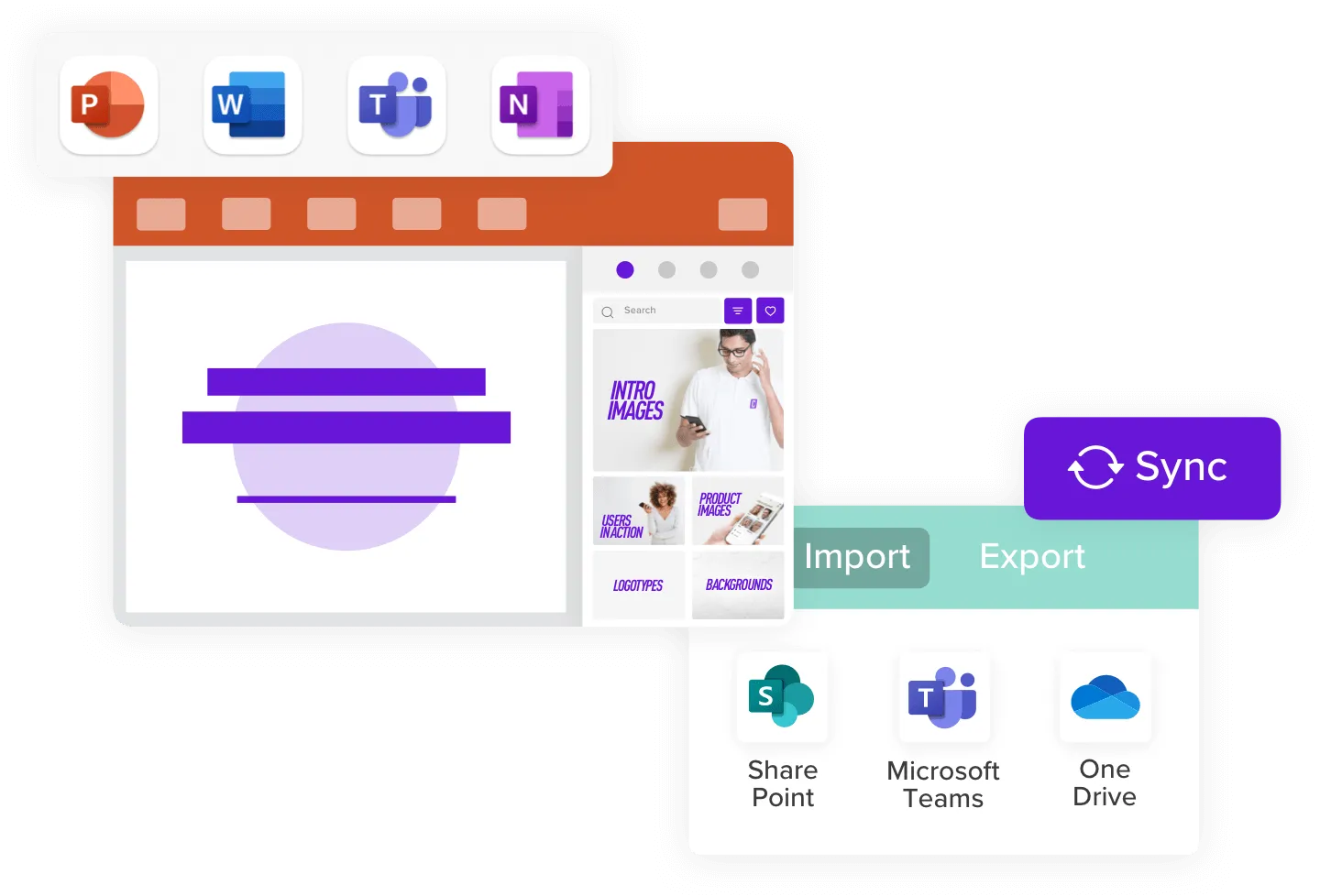
Terbaik untuk: Imej stok yang berfokuskan perniagaan dan diluluskan secara sah
Pickit memilih imej stok khusus untuk pembentangan perniagaan. Imej tersebut cenderung kepada konteks profesional dan korporat (mesyuarat, pejabat, teknologi, tempat kerja yang pelbagai) dan bukannya foto kehidupan umum.
Semua imej telah ditapis terlebih dahulu untuk kegunaan perniagaan, jadi anda tidak perlu risau tentang pelesenan. Koleksi ini lebih kecil daripada Pexels tetapi ditapis lebih tinggi untuk kes penggunaan khusus anda. Jika anda kerap membuat pembentangan dalam konteks perniagaan, koleksi terfokus Pickit menjimatkan masa penyemakan imbas.
Tambahan terbaik untuk reka bentuk dan animasi lanjutan
5. Makmal PowerPoint
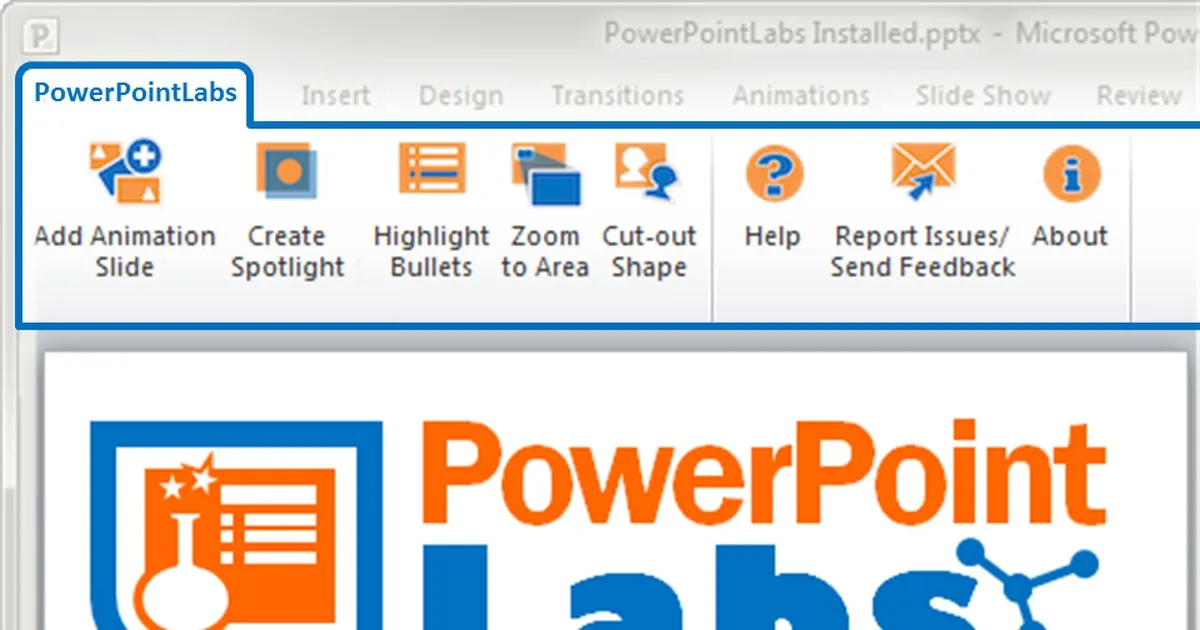
Terbaik untuk: Animasi lanjutan, kesan sorotan dan penyesuaian bentuk
PowerPoint Labs meluaskan keupayaan animasi PowerPoint dengan kesan profesional yang memerlukan penyuntingan video luaran. Ciri-cirinya termasuk kesan sorotan (menyerlahkan kawasan slaid tertentu sambil memalapkan yang lain), keupayaan zum dan sorot serta perubahan bentuk lanjutan.
Alatan ini amat berharga untuk pembentangan produk yang memerlukan anda menarik perhatian kepada ciri-ciri tertentu, atau untuk pembentangan penjelasan yang mana animasi menjelaskan konsep yang kompleks. Kesannya terasa digilap tanpa memerlukan kepakaran animasi.
6. Garis Masa Pejabat
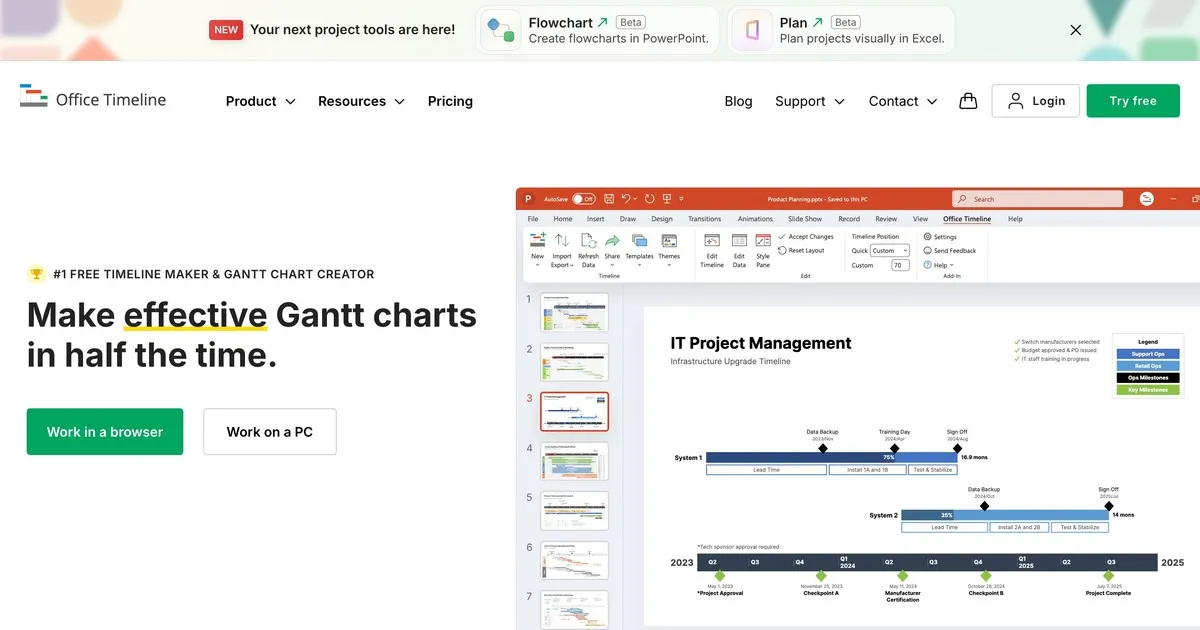
Terbaik untuk: Garis masa profesional dan carta Gantt
Garis Masa Office menjana garis masa dan carta Gantt yang bersih dan kelihatan profesional dengan pantas daripada data yang anda berikan. Alat tambah ini bersambung ke fail Excel atau Projek, mengemas kini garis masa secara automatik apabila data asas berubah.
Daripada mencipta grafik garis masa secara manual atau bergelut dengan bentuk PowerPoint, Office Timeline menjana visual sedia untuk pembentangan dalam beberapa minit. Pengurus projek, peneraju program dan sesiapa sahaja yang membentangkan jadual projek mendapat manfaat daripada penjimatan masa dan penggilapan visual yang disediakan oleh tambahan ini.
Tambahan terbaik untuk data dan pembenaman masa nyata
7. LiveWeb
Terbaik untuk: Menyematkan secara langsung, mengemas kini kandungan web dalam slaid
LiveWeb membolehkan anda membenamkan halaman web langsung, papan pemuka atau data terus ke dalam slaid PowerPoint anda. Semasa pembentangan, kandungan web dikemas kini dalam masa nyata, menunjukkan data semasa, harga saham, cuaca, suapan media sosial atau sebarang maklumat web langsung yang berkaitan dengan pembentangan anda.
Ini berkesan untuk pembentangan kewangan yang mana anda ingin menunjukkan data pasaran semasa, pembentangan jualan yang mana anda memaparkan demo produk secara langsung atau sebarang pembentangan yang mana poin anda bergantung pada paparan maklumat semasa dan bukannya tangkapan skrin statik.
8. iSpring Percuma
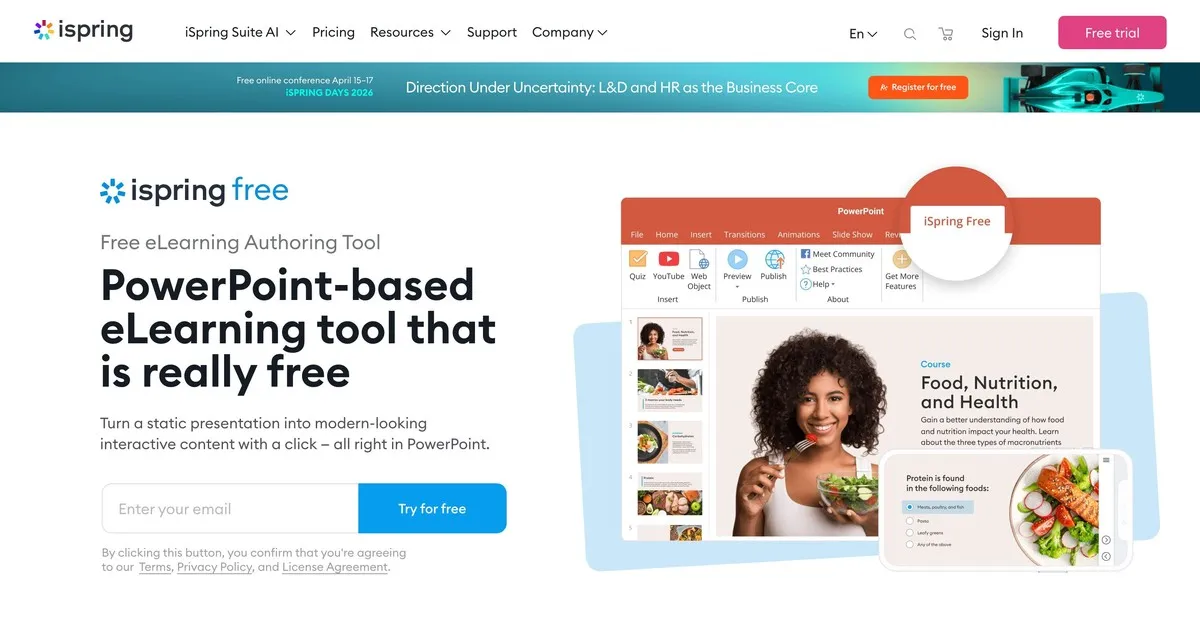
Terbaik untuk: Menukar pembentangan kepada kursus ePembelajaran interaktif
iSpring Free mengubah pembentangan PowerPoint anda menjadi kursus ePembelajaran HTML5 interaktif. Alat tambah ini menerbitkan pembentangan sebagai kursus kendiri dengan pemarkahan kuiz terbina dalam, penjejakan kemajuan dan keserasian sistem pengurusan pembelajaran.
Jika anda mencipta bahan latihan yang akan digunakan dalam talian atau perlu menjejaki kemajuan pelajar, iSpring Free menghapuskan keperluan untuk platform ePembelajaran yang berasingan. Pembentangan PowerPoint anda menjadi kursus latihan lengkap dengan kerja tambahan yang minimum.
Tambahan terbaik untuk kod QR dan perkongsian
9. QR4Office
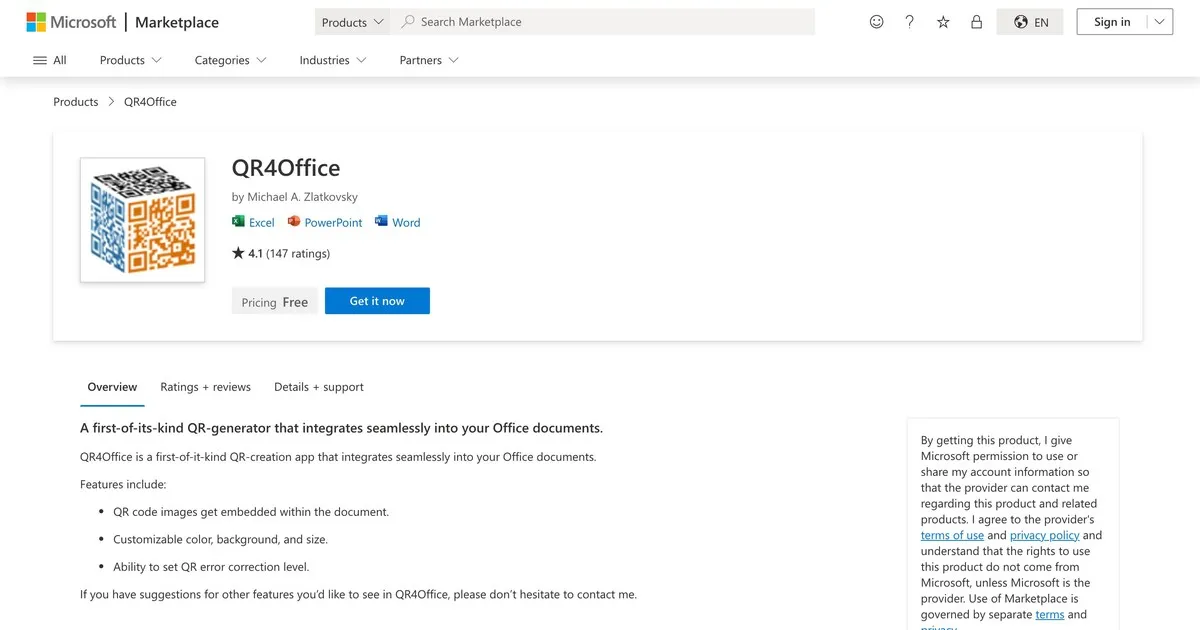
Terbaik untuk: Menyematkan kod QR yang boleh disesuaikan dalam pembentangan
QR4Office menjana kod QR secara langsung dalam PowerPoint yang memautkan ke URL, maklumat hubungan, rangkaian Wi-Fi atau sebarang maklumat yang anda ingin ekodkan. Khalayak boleh mengimbas kod dengan telefon mereka untuk mengakses sumber, mendaftar untuk acara atau melihat maklumat tambahan.
Ini merapatkan jurang antara pembentangan fizikal dan sumber digital. Daripada membaca URL yang panjang dengan kuat atau memaparkannya kecil pada slaid, paparkan kod QR yang boleh diimbas serta-merta oleh khalayak. Kegunaan biasa termasuk pendaftaran acara, mengakses bahan edaran pembentangan dan mengarahkan orang ramai ke sumber tambahan.
Cara memasang dan mengurus alat tambah PowerPoint
Proses pemasangan
Langkah 1: Buka PowerPoint. Lancarkan PowerPoint pada komputer anda.
Langkah 2: Navigasi ke Dapatkan Alat Tambahan. Klik "Sisip" dalam reben, kemudian cari "Dapatkan Tambahan" atau "Simpan" bergantung pada versi PowerPoint anda.
Langkah 3: Cari alat tambah tersebut. Cari mengikut nama atau layari kategori untuk mencari tambahan yang ingin anda pasang.
Langkah 4: Pasang dan benarkan. Klik "Tambah" atau "Pasang." PowerPoint mungkin meminta kebenaran untuk mengakses akaun atau fail anda. Ikuti arahan kebenaran.
Langkah 5: Akses alat tambah. Setelah dipasang, alat tambah akan muncul dalam reben PowerPoint atau bar sisi anda. Gunakannya seperti mana-mana ciri terbina dalam.
Mengurus berbilang alat tambah
Anda boleh memasang berbilang alat tambah, tetapi menggunakan terlalu banyak secara serentak boleh memperlahankan prestasi PowerPoint. Pasang hanya alat tambah yang anda gunakan secara tetap. Anda sentiasa boleh melumpuhkan atau mengalih keluar alat tambah daripada menu Sisip jika anda tidak menggunakannya secara aktif.
Memilih tambahan yang tepat untuk keperluan anda
Tambahan yang anda perlukan bergantung pada apa yang diperlukan oleh pembentangan anda. Tanya diri anda:
Adakah saya memerlukan penglibatan khalayak? AhaSlides atau Mentimeter menambah interaktiviti yang memastikan khalayak aktif dan mengukur pemahaman dalam masa nyata.
Adakah saya menghadapi masalah mencari imej? Pexels atau Pickit menjimatkan masa berjam-jam dengan menyediakan akses segera kepada imejan berkualiti tanpa kebimbangan pelesenan.
Adakah saya membentangkan garis masa atau jadual projek? Garis Masa Office mengautomasikan tugas yang biasanya membosankan dan mudah berlaku ralat.
Adakah saya membentangkan data langsung? LiveWeb membenamkan maklumat semasa, menjadikan pembentangan tepat pada masanya dan boleh dipercayai.
Adakah pembentangan saya menjadi latihan dalam talian? iSpring Free menukarkan pembentangan kepada kursus tanpa platform tambahan.
Adakah saya memerlukan animasi lanjutan? PowerPoint Labs menyediakan kesan profesional yang tidak ditawarkan oleh alat terbina dalam PowerPoint.
Menggabungkan alat tambahan untuk impak maksimum
Pembentangan yang paling hebat selalunya menggabungkan tambahan secara strategik. Contohnya: gunakan Pexels atau Pickit untuk reka bentuk visual, AhaSlides untuk penglibatan langsung dan Office Timeline jika kandungan anda merangkumi penjadualan. Anda tidak terhad kepada satu tambahan setiap pembentangan.
Walau bagaimanapun, setiap tambahan yang anda aktifkan menggunakan sumber. Gunakan set tambahan minimum yang menyelesaikan cabaran pembentangan khusus anda.
Pemikiran terakhir: Menambah alatan pada kit persembahan anda
Tambahan PowerPoint ialah pengganda daya. Ia membolehkan anda menyelesaikan dalam beberapa minit apa yang mungkin mengambil masa berjam-jam dalam PowerPoint standard, dan ia menambah keupayaan yang tidak disertakan oleh PowerPoint standard. Sembilan tambahan dalam panduan ini menangani cabaran pembentangan yang paling biasa yang kami dengar daripada pengguna kami.
Mulakan dengan satu atau dua yang menyelesaikan masalah anda yang paling mendesak. Uji sebelum ia menjadi penting. Kemudian perhatikan apa yang berlaku apabila slaid anda tidak lagi menjadi sesuatu yang orang ramai duduki dan mula menjadi sesuatu yang mereka sertai.
Itulah keseluruhannya.