



Je hebt een PowerPoint-presentatie gemaakt waar je uren aan hebt gewerkt. Nu wil je die live presenteren, halverwege een vraag aan het publiek stellen en de dia's gaandeweg blijven aanpassen. Tot nu toe was het lastig om die presentatie live te krijgen. AhaSlides Dat betekende dat elke dia als een platte afbeelding werd geïmporteerd. Je kon de presentatie wel geven, maar je kon geen woord veranderen.
Bewerkbare PowerPoint-import verandert dat. Importeer je PowerPoint, behoud de opmaak en animaties en blijf bewerken. AhaSlidesHet is beschikbaar op elke AhaSlides Het abonnement, inclusief de gratis versie, is gemarkeerd als bètaversie terwijl we het verder ontwikkelen.
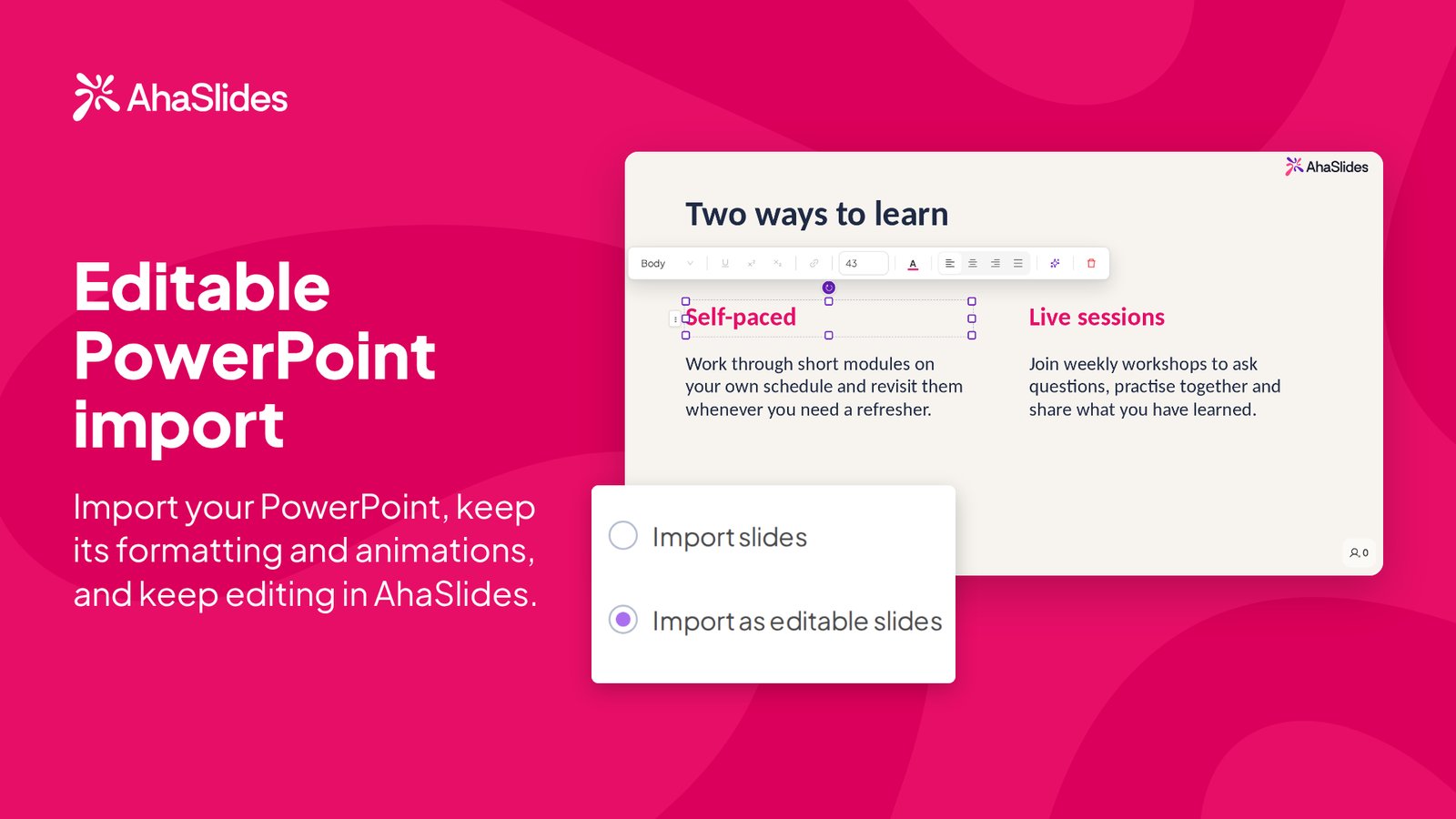
Wat is een bewerkbare PowerPoint-import?
Wanneer je een uploadt .pptx bestand naar AhaSlidesJe hebt nu de keuze uit twee manieren om het in te voeren. De nieuwe manier, Importeren als bewerkbare dia's, maakt van elke dia een normale dia AhaSlides Inhoud. Tekst, vormen en lay-out worden weergegeven als elementen waarop je kunt klikken en die je kunt wijzigen, net alsof je de dia zelf had gemaakt. AhaSlides in de eerste plaats.
Dit maakt het een praktische manier om een PowerPoint-presentatie online te bewerken zonder de presentatie helemaal opnieuw op te bouwen, en er vervolgens een interactieve presentatie van te maken door polls, quizzen en woordwolken tussen de dia's toe te voegen.
Hoe importeer ik een PowerPoint-presentatie in AhaSlides in drie stappen
- Upload je .pptx-bestand. Open een presentatie en klik op het importpictogram ernaast. Nieuwe dia en kies je PowerPoint-bestand.
- Kies 'Importeren als bewerkbare dia's'. Selecteer de bewerkbare optie in het importvenster en druk vervolgens op Start.
- Bewerken en interactie toevoegen. Klik op een tekst of vorm om deze te wijzigen en voeg vervolgens je interactieve dia's toe.
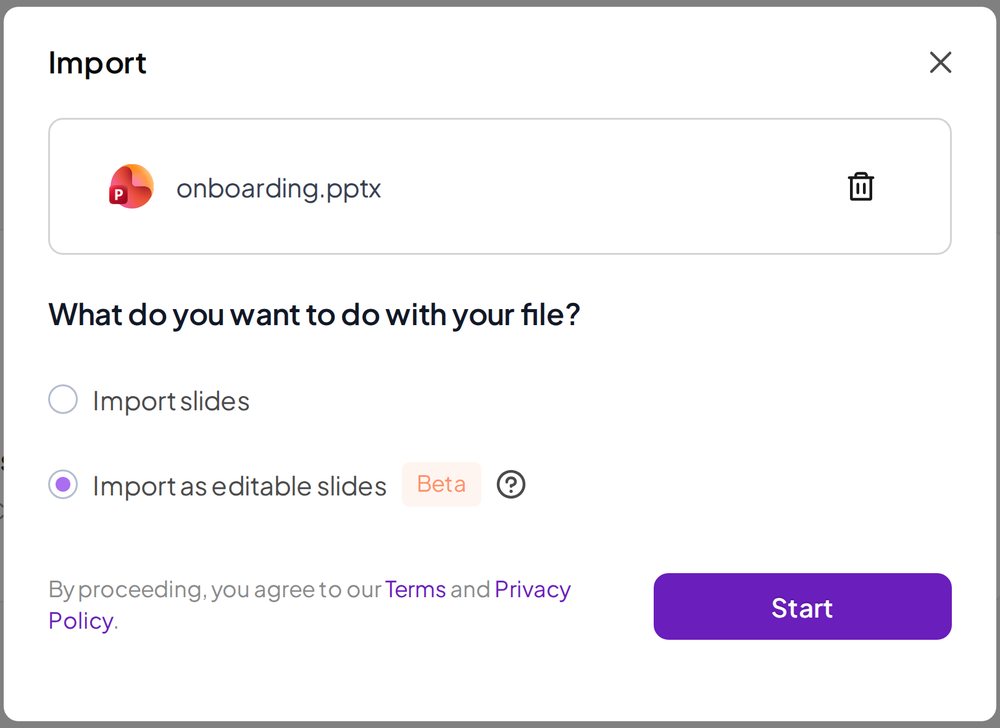
De twee importopties, naast elkaar.
Wanneer je een uploadt .pptxHet importvenster biedt twee opties. Geen van beide vervangt de andere, dus je kunt per kaartspel kiezen.
| Dia's importeren | Importeren als bewerkbare dia's | |
|---|---|---|
| Best voor | Een terras dat er precies zo uit moet zien als ontworpen. | Een terras waar je steeds weer aan zult werken. |
| Wat je krijgt | Elke dia wordt weergegeven als een afbeelding van uw ontwerp. | Elke dia komt binnen als AhaSlides content |
| Kun je het bewerken? | Nee. Je kunt het zo presenteren, maar je kunt het niet bewerken. AhaSlides | Ja. Verander de woorden, verplaats dingen en bouw erop voort. |
| label | Geen | beta |
Gebruik Dia's importeren Wanneer een presentatie er precies zo uit moet zien als ontworpen en je deze alleen nog maar hoeft te presenteren. Importeren als bewerkbare dia's als het een terras is waar je aan blijft werken. Alleen .pptx Bestanden die je uploadt, krijgen de optie om ze te bewerken. Andere bestandstypen die je uploadt, behouden de importopties die ze nu al hebben.
Wat neem je over van je PowerPoint-presentatie?
Dit is wat je kunt verwachten te zien in AhaSlides na een bewerkbare import:
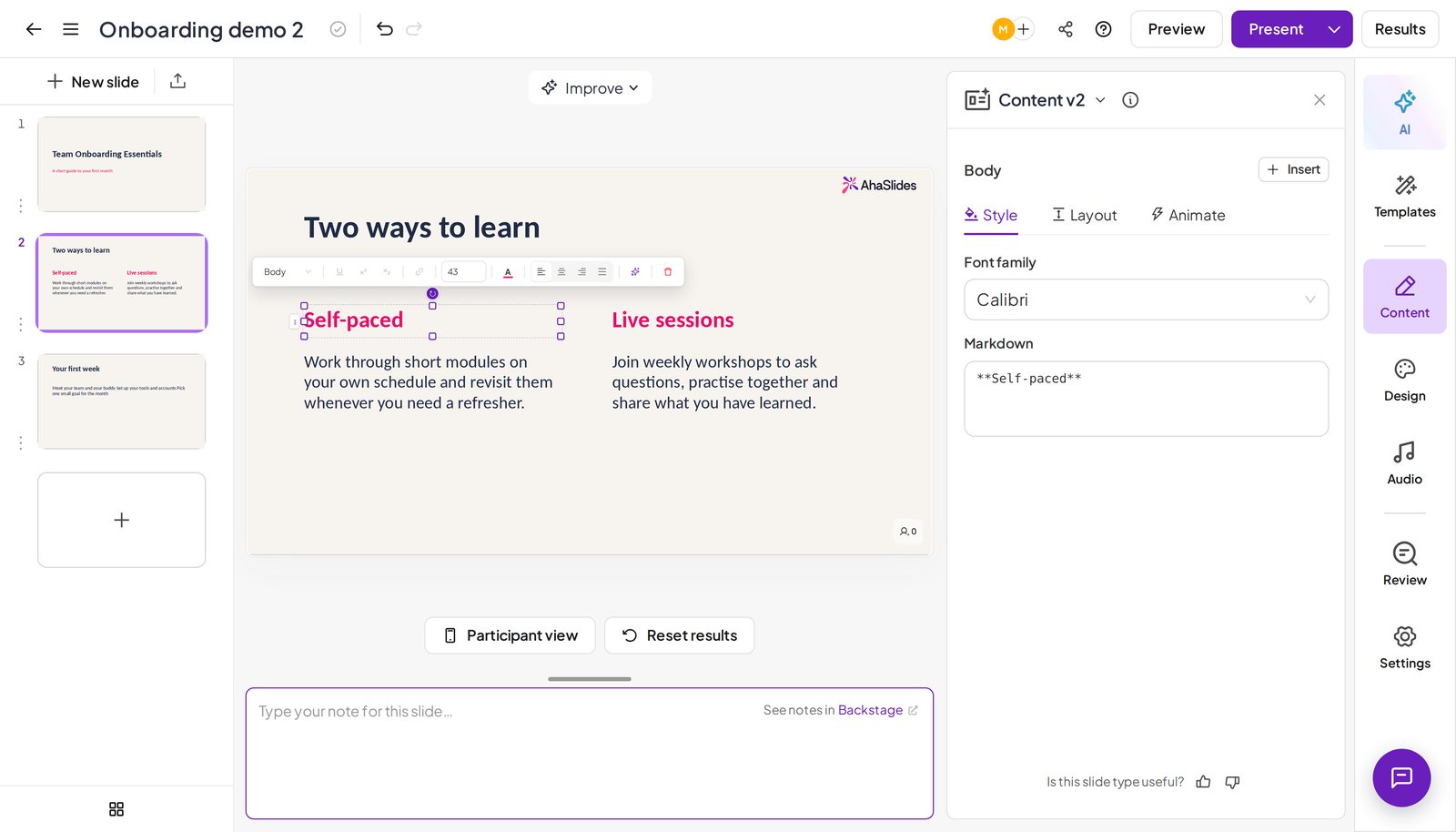
- Bewerkbare tekst en lay-out. Tekstvakken, vormen en lay-out worden geleverd als AhaSlides Inhoud die je kunt aanklikken en wijzigen.
- Jouw opmaak. Lettertypen, kleuren en tekststijlen zijn inbegrepen, zodat uw dia's er nog steeds uitzien als uw dia's.
- Animaties. Animaties worden meegeleverd met je dia's, en de Verlevendigen Met het tabblad kunt u ze nauwkeurig afstellen.
Wat nog niet wordt overgedragen
Bewerkbare import wordt in het importvenster aangeduid als Beta, wat betekent dat het geen perfecte kopie is van elke presentatie. Complexe elementen kunnen als afbeeldingen worden geïmporteerd en sommige PowerPoint Morph-effecten gaan verloren. Nadat u de presentatie hebt geïmporteerd, kunt u elke dia controleren voordat u deze geeft. Uw originele presentatie is niet beschikbaar. .pptx Het bestand blijft ongewijzigd, omdat de import een nieuw bestand genereert. AhaSlides dia's ervan.
Bewerkbare dia's worden ook als een aparte kopie opgeslagen. Ze worden niet gesynchroniseerd met OneDrive of Google Drive, waardoor latere wijzigingen in het originele bestand niet worden doorgevoerd. AhaSlidesAls u dia's nodig hebt die synchroon lopen met een bestand in de cloud, gebruik dan... Synchroniseer met Google Drive of synchroniseer met OneDrive. In hetzelfde importvenster: die dia's komen binnen als afbeeldingen die je vanuit de bron kunt bijwerken, niet als bewerkbare inhoud.
Als een bepaalde presentatie er precies zo uit moet zien als in PowerPoint, gebruik dan de volgende methode: Dia's importeren die in plaats daarvan.
Maak je geïmporteerde kaartspel interactief
Zodra je dia's bewerkbaar zijn, kun je een enquête, een quiz of een word cloud Tussen de door u geïmporteerde dia's. Uw publiek beantwoordt de vragen op hun eigen telefoon en de resultaten verschijnen live op het scherm.
Een paar manieren om het te gebruiken:
- Begin met een vraag. Plaats direct na de titelpagina een poll om te achterhalen wat mensen al weten, en pas de volgende dia's daarop aan.
- Controleer of je het begrepen hebt. Voeg na een complex gedeelte van de presentatie een korte quiz toe in plaats van te vragen "Zijn er nog vragen?" en op stilte te wachten.
- Verzamel ideeën. Na een inhoudsdia volgt een woordwolk, zodat iedereen zijn of haar mening in een paar woorden kan delen.
Voor meer manieren om mensen te betrekken, van deelname via een QR-code tot een afsluitende feedbackslide, raadpleeg onze handleiding. PowerPoint interactief maken.
Als je nog twijfelt of je bij PowerPoint moet blijven of je presentaties moet overzetten, lees dan onze handleiding. PowerPoint-alternatieven Dit artikel legt uit hoe je van kaart kunt wisselen zonder je kaarten kwijt te raken.
Maak deze presentatie interactief
Mensen haken na een paar minuten af bij statische presentaties. Een poll, een quiz of een woordwolk, met antwoorden van alle telefoons op het scherm, trekt hun aandacht weer.
Vragen die mensen stellen
Welke bestanden kan ik importeren als bewerkbare dia's?
PowerPoint-bestanden opgeslagen als .pptxAndere bestanden die u uploadt, behouden de importopties die ze nu hebben.
Wordt alles wat ik in mijn deck heb opgeslagen overgedragen?
Tekst, vormen, lay-out, opmaak en animaties worden overgezet. Sommige Morph-effecten gaan echter verloren en complexe elementen kunnen als afbeeldingen worden geïmporteerd. Controleer daarom je presentatie na het importeren nog eens goed.
Worden bewerkbare dia's gesynchroniseerd met OneDrive of Google Drive?
Nee. Het zijn aparte kopieën, dus latere wijzigingen aan het originele bestand worden niet meegenomen in de nieuwe versie. AhaSlidesOm dia's aan een cloudbestand te koppelen, gebruikt u Synchroniseren met Google Drive of Synchroniseren met OneDrive. Hiermee worden ze als afbeeldingen geïmporteerd.
Waarom staat er Beta?
De bewerkbare optie is gemarkeerd als Beta terwijl we deze verder ontwikkelen. Uw originele bestand blijft ongewijzigd en u kunt er altijd voor kiezen om in plaats daarvan dia's te importeren.
Bij welke abonnementen is dit inbegrepen?
Elke AhaSlides abonnement, inclusief het gratis abonnement.
Wat gebeurt er met mijn originele PowerPoint-bestand?
Niets. De import bouwt nieuwe dingen op. AhaSlides dia's ervan, en jouw .pptx blijft precies zoals het was.
Probeer de importfunctie van bewerkbare PowerPoint-presentaties.
Neem een presentatie die je al hebt, importeer deze als bewerkbare dia's en voeg een poll toe. Dit is de snelste manier om erachter te komen hoe goed je presentatie overkomt en wat het effect is van een live vraag in de zaal. Meld je aan of log in en klik vervolgens op de poll. import op je dashboard of in de editor en kies Importeren als bewerkbare dia's. De Helpcentrumhandleiding voor het importeren van een PowerPoint-presentatie heeft elke stap gezet.