Maak van je presentatie een cursus en kijk wie hem heeft afgerond.

Maak lessen op basis van een opdracht, een bestand of een presentatie die je al hebt, en deel vervolgens één link met je leerlingen.

Bouw een cursus
Leren op elk apparaat
Ondersteuning van meerdere apparaten
Hoe gaat het met de leerlingen?19%38%57%76%95%15%31%46%62%77%11%22%34%45%56%6%13%19%26%32%
Leerlinganalyse
Les 2: FotosyntheseWat hebben planten nodig om voedsel te maken?ZonlichtZonlicht, water en CO2Zonlicht, water en CO2Alleen aarde
Interactieve les
Plan mijn cursusIntro voortime managementGenereer een 1234
AI-assistent
Voeg media toePDF
Sluit alle media in

Vertrouwd door

AhaSlides G2 Beste Softwareproducten 2026 Top 100 badgeAhaSlides G2 Top 50 Educatieve Producten 2026 badgeAhaSlides G2 Top 50 Enterprise Products 2026 badgeAhaSlides G2 Leader Fall 2026 badgeAhaSlides G2 Beste Resultaten Herfst 2026 badge

Drie manieren om te beginnen

Kies de les die het beste aansluit bij je huidige situatie. Bewerk elke les voordat je deze publiceert.

Een suggestie

Beschrijf de gewenste cursus en AI genereert de complete cursus.

Een bestand

Upload een bestand en laat AI er een cursus van maken.

Een presentatie

Zet een bestaande presentatie in een paar klikken om in een cursus.
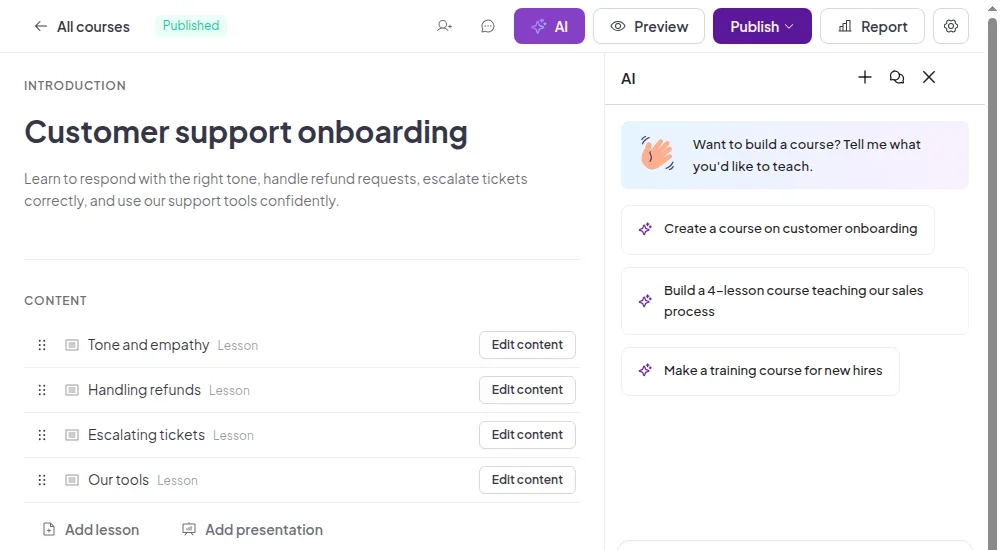
De AI-assistent in de cursuseditor met suggesties voor snelle reacties.
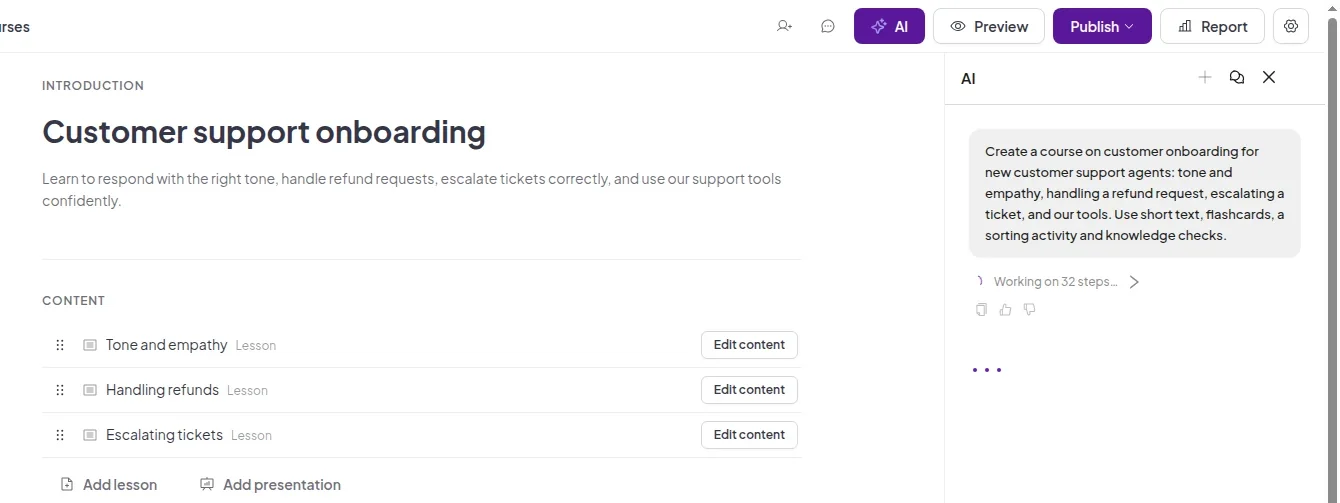
Vraag de AI-assistent naar de cursus die je nodig hebt.
De AI-assistent bouwt een cursus op terwijl de lessen in de editor verschijnen.
De lessen verschijnen in de editor zodra de AI ze genereert.

Bouw lessen op met behulp van pagina's en blokken.

Elke les bestaat uit een lijst met pagina's. Vul deze pagina's in met de blokken die je leerlingen nodig hebben.
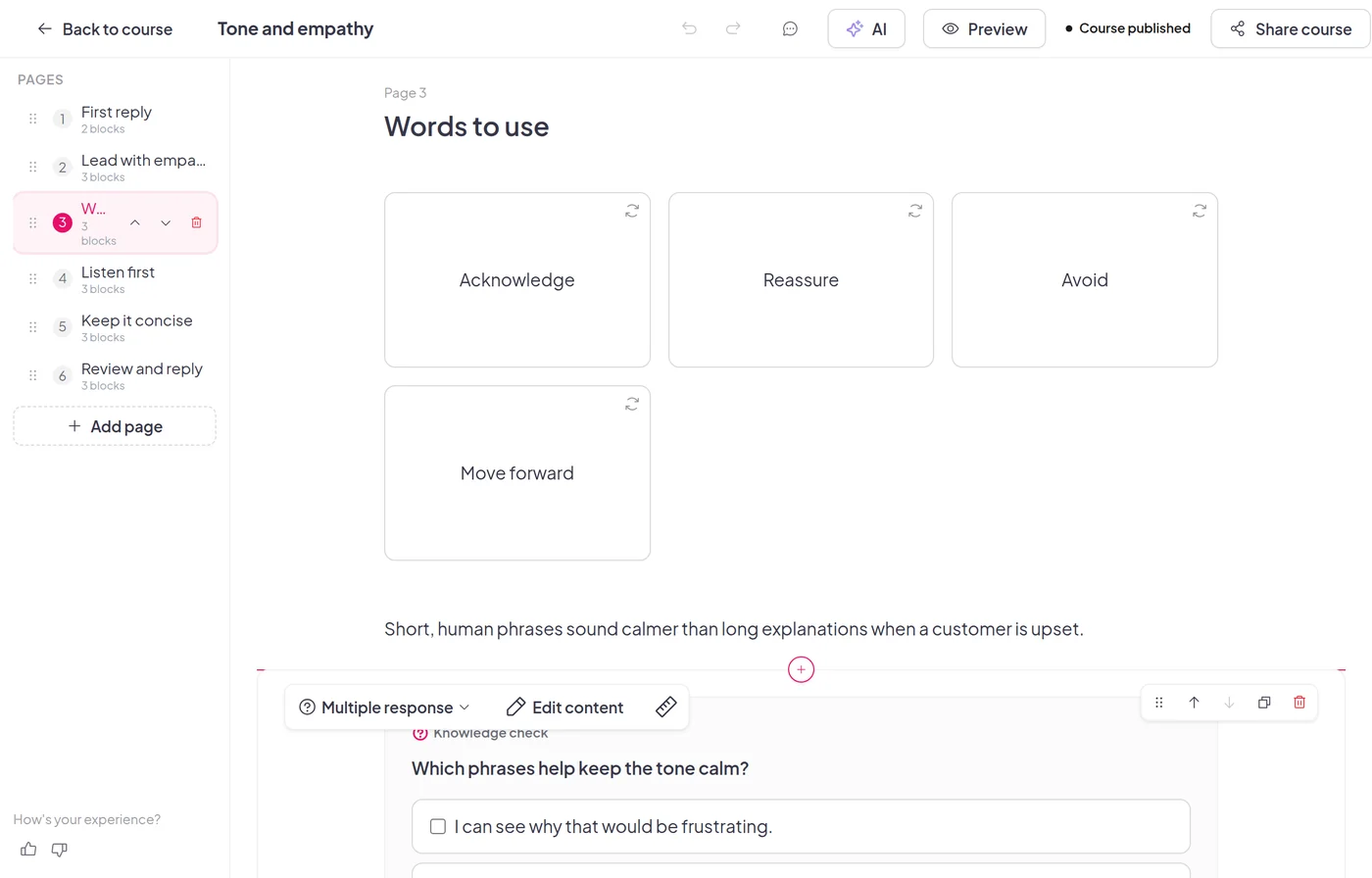
Blokken die lesgeven en toetsen

  • Tekst, afbeeldingen, video's en lijsten om het idee uit te leggen.
  • Flashcards en sorteeractiviteiten om de stof beter te laten beklijven.
  • Kennistoetsen zodat leerlingen de vragen tijdens het leerproces kunnen beantwoorden.
De leseditor toont een pagina met flashcards en een kennistoets.

Bouw het samen met je team.

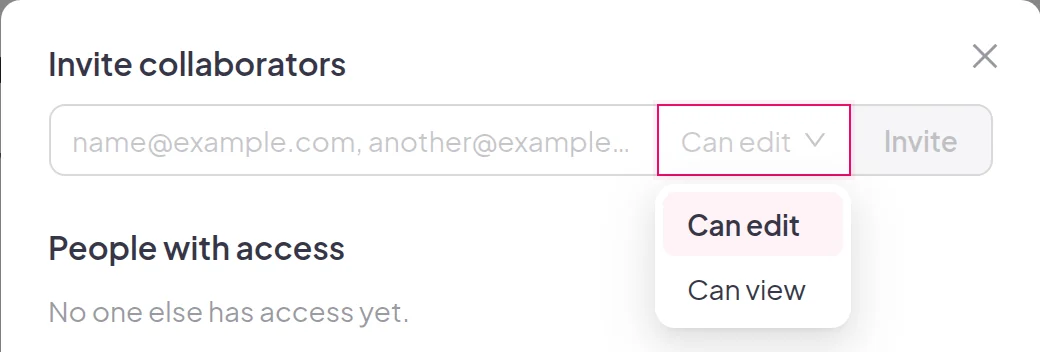
  • Nodig medewerkers uit via de cursusredacteur.
  • Kies 'Kan bewerken' om hen de cursus te laten bijwerken, of 'Kan bekijken' om hen een voorbeeld te laten zien.
Het dialoogvenster voor het uitnodigen van medewerkers met de rollen 'Kan bewerken' en 'Kan bekijken'

Deel één link

Publiceer je cursus en deel de link. Cursisten moeten eerst inloggen of zich registreren, zodat hun voortgang in hun account wordt opgeslagen.
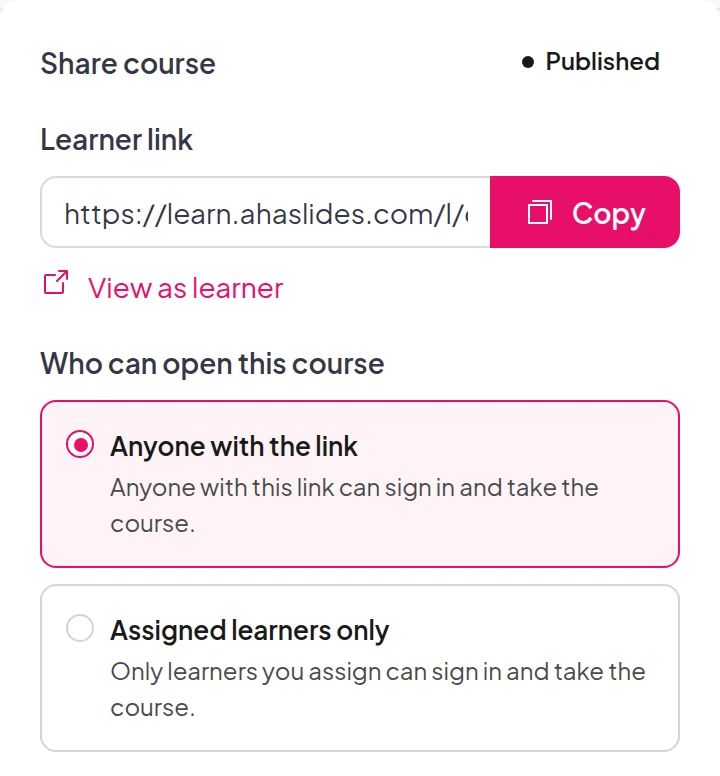
Het paneel 'Cursus delen' met de link voor de cursist, de opties 'Iedereen met de link' en 'Alleen toegewezen cursisten'.
Kies wie de cursus mag openen.
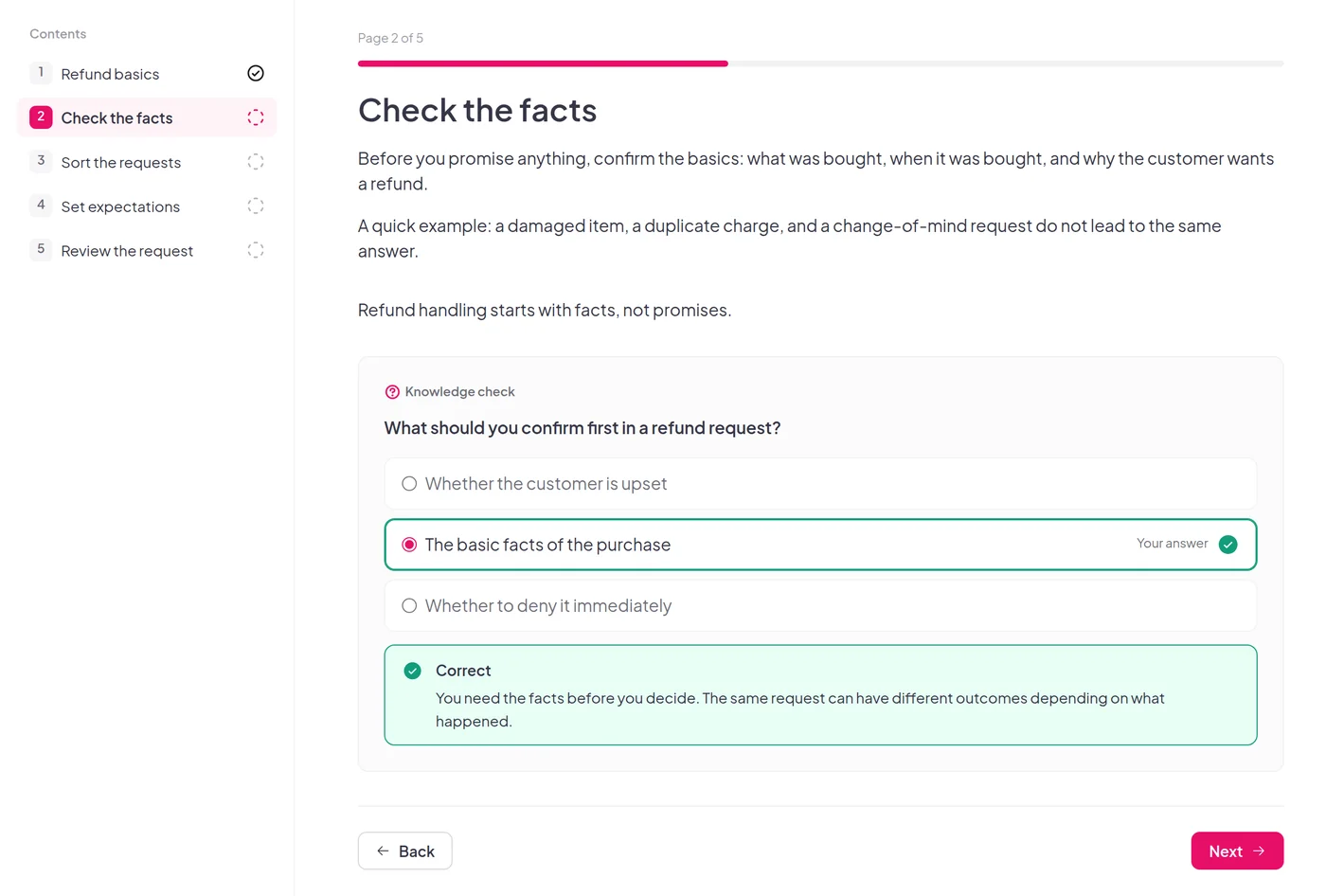
Een leerling beantwoordt een kennistoets tijdens een les, waarbij het antwoord correct wordt aangegeven.
De cursisten doorlopen elke les in hun eigen tempo.

Bouw een cursus

Beheer leerlingen en toegang

Houd iedereen bij elkaar en bepaal wie welk gerecht krijgt.
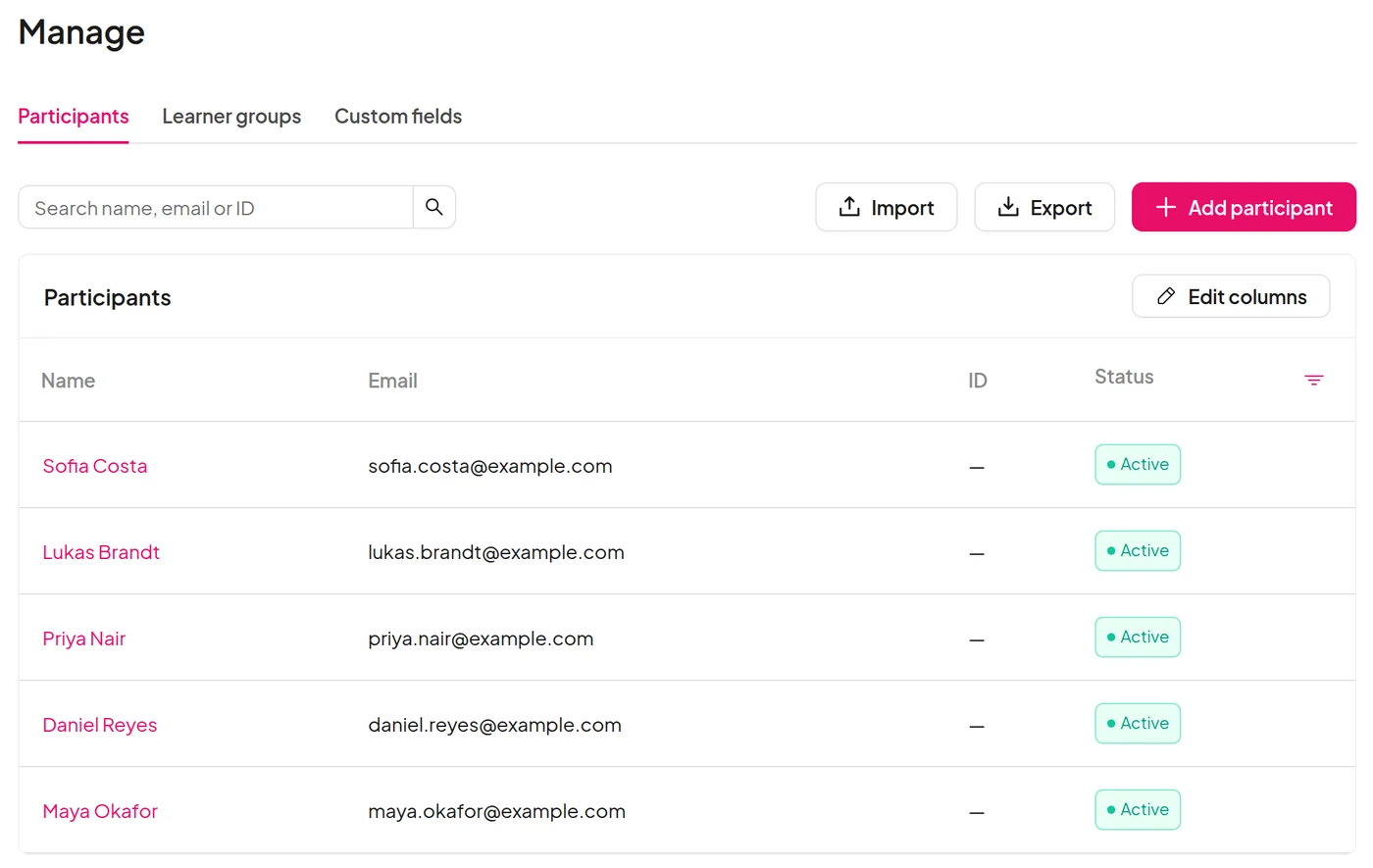
  • Voeg deelnemers één voor één toe, of importeer en exporteer ze als een CSV-bestand.
  • Open een leerlingprofiel om hun cursussen en voortgang te bekijken.
  • Voeg aangepaste velden toe voor de details die u nodig hebt.
  • Stel een cursus in voor iedereen met de link, of alleen voor toegewezen cursisten.
De pagina 'Beheer' toont deelnemers met hun e-mailadres en status.

Voltooiingsregels en -rapporten

Bepaal wat als voltooid geldt en volg vervolgens elke cursist vanaf de eerste klik tot het einde.
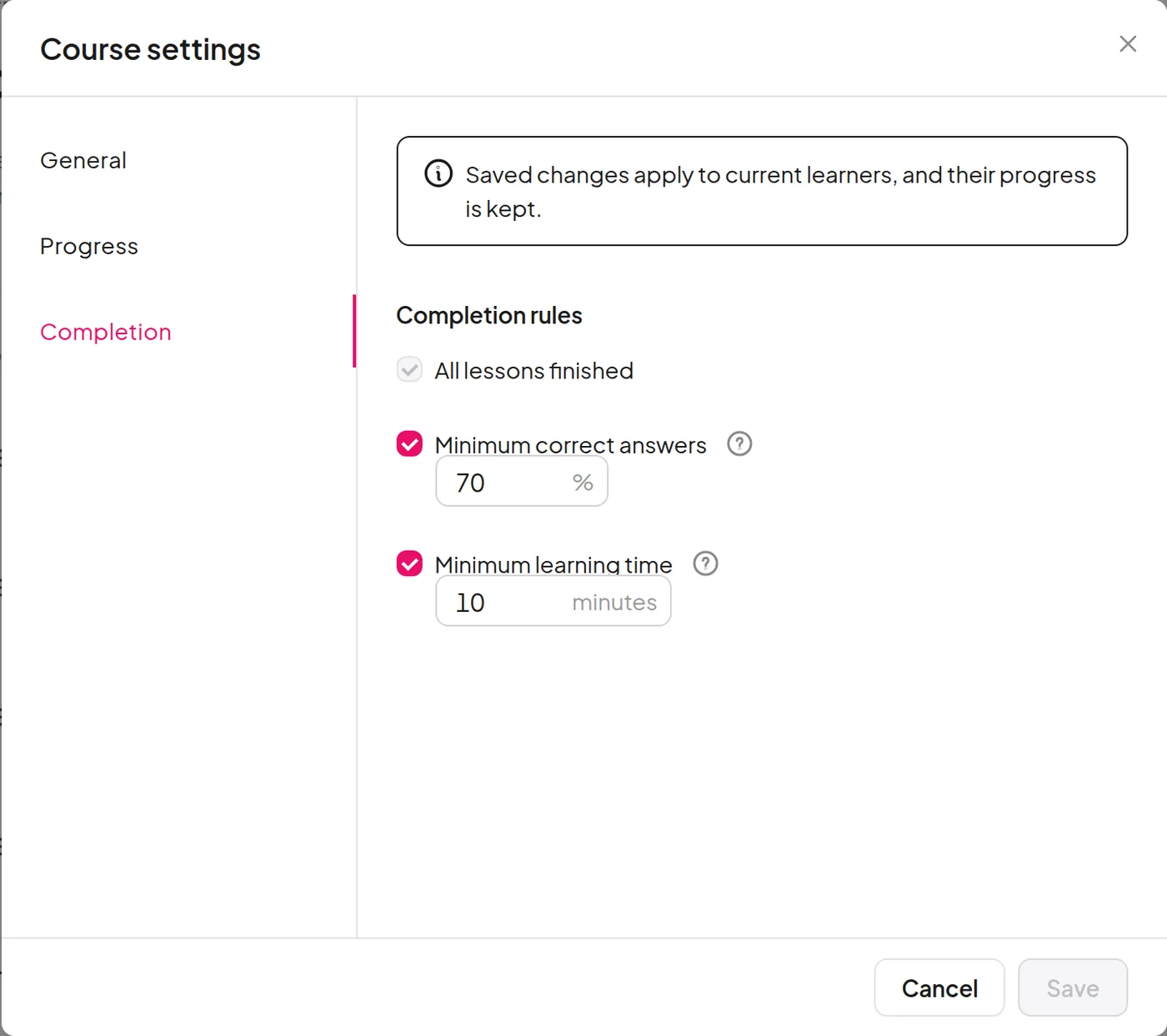
Voltooiingsvereisten

  • Stel een minimumpercentage correcte antwoorden en een minimale leertijd in.
  • Schakel alleen de regels in die je wilt.
Het dialoogvenster met cursusinstellingen, inclusief voltooiingsregels voor correcte antwoorden en leertijd.

Zichtbaar voor leerlingen

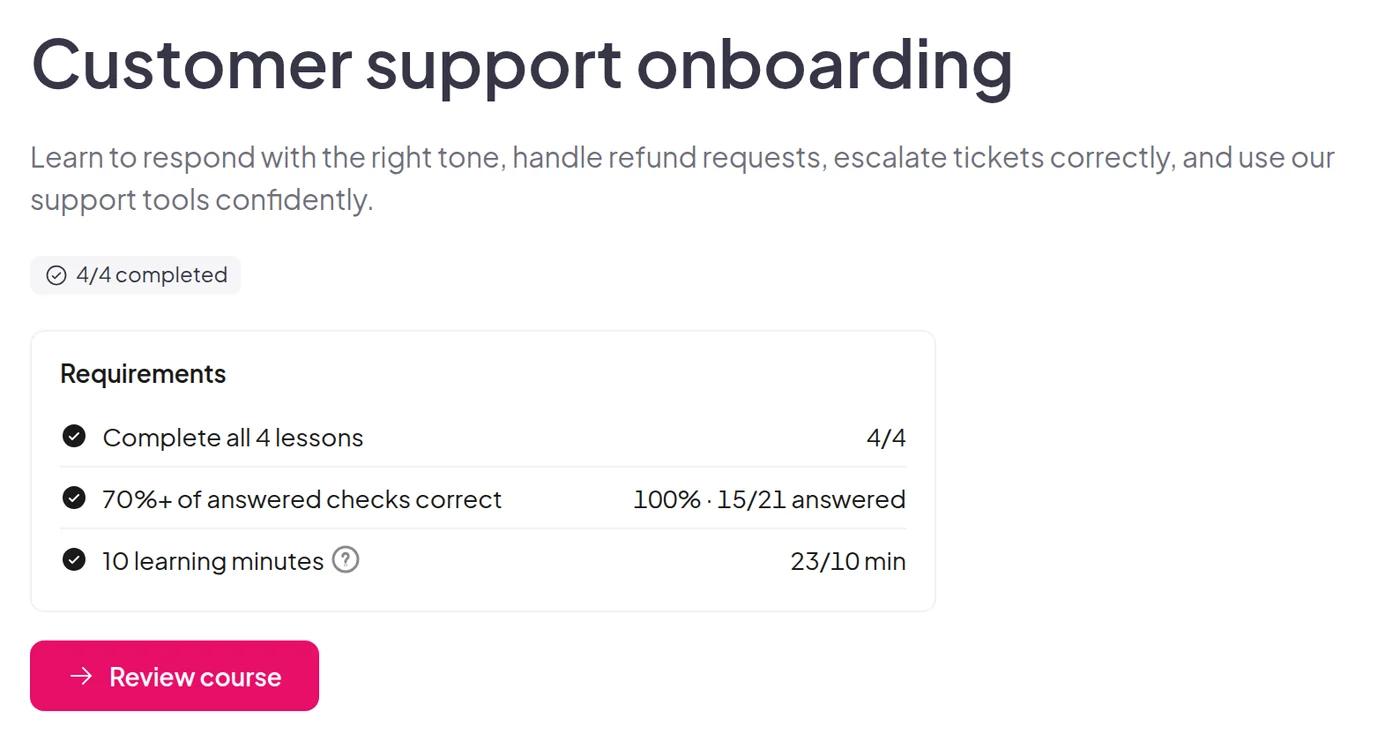
  • Tijdens het studeren zien leerlingen elke voorwaarde en hun voortgang daartegenover.
  • Ze bekijken hun eindresultaten als ze klaar zijn.
Het overzicht van de cursist na een voltooide cursus waarbij aan alle vereisten is voldaan.

Zie waar leerlingen afhaken.

Het cursusrapport geeft een overzicht, de voltooiing en uitval per les en pagina, en de status van elke cursist.
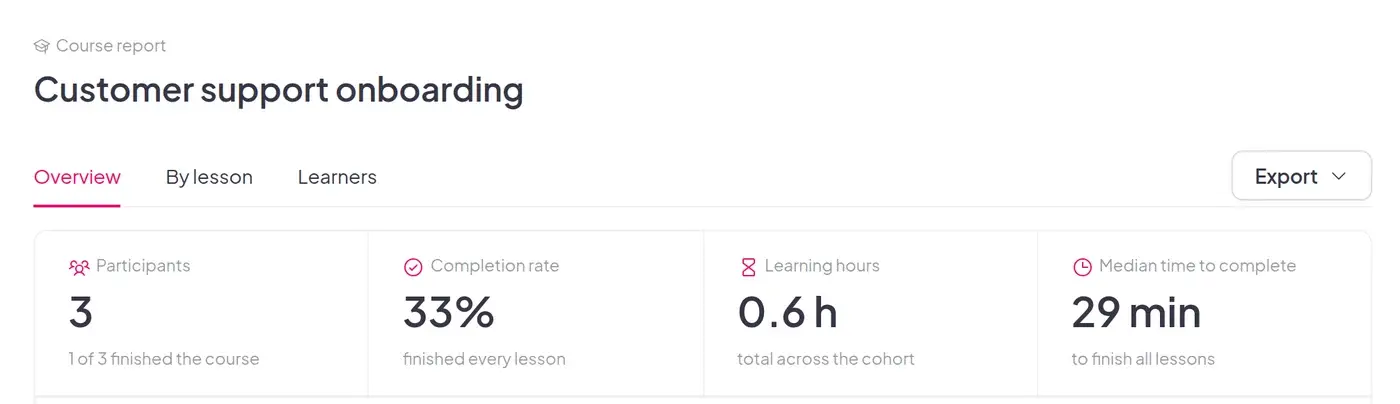
Het cursusverslag bevat een overzicht van het aantal deelnemers, het slagingspercentage, het aantal leeruren en de gemiddelde tijd om de cursus af te ronden.
Overzicht: wie is begonnen en wie heeft gefinisht.
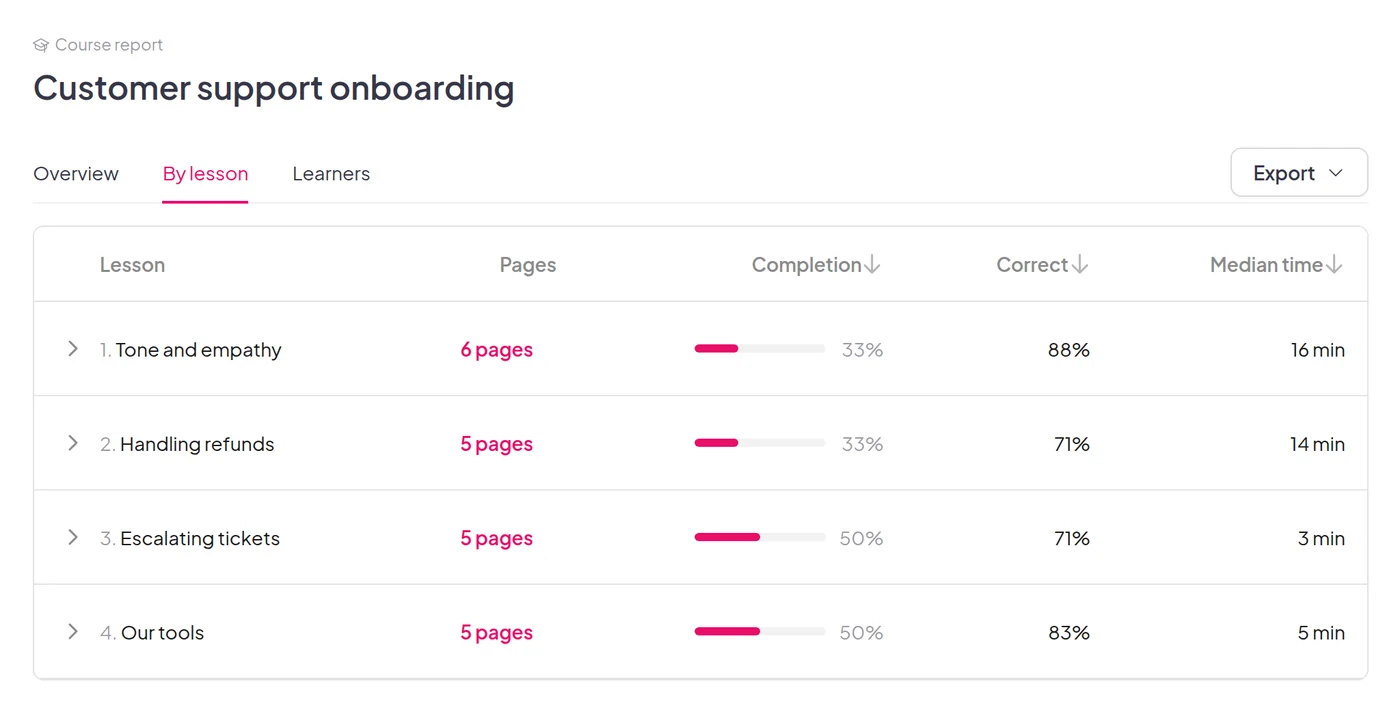
Het cursusverslag per les met voltooiing, correcte antwoorden en mediane tijd.
Per les: waar het voltooiingspercentage daalt.

Een volledig dossier voor elke leerling.

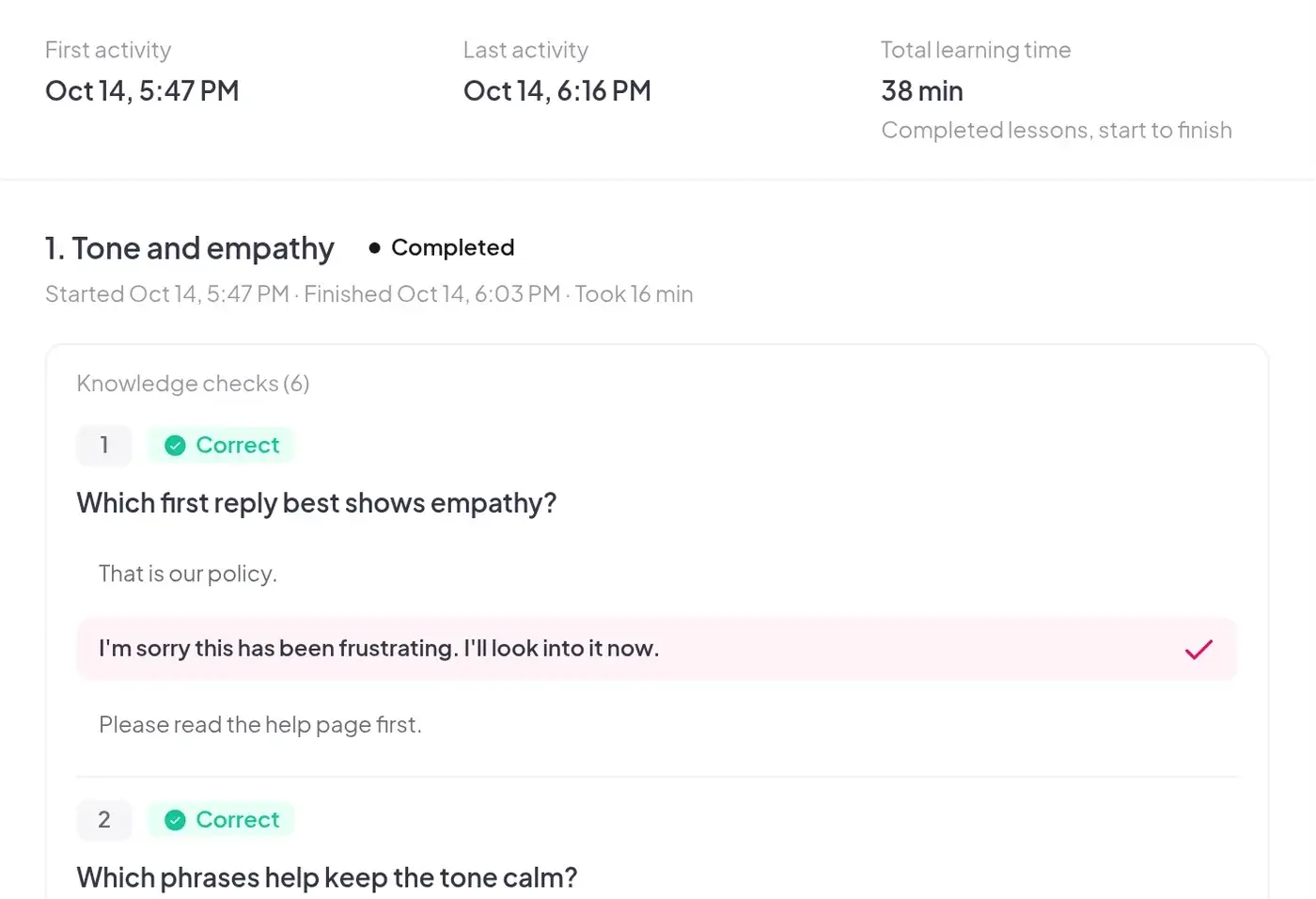
  • Eerste en laatste activiteit, totale leertijd en voltooide lessen.
  • Vermeld voor elke les de volgende gegevens: begin- en eindtijd, bestede tijd en aantal pogingen.
Een activiteitenoverzicht van de leerling met de eerste en laatste activiteit en de voortgang per les.
Erika Danisi
AhaSlides Het heeft ons geholpen om trainingen te transformeren van een eenzijdige presentatie naar een tweezijdig gesprek. Het heeft een enorme impact gehad en ons geholpen om meer energie, interactie en zelfs een beetje enthousiasme in de verzekeringswereld te brengen.
Erika DanisiManager Makelaarsopleidingen, Economische Verzekeringen

Begin met een kant-en-klare cursus.

Kies een compliance-training uit onze sjabloonbibliotheek, bijvoorbeeld over preventie van intimidatie, veiligheid op de werkplek of gelijke kansen op de arbeidsmarkt. Voeg uw eigen beleid, contactgegevens en logo toe en deel vervolgens één link met uw cursisten.

Veelgestelde vragen

Wat is een cursus over AhaSlides?

Een cursus is een reeks lessen die mensen in hun eigen tempo doorlopen. Je bouwt de cursus op uit lessen, elke les bestaat uit pagina's en elke pagina bestaat uit blokken zoals tekst, afbeeldingen, video's en kennistoetsen.

Hoe bouw ik een cursus met behulp van AI?

Open de AI-assistent in de cursuseditor en beschrijf wat je wilt. Je kunt ook een bestaande presentatie omzetten in een cursus. AhaSlides Het systeem maakt een concept aan en de AI-assistent zet je dia's daarin om, dus controleer het resultaat voordat je publiceert.

Kunnen cursisten een cursus volgen zonder in te loggen?

Nee. Iedereen met de link kan hem openen, maar er wordt wel gevraagd om eerst in te loggen of een account aan te maken, zodat de voortgang in het account wordt opgeslagen.

Wie kan mijn cursus openen?

Je kunt kiezen: iedereen met de link, of alleen toegewezen cursisten. Voor toegewezen cursisten selecteer je de deelnemers die de cursus ontvangen.

Kan ik zien hoe de leerlingen het doen?

Ja. Klik op Rapport om een ​​overzicht, resultaten per les en een tabblad Leerlingen te bekijken. Klik op een leerling om het volledige activiteitenverslag van die leerling te openen.

Kan een medewerker de cursus publiceren of de publicatie ervan ongedaan maken?

Nee. Alleen de cursuseigenaar kan een cursus publiceren of deactiveren. Medewerkers met de machtiging 'Kan bewerken' kunnen de inhoud wijzigen, en deze wijzigingen zijn direct zichtbaar voor de cursisten zodra de cursus live is. Medewerkers met de machtiging 'Kan bekijken' kunnen de cursus openen en een voorbeeld ervan bekijken.

Wat gebeurt er met de voortgang van de leerling als ik de publicatie ongedaan maak?

Het wordt bewaard. Cursisten kunnen verdergaan waar ze gebleven waren zodra je de cursus opnieuw publiceert.


Klaar voor je eerste cursus?

Bouw een cursus
© 2026 AhaSlides Pte Ltd.