



Je geeft de groep vijf minuten voor een oefening. Elf minuten later praten twee groepen nog steeds, één groep is zes minuten geleden al klaar, en jij bent degene die iedereen moet onderbreken. Een aftelling op het scherm lost dit op, want de klok onderbreekt in plaats van jij.
Het probleem is dat PowerPoint geen afteltimer voor het publiek heeft. De presentatorweergave heeft wel een klok, maar die telt op en is alleen voor jou zichtbaar. Er is nergens een menu-item waarmee je een afteltimer op de dia zelf kunt weergeven, dus alle onderstaande methoden zijn ofwel een animatietruc of een add-in van een derde partij. Dat je dat van tevoren weet, verklaart waarom ze zich allemaal zo gedragen.
Er zijn dus drie echte antwoorden op de vraag hoe je een timer in PowerPoint kunt toevoegen. Hieronder vind je een overzicht van elk antwoord, de kosten en een alternatief als je een timer wilt pauzeren.
Waarom een zichtbare timer de moeite waard is om te installeren
- Het verplaatst de handhaving van jou af. Niemand gaat in discussie met een klok. Het beëindigen van een activiteit is niet langer een beslissing die je hardop moet nemen.
- Het verandert de manier waarop mensen werken. Een groep die nog vier minuten over heeft, krimpt ineen. Een groep zonder vastgestelde eindtijd breidt zich uit om de ruimte te vullen die je ze geeft.
- Het geeft de ruimte een gemeenschappelijk referentiepunt. Iedereen kijkt naar hetzelfde getal, dus "nog twee minuten" betekent voor iedereen hetzelfde.
3 manieren om een timer toe te voegen in PowerPoint
1. Animeer een balk die de hele dia vult.
Dit is de methode die Microsoft zelf gebruikt in zijn documenten. handleiding voor de timer op het schermEn het is van de drie het snelst te bouwen.
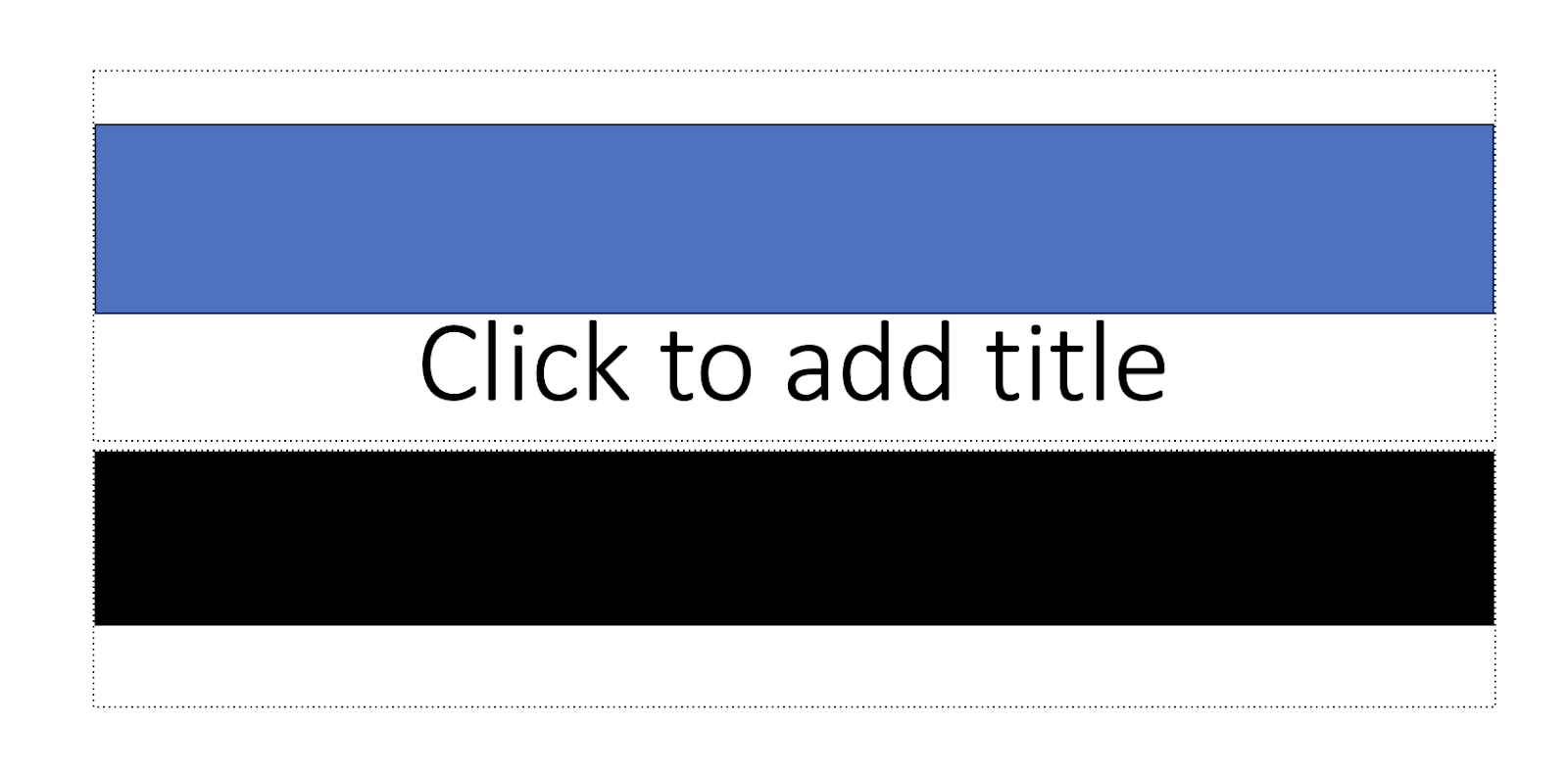
- Open het tabblad Invoegen, open Vormen en teken een rechthoek over de dia op de plek waar u de balk wilt hebben.
- Klik er met de rechtermuisknop op, kies 'Vorm opmaken', vervolgens 'Vulling' en 'Effen vulling', en selecteer een kleur die vanaf de achterkant van de kamer goed zichtbaar is.
- Schakel op het tabblad Animaties de optie Invliegen in.
- Open Effectopties en kies Van links.
- Stel in de groep 'Timing' de 'Duur' in op de lengte van uw activiteit en 'Start' op 'Bij klikken'.
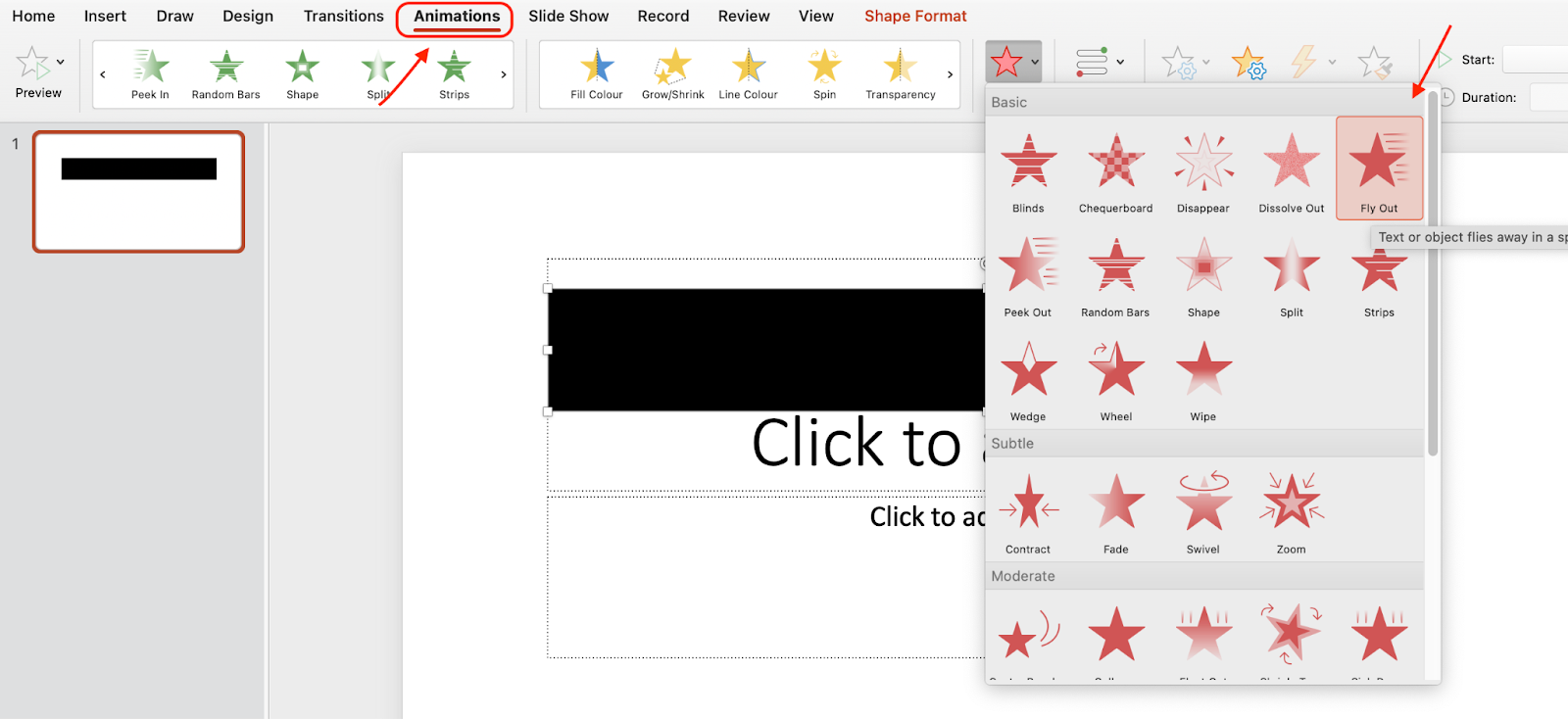
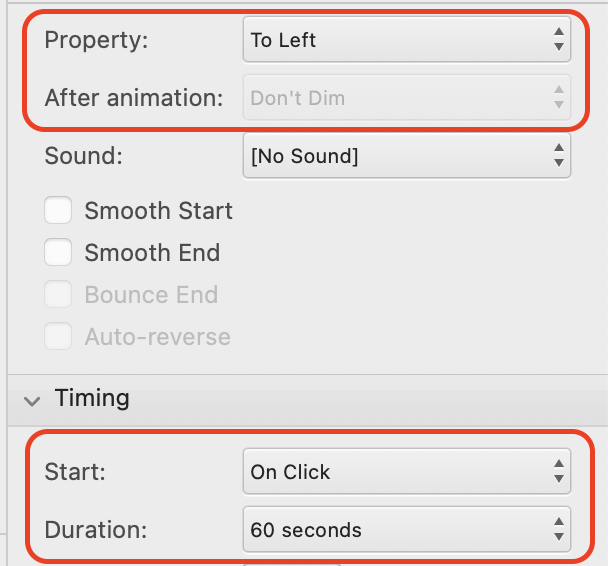
De balk beweegt nu gedurende die tijd over de dia, zodat de aanwezigen ongeveer kunnen zien hoeveel tijd er nog over is. Start de diavoorstelling vanaf de huidige dia om het te testen.
Wat je ervoor terugkrijgt: een visuele presentatie zonder downloads, account of internetverbinding. De presentatie blijft in het .pptx-bestand, dus je kunt hem gewoon via e-mail versturen.
Wat het je kost: de voortgangsbalk toont de voortgang, niet de exacte cijfers, dus niemand weet of "nog ongeveer een derde te gaan" twee minuten of tien minuten betekent. Als de dia eenmaal gestart is, kun je hem niet pauzeren, verlengen of opnieuw starten zonder de dia te verlaten en terug te keren.
2. Maak met de hand een genummerde aftelling.
Als je daadwerkelijk cijfers wilt laten aftellen, beschrijft de handleiding van Microsoft hoe je die één voor één kunt maken.
Voeg op het tabblad Invoegen een tekstvak toe voor elk getal in je aftelling: 5, 4, 3, 2, 1. Plaats ze boven elkaar, zodat er maar één tegelijk zichtbaar is.
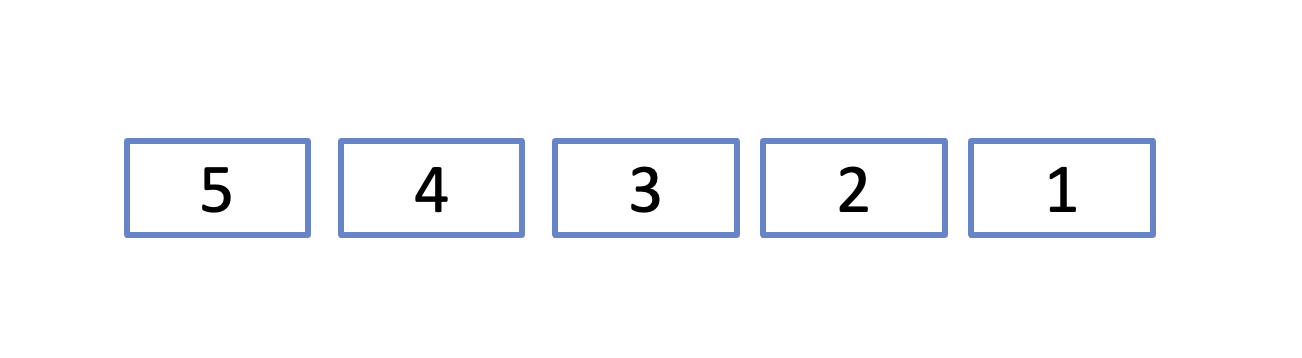
Selecteer het vakje met het hoogste getal. Open op het tabblad Animaties de optie Animatie toevoegen, ga naar Afsluiten en kies Verdwijnen. Herhaal dit voor elk vakje.
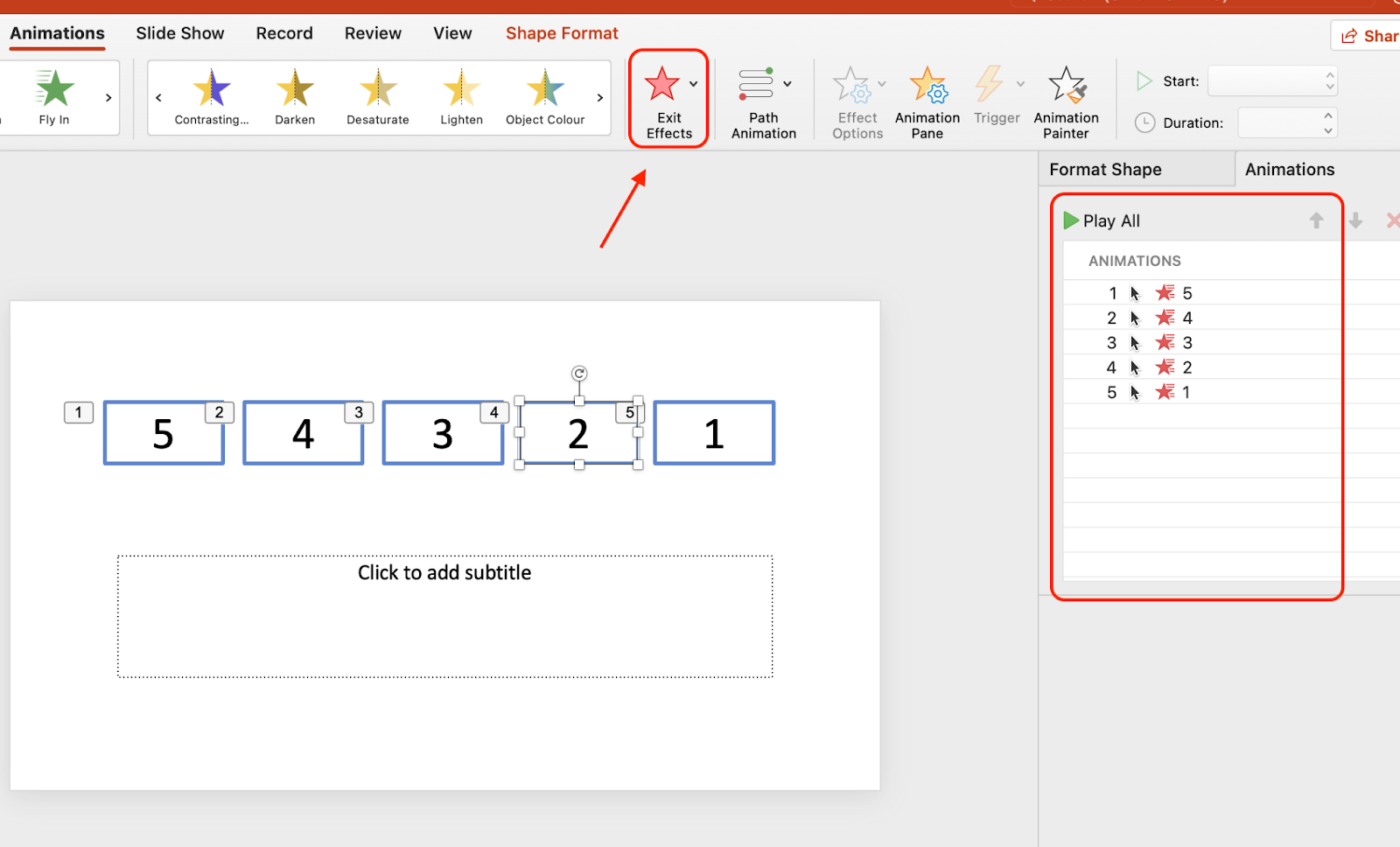
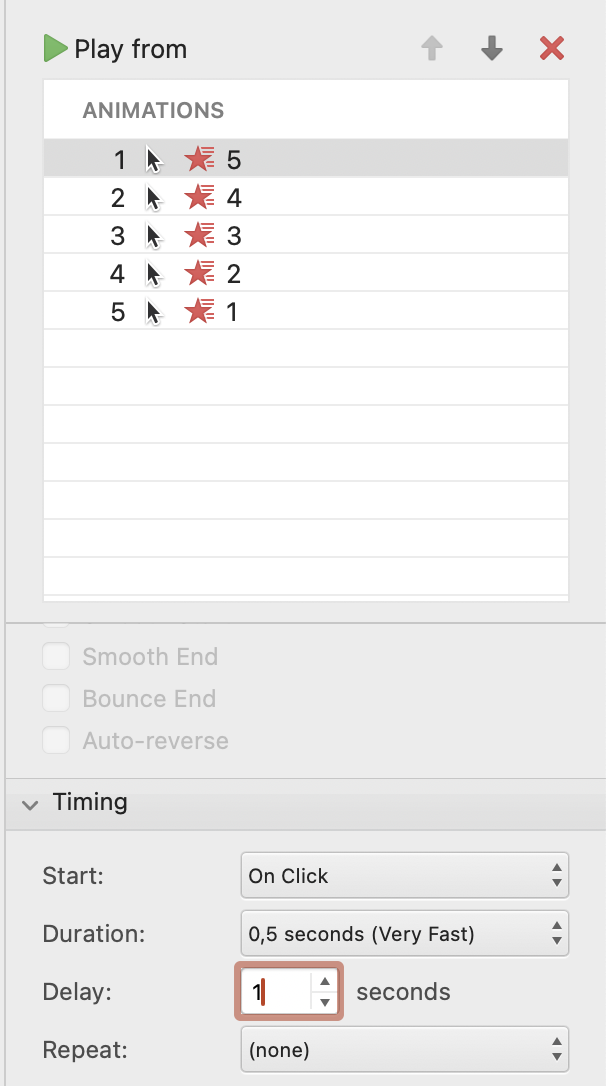
Open het animatievenster. Stel voor het eerste vak Start in op Bij klikken, Duur op .01 en Vertraging op 01.00.
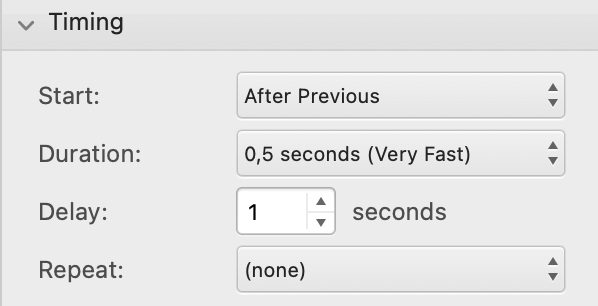
Stel voor elk resterend vakje Start in op Na vorige, Duur op Auto en Vertraging op 01.00.
Klik ten slotte op 'Alles afspelen' in het paneel 'Animatie' om het aftellen te testen.
Wat je ervoor terugkrijgt: een echte aftelling met echte cijfers, vormgegeven zoals jij wilt, en volledig binnen het bestand.
Wat het je kost: één tekstvak per seconde. Een aftelling van vijf seconden betekent vijf tekstvakken en ongeveer vier minuten werk. Een aftelling van tien minuten betekent 600 tekstvakken, daarom bouwt niemand er een. Deze methode is bedoeld voor een dramatische eindaftelling, niet om een activiteit te timen.
3. Installeer een timer-invoegtoepassing
PowerPoint kan kleine apps laden vanuit de Microsoft Marketplace, de winkel die voorheen bekend stond als de Office Store, en AhaSlides Dit is een interactieve presentatie-add-in voor PowerPoint met een ingebouwde timer.
- Ga naar het tabblad Start, kies Invoegtoepassingen en vervolgens Meer invoegtoepassingen. In oudere versies bevindt dit zich onder Invoegen, Invoegtoepassingen ophalen.
- Zoeken "AhaSlides".
- Klik op Toevoegen.
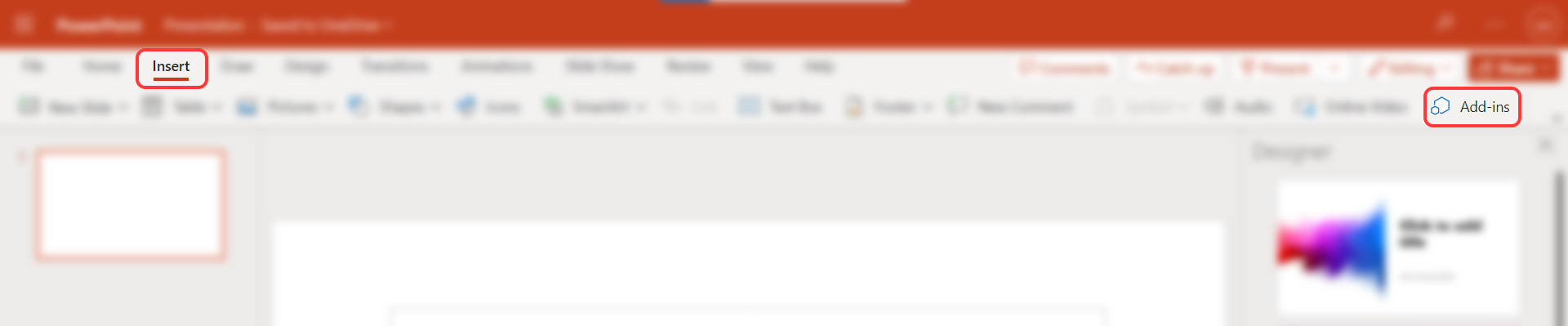
De add-in wordt als object op uw dia weergegeven en heeft een eigen klok, meestal met start- en resetknoppen waarop u tijdens de presentatie kunt klikken.
Wat het je oplevert: een echte aftelling van elke gewenste lengte, en in de meeste gevallen de mogelijkheid om deze halverwege te pauzeren.
Wat het je kost: een afhankelijkheid. De add-in moet geïnstalleerd worden op de computer waarop je presenteert, de meeste add-ins worden via internet geladen en de kwaliteit van de gratis add-ins varieert sterk. Als je de presentatie aan een collega geeft, moet die de add-in ook installeren.
Wat ze alle drie gemeen hebben
Tijdens je presentatie heb je geen controle over deze functies. Zodra een animatie start, loopt deze vanzelf af. Dus op het moment dat een groep om nog een minuut vraagt, zit je vast: of je laat de timer doorlopen, of je verlaat de dia en start de hele presentatie opnieuw. En de timer is alleen zichtbaar op de projector. Iedereen die naar zijn laptop of telefoon kijkt in plaats van naar het scherm, heeft geen idee hoeveel tijd er nog over is.
Dat is het probleem dat de moeite waard is om op te lossen, en dat is waar een tool die is ontworpen voor live publiek een animatie overtreft.
Een live timer die je zelf kunt bedienen, op AhaSlides
AhaSlides Het is presentatiesoftware met een live publiekslaag: mensen kunnen deelnemen via hun telefoon en wat je op het presentatiescherm doet, verschijnt ook op hun scherm. Het heeft een timerblok dat je direct op een dia met inhoud kunt plaatsen, waardoor het het dichtst in de buurt komt van een afteltimer die je kunt gebruiken in plaats van alleen een timer te starten.
1. Voeg het timerblok toe
Open een presentatie, voeg een inhoudsdia toe en klik in het deelvenster Inhoud aan de rechterkant op + Invoegen. Kies onder Media de optie Timer.
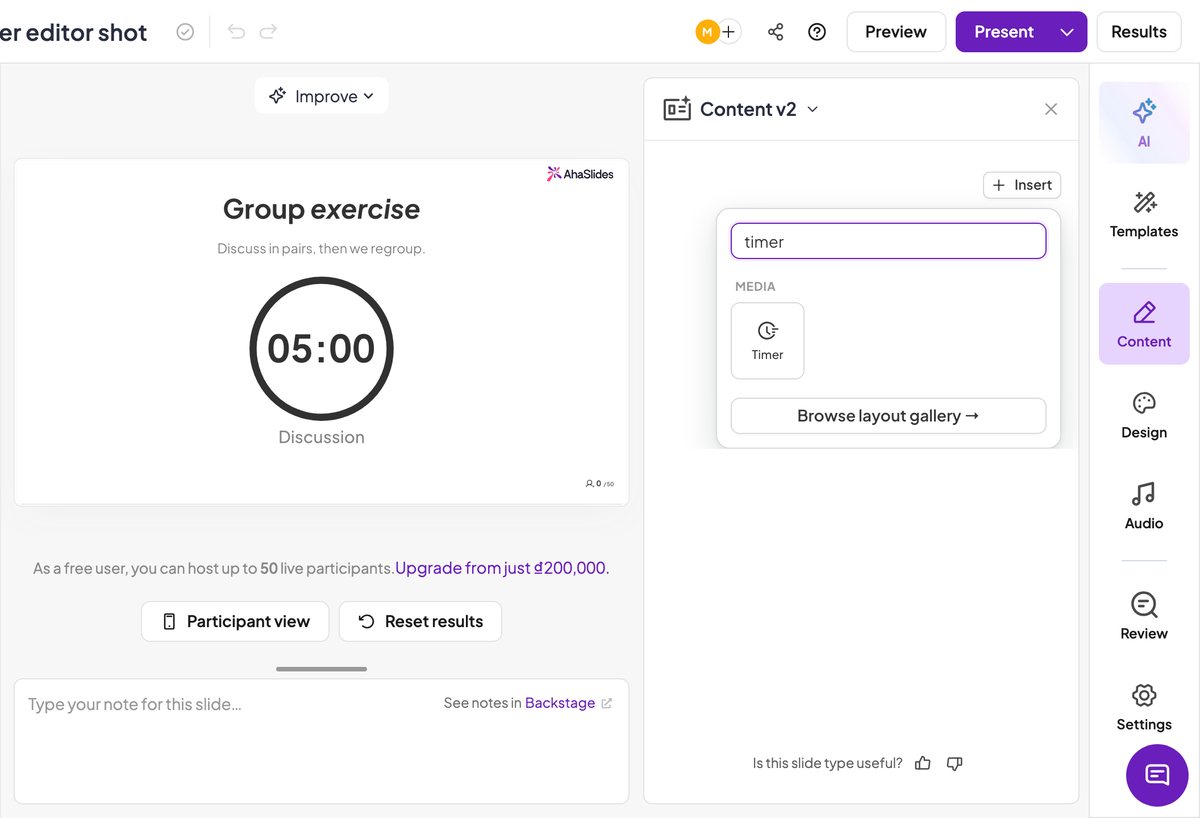
Het blokje landt in het midden van de glijbaan als een cirkelvormige ring met daarin een aftelling van vijf minuten.
2. Stel de duur en de labels in.
Wanneer het timerblok is geselecteerd, toont het tabblad Stijl alle functies van het blok:
- Duur, ingevoerd in minuten en seconden
- Label, het woord onder de cijfers, zodat op de dia staat hoe laat het is.
- Als het klaar is, wordt de tekst die het label op positie nul vervangt, weergegeven. Standaard staat er "Tijd is om".
- Geef de cijfers en de ring een kleur.
- Start automatisch wanneer de schuif opent.
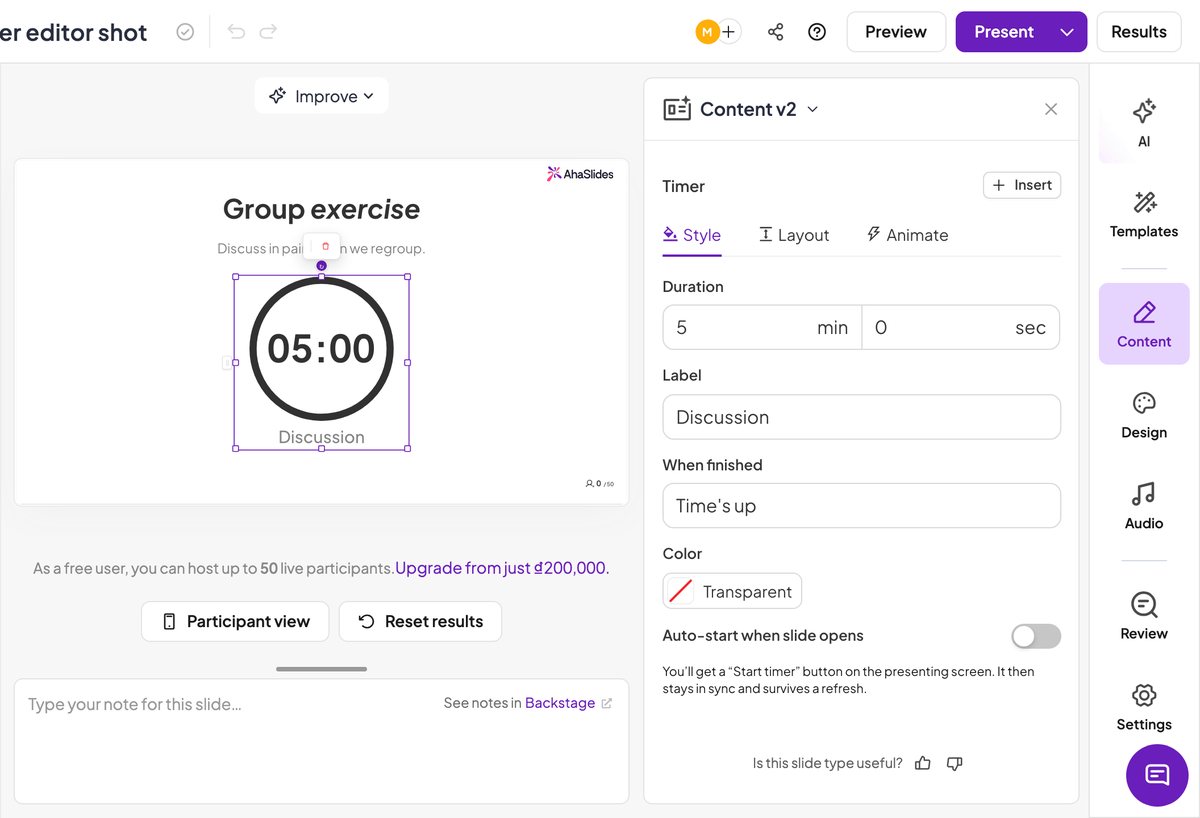
De optie voor automatisch starten is iets om goed over na te denken. Laat deze ingeschakeld en het aftellen begint zodra je bij de dia aankomt, wat handig is tijdens een geplande pauze. Laat je hem uitgeschakeld, zoals standaard het geval is, dan verschijnt er een startknop op het presentatiescherm. De timer begint dan pas te lopen wanneer de zaal er klaar voor is, in plaats van wanneer je toevallig bij de dia aankomt.
3. Start het programma vanaf het presentatiescherm.
Als de automatische start is uitgeschakeld, blijft de glijbaan in de volledige lengte op je wachten.
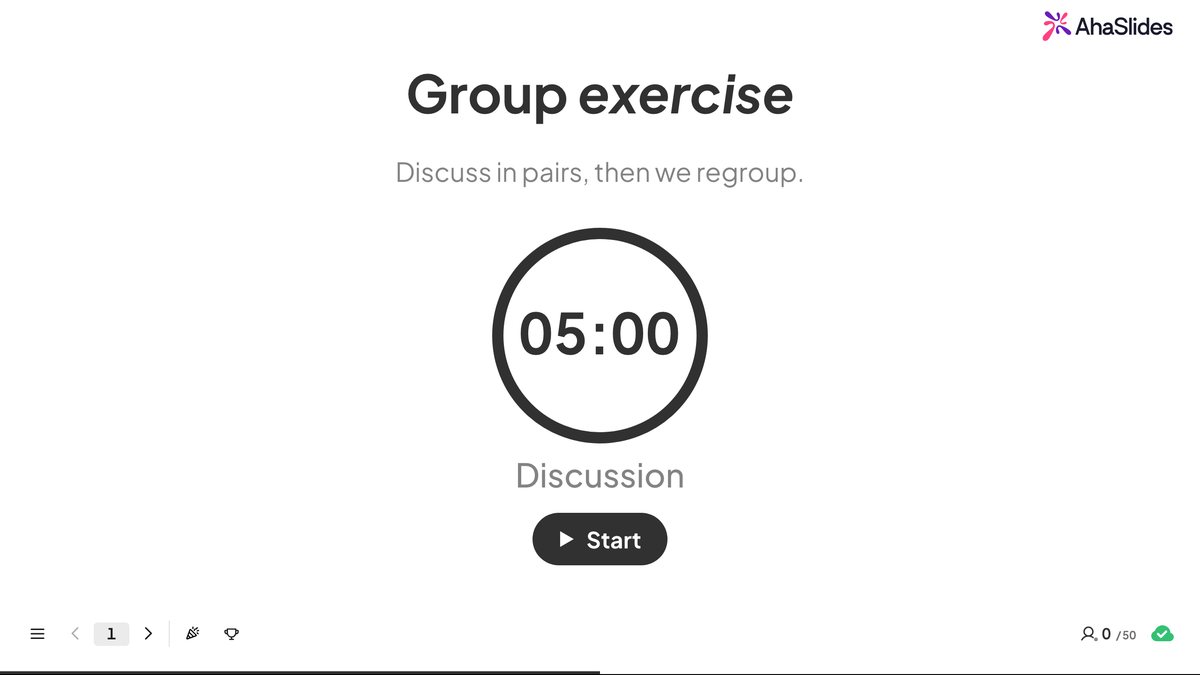
Druk op Start en de ring begint leeg te lopen. Op die plek verschijnen de knoppen Pauze en Reset.
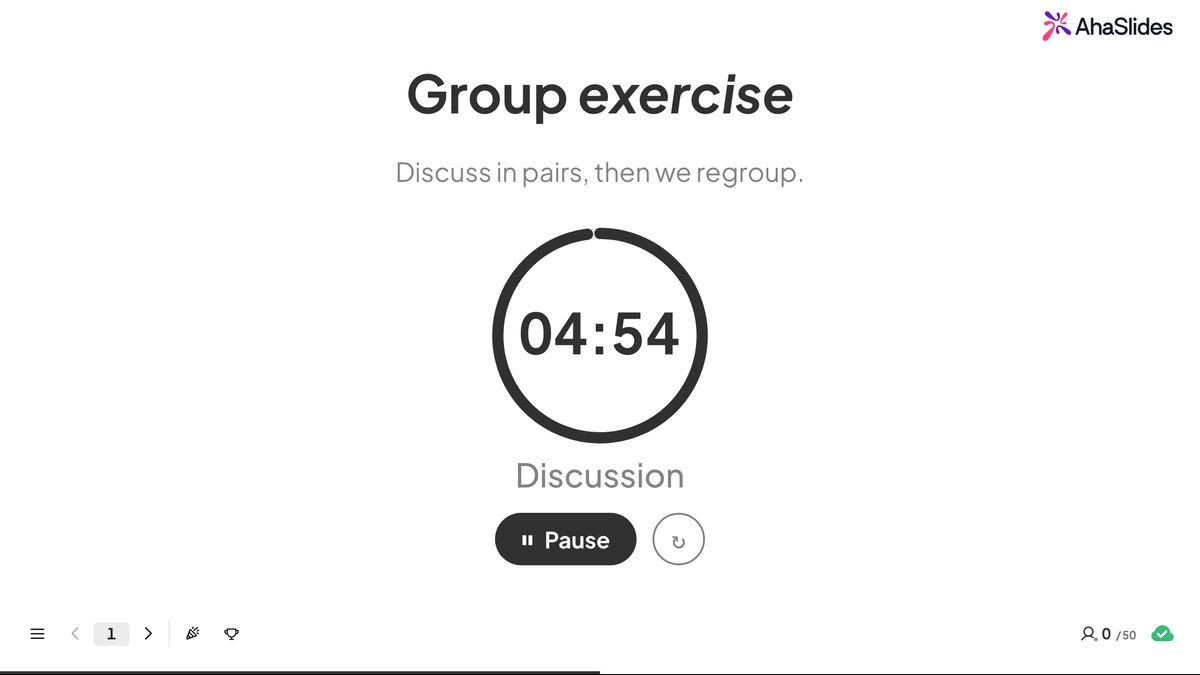
Die bedieningselementen zijn juist het punt. Als een groep om nog een minuut vraagt, pauzeer je, praat je even en ga je verder, in plaats van te doen alsof de animatie op het scherm nog steeds iets betekent.
Twee details maken het bruikbaar in een echte ruimte. De aftelling is gebaseerd op een starttijdstempel in plaats van een tikkende teller, waardoor elk scherm dezelfde resterende tijd weergeeft en een vernieuwing tijdens een activiteit deze niet reset. En omdat AhaSlides Het scherm van de presentatie wordt gespiegeld voor iedereen die deelneemt, en ook de mensen die op hun telefoon kijken, zien de klok.
Andere AhaSlides timer: een klok op quizvragen
Het timerblok is bedoeld voor de tijdweergave op een dia. Er is een aparte, oudere instelling voor een andere functie: het weergeven van een klok bij een vraag die mensen beantwoorden.
Op een quizdia bepaalt de tijdslimiet hoeveel seconden elke deelnemer heeft om te antwoorden. Door 'Snellere antwoorden leveren meer punten op' in te schakelen, wordt snelheid onderdeel van de score, waardoor een quiz verandert in een wedstrijd.
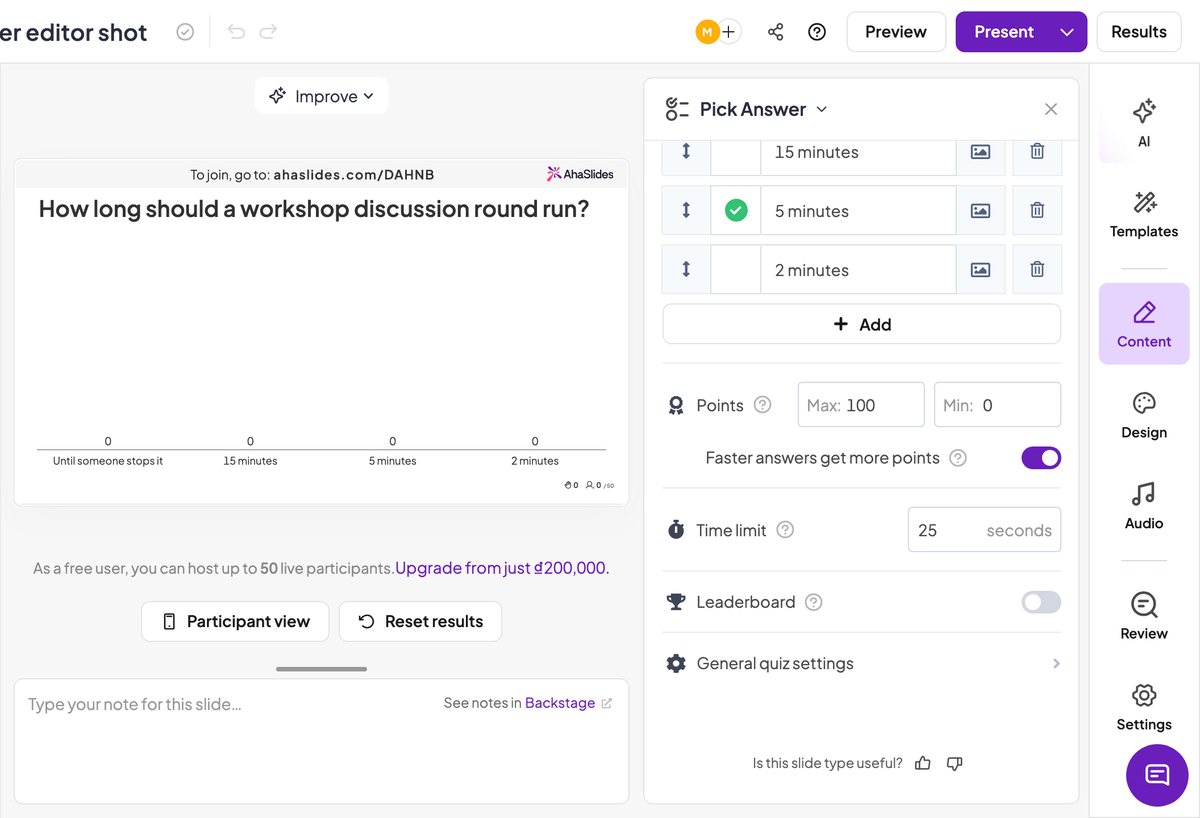
AhaSlides Je kunt ook een aftelling van vijf seconden weergeven voor elke vraag, zodat mensen even de tijd hebben om deze te lezen. Je kunt met de muis over de timer bewegen en op 'Nu beëindigen' klikken wanneer iedereen duidelijk antwoord heeft gegeven. Geen van deze timerinstellingen is beschikbaar via een betaald abonnement; het gratis abonnement beperkt het aantal deelnemers en het aantal vragen, niet de timer zelf.
Gebruik de tijdslimiet van de quiz bij het timen. antwoordenGebruik het timerblok wanneer je de tijd meet. activiteit.
Als de presentatie in PowerPoint moet blijven.
Je hoeft niet je hele presentatie te verplaatsen. AhaSlides heeft een PowerPoint-add-in waarmee live video's kunnen worden ingesloten. AhaSlides schuift in uw bestaande terras.
Ga naar het tabblad Start, kies Invoegingen en zoek naar "AhaSlides", en klik op Toevoegen. Zodra het is geïnstalleerd, kunt u afzonderlijke dia's of een hele presentatie insluiten. AhaSlides presentatie en beheer deze vanuit PowerPoint. Volgens de AhaSlides documentatieHet werkt met geïnstalleerde Microsoft Office 2019 en latere versies en met PowerPoint voor het web (Op het web worden de dia's één voor één toegevoegd), en elke presentator heeft een eigen exemplaar nodig, aangezien de gedeelde presentatorrol niet werkt via de add-in.
Welke methode moet je gebruiken?
- Je hebt binnen vijf minuten iets nodig en het bestand moet een .pptx-bestand blijven. Gebruik de animatiebalk.
- Je wilt een dramatische 5-4-3-2-1 vóór de onthulling. Bouw het met de hand op. Tien seconden tellen is de tien tekstvakken meer dan waard.
- Je hebt een echte afteltimer nodig, maar je kunt niet van apparaat wisselen. Installeer een timer-add-in en vergeet niet deze te installeren op alle platforms waar je je presentatie geeft.
- Je geeft workshops of trainingen en de timer wordt elke sessie opnieuw gestart. Gebruik de AhaSlides Timerblok, waarbij de klok een normaal onderdeel van de dia is en je deze kunt pauzeren.
- Je meet hoe snel mensen antwoorden, niet hoe lang een activiteit duurt. Houd rekening met de tijdslimiet van de quiz.
Tijdsdruk werkt alleen als iedereen het gelooft. Een balk die niet gepauzeerd kan worden, verliest zijn geloofwaardigheid zodra je hem voor de eerste keer overschrijft, wat meestal de eerste keer is dat je hem gebruikt.
Probeer de timer eens uit. AhaSlides gratis
Veelgestelde vragen
Heeft PowerPoint een ingebouwde afteltimer?
Niet één die je publiek kan zien. De presentatorweergave toont een timer die de verstreken tijd aangeeft, maar deze telt op en verschijnt alleen op jouw scherm. PowerPoint heeft geen aftelfunctie op de dia zelf, dus elke timer op een dia is ofwel een animatie die je zelf hebt gemaakt, ofwel een invoegtoepassing die je hebt geïnstalleerd.
Hoe voeg ik een afteltimer in PowerPoint in?
Er zijn drie manieren. Animeer een rechthoek met 'Vliegen vanaf links' en stel de duur in, waardoor je een voortgangsbalk krijgt. Stapel één tekstvak per seconde en geef elk een 'Uitgaan'-animatie, waardoor je echte cijfers krijgt voor korte aftellingen. Of ga naar Start, vervolgens naar Invoegingen en zoek naar "AhaSlides", en gebruik de Content V2-dia voor de timer.
Hoe maak ik een afteltimer van 10 minuten in PowerPoint?
Gebruik een invoegtoepassing. De handmatige methode zou 600 tekstvakken vereisen, en de geanimeerde balk toont de voortgang zonder cijfers. Ga naar Start, vervolgens naar Invoegtoepassingen, zoek naar 'timer', voeg er een toe en stel deze in op 10 minuten. Als alternatief kunt u een timerblok van 10 minuten op een AhaSlides dia, wat ongeveer dertig seconden duurt en gepauzeerd kan worden.
Kan ik een timer pauzeren tijdens een PowerPoint-presentatie?
Niet met beide animatiemethoden: eenmaal gestart, worden ze volledig afgespeeld en opnieuw starten betekent de dia verlaten en terugkeren. Sommige add-ins ondersteunen pauzeren, en de AhaSlides Het timerblok heeft bedieningsknoppen voor Start, Pauze, Hervatten en Reset op het scherm.
Kan het publiek de timer op hun eigen apparaten zien?
Niet met een PowerPoint-animatie of -invoeging, die alleen op het presentatiescherm zichtbaar zijn. AhaSlides De timer wordt voor iedereen die aan de presentatie deelneemt, gelijk weergegeven, dus mensen die op hun telefoon kijken, zien dezelfde aftelling.
Heb ik een betaald abonnement nodig voor een timer? AhaSlides?
Nee. De timerfunctie op een inhoudsdia en de tijdslimiet op quizdia's zijn beide beschikbaar in het gratis abonnement. Het gratis abonnement beperkt de publieksgrootte en het aantal quizvragen, niet de tijdsinstellingen.







