Om een YouTube-video interactief te maken, kies je een korte video, knip je deze bij tot het gewenste gedeelte, selecteer je de momenten waarop de video moet pauzeren, schrijf je een vraag voor elke pauze en speel je de video af voor een groep die de vragen op hun telefoon beantwoordt. Met de YouTube Quiz-slide ingeschakeld AhaSlidesDe video stopt automatisch bij elke vraag, iedereen geeft antwoord, het juiste antwoord verschijnt en de video gaat verder. De scores worden aan het einde opgeteld in een scorebord.
Waarom zou je de moeite nemen? Omdat mensen tijdens een video afdwalen, en een paar vragen ze weer terugbrengen. In een onderzoek naar online colleges, Studenten die tussen de collegeonderdelen door korte toetsen maakten, lieten hun gedachten minder afdwalen, namen meer aantekeningen en leerden meer dan studenten die hetzelfde college zonder toetsen bekeken. (Szpunar, Khan en Schacter, 2013). Een video kan op zichzelf de inhoud leveren. Hij kan niet controleren wie er volgt en hij kan niet pauzeren wanneer mensen stoppen met volgen.
Deze handleiding is bedoeld voor trainers, docenten en iedereen die video's aan een groep laat zien, in een trainingsruimte of een klaslokaal.
Wat een interactieve YouTube-video is
Een interactieve video vraagt iets van de kijker in plaats van alleen maar af te spelen. Er zijn verschillende soorten:
- Quizvideo's Pauzeer op vaste momenten en stel een vraag. Dit is wat de meeste trainers en docenten willen, en wat deze handleiding behandelt.
- Vertakkingsvideo's Laat de kijker zelf kiezen wat er vervolgens gebeurt, zoals in een verhaal waarin je zelf je pad kunt kiezen.
- Klikbare video's Voeg knoppen of links boven de afbeelding toe.
YouTube zelf pauzeert een video niet om quizvragen te stellen: de infokaarten en eindschermen linken naar andere content. Je hebt een tool nodig die de video afspeelt en de bijbehorende vragen beantwoordt. De onderstaande stappen maken gebruik van YouTube Quiz, een quiz-slide-app met scorefunctie. AhaSlides, dat is ontworpen voor een live sessie waarbij iedereen samen naar hetzelfde scherm kijkt.
Hoe maak je een interactieve YouTube-video in 5 stappen?
1. Kies een kort filmpje dat één ding uitlegt.
Kies een video die je aan je groep mag laten zien: een eigen video, een video van je organisatie of een video die speciaal voor het onderwijs is gemaakt. De beste video's leggen één idee, één proces of één verhaal uit. Als je niet in één zin kunt samenvatten wat de deelnemers aan het einde van de video moeten weten, is de video waarschijnlijk te algemeen voor een quiz.
Korter is makkelijker om mee te werken. In een onderzoek onder 6.9 miljoen videosessies in vier edX-cursussen, Kortere video's bleken veel boeiender: de gemiddelde kijktijd was nooit langer dan 6 minuten, ongeacht de lengte van de video. (Guo, Kim en Rubin, 2014). Je kunt nog steeds een langere video gebruiken. Je knipt hem bij in stap 3.
2. Voeg een YouTube-quiz-slide toe
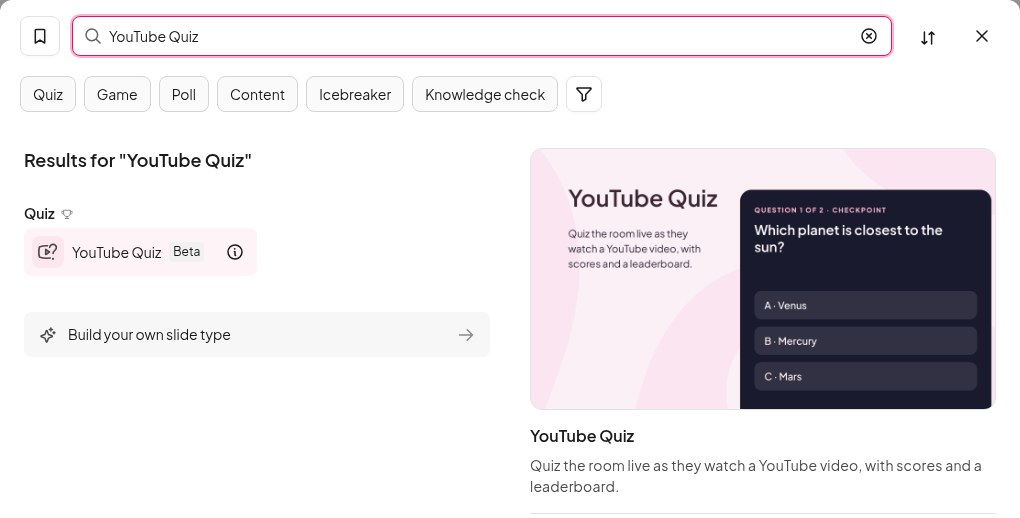
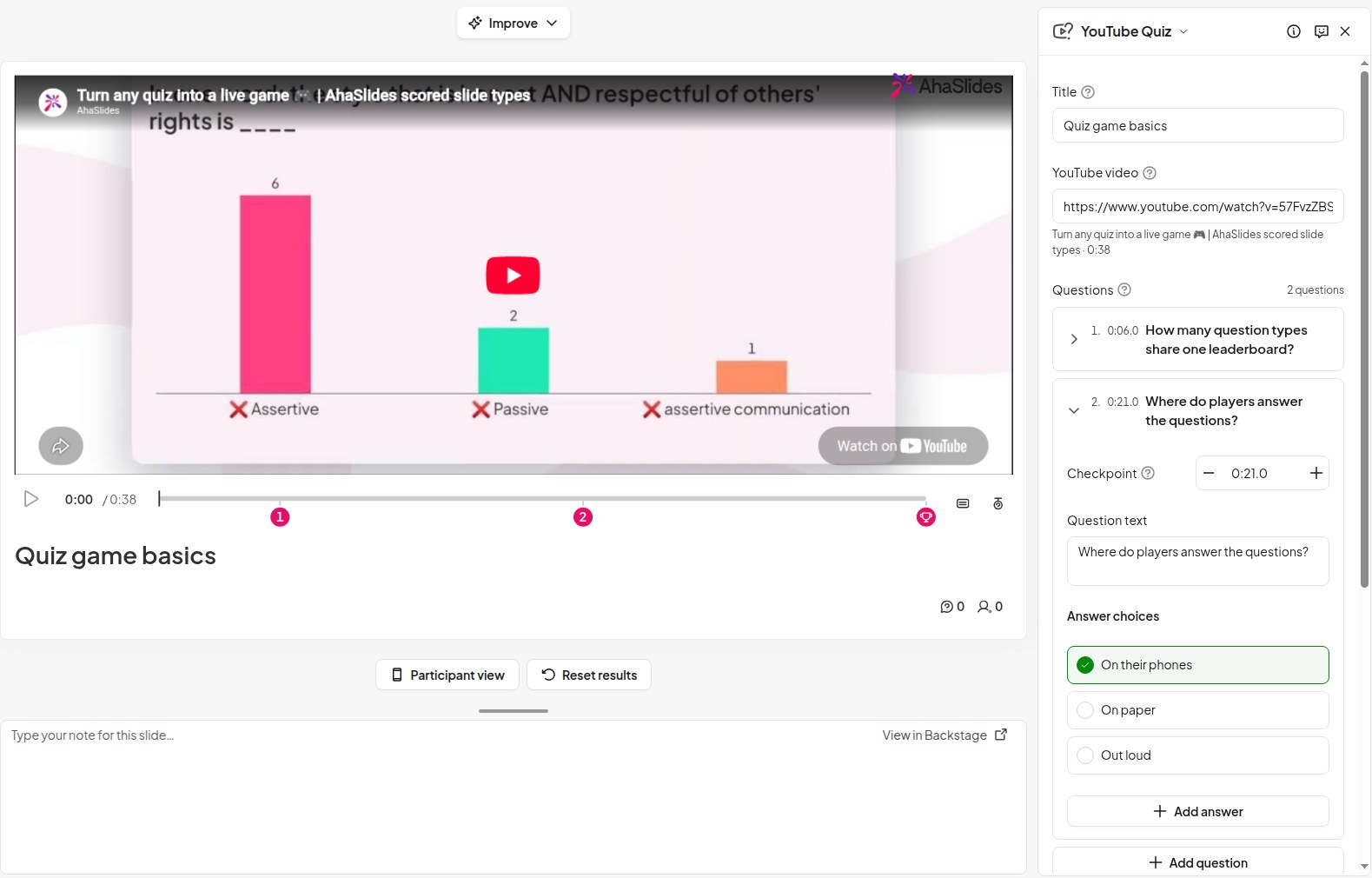
In de AhaSlides editor, klik Nieuwe dia en vind YouTube-quiz in de Quiz groep, of typ de naam in het zoekvak. Plak het adres van je video in Plak een YouTube-linkDe video verschijnt in de dia met een tijdlijn eronder.
3. Knip de video bij tot het gedeelte dat je nodig hebt.
Open Bijsnijden en snijden Sleep de twee uiteinden van de tijdlijn naar het gewenste begin- en eindpunt. Om iets in het midden over te slaan, zoals een lange intro of een zijdelingse opmerking, voeg je een Nieuwe snitJullie groep ziet alleen wat er overblijft.
4. Pauzeer het op de plek waar je een vraag wilt stellen.
Speel de video af en pauzeer hem op het moment dat je iets wilt vragen, klik dan. Voeg vraag toeOp dat punt verschijnt een genummerde pin op de tijdlijn. Elke pin is een CheckpointDe video stopt daar en de vraag verschijnt. Gebruik de min- en plusknoppen naast de checkpointtijd om deze een seconde eerder of later te zetten.
Schrijf de vraag op en vul de ... in. Antwoordopties (2 tot 6 ervan) en gebruik Markeer als correct aan de rechterkant.
Goede plekken voor een pauze:
- Na een belangrijk punt, om te controleren of het goed is gegaan ("Welke stap komt eerst?")
- Voorafgaand aan een onthullingzodat mensen kunnen voorspellen wat er vervolgens gebeurt.
- Aan het einde van een sectieEven een korte samenvatting voordat de video verdergaat.
Twee of drie vragen in een video van 5 minuten is meer dan genoeg. Meer vragen zorgen ervoor dat de video niet meer als een video aanvoelt.
5. Kies de instellingen en presenteer ze vervolgens.
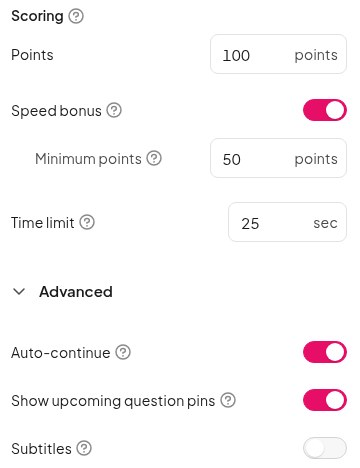
Elke vraag is de moeite waard Punten (standaard 100), en een Snelheidsbonus Geeft iets sneller correcte antwoorden. Tijdslimiet is 25 seconden, tenzij je het wijzigt. Onder Geavanceerdmet Automatisch doorgaan De video speelt automatisch verder zodra een vraag is beantwoord. Toon aankomende vraagpins Hiermee kunnen mensen op de tijdlijn zien waar de volgende vraag vandaan komt, en je kunt het inschakelen. Ondertitels voor de video.
Speel de video een keer helemaal af voordat je je presentatie geeft. YouTube kan advertenties weergeven, en het is beter om dat vóór de sessie te weten te komen dan tijdens de sessie.
Wat uw groep ziet
Iedereen meldt zich aan via zijn of haar telefoon met de sessiecode en vervolgens start je de video op het hoofdscherm. De video wordt alleen daar afgespeeld, dus iedereen in de ruimte kijkt samen terwijl ze op hun telefoon een melding krijgen dat ze het scherm in de gaten moeten houden.
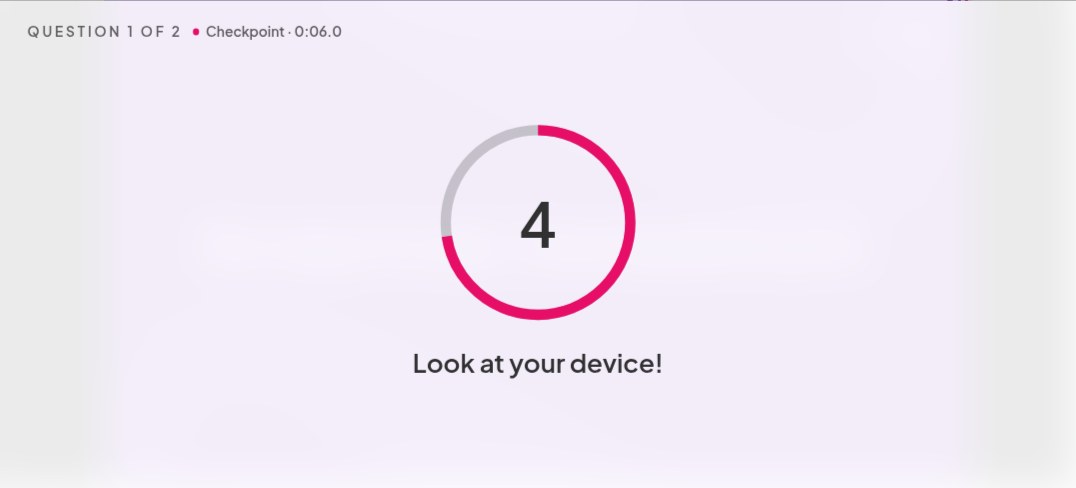
Wanneer de video een controlepunt bereikt, pauzeert hij en verschijnt een korte aftelling die iedereen oproept om naar hun apparaat te kijken.
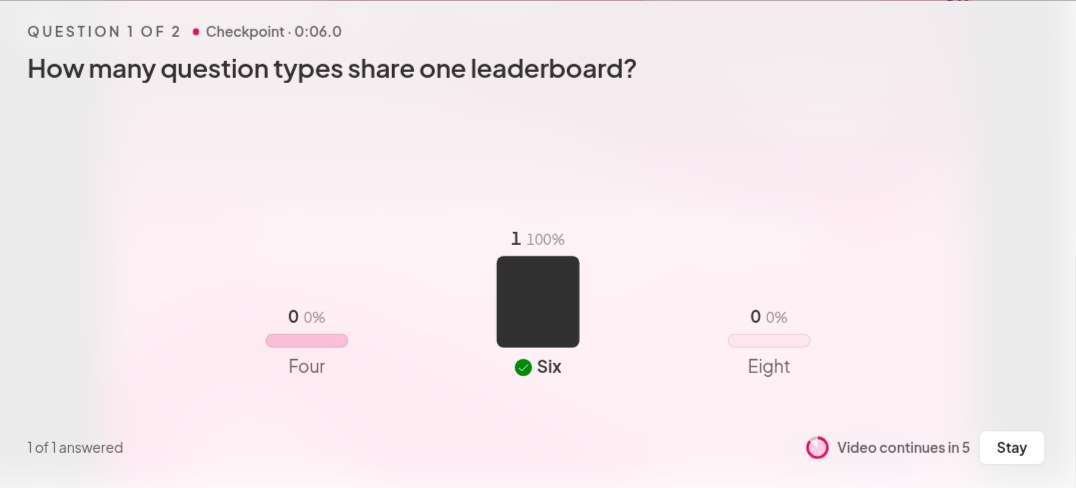
De vraag verschijnt vervolgens op het hoofdscherm en op elke telefoon, met een timer en een live overzicht van de antwoorden. Wanneer de tijd om is, of iedereen heeft geantwoord, wordt het juiste antwoord onthuld. Je kunt ook klikken Antwoord onthullen Om sneller verder te gaan. Iedereen ziet zijn eigen standpunten, en de video gaat verder waar hij gebleven was.
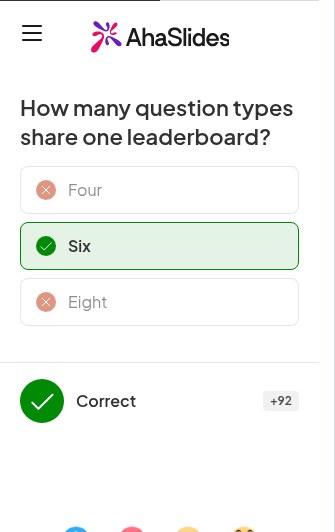
Na afloop van de video toont het scorebord wie de hoogste score heeft behaald op alle vragen.
5 manieren om een interactieve video te gebruiken
- Trainingssessies. Laat een korte video zien over veiligheid, het product of het proces en controleer de belangrijkste punten tijdens de vertoning, zodat je vóór het einde van de sessie weet of de stappen goed zijn doorgekomen.
- Inwerken van nieuwe medewerkers. Speel een welkomstfilmpje of een filmpje over de bedrijfswaarden af en pauzeer bij de dingen die elke nieuwe medewerker moet weten.
- Samenvattingen van de lessen. Speel een korte uitleg van vorige week af en stel bij elk hoofdidee een vraag. Het is een snelle manier om te zien wat de klas zich herinnert voordat je erop voortbouwt.
- Voorspel wat er vervolgens gebeurt. Pauzeer een wetenschappelijk experiment of een natuurfilmpje vlak voor de uitslag en vraag de groep om een gok te wagen. Zodra iedereen een gokje heeft gewaagd, wordt de rest van het filmpje veel interessanter om te bekijken.
- Een quizronde. Voeg een videoronde toe aan een teamquiz, tussen de rondes met afbeeldingen en algemene kennis. Een filmpje over de natuur of wetenschap werkt goed, omdat iedereen dan met gelijke kansen begint.
Tips voor een betere videoquiz
- Vraag naar wat er op het scherm te zien is. De beste vragen kunnen alleen beantwoord worden door iemand die aandachtig heeft gekeken, niet door iemand die het al wist.
- Houd de vragen kort. Mensen lezen op een telefoon met een timer, dus één regel is ideaal.
- Gebruik de pauze om te praten. Wanneer het antwoord bekend is, pauzeer dan even en leg uit waarom het juist is. Korte toetsen tussen de onderdelen hielpen de leerlingen bij de Szpunar-studieEn jouw uitleg maakt elk detail waardevol.
- Stel niet elke minuut een quiz. Laat voldoende video tussen de controlepunten, anders voelt het al snel als een examen.
- Wil je alleen een video afspelen? Gebruik in plaats daarvan de gewone YouTube-dia. Die speelt de video af zonder vragen of scores.
Voor een gedetailleerde beschrijving van elke instelling en stap, zie de Helpartikel over YouTube-quizzen.
Begin met een kant-en-klare quiz op YouTube.
De snelste manier om het uit te proberen is met onze "Bekijk en beantwoord"-sjabloon voor trainingen en lessen. Open de sjabloon, vervang de video door je eigen video en voeg je eigen vragen toe, en je bent klaar om te presenteren.
De YouTube-quiz bevindt zich in de bètafase.
Veelgestelde vragen
Kun je een YouTube-video interactief maken?
Ja, met een tool die de video afspeelt en er vragen aan toevoegt. YouTube heeft geen ingebouwde functie om een video te pauzeren voor een quizvraag: de infokaarten en eindschermen linken naar andere content. De YouTube Quiz-slide op AhaSlides De video wordt op door jou gekozen momenten gepauzeerd en de groep krijgt een vraag op hun telefoon.
Hoe voeg je een quiz toe aan een YouTube-video?
Plak de videolink in een YouTube-quizdia, pauzeer op het moment dat je een vraag wilt stellen en klik op 'Vraag toevoegen'. Typ de vraag, voeg 2 tot 6 antwoordmogelijkheden toe en vink het juiste antwoord aan. Herhaal dit voor elke vraag en presenteer vervolgens de quiz.
Hoeveel vragen moet een interactieve video bevatten?
Zo'n 2 of 3 voor een video van 5 minuten. Dat is genoeg om de aandacht erbij te houden zonder dat de video als een toets aanvoelt.
Moeten mensen de video op hun eigen apparaten bekijken?
Nee. De video wordt alleen op het hoofdscherm afgespeeld. Telefoons zijn alleen bedoeld om te antwoorden, dus mensen kijken samen en beantwoorden de oproep via hun eigen telefoon.
Wat is het verschil tussen een live videoquiz en een quiz die je in je eigen tempo kunt maken?
Bij een live videoquiz kijkt iedereen tegelijk naar dezelfde video en beantwoordt de vragen gezamenlijk, met een scorebord aan het eind. Een videoles die iedereen in eigen tempo kan volgen, kan door iedereen individueel en op een zelfgekozen moment bekeken worden. YouTube Quiz is speciaal ontworpen voor live quizzen.
Gerelateerd lezen
- Maak je eerst je eigen video? Lees dan onze handleiding. hoe je een trainingsvideo maakt.
- Zoekt u iets om te laten zien? Hier zijn een paar voorbeelden. educatieve YouTube-kanalen het bekijken waard.
- Een complete quiz eromheen bouwen? Kijk dan eens hoe maak je een quiz.
- Meer manieren om een groep te betrekken: interactieve presentatie-ideeën.