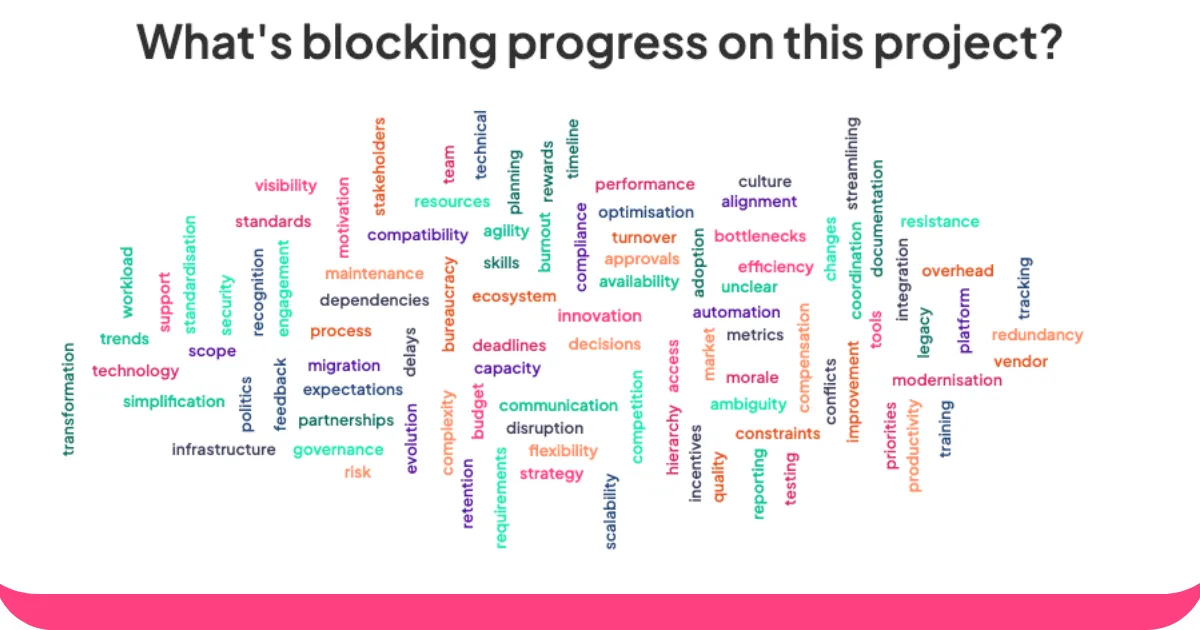
Live woordwolkgeneratoren zijn als magische spiegels voor groepsgedachten. Ze zetten wat iedereen zegt om in levendige, kleurrijke beelden, waarbij de populairste woorden groter en vetter worden naarmate ze verschijnen.
Of je nu een leraar bent die leerlingen aanmoedigt om ideeën te delen, een manager die brainstormt met je team, of een evenementorganisator die het publiek wil betrekken, deze tools geven iedereen de kans om zich uit te spreken en daadwerkelijk gehoord te worden.
Hier komt AhaSlides van pas. Mensen typen hun antwoorden gewoon in op hun telefoon en jij krijgt direct visuele feedback die in realtime wordt bijgewerkt naarmate er meer ideeën binnenkomen.
Zo maak je woordwolken met de woordwolkengenerator van AhaSlides:
- Een vraag stellen. Maak een woordwolk aan in AhaSlides. Deel de kamercode bovenaan de woordwolk met je publiek.
- Krijg je antwoorden. Je publiek voert de kamercode in de browser op hun telefoon in. Ze nemen deel aan je live woordwolk en kunnen hun eigen antwoorden via hun telefoon indienen.
Hoe u een live woordwolk host: 6 eenvoudige stappen
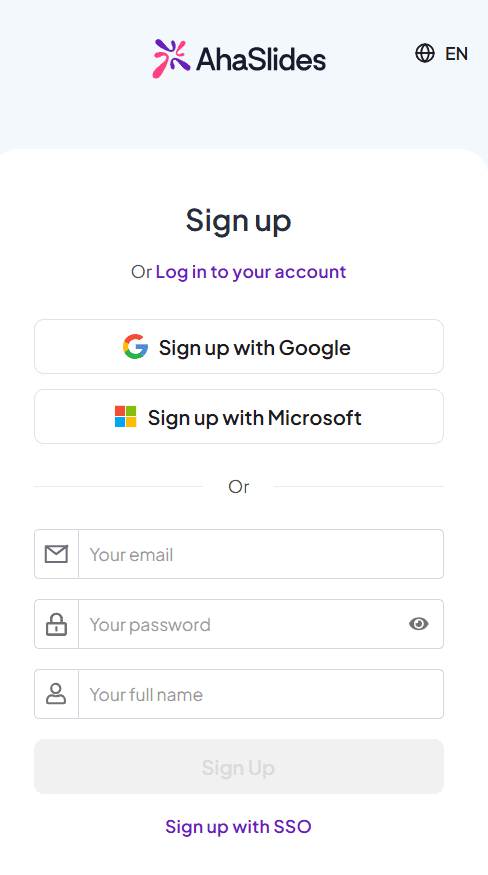
Stap 1: Maak uw account aan
Ga naar deze link om een account aan te maken.
Stap 2: Een presentatie maken
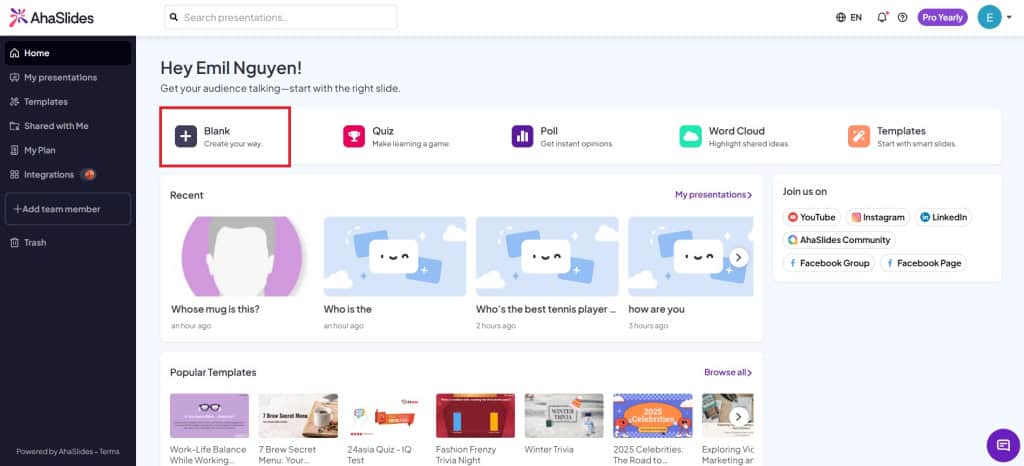
Klik op het tabblad 'Start' op 'Leeg' om een nieuwe presentatie te maken.
Stap 3: Maak een woordwolk-dia
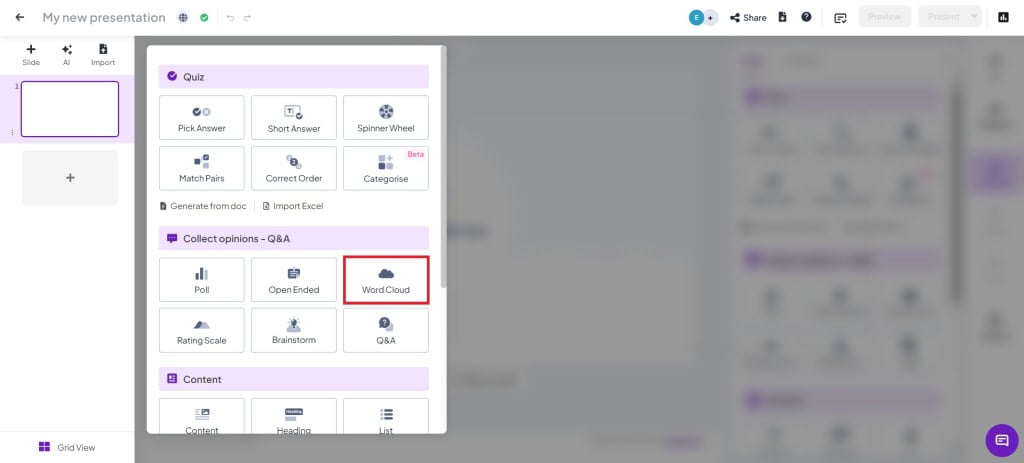
Klik in uw presentatie op het diatype 'Woordwolk' om er een te maken.
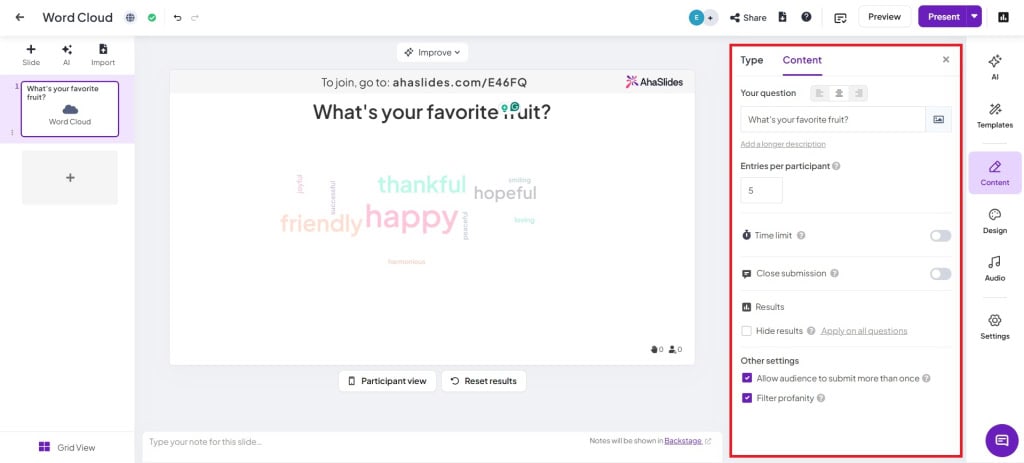
Stap 4: Typ een vraag en wijzig de instellingen
- Inschrijvingen per deelnemer: Wijzig het aantal keren dat een persoon antwoorden kan indienen (maximaal 10 inzendingen).
- Tijdslimiet: Schakel deze instelling in als u wilt dat deelnemers hun antwoorden binnen de vereiste tijd indienen.
- Sluiten Inzending: Schakel de indieningsoptie handmatig in tijdens de presentatie.
- Resultaten verbergenInzendingen worden automatisch verborgen om stemvooroordelen te voorkomen.
- Toestaan dat het publiek meer dan één keer instuurtSchakel deze optie uit als u wilt dat het publiek slechts één keer kan inzenden.
- Filter op grof taalgebruik: Filter alle ongepaste woorden uit het publiek.
Stap 5: Toon de presentatiecode aan het publiek
Laat je publiek de QR-code van je ruimte of de deelnamecode zien (naast het / symbool). Het publiek kan deelnemen via hun telefoon door de QR-code te scannen.
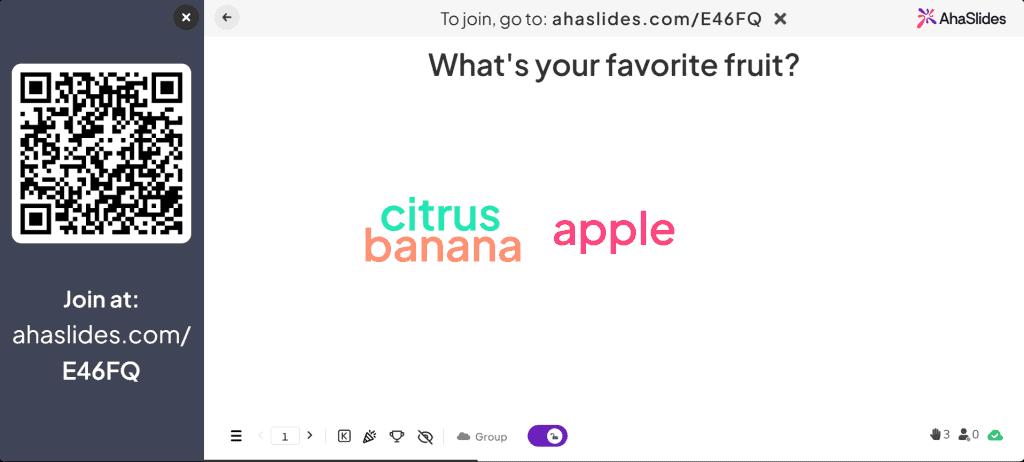
Stap 6: Presenteer!
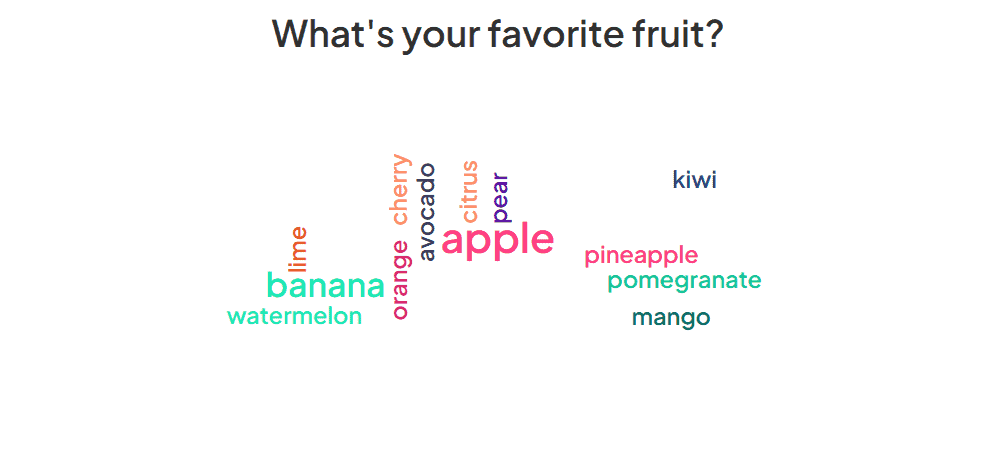
Klik simpelweg op 'Presenteren' en ga live! De antwoorden van het publiek worden live tijdens de presentatie weergegeven.
Word Cloud-activiteiten
Woordwolken behoren tot de meest veelzijdig gereedschap in je arsenaal. Ze kunnen in een groot aantal verschillende velden worden gebruikt om een heleboel verschillende reacties van een live (of niet-live) publiek uit te lokken.
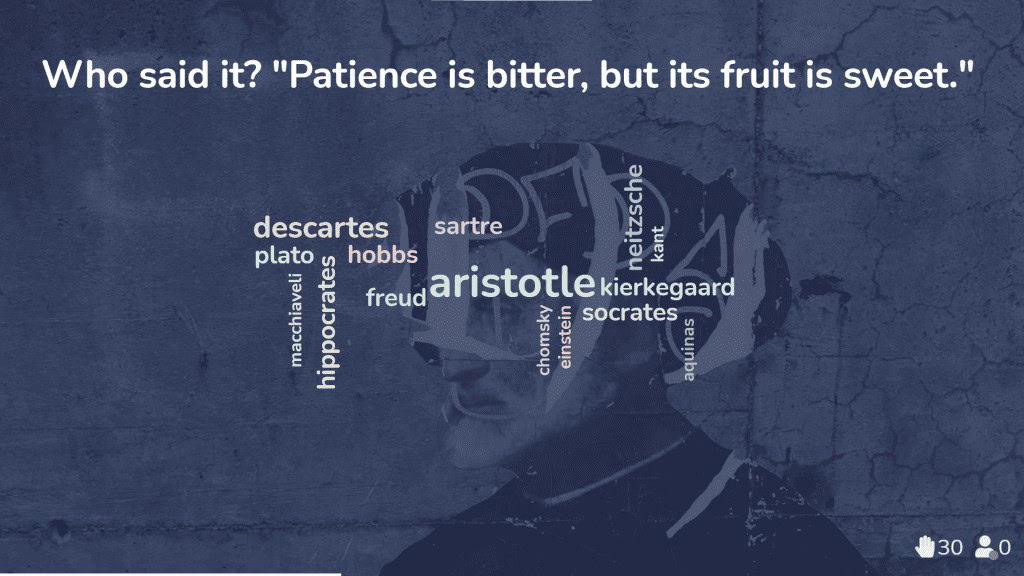
1. Stel je voor dat je een leraar bent die probeert om controleer het begrip van de leerlingen over een onderwerp dat je net hebt behandeld. Je kunt een woordwolk laten zien waarop leerlingen antwoorden van één woord geven.
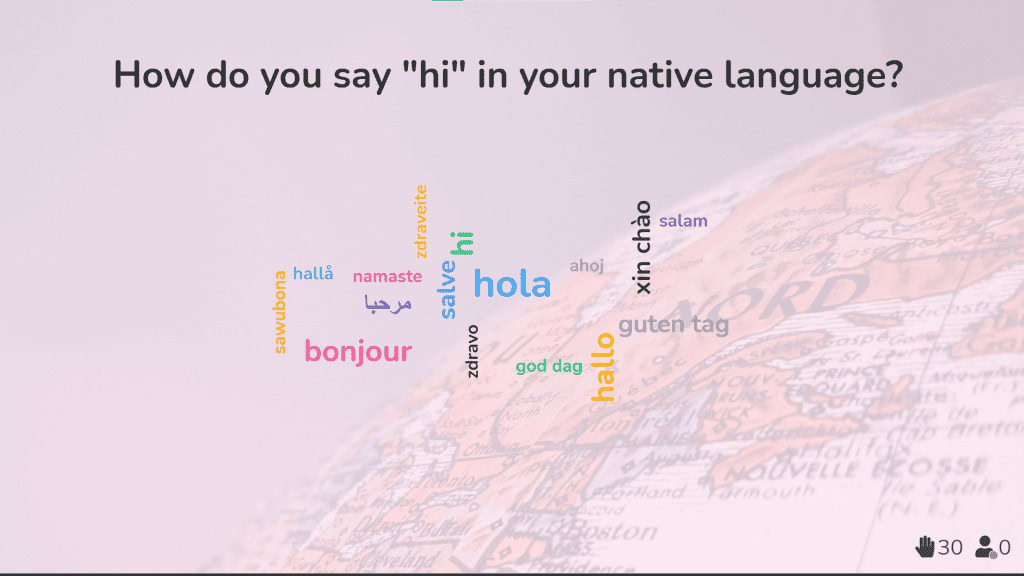
2. Als bedrijfstrainer die met internationale teams werkt, helpen live woordwolken culturele en taalbarrières te doorbreken en ervoor te zorgen dat iedereen zich vanaf het begin verbonden voelt.
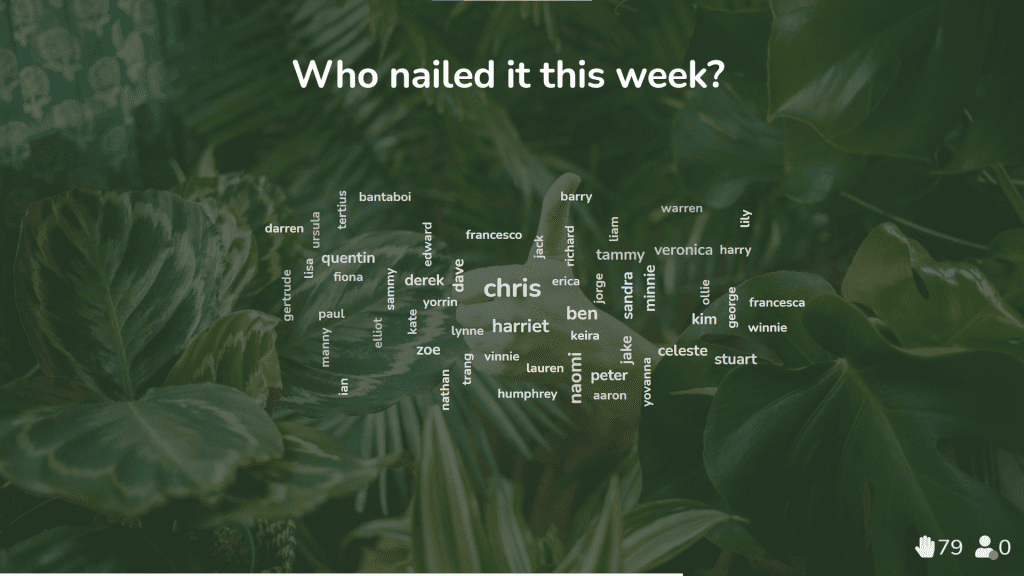
3. Als teamleider in een team dat op afstand of in een hybride omgeving werkt, is de live woordwolk een fantastische manier voor je team om waardering voor elkaar te tonen en het moreel een flinke boost te geven.
Pak een aantal Word Cloud-sjablonen
Ontdek onze woordwolk sjablonen en mensen beter betrekken.