



Aby utworzyć prezentację PowerPoint, otwórz program PowerPoint, wybierz Nowy, a następnie Pustą prezentację lub szablon. Dodaj slajdy z menu Narzędzia główne > Nowy slajd, wpisz tekst w pola zastępcze, wstaw obrazy z karty Wstawianie, a następnie zapisz. Naciśnij klawisz F5, aby utworzyć prezentację. Kroki są takie same w systemach Windows i Mac; zmienia się tylko kilka skrótów.
Ten przewodnik jest następujący Własne instrukcje firmy Microsoft, które sprawdziliśmy 19 listopada 2026 r. Jedno ujawnienie: AhaSlides To nasz produkt. Ostatni krok pokazuje, jak dodać ankietę na żywo za pomocą naszego darmowego dodatku do programu PowerPoint. Wszystko, co musisz wiedzieć, to to, że działa ona w samym programie PowerPoint.
Zanim otworzysz program PowerPoint: zaplanuj w trzech linijkach
Większość słabych talii zawodzi jeszcze przed pierwszym slajdem. Najpierw zapisz sobie trzy rzeczy:
- Kto jest w pokoju?i co już wiedzą.
- Jedna rzecz, o której powinni pamiętać, w jednym zdaniu.
- Od trzech do pięciu punktów które go wspierają. Każdy punkt staje się sekcją slajdów.
Ten zarys to Twoja struktura. Nasz przewodnik po jak napisać prezentację wchodzi głębiej, jeśli chcesz przygotować przemówienie przed jego zaprojektowaniem.
Jak utworzyć prezentację PowerPoint w samym programie PowerPoint
Te kroki działają w programach PowerPoint dla Microsoft 365, PowerPoint 2024, 2021 i 2019 w systemach Windows i Mac. W przypadku różnic w obu programach podano obie wersje.
1. Rozpocznij nową prezentację
Otwórz program PowerPoint i wybierz Nowości, Wybierać Pusta prezentacja Aby zacząć od zera, lub wybierz jeden z szablonów gotowego projektu. Jeśli program PowerPoint jest już otwarty, naciśnij Ctrl + N w systemie Windows lub ⌘+N na komputerze Mac.
Szablon oszczędza czas, jeśli dopiero zaczynasz projektować. Pusta prezentacja daje Ci większą kontrolę. Oba rozwiązania sprawdzą się na pierwszą prezentację.
2. Wybierz motyw
Otwórz Wnętrze Kliknij kartę i wybierz motyw. Motywy ustawiają czcionki, kolory i tła dla każdego slajdu jednocześnie. Warianty obok nich zamień paletę kolorów bez zmiany układu.
Wybierz jeden motyw i trzymaj się go. Mieszanie stylów na slajdach to najszybszy sposób, aby prezentacja wyglądała na niedokończoną.
3. Dodaj slajdy i wybierz układ
Na Home kartę, wybierz Nowy slajdSkrót jest Ctrl + M w systemie Windows i ⌘+Shift+N na komputerze Mac. Aby zmienić układ slajdu, wybierz układ na karcie Narzędzia główne i wybierz opcję Tytuł i treść, Dwie treści, Nagłówek sekcji lub inną.
Stwórz jeden slajd na każdy pomysł. Jeśli slajd wymaga dwóch nagłówków, to są dwa slajdy.
4. Dodaj swój tekst
Kliknij w symbol zastępczy i wpisz. Tekst powinien być krótki: nagłówek, który przekazuje informację („Sprzedaż wzrosła o 12% po zmianie ceny”), jest skuteczniejszy niż etykieta („Sprzedaż w III kwartale”). Szczegóły powinny być zawarte w tekście, a nie na ekranie.
W przypadku tekstu głównego staraj się używać czcionki o wielkości 24 punktów lub większej, aby czytelność była widoczna w tylnym rzędzie. Domyślne czcionki w Twoim motywie to bezpieczny wybór.
5. Wstaw obrazy, wykresy i ikony
Otwórz wstawka patka. Zdjęcia dodaje zdjęcie z komputera lub ze zdjęć stockowych, Wykres tworzy wykres, który można edytować, Ikony dodaje proste symbole i SmartArt zamienia listę w diagram. Pojedynczy, wyrazisty obraz obok krótkiego nagłówka zazwyczaj jest lepszy niż slajd pełen wypunktowań.
Jeśli subskrybujesz usługę Microsoft 365, Sugestie projektowe Przycisk na karcie Projektowanie (w starszych wersjach nazywanej Projektantem) zawiera gotowe układy dla wszystkiego, co umieścisz na slajdzie.
6. Dodawaj przejścia i animacje oszczędnie
Przejścia Karta kontroluje sposób, w jaki jeden slajd przechodzi do następnego. Animacje Karta kontroluje wygląd elementów na slajdzie. Wybierz jedno subtelne przejście, takie jak Zanikanie, i zastosuj je do wszystkich slajdów. Używaj animacji tylko do ujawniania punktów pojedynczo, gdy pomaga to w opowiedzeniu historii.
7. Napisz notatki dla mówcy
Kliknij Komentarz na dole okna, aby otworzyć panel notatek pod każdym slajdem i wpisać to, co chcesz powiedzieć. Podczas prezentacji na drugim ekranie Ty widzisz te notatki, a publiczność nie. Nasz przewodnik po jak dodawać notatki do programu PowerPoint obejmuje ich formatowanie i drukowanie.
8. Próba
Na slide Show kartę, wybierz Próba z treneremTrener prezentacji PowerPoint słucha, gdy prezentujesz prezentację, i informuje o Twoim tempie, słowach wypełniających i tym, czy czytasz ze slajdów. Czasy prób na tej samej karcie zapisuje ile czasu spędzasz na każdym slajdzie.
9. Zapisz i zaprezentuj
Naciśnij przycisk Ctrl + S (Windows) lub ⌘ + S (Mac) i zapisz jako plik .pptx. Aby rozpocząć prezentację od pierwszego slajdu, naciśnij F5 w systemie Windows lub ⌘+Shift+Return na komputerze Mac lub wybierz Od początku na karcie Pokaz slajdów.
Jeśli masz drugi ekran i Użyj widoku prezentera Jeśli na karcie Pokaz slajdów zaznaczono opcję „Pokaz slajdów”, program PowerPoint wyświetla widok prezentera: notatki, minutnik i kolejny slajd na laptopie, a slajdy są wyświetlane na dużym ekranie. Przewodnik po widoku prezentera PowerPoint przechodzi przez każdą kontrolkę.
Gdzie PowerPoint kończy się dla publiczności na żywo
PowerPoint jest świetny w prezentowaniu treści. Nie ma możliwości, żeby usłyszeć głos z sali.
- Nie możesz zapytać wszystkich na raz. Podniesienie rąk zazwyczaj pokazuje, co myślą osoby najbardziej pewne siebie.
- Pytania pojawiają się na końcu, jeśli w ogóle. Ludzie wolą powstrzymać się od mówienia tego, czego nie są pewni, niż przerywać.
- Nie wiesz, czy ludzie zrozumieli istotę sprawy dopóki nie jest za późno, żeby to wyjaśnić ponownie.
Stworzenie talii zajmuje godziny. Uczynienie jej interaktywną nie powinno oznaczać ponownego jej zbudowania gdzie indziej. Dlatego ostatnim krokiem tego poradnika jest jedna ankieta na żywo, dodana do talii, którą właśnie stworzyłeś.
Krok 10: dodaj jedną ankietę na żywo przed prezentacją
AhaSlides to kompleksowa platforma do interakcji dla zespołów i klas. W przypadku pierwszej prezentacji oznacza to jedną ankietę, w której cała publiczność odpowiada na telefonach, dzięki czemu możesz usłyszeć głos wszystkich podczas prezentacji.
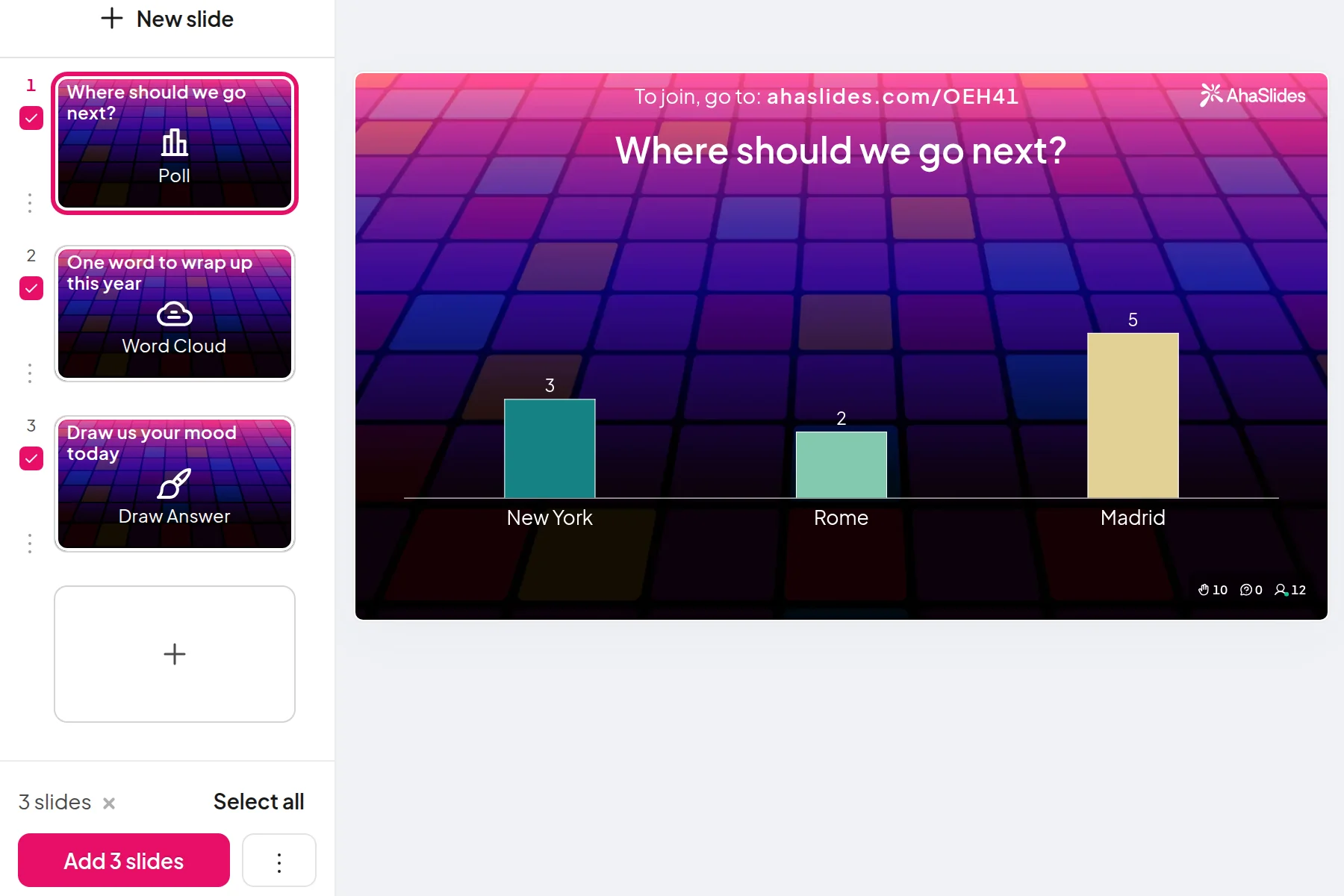
Dwa szybkie sposoby na początek:
- Prześlij swoją talię. Prześlij swój plik PowerPoint do AhaSlides i pozwól sztucznej inteligencji dodawać ankiety i pytania testowe, dzięki czemu sesja stanie się interaktywna, bez konieczności ponownego rozpoczynania (Twórca programu PowerPoint ze sztuczną inteligencją).
- Lub kontynuuj prezentację w programie PowerPoint. Dodaj bezpłatnie AhaSlides dodatek i wstaw slajdy na żywo między swoje. To zajmuje trzy kroki, jak poniżej.
Dodatek jest dostępny na każdym AhaSlides plan, w tym bezpłatny, działa w zainstalowanym pakiecie Microsoft 365, programie PowerPoint 2024, 2021 i 2019 oraz w programie PowerPoint dla sieci Web (AhaSlides centrum pomocy, sprawdzono 19 listopada 2026).
- Zainstaluj i zaloguj się. Na Home kartę, wybierz Dodatki, następnie Więcej dodatków (w programie PowerPoint dla sieci Web użyj wstawka karta; na starszej wersji Maca, wstawka > Pobierz dodatki). Wyszukaj AhaSlideskliknij Dodaj, następnie kliknij Zaloguj sięlub Zarejestruj się jeśli jesteś nowy.
- Dodaj swoją ankietę. Kliknij Wybierz prezentację obok AhaSlides prezentację zawierającą Twoją ankietę lub zacznij od poniższego szablonu. Na komputerze zaznacz slajd ankiety i kliknij Dodaj slajdy; w sieci wybierz slajd i kliknij Dodaj slajd.
- Obecne normalnie. Gdy dojdziesz do głosowania, naciśnij Q aby wyświetlić kod QR i link do dołączenia. Ludzie skanują, odpowiadają, a paski na ekranie rosną.
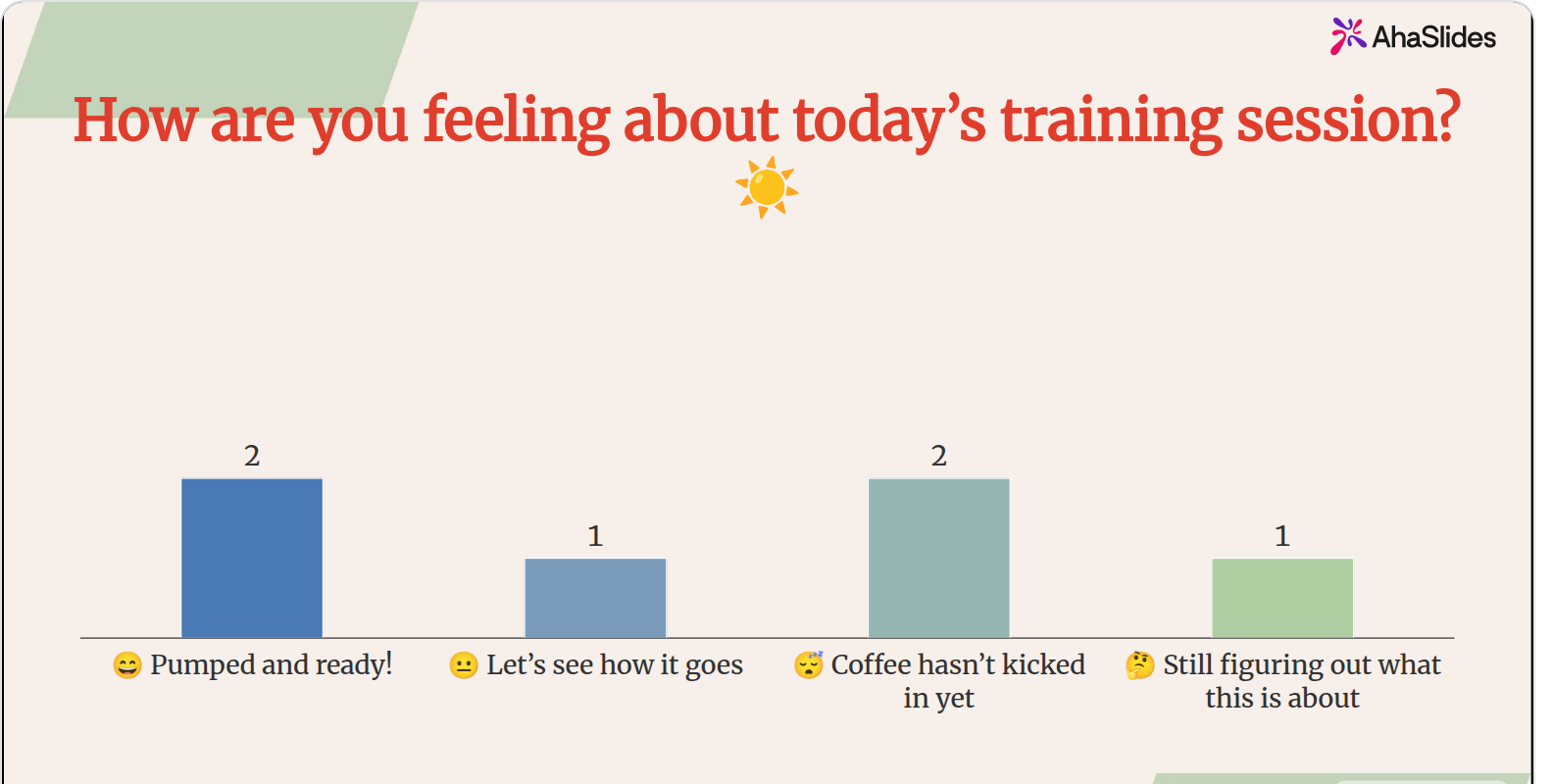
Test nastroju, taki jak ten powyżej, to prosta ankieta na początek. Zajmuje 20 sekund, wszyscy odpowiadają, a ty uczysz się, czy przyspieszyć, czy zwolnić, zanim w ogóle cokolwiek powiesz.
5 sposobów na wykorzystanie slajdów na żywo w pierwszej prezentacji
- Rozpocznij od ankiety dotyczącej nastroju i oczekiwań. „Jak się dzisiaj czujesz?” lub „Czego oczekujesz od tej sesji?”. Wszyscy odpowiadają, nawet ci, którzy nigdy nie odzywali się pierwsi. Nasza lista Ćwiczenia przełamujące lody w programie PowerPoint ma więcej otwieraczy.
- Zadaj pytanie, na które odpowiesz później. Przeprowadź szybką ankietę dotyczącą jakiegoś twierdzenia, przedstaw dowody, a następnie ponownie pokaż wynik. Zmiana w pomieszczeniu jest najważniejsza.
- Sprawdź zrozumienie w połowie. Jedno pytanie wielokrotnego wyboru po najtrudniejszej sekcji powie Ci, czy możesz przejść dalej. narzędzie do quizów online ma typy pytań.
- Zbieraj pytania w miarę postępów. Slajd z sekcją pytań i odpowiedzi pozwala uczestnikom na zadawanie pytań w trakcie wystąpienia (jeśli na to pozwolisz, możesz to zrobić anonimowo), dzięki czemu na koniec nie zapadnie cisza.
- Zakończ szybką oceną. Poproś uczestników o ocenę przydatności sesji, dzięki czemu będziesz wiedział, co zmienić następnym razem.
FAQ
Jak przygotować dobrą prezentację w programie PowerPoint?
Zacznij od jednego przekazu i buduj wokół niego każdy slajd. Na każdym slajdzie skup się na jednej idei, używaj krótkich nagłówków, które podkreślają przesłanie, wybierz jeden temat i przećwicz go na głos. Dodaj moment, w którym publiczność odpowiada, i utrzymaj uwagę publiczności w środku.
Jakiej czcionki najlepiej używać w programie PowerPoint?
Czysta czcionka bezszeryfowa o wielkości 24 punktów lub większa do tekstu głównego. Czcionki w wybranym motywie to najbezpieczniejszy wybór, ponieważ są zaprojektowane tak, aby ze sobą współgrać. Unikaj czcionek ozdobnych w przypadku tekstu, który czytelnicy muszą szybko przeczytać.
Jak dodać przejścia w programie PowerPoint?
Wybierz slajd, otwórz Przejścia Kliknij kartę i kliknij przejście. Aby użyć tego samego przejścia w całym tekście, kliknij Stosuje się do wszystkichSubtelne opcje, takie jak „Fade”, pasują do większości rozmów.
Jakie są różne widoki programu PowerPoint?
W programie PowerPoint dostępne są następujące widoki: normalny, widok konspektu, sortowanie slajdów, strona notatek i widok do czytania. Zobacz Karta Normalny służy do tworzenia slajdów, Sortowanie slajdów pomaga w ich uporządkowaniu, a Pokaz slajdów i Widok prezentera służą do prezentacji.
Uczyń tę talię interaktywną
Nasza przewodnik po tworzeniu interaktywnej prezentacji PowerPoint pokazuje, jak sprawić, by ludzie odpowiadali, głosowali i zadawali pytania w dowolnej talii. Możesz też zacząć od darmowy zestaw startowy w naszej bibliotece szablonów i dodaj do swojej następnej prezentacji.
Gotowy, aby Twój kolejny taras był dwustronny?
Dodaj ankiety na żywo, quizy i sesje pytań i odpowiedzi do właśnie utworzonej prezentacji i zobacz każdą odpowiedź na slajdzie. AhaSlides Dodatek do programu PowerPoint jest na początek bezpłatny.







