

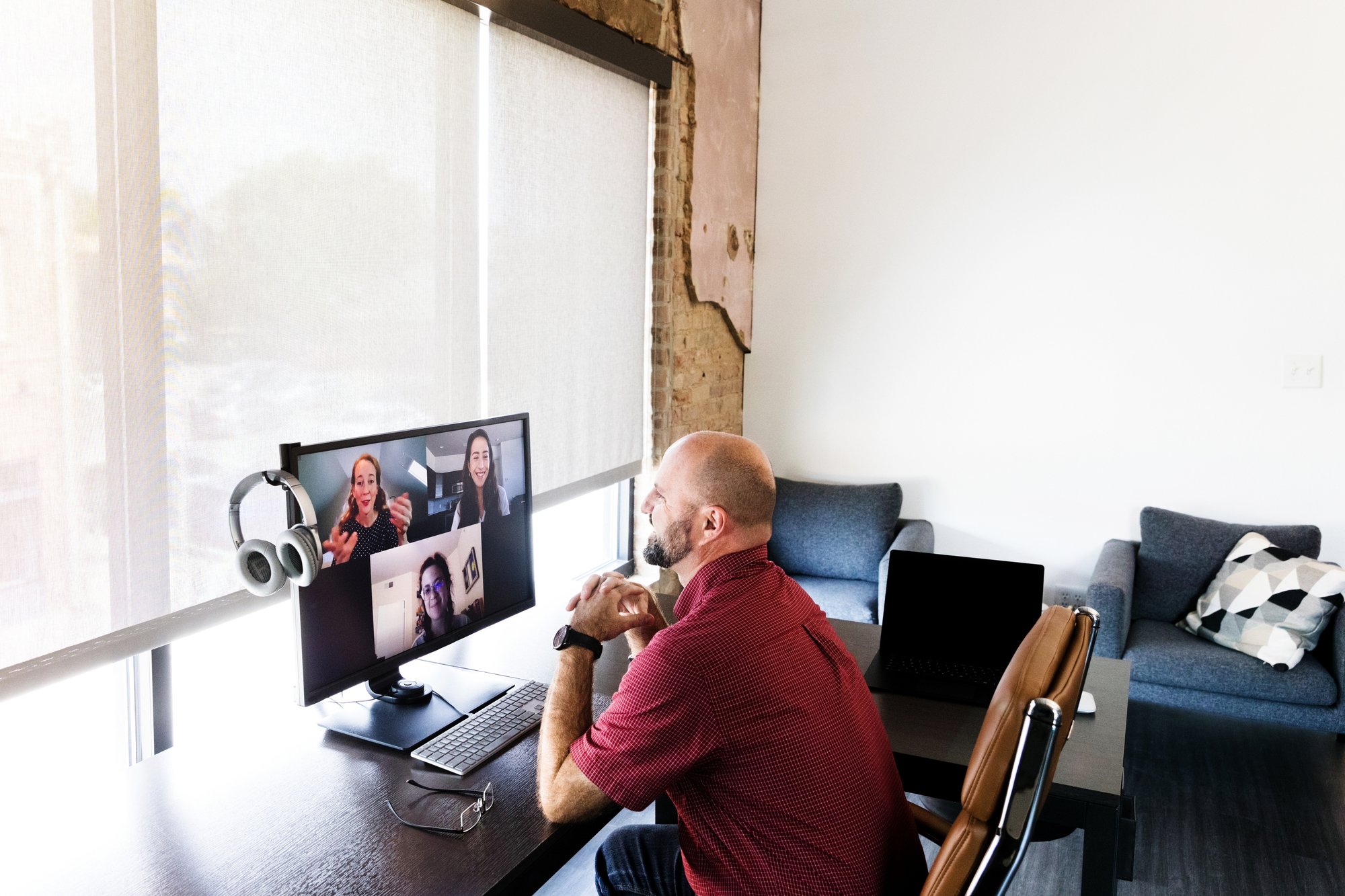
Wyobraź sobie dwie piątkowe rozmowy zespołowe. Podczas pierwszej prowadzący odczytuje pytania z udostępnionego slajdu, trzy osoby odpowiadają jednocześnie, a dwie kamery gasną. Podczas drugiej każde pytanie pojawia się na telefonach wszystkich uczestników, odlicza czas, a pierwsza tabela wyników rozpoczyna rywalizację między działem finansowym a działem sprzedaży, która trwa cały tydzień. Ci sami uczestnicy, ta sama rozmowa na Zoomie. Różnica tkwi w organizacji.
Aby zorganizować quiz lub wieczór quizowy na Zoomie, potrzebujesz dwóch rzeczy: Zooma i narzędzia do quizów, które zbiera odpowiedzi z urządzeń wszystkich uczestników i zapisuje dla Ciebie wynik. Dodaj AhaSlides aplikację do powiększania (lub udostępniania ekranu), wybierz dwie lub trzy rundy, napisz pytania, a następnie naciśnij przycisk Prezentuj i pozwól, aby tabela wyników rozstrzygnęła sprawę.
Po co się tym przejmować? Profesor Jeremy Bailenson ze Stanford, który badał „zmęczenie Zoomem”, twierdzi, że rozmowy wideo męczą ludzi częściowo dlatego, że na ekranie musimy ciężej pracować nad wysyłaniem i odbieraniem sygnałów niewerbalnychQuiz daje każdemu coś do roboty oprócz wpatrywania się w siatkę twarzy, a odpowiedzi udzielają wszyscy, nie tylko ci najgłośniejsi.
Poniżej: konfiguracja, cztery kroki, 30-minutowy pokaz, punktacja i poprawki błędów na żywo. Masz pytania, a nie chcesz wiedzieć, jak to zrobić? 50 pomysłów na quizy Zoom z darmowymi szablonami ma wiele do naśladowania.
Czego potrzebujesz, aby przeprowadzić quiz na platformie Zoom
- Zoom. AhaSlides Aplikacja dostępna podczas spotkania wymaga aplikacji Zoom na komputerze stacjonarnym (Zoom Workplace lub Zoom Webinar) na komputerze stacjonarnym lub laptopie. Jeśli zamiast tego udostępnisz ekran, każdy będzie mógł grać na dowolnym urządzeniu.
- Narzędzie do quizu który zbiera odpowiedzi, ocenia je i tworzy tabelę wyników. AhaSlides to kompleksowa platforma do współpracy zespołów i klas, posiadająca własną aplikację w Zoom App Marketplace.
- An AhaSlides Konto dla gospodarza. Gracze nie potrzebują tego. Dołączają jako goście.
Co obejmuje bezpłatny plan. Od listopada 2026 r AhaSlides Bezpłatny plan pozwala na jednoczesne dołączenie do 50 uczestników i nieograniczoną liczbę prezentacji (AhaSlides ceny (sprawdzono 23 listopada 2026 r.). Umożliwia również łączenie do 2 różnych typów slajdów interaktywnych w prezentacji, takich jak „Wybierz odpowiedź” i „Krótka odpowiedź”, i korzystanie z każdego z nich tak często, jak chcesz (AhaSlides centrum pomocy, sprawdzono 23 listopada 2026).
Dwa sposoby przeprowadzenia quizu w Zoomie
Opcja A: AhaSlides aplikacja w Zoomie
Gracze odpowiadają w panelu w trakcie spotkania, bez karty przeglądarki i zazwyczaj bez kodu. Działa to w spotkaniach i webinariach Zoom. AhaSlides podstawowa integracja jest oznaczona jako bezpłatna.
- Otwórz aplikację komputerową Zoom i zaloguj się.
- Kliknij Apps, następnie Dodaj aplikacje, Szukaj AhaSlides w sklepie z aplikacjami Zoom i kliknij Dodaj. Można też przejść bezpośrednio do AhaSlides aplikacja w Zoom App Marketplace.
- Wybierz Dopuszczać dodać AhaSlides do Twojego konta Zoom. Teraz znajduje się ono w Moje aplikacje.
- Na spotkaniu otwórz AhaSlides od Apps, zaloguj się do swojego AhaSlides konto i wybierz quiz.
- Zezwól na udostępnianie ekranu i wyślij zaproszenia do uczestników spotkania.
Gracze klikają Otwarte na zaproszeniu lub Dołącz jako uczestnik z kodem dostępu. AhaSlides Przewodnik po aplikacji Zoom ma pełny przewodnik, nasz Post o integracji Zoom obejmuje ankiety i pytania i odpowiedzi, AhaSlides Powiększ stronę podsumowuje aplikację.
Opcja B: udostępnij swój ekran
Działa to dla wszystkich, w tym dla graczy korzystających z telefonów i aplikacji mobilnej Zoom. Naciśnij Teraźniejszość in AhaSlideskliknij Udostępnij ekran w Zoomie i wybierz to okno. Gracze skanują kod QR lub korzystają z linku do dołączenia, wpisują kod dostępu i odpowiadają na swoich telefonach.
Jak zorganizować quiz w Zoomie w 4 krokach
Krok 1: Wybierz rundy
Wybierz dwie lub trzy z tych pięciu rund, po około pięć pytań każda. Każda zawiera nasz wybór pytania, wokół którego ją zbudujesz.
Pomysł 1: Runda wiedzy ogólnej
Filmy, sport, wiadomości i geografia – każdy może odpowiedzieć na kilka pytań. Quizy pubowe działają również online: zobacz, jak Quizland przeniósł swój quiz pubowy do sieci.
Nasz wybór: „Jaka jest stolica Estonii?” – odpowiedź wpisana na klawiaturze. Ryga to miejsce, w które ludzie niemal wpadają, a ujawnienie tego faktu zapoczątkowuje pierwszą przyjacielską kłótnię tego wieczoru.
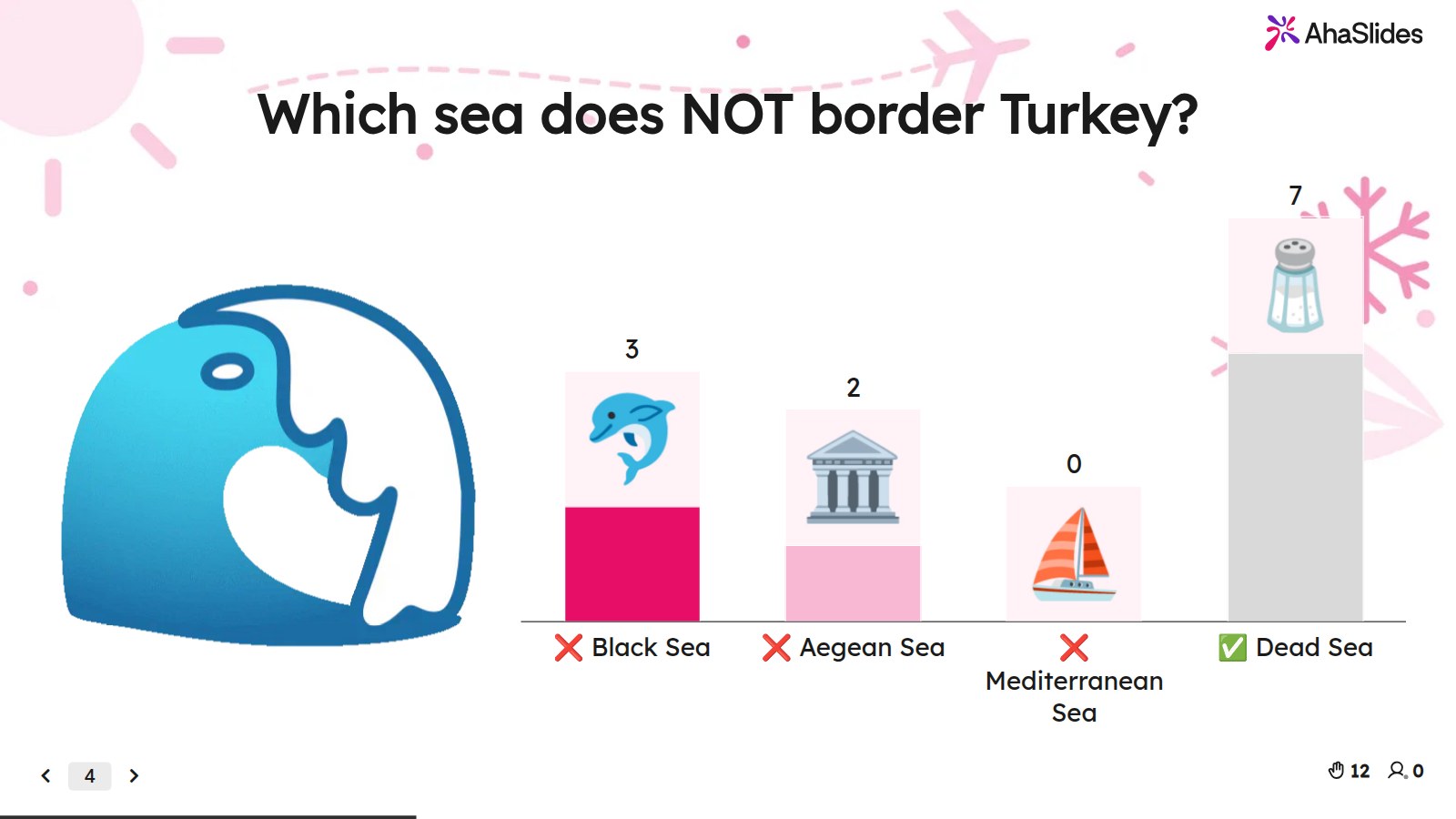
Pomysł 2: Okrągły obraz
Łatwiej online niż w pubie: nie trzeba drukować ulotek, a obrazek wyświetla się na urządzeniu każdego gracza. AhaSlides możesz dodać obrazek do pytania, do każdej opcji lub do obu.
Nasz wybór: „Które z tych zwierząt jest ssakiem?” – ze zdjęciem przy każdej opcji. Delfin obok rekina sprawia, że nawet pewni siebie gracze wahają się.
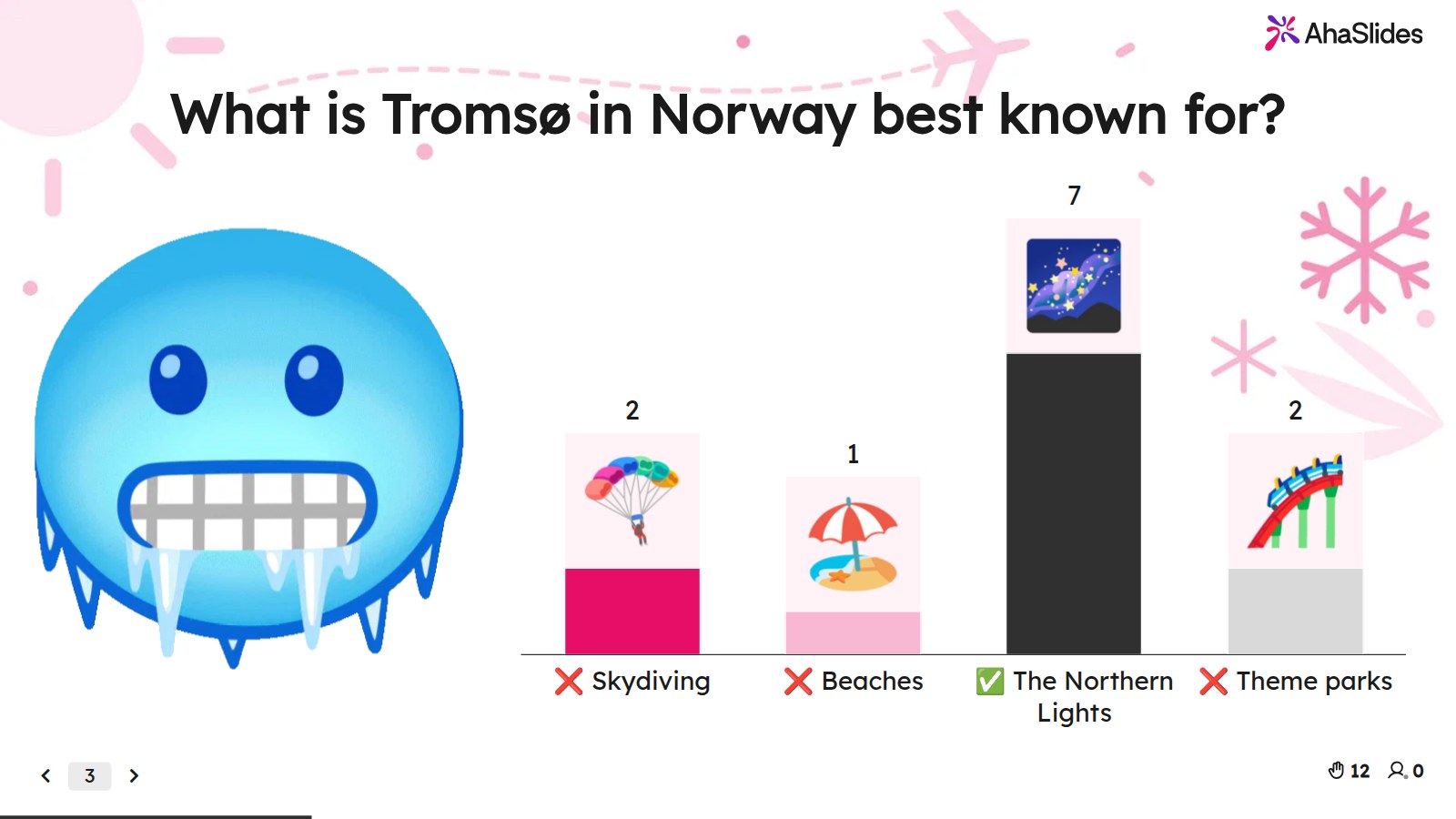
Pomysł 3: Runda audio
Dźwięk współdzielony na ekranie w aplikacji Zoom może być opóźniony lub trzeszący, dlatego dodaj klip do samego pytania: wybierz slajd, otwórz Audio, dodaj swój utwór i zaznacz Możliwość odtwarzania na urządzeniach odbiorcówNastępnie klip jest odtwarzany na urządzeniach graczy.
Nasz wybór: Pięciosekundowy fragment znanej melodii z serialu telewizyjnego. Pięć sekund brzmi imponująco, dopóki sam nie spróbujesz jej nazwać.
Pomysł 4: Powiększony okrągły obraz
Pokaż ciasny kadr i zapytaj, co to jest. Slajd „Zgadnij obraz” (wersja beta) umożliwia powiększanie: wybierz Pomniejsz Ujawnij styl i wyciągaj szczegóły krok po kroku, podczas gdy gracze wpisują odpowiedzi. Aby uprościć wersję, umieść obrazek w pytaniu wielokrotnego wyboru.
Nasz wybór: Zbliżenie na coś, co posiada każdy pracownik zdalny, na przykład czajnik, zestaw słuchawkowy czy kamerę internetową. Znajome przedmioty sprawdzają się najlepiej w zbliżeniach, ponieważ każdy czuje, że powinien znać odpowiedź.
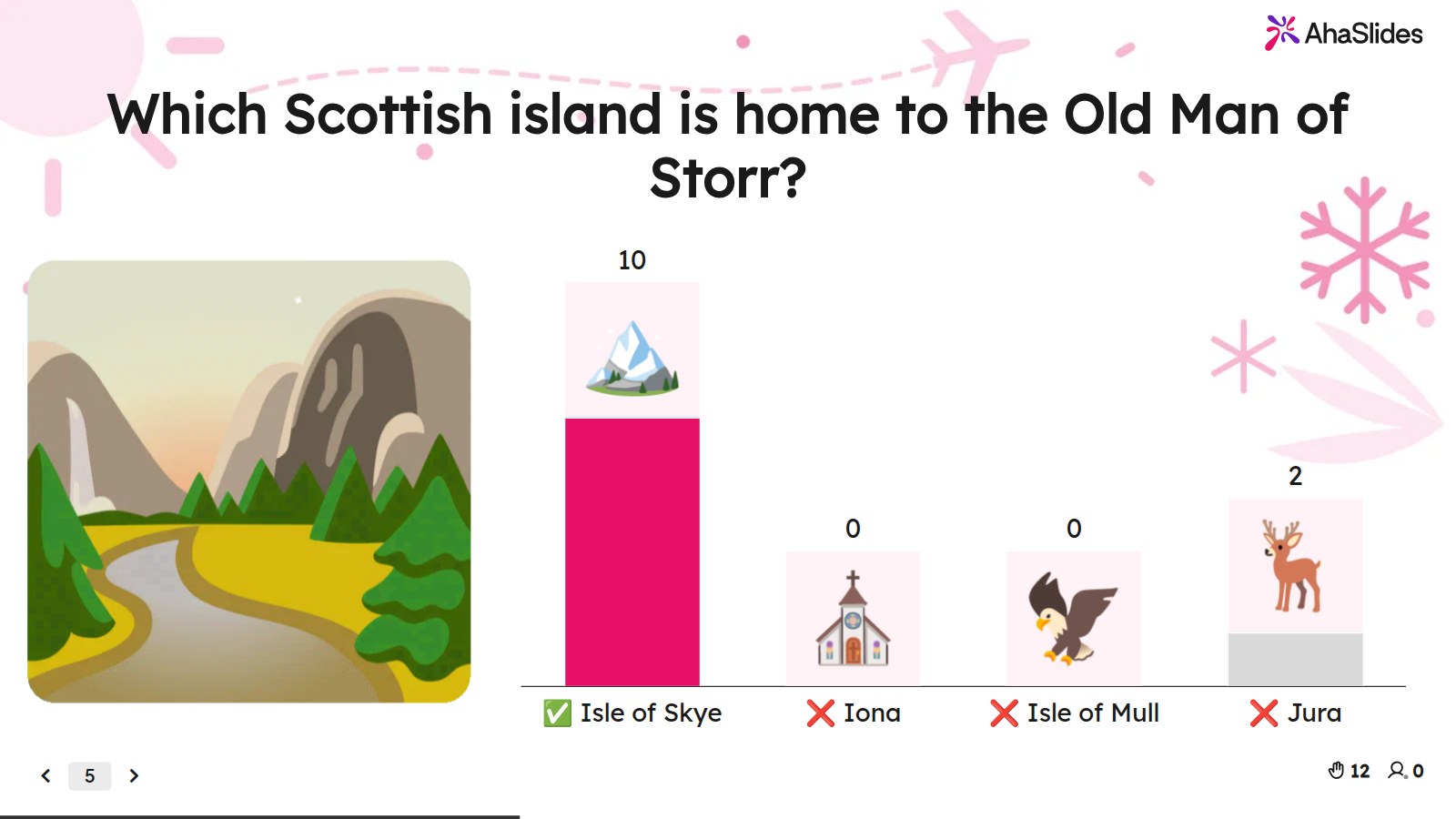
Pomysł 5: Runda sortowania i dopasowywania
Gracze sortują przedmioty w grupy za pomocą funkcji „Kategoryzuj” lub łączą podpowiedzi z odpowiedziami w funkcji „Dopasuj pary”. Przydatne podczas gier powtórkowych i sprawdzania, czy hot dog to kanapka. Użyj trzech lub czterech kategorii, kilku oczywistych przedmiotów, aby każdy mógł zdobyć punkty, i kilku podchwytliwych.
Nasz wybór: „Posortuj je według stanu w temperaturze pokojowej” (stałe, ciekłe, gazowe). Wyglądają jak prezent, dopóki nie zacznie się odliczać i ludzie nie zaczną zgadywać, gdzie podziały się tlen i hel.
Krok 2: Napisz swoje pytania
Otwarte AhaSlides i dodaj slajd quizu do każdego pytania. Masz mało czasu? Generator quizu AI tworzy slajd na podstawie tematu lub zaczyna od szablon poniżej. Przeczytaj każde pytanie przed rozpoczęciem gry: musisz bronić odpowiedzi.
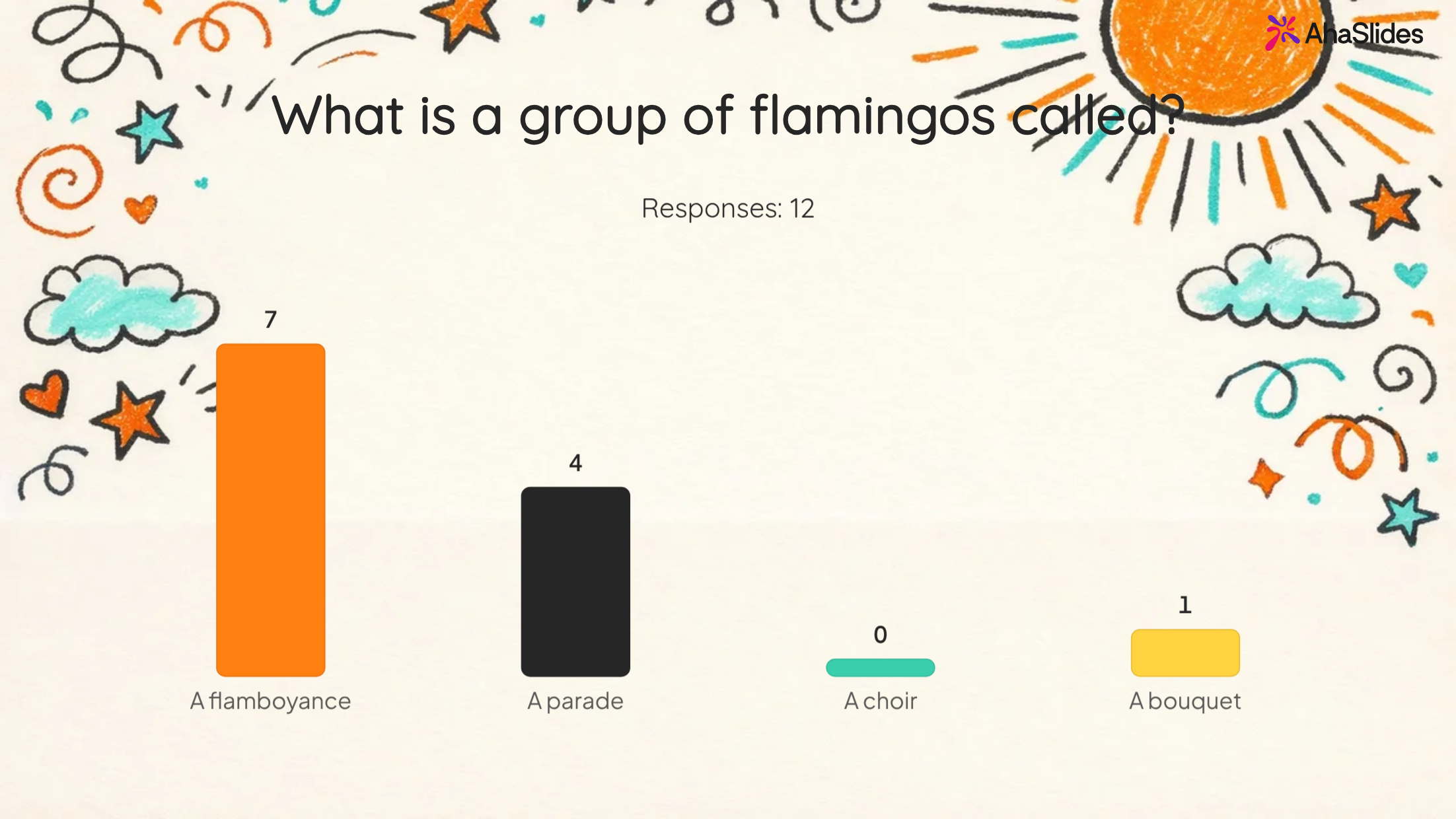
Wybór typów pytań
Typy slajdów quizu to: Wybierz odpowiedź (opcje tekstowe lub graficzne), Krótka odpowiedź (wpisane), Prawda czy fałsz, Dopasuj pary, Prawidłowa kolejność, Kategoryzować oraz Wypełnij puste miejsca, Plus Zgadnij obraz oraz Zgadnij liczbę, oba w wersji beta. Połącz je: wpisana odpowiedź po trzech pytaniach wielokrotnego wyboru utrzymuje uwagę uczestników. W planie darmowym pamiętaj o limicie 2 interaktywnych typów slajdów na prezentację.
Dostosuj wygląd
Na Wnętrze Kliknij kartę, zmień tło slajdu, tekst i kolory wykresu, a następnie zastosuj je do każdego slajdu. Kolory Twojego zespołu sprawią, że wydarzenie będzie przypominać Twoje własne.
Limity czasowe i punkty
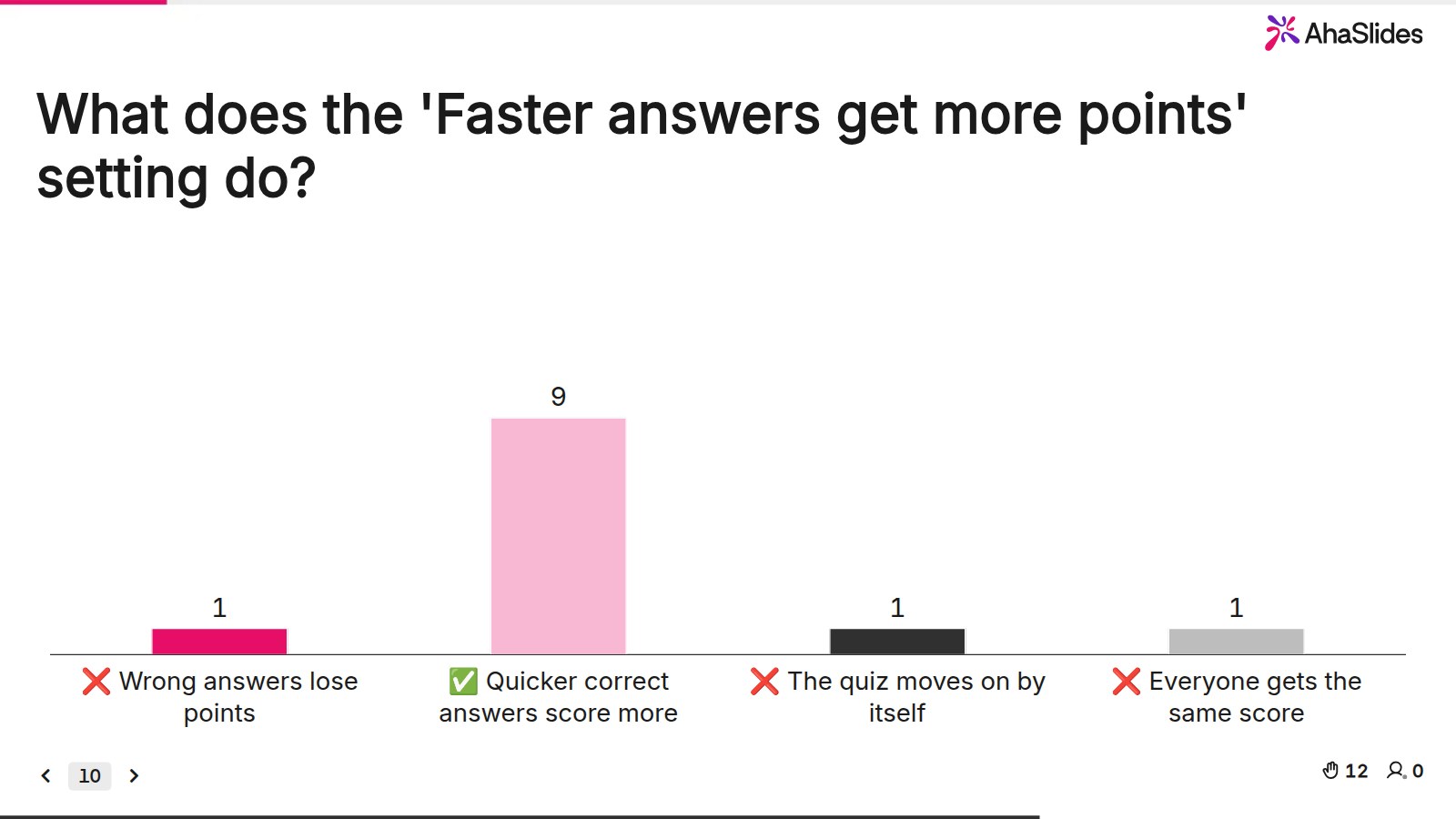
Wybierz slajd quizu, aby ustawić limit czasu (od 5 do 1,200 sekund) i liczbę punktów. Dwadzieścia sekund to wartość wystarczająca dla większości pytań wielokrotnego wyboru; dłuższe odpowiedzi na pytania wpisane. Włącz Szybsze odpowiedzi zdobywają więcej punktów więc nikt nie czeka, żeby zobaczyć, co robią inni. Ustawienia całego quizu, takie jak odliczanie przed każdym pytaniem i gra zespołowa, są dostępne pod Ustawienia, następnie Doświadczenie quizoweGra zespołowa wymaga płatnego planu.
Krok 3: Przetestuj, a następnie zaproś swoich graczy
Pierwszy quiz na żywo? Zrób próbę: naciśnij TeraźniejszośćDołącz do gry na telefonie, odpowiedz na pytanie i sprawdź, czy Twoje imię pojawi się w tabeli wyników. Następnie zresetuj wyniki.
W dniu quizu rozpocznij od Opcji A lub Opcji B. Na pierwszym slajdzie quizu zobaczysz lobby: wszystkich graczy, którzy dołączyli i czekają na grę. Poczekaj, aż pojawią się oczekiwane nazwiska, a następnie naciśnij Rozpocznij quiz!
Krok 4: Graj, zdobywaj punkty i zakończ
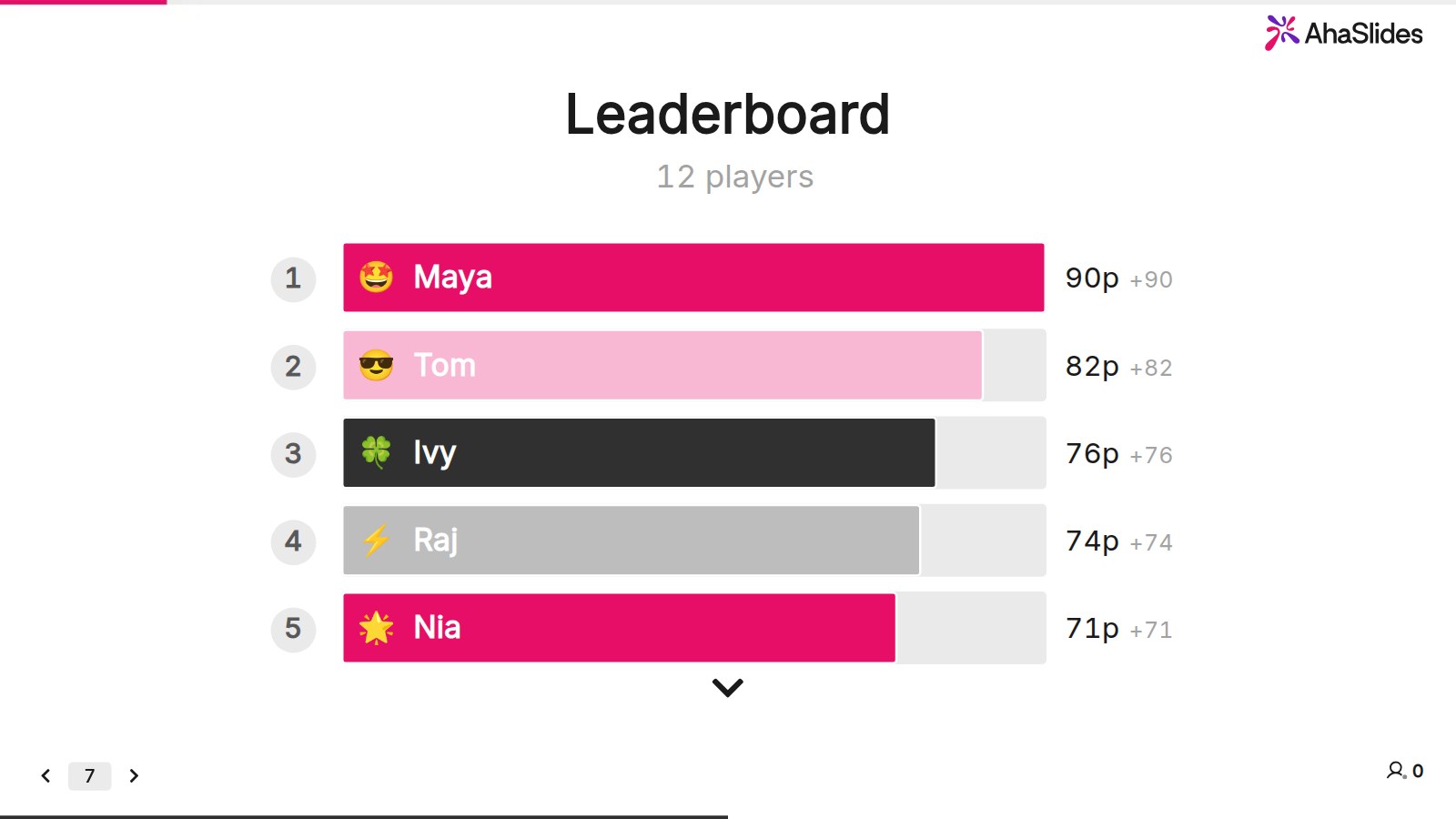
Przeczytaj każde pytanie na głos, odczekaj, aż timer się uruchomi, a następnie pokaż odpowiedź i tabelę wyników. Następnie uczestnik zgłosi się w swoim raporcie. AhaSlides Konto pokazuje, jak poradził sobie każdy gracz.
Przebieg pokazu: 30-minutowy quiz na Zoomie, minuta po minucie
Trzy rundy po pięć, z kwestią do powiedzenia na każdym etapie. Podczas rozmowy wideo cisza wydaje się długa.
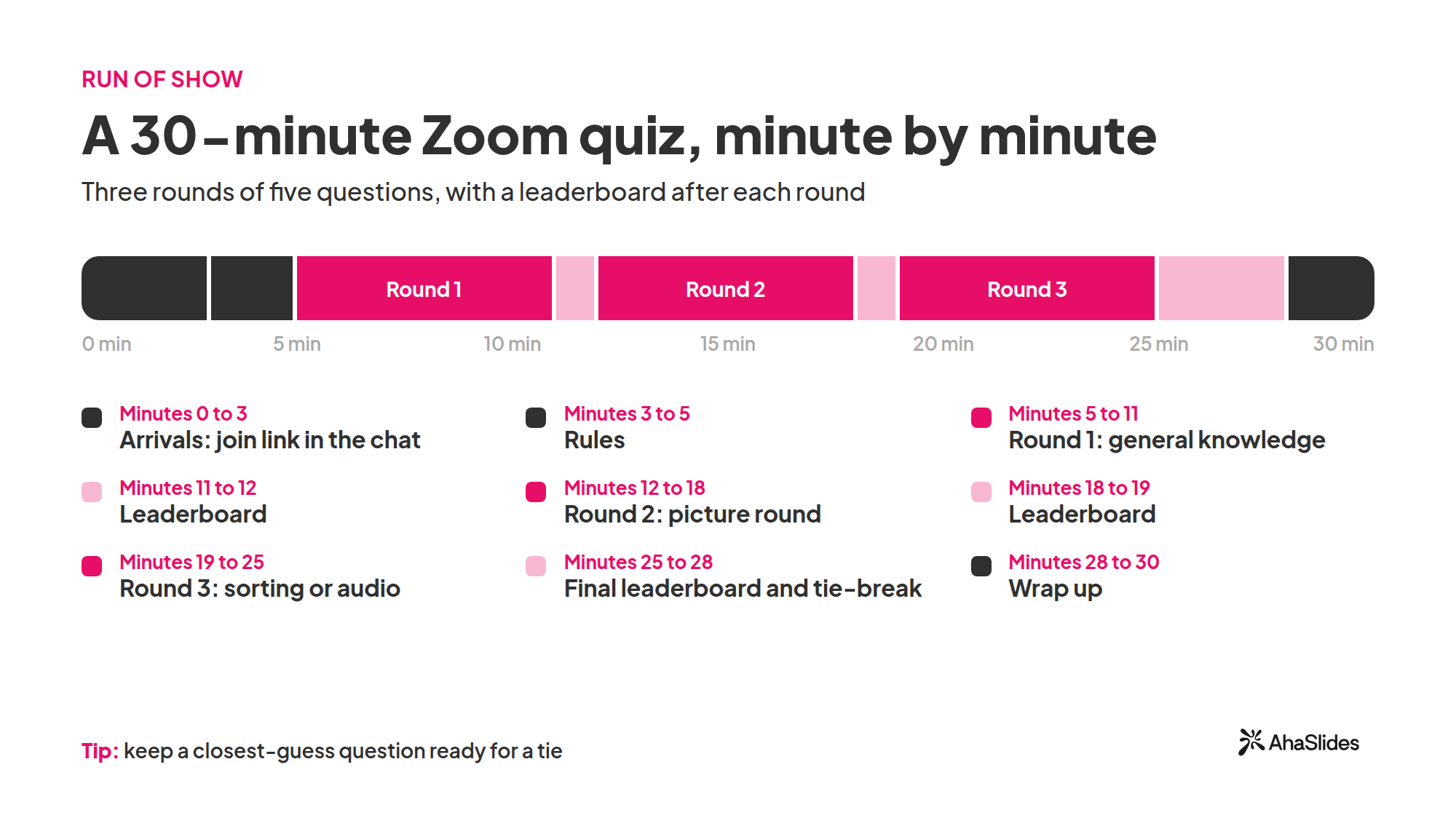
Etap po etapie, z linią, która mówi:
| minut | STAGE | Co robić i mówić |
|---|---|---|
| 0 do 3 | Przyloty | Dołącz do slajdu w górę, link do dołączenia na czacie. Powiedz: „Zeskanuj kod QR lub kliknij link na czacie i wybierz nazwę, którą rozpoznamy”. |
| 3 do 5 | Zasady | Powiedz: „Trzy rundy po pięć. Bez szukania, jedno urządzenie na osobę, a szybsze odpowiedzi dają więcej punktów. Moja odpowiedź jest ostateczna, ale skargi przyjmę po tabeli wyników”. |
| 5 do 11 | Runda 1 (wiedza ogólna) | Zacznij od czegoś łatwego, żeby każdy zdobył punkty. Powiedz: „Ostatnie kilka sekund. Zaufaj swojej pierwszej odpowiedzi”. |
| 11 do 12 | Pierwsza tabela wyników | Powiedz: „Pięć najlepszych, ciesz się, póki trwa”. |
| 12 do 18 | Runda 2 (runda obrazkowa) | Powiedz: „Teraz zdjęcia. Użyj większego ekranu”. |
| 18 do 19 | Druga tabela wyników | Powiedz: „W połowie. Jeszcze nie jesteś na planszy? Została cała runda”. |
| 19 do 25 | Runda 3 (sortowanie lub audio) | Zostaw swoją ulubioną rundę na koniec. Powiedz: „Ostatnia runda. Liczy się szybkość, więc nie zastanawiaj się za długo”. |
| 25 do 28 | Ostateczna tabela wyników i dogrywka | Powiedz: „Werble, proszę. Kamery na zwycięzcę”. Przygotuj dogrywkę na wypadek, gdyby dwa nazwiska podzieliły się pierwszym miejscem. |
| 28 do 30 | Zakończyć | Podziękuj wszystkim i powiedz, kiedy będzie następna runda. Powiedz: „Za miesiąc o tej samej porze. Zwycięzca wybiera rundę”. Runda Gry z powiększeniem utrzymuje energię na wysokim poziomie, jeśli ludzie chcą pozostać. |
Przykładowa runda quizu Zoom, którą możesz skopiować
Rozgrzewka składająca się z pięciu pytań, opartych na wyborach z tego przewodnika:
- Krótka odpowiedź: Jaka jest stolica Estonii? (Tallin)
- Wybierz odpowiedź ze zdjęciami: Które z tych zwierząt jest ssakiem? Delfin, rekin, ośmiornica czy żółw morski (delfin)
- Wybierz odpowiedź z pytaniem obrazkowym: Które to miasto? Zdjęcie Opery w Sydney (Sydney)
- Kategoryzować: Posortuj ołówek, tlen, mleko, cegłę, wodę i hel na ciała stałe, ciekłe i gazowe
- Zgadnij numer, zachowaj na wypadek remisu: Ile kości znajduje się w ciele dorosłego człowieka? (206)
Ten miks wykorzystuje cztery interaktywne typy slajdów, więc wymaga planu płatnego. W planie darmowym zachowaj pytania od 1 do 3 (Krótka odpowiedź i Wybierz odpowiedź).
Zasady i punktacja uczciwego quizu Zoom
- Pozwól oprogramowaniu zapisywać wyniki. Każdy slajd quizu ma Max (1 do 1,000 punktów) i przy włączonym punktowaniu szybkości, Min (co może wynosić 0). Przykład z centrum pomocy: przy 100-sekundowym timerze, Max 100 i Min 0, poprawna odpowiedź na 80 sekund przed końcem daje 80 punktów (AhaSlides ustawienia quizu).
- Dowiedz się, jak działają krawaty. Gracze z takim samym wynikiem dzielą rangę, a kolejna ranga jest pomijana, więc wyniki 100, 100 i 90 oznaczają odpowiednio 1, 1 i 3 (AhaSlides przewodnik po tabeli liderów).
- W przypadku grup składających się z 10 lub więcej osób należy utworzyć zespoły. W grze drużynowej (płatnej) każda drużyna oceniana jest na podstawie średniej, łącznej lub najszybszej odpowiedzi jej członków.
Przykład rozwiązania: rozwiązanie remisu
Załóżmy, że Priya i Sam zajmują pierwsze miejsce z 1,240 punktami. Zadaj pytanie „Zgadnij liczbę”: „Ile kości ma dorosły człowiek?”. Priya zgaduje 200, a Sam 215. Odpowiedź to 206, więc Priya jest o 6 punktów dalej, a Sam o 9, a slajd wskazuje Priyę jako najbliższą. Uzgodnij tę zasadę przed pierwszym pytaniem.
Co może pójść nie tak podczas quizu na żywo w Zoomie i jak to naprawić
Siedem typowych problemów i sposoby ich rozwiązania:
| Problem | Fix |
|---|---|
| Późni dołączeni | Przed każdą rundą ponownie opublikuj link do dołączenia na czacie. |
| Połączenie gracza zostaje zerwane | Poproś ich o ponowne otwarcie linku w tej samej przeglądarce na tym samym urządzeniu: zachowają swoje imię, odpowiedzi i wynik. Prywatne okno lub inne urządzenie sprawi, że staną się nowymi graczami (AhaSlides podręcznik rozwiązywania problemów). |
| Odpowiedzi są kopiowane na czacie | W ustawieniach czatu Zoom ustaw, z kim uczestnicy mogą rozmawiać, wybierając opcję „Tylko gospodarz” podczas rund. Punkty za szybkość również się przydadzą: skopiowana odpowiedź jest mniej warta. |
| Nikt nie może otworzyć linku dołączenia | Sprawdź, czy prezentacja jest ustawiona jako publiczna. W trybie prywatnym link do dołączenia nie otworzy się dla nikogo. |
| Gracz nie może zobaczyć AhaSlides płyta | Prawdopodobnie korzystają z aplikacji mobilnej Zoom, której integracja nie obsługuje. Wyślij im link do dołączenia, aby mogli grać w przeglądarce. |
| Muzyka w rundzie brzmi urywana | Użyj dźwięku slajdu z Możliwość odtwarzania na urządzeniach odbiorców zaznaczone, brak dźwięku współdzielonego na ekranie. |
| Tylko kilka osób może dołączyć | Prezentuj z konta w ramach swojego planu. W planie darmowym prezentacja przekraczająca limit slajdów jest dostępna tylko dla niewielkiej, testowej publiczności. |
Czy robisz to dla kolegów? Nasz przewodnik po quiz budujący zespół i tamte pytania quizowe do pracy pomoże i Powiększ chmurę słów stanowi dobrą rozgrzewkę przed pierwszym pytaniem.
Gotowy na gospodarza? Dodaj AhaSlides aplikacja do Zoom i przeprowadź swój pierwszy quiz za darmo, nawet z 50 graczami w ramach planu bezpłatnego.
PYTANIA I ODPOWIEDZI
Jak przeprowadzić quiz na platformie Zoom?
Dodaj aplikację quizową, taką jak AhaSlides Aby powiększyć lub udostępnić ekran z otwartym quizem. Gracze odpowiadają na swoich urządzeniach, a aplikacja ocenia odpowiedzi i wyświetla ranking po każdym pytaniu.
Czy mogę bezpłatnie zorganizować quiz w aplikacji Zoom?
Tak. AhaSlides Podstawowa integracja z Zoom jest bezpłatna, a plan darmowy pozwala na uczestnictwo do 50 uczestników na żywo i do 2 interaktywnych typów slajdów na prezentację (stan na listopad 2026 r.). Większe grupy lub więcej typów pytań wymagają planu płatnego.
Czy gracze potrzebują AhaSlides konto?
Nie. Tylko gospodarz potrzebuje go. Gracze dołączają jako goście za pośrednictwem aplikacji Zoom, kodu QR lub linku dołączenia.
Czy gracze mogą dołączyć do quizu Zoom na swoich telefonach?
Tak, jeśli udostępnisz swój ekran i podasz im link do dołączenia lub kod QR. AhaSlides aplikacja w Zoomie wymaga aplikacji komputerowej Zoom.
Jak długi powinien być quiz na Zoomie?
Około 20 do 30 minut. To dwie lub trzy rundy po pięć pytań, z czasem na tabelę wyników i trochę żartów.
Jak rozstrzygnąć remis w quizie Zoom?
Z pytaniem o najbliższą odpowiedź. Zadaj pytanie liczbowe, na przykład ile kości ma dorosły (206), a ten, kto zgadnie najbliższą odpowiedź, wygrywa. W AhaSlides, slajd „Zgadnij numer” poda ci nazwę najbliższego gracza.
Czy mogę przeprowadzić quiz na platformie Zoom dla zespołu w pracy?
Tak. Trzy rundy po pięć osób mieszczą się w 30-minutowym przedziale czasowym, a gra zespołowa (płatna) jest przeznaczona dla grup składających się z 10 lub więcej osób.
Czy działa na Teams lub Google Meet?
Tak. Udostępnij ekran, a gracze dołączą za pomocą kodu lub kodu QR. Aplikacja do spotkań opisana powyżej jest przeznaczona wyłącznie dla Zoom.