


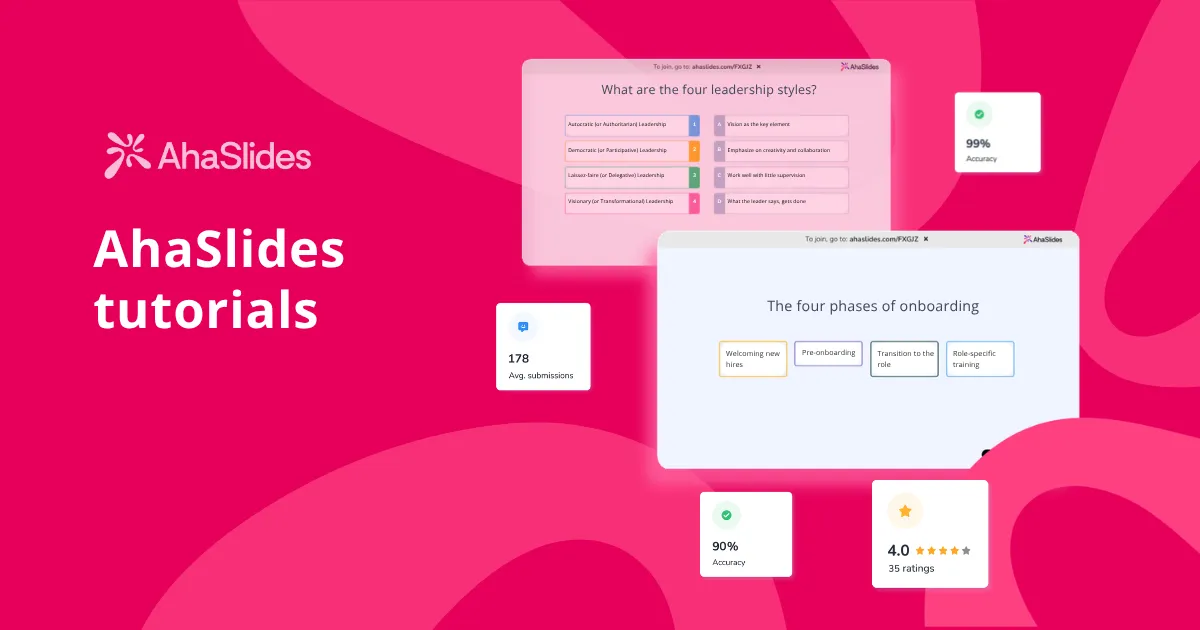
Se você é novo no AhaSlides, ou se já nos usa há anos, mas não acessa o menu há algum tempo, este guia é o que gostaríamos que existisse. O produto cresceu muito nos últimos doze meses e agora enviamos para todo o país. Mais de 20 tipos de slides Abrangendo uma ampla variedade de opções, desde enquetes e questionários ao vivo até pesquisas completas, diagramas, fixação de imagens e quadros de brainstorming.
Mas listas de funcionalidades não ajudam. Fluxos de trabalho, sim. Por isso, organizamos este tutorial da mesma forma que uma pessoa planeja sessões: antes, durante e depois. Para cada fase, mostraremos qual tipo de slide usar e como configurá-lo corretamente.
Mapa rápido: qual tipo de slide faz o quê - faça o download a folha de cola clique aqui.
Antes da sessão: uma preparação que compensa.
Os melhores treinamentos interativos que vemos começam antes Qualquer pessoa pode participar da chamada. Dois tipos de slides facilitam essa parte.
O slide da Pesquisa: colete trabalho prévio sem precisar ficar cobrando as pessoas.
O slide de Pesquisa é uma das adições mais recentes ao AhaSlides e, discretamente, tornou-se um dos recursos mais utilizados pelas equipes de Treinamento e Desenvolvimento. Ele permite criar um formulário com várias perguntas que funciona automaticamente. várias perguntas ao mesmo tempoVocê pode combinar diferentes tipos de perguntas em uma única pesquisa: múltipla escolha, texto aberto, escalas de avaliação e classificação. É uma pesquisa de verdade, não uma enquete disfarçada.
Como usar o AhaSlides
- Em uma apresentação, escolha o tipo de slide "Pesquisa".
- Crie um novo questionário com no máximo 3 a 5 perguntas: o nível de familiaridade dos participantes com o tema, a principal dúvida deles e o que eles esperam aprender.
- Publique a pesquisa e vincule-a à apresentação.
- Quando você estiver apresentando uma sessão ao vivo e passar para este slide, os participantes verão um formulário em seus dispositivos para preenchê-lo.
Já vimos pesquisas pré-sessão transformarem o início de treinamentos, que antes era apenas uma abertura fria, em momentos do tipo "Li suas respostas e aqui está o que vamos abordar". Só isso já muda completamente o clima da sala.
Abertura: quebrar o gelo
Os dois primeiros minutos de uma sessão definem o tom emocional para os próximos sessenta. Três tipos de slides fazem isso muito bem.
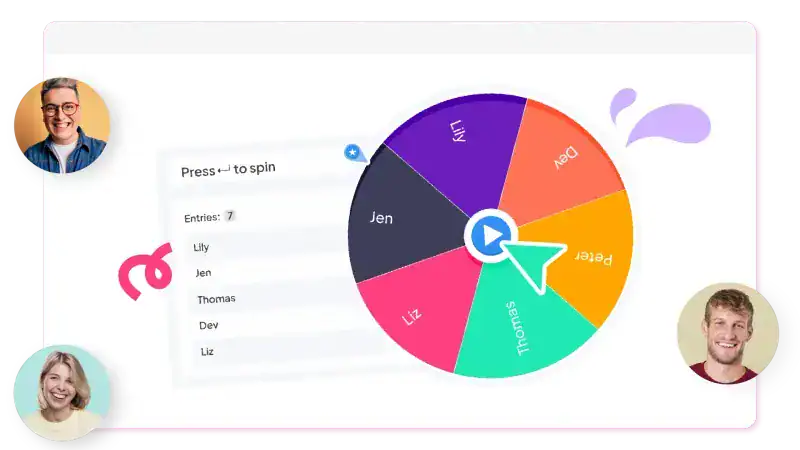
Roda da Fortuna: mantenha todos em alerta
Coloque os nomes dos participantes na roleta, gire-a e peça para quem for sorteado compartilhar algo. A aleatoriedade é justamente o objetivo. Todos sabem que podem ser escolhidos, então todos permanecem presentes.
Bons exemplos
- Treinamento corporativo: "Qual é a coisa mais surpreendente sobre sua função que alguém de fora da sua equipe não imaginaria?"
- Integração: "Qual ferramenta você considerava indispensável no seu último emprego?"
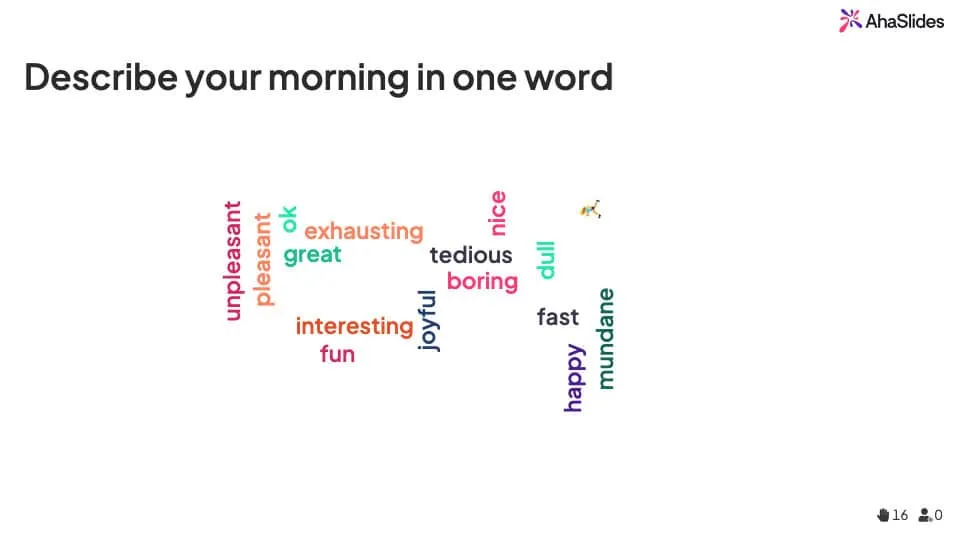
Nuvem de palavras: revele o clima do ambiente em 30 segundos.
Uma Nuvem de Palavras pede uma ou duas palavras e as transforma em uma representação visual, onde quanto maior, mais popular. Nossa atividade favorita para iniciar grupos com mais de 15 pessoas. Leia em voz alta enquanto ela cresce; as palavras que surgem geralmente indicam exatamente onde concentrar seus esforços.
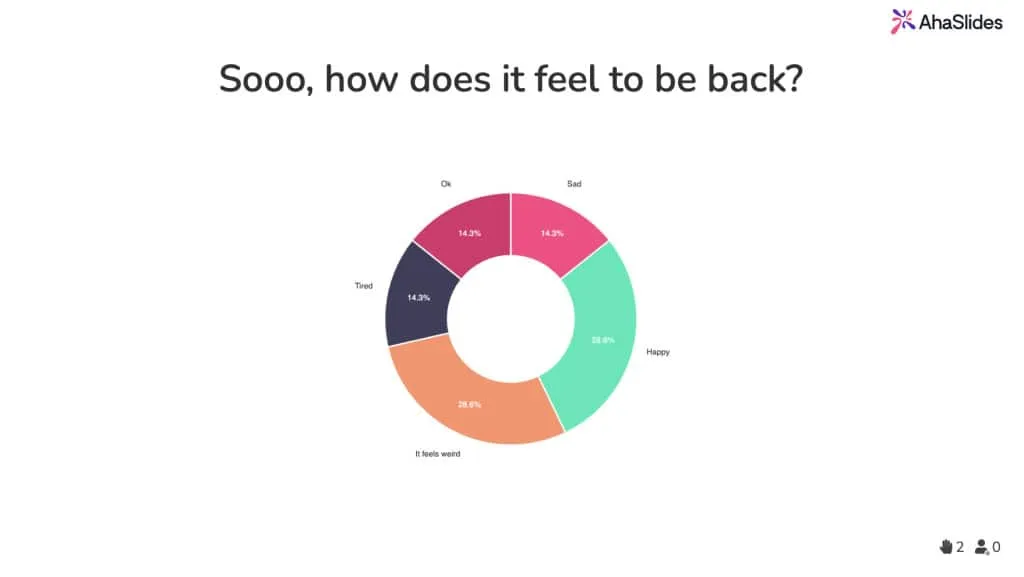
Enquete: inicie uma votação rápida
As enquetes são a ferramenta mais utilizada. São de múltipla escolha e podem ser exibidas em formato de gráfico de barras, rosca ou pizza. Use-as quando precisar de uma resposta rápida de sim/não, uma avaliação inicial ou uma votação entre opções específicas.
Exemplos de votação de abertura
- Qual é o seu nível de experiência com [tópico]? Iniciante / Alguma experiência / Bastante experiente / Especialista
- "Como você se sente em relação a este treinamento? Animado(a) / Curioso(a) / Cético(a) / Só estou aqui pelo certificado?" (Aposte em opções honestas, você obterá respostas mais sinceras)
Ensino: mantenha-os com você
Esta é a parte central da sessão. Cinco tipos de slides são responsáveis pela maior parte do trabalho pesado aqui.
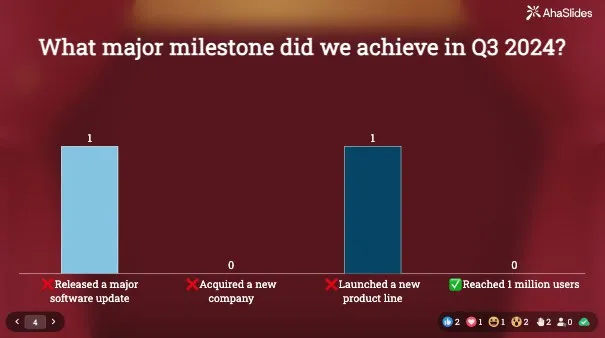
Quiz: Escolha a resposta para testes de conhecimento clássico.
O quiz padrão. Questões de múltipla escolha, limite de tempo (15 a 30 segundos funciona bem), pontuação e placar de líderes. Anuncie o placar de líderes no início e o engajamento se manterá alto durante toda a prova.
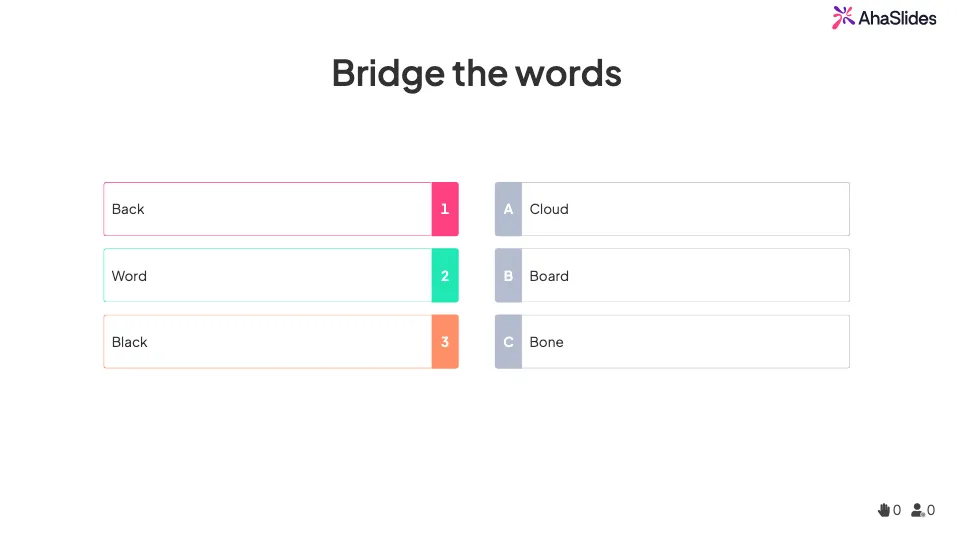
Quiz: Combine os pares de vocabulário e conceitos
Arraste os itens da coluna A para corresponder aos itens da coluna B. Ótimo para termos e definições, produtos e recursos, problemas e soluções, departamentos e responsabilidades.
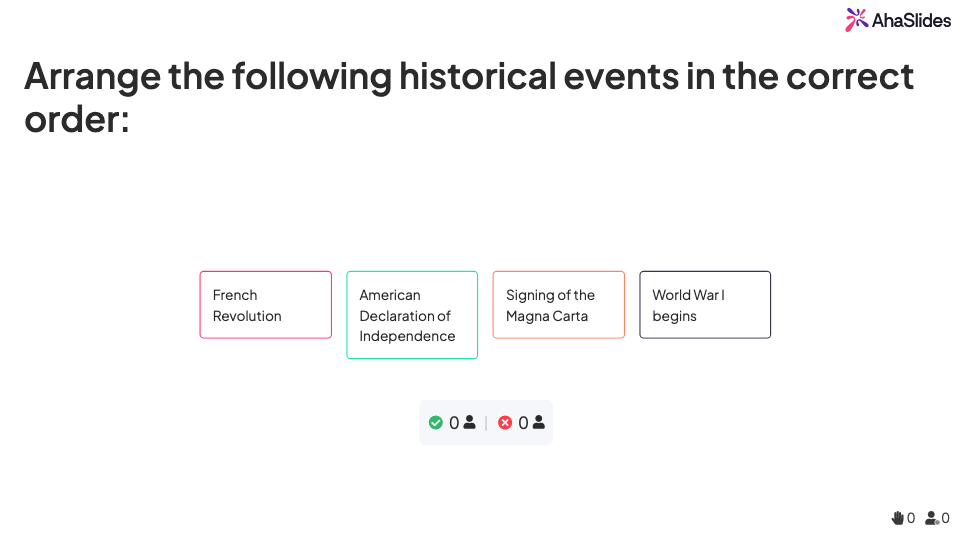
Quiz: Ordem correta para processos e fluxos de trabalho
Arraste os itens para a sequência correta. Se você estiver ensinando qualquer Este é o slide que representa o tipo de processo (etapas de integração, um procedimento operacional padrão, um fluxo de trabalho de vendas, a ordem de eventos históricos).
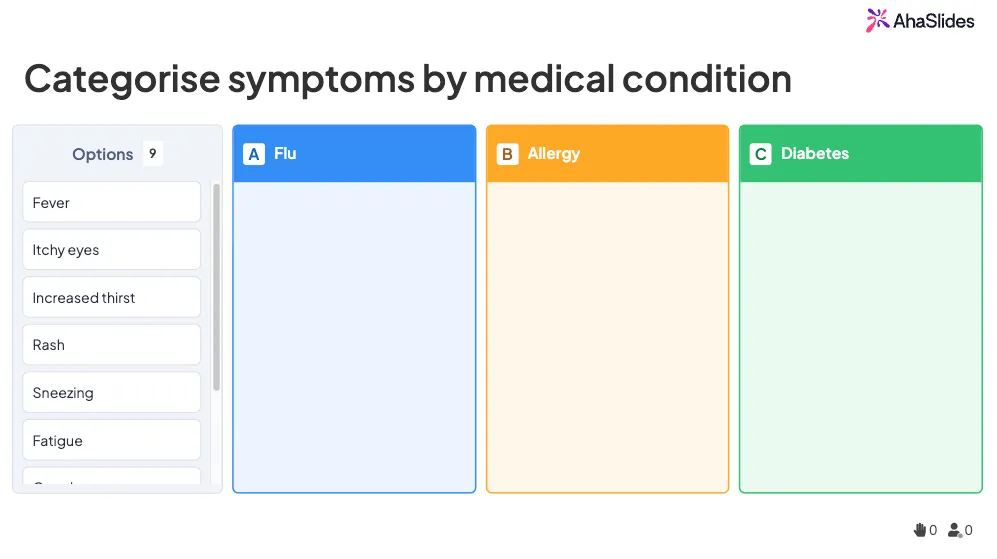
Teste: Categorize para avaliar suas habilidades de classificação.
Os participantes classificam os itens nas categorias corretas. Use essa atividade para: identificar quais despesas pertencem a qual categoria orçamentária, quais sintomas correspondem a qual condição e quais tarefas pertencem a qual função. É uma maneira brilhante de ensinar tomada de decisões, e não apenas fatos.
Slide com diagrama: mostre como as coisas se conectam.
O slide de Diagrama é um dos nossos mais recentes e um dos menos utilizados. Ele permite criar e apresentar estruturas visuais: fluxogramas, hierarquias, mapas de processos, estruturas organizacionais e diagramas de sistemas. Em vez de descrever como algo funciona com palavras, você o mostra.
Onde brilha para o aprendizado e desenvolvimento.
- Treinamento de conformidade: visualize fluxos de aprovação e caminhos de escalonamento.
- Integração: apresente o organograma, a jornada do cliente ou a arquitetura do produto.
- Treinamento de processos: visualize um POP (Procedimento Operacional Padrão) como um fluxograma em vez de um bloco de texto.
O diagrama está integrado ao slide, portanto você não precisa de um link separado do Miro ou do Lucidchart que interrompa o fluxo da sua apresentação.
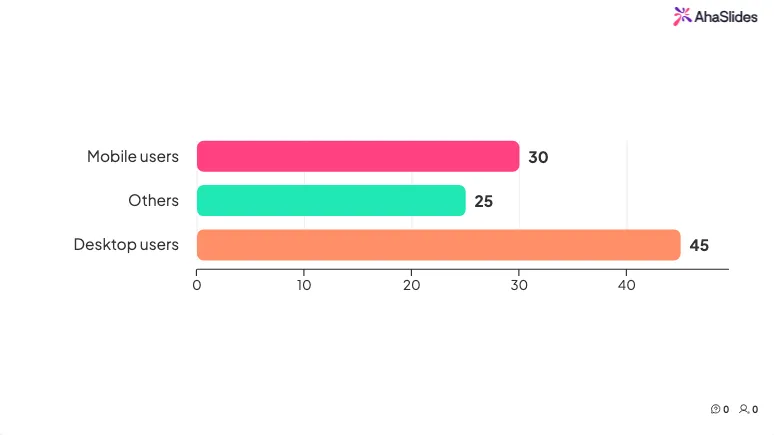
Pin na imagem: perguntas "mostre-me onde"
Faça o upload de uma imagem. Os participantes marcam pontos nela. Você vê todos os pontos ao vivo na tela do apresentador. Parece simples, e é, mas resolve um problema específico de ensino de forma muito eficaz.
Casos de uso que funcionam
- Treinamento de software: "Marque o local onde você clicaria para iniciar um novo projeto"
- Habilitação de vendas: "Identifique a parte desta apresentação que te faz perder o interesse"
- Pesquisa de UX: "Fixar a parte mais confusa desta tela"
- Educação: "Identifique o país onde começou a Revolução Industrial"
Quando 30 pessoas marcam pontos no mesmo lugar errado, isso representa uma lacuna de aprendizado que você não teria conseguido identificar de nenhuma outra forma.
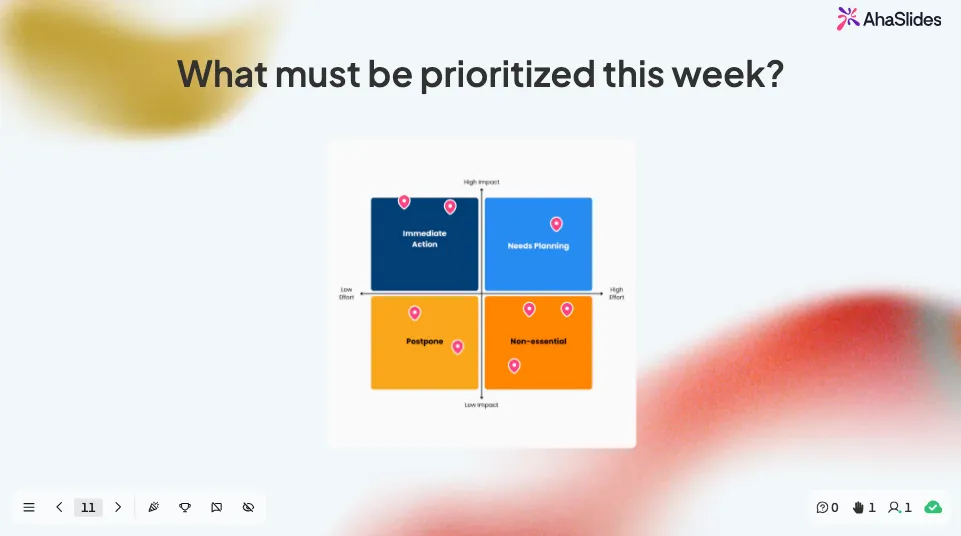
Discussão: expor o que eles pensam
Na metade da sessão, você quer abrir espaço para perguntas. Mas a pergunta "Alguma pergunta?" quase nunca gera perguntas de verdade. Estes três tipos de slides, sim.
Quadro de ideias: notas adesivas digitais
O Quadro de Ideias (também chamado de Brainstorm em alguns menus) permite que os participantes enviem ideias curtas que aparecem como notas adesivas em uma tela compartilhada. Eles podem curtir as contribuições uns dos outros, o que naturalmente destaca as ideias mais interessantes.
Perfeito para
- Retrospectivas: "O que funcionou? O que não funcionou? O que devemos tentar?"
- Resolução de problemas: "Como podemos [resolver esse desafio]?"
- Oficinas de estratégia: "O que devemos parar de fazer?"
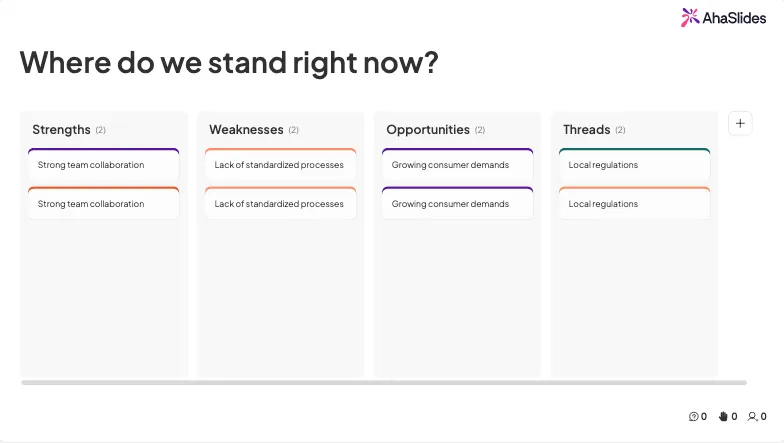
Classificação: priorização de forças
O slide de classificação apresenta aos participantes uma lista e pede que arrastem os itens para ordená-los por prioridade. Os resultados são agregados em uma única lista classificada para todo o grupo. É a maneira mais rápida de fazer com que todos concordem sobre o que é mais importante.
Quando usar
- Classifique estes 5 problemas enfrentados pelos clientes, do mais urgente ao menos urgente.
- "Classifique esses tópicos de treinamento de acordo com o que você mais deseja que seja abordado em seguida"
- Classifique estas funcionalidades de acordo com a que mais lhe ajudaria no trabalho diário.
Enquanto uma enquete diz "escolha um", um ranking diz "escolha todos em ordem". Isso faz diferença quando você precisa priorizar de verdade.
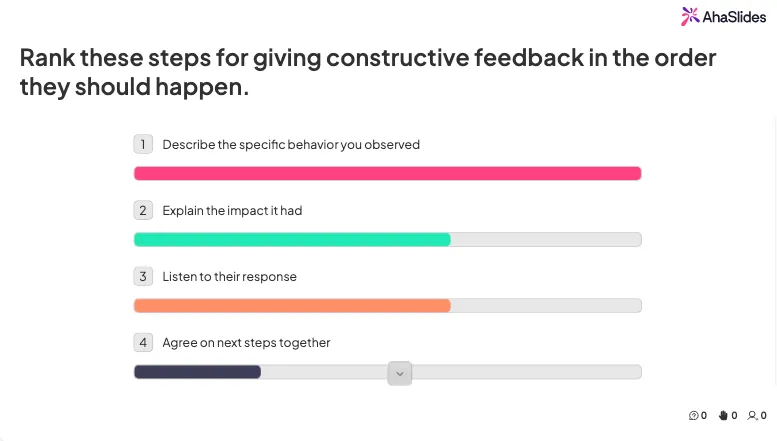
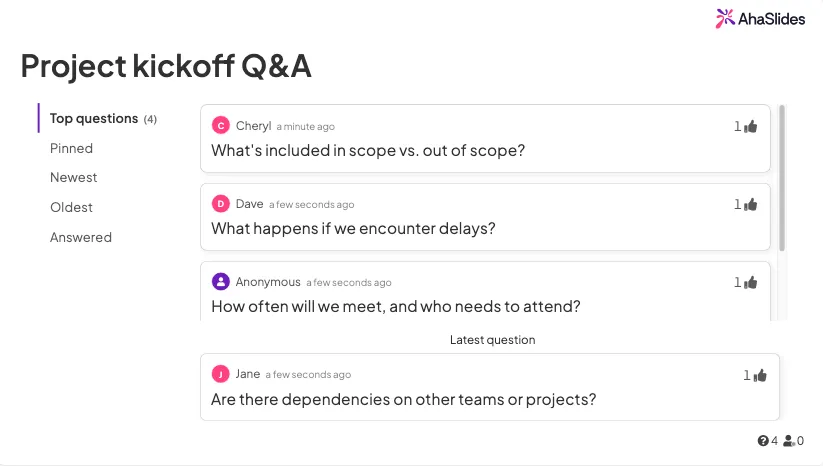
Perguntas e respostas: anônimas, com votos positivos, sem silêncios constrangedores.
Abra o slide de perguntas e respostas no início da sessão e deixe-o aberto. Os participantes podem enviar perguntas a qualquer momento, diretamente de seus celulares, inclusive anonimamente, se desejarem. Outros participantes podem votar nas perguntas mais relevantes, fazendo com que elas apareçam no topo da lista.
Como usamos o recurso de perguntas e respostas.
- Abra o formulário antes do início da sessão e diga às pessoas que elas podem enviar os trabalhos a qualquer momento.
- Responda às 2 ou 3 perguntas mais votadas nos intervalos planejados.
- Marque as perguntas como "respondidas" para que a lista de discussão permaneça organizada.
Após a sessão: feedback que seja realmente útil.
Os formulários de feedback por e-mail atingem taxas de resposta de 10 a 20%. O feedback durante a sessão chega a 70 a 90%. O momento certo é fundamental.
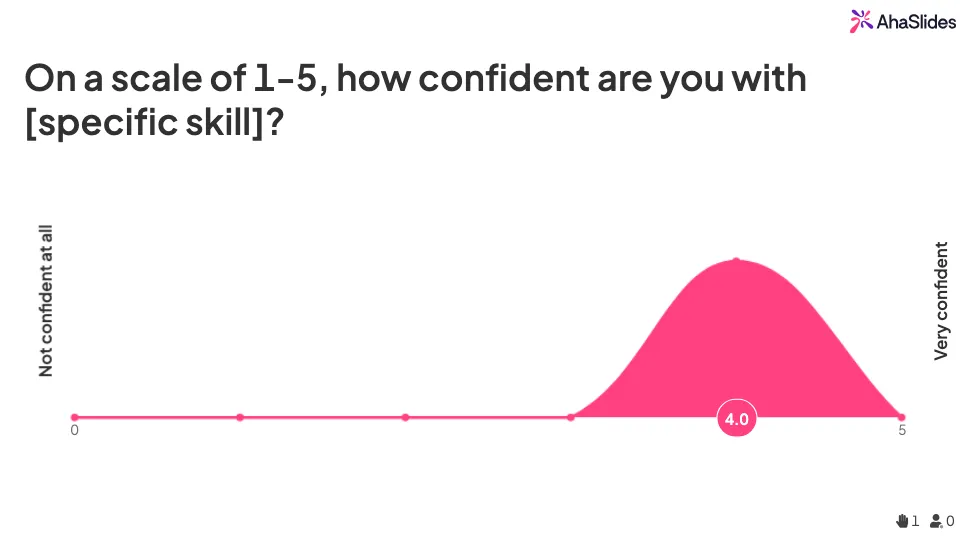
Escala de avaliação: feedback rápido durante a sessão
Nos últimos 3 a 5 minutos da sua sessão, insira um slide com uma escala de avaliação. De 1 a 5, de 1 a 10 ou com emojis. Limite-se a 2 ou 3 perguntas, no máximo. Assim, todos na sala respondem enquanto a experiência ainda está fresca na memória.
Três perguntas que sempre funcionam
- "Qual foi a relevância desta sessão para o seu trabalho?" (1 a 5)
- "Qual a probabilidade de você aplicar o que aprendeu esta semana?" (1 a 10)
- "Qual a probabilidade de você recomendar este treinamento a um colega?" (Escala NPS de 0 a 10)
Slide da pesquisa: feedback mais extenso que eles levam consigo.
Para obter um feedback mais aprofundado, direcione os participantes para uma pesquisa no final da sessão. Diferentemente de uma escala de avaliação, a pesquisa consiste em um formulário com várias perguntas, exibido em um único slide nos dispositivos dos participantes. Como pode ser aplicada logo após a sua apresentação, o público estará mais propenso a respondê-la, melhorando a experiência. taxa de resposta.
O que incluir em uma pesquisa pós-sessão
- Texto aberto: "O que você fará de diferente como resultado desta sessão?"
- Texto aberto: "Qual é um tópico que você gostaria que tivéssemos abordado com mais profundidade?"
- Classificação: "Classifique os tópicos da próxima sessão de acordo com o que você considera mais útil"
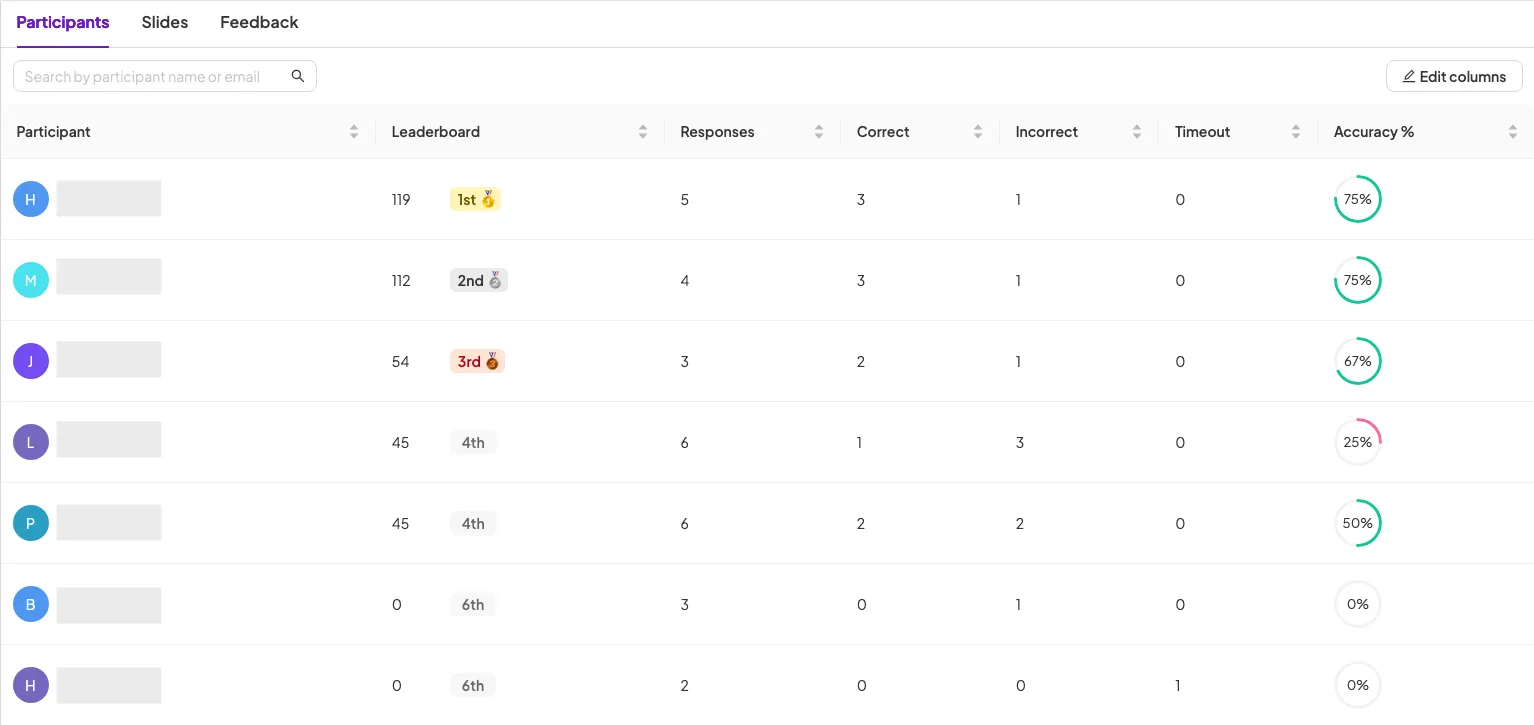
Relatórios e análises: os recibos
Cada sessão que você realiza gera um relatório: taxas de engajamento, resultados de enquetes, pontuações em questionários, atividades de perguntas e respostas e respostas individuais. Para líderes de T&D que precisam justificar orçamentos de treinamento, esses são os dados que comprovam o investimento. "O engajamento teve uma média de 87% em 14 sessões neste trimestre" soa diferente de "as pessoas pareceram gostar".
Dicas da equipe AhaSlides
Alguns pequenos hábitos que adquirimos após assistir a milhares de sessões:
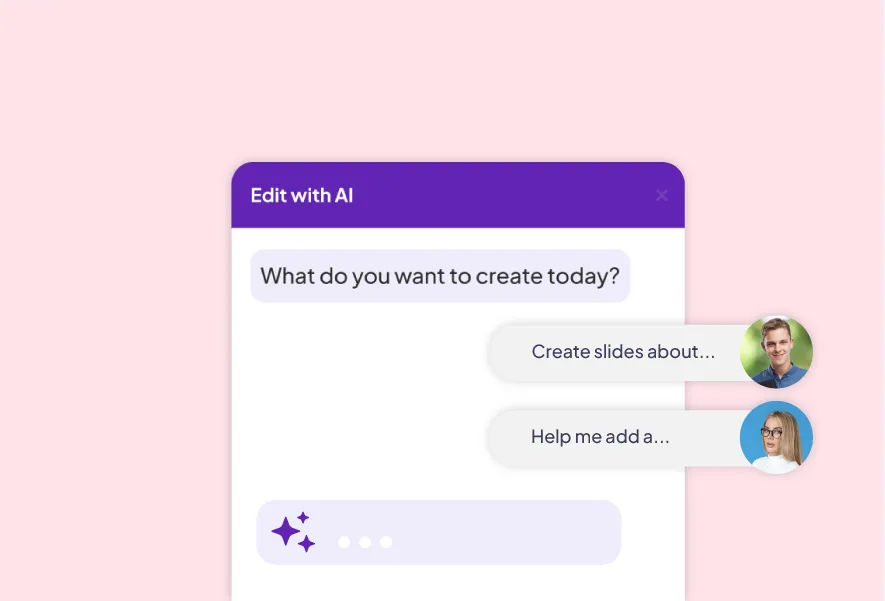
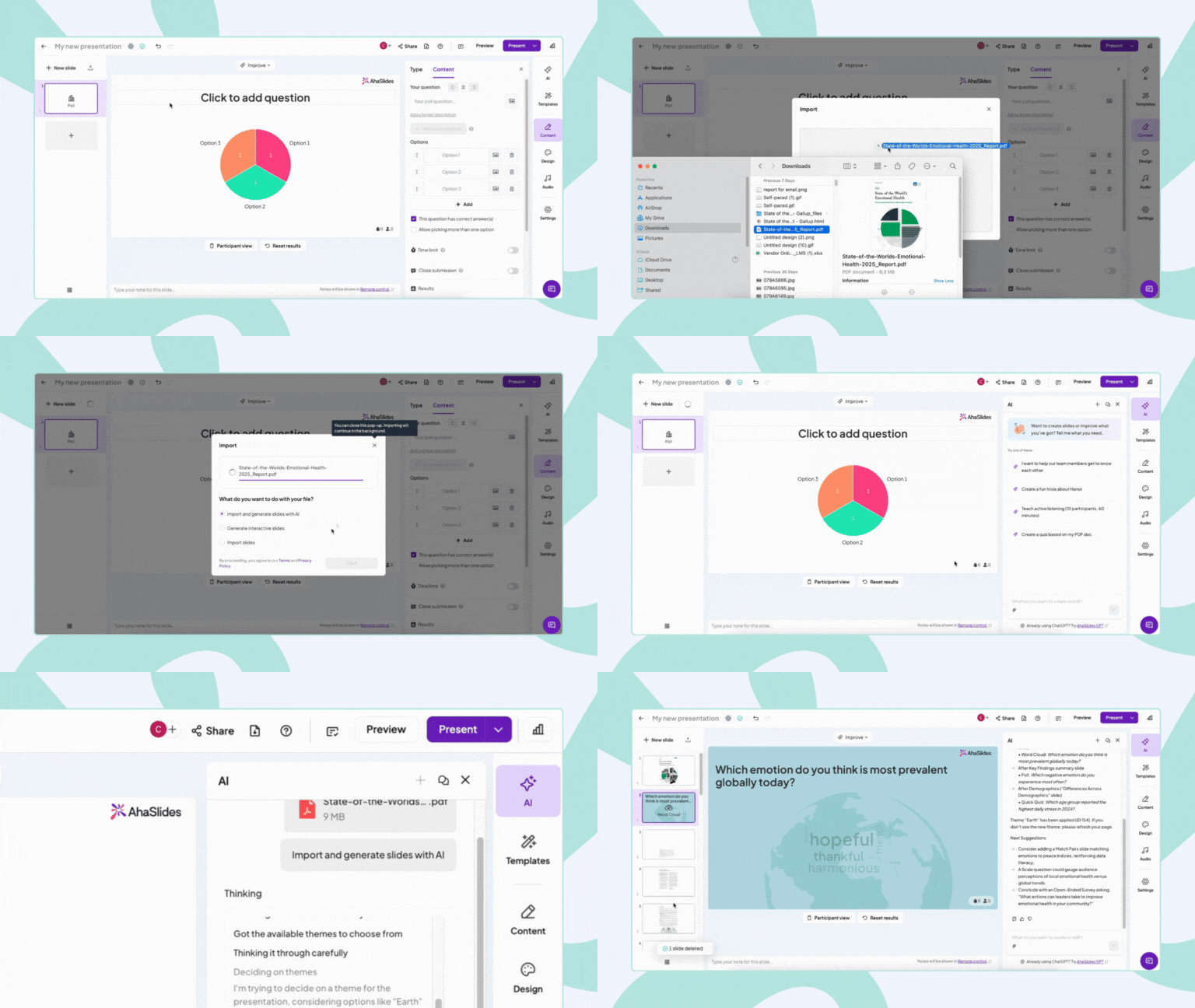
Use o AI Slides Maker para criar e depois personalizar os slides.
Insira seu tópico ou documento em nosso Criador de Slides com IA e você terá uma apresentação interativa completa em menos de um minuto. Não é perfeita em todos os detalhes, mas é um ponto de partida que economiza uma hora. Considere-a como um rascunho, não como a versão final.
Não interaja em excesso.
Para uma sessão de 60 minutos, o ideal é que haja de 5 a 7 momentos interativos. Mais do que isso e você fica mudando de contexto constantemente. Menos do que isso e as pessoas se dispersam.
Emparelhe o controle remoto/Backstage com um tablet.
Nosso recurso de Controle Remoto ou Backstage permite que você avance os slides pelo seu celular ou tablet. Pode parecer algo simples, mas não é. A liberdade de se movimentar pela sala (ou se afastar da webcam em uma sessão híbrida) transforma completamente a sua energia como apresentador.
Importe seu PPT existente.
Se você já possui uma apresentação do PowerPoint, importe-a e adicione os slides interativos nos locais apropriados. Não precisa recriar tudo. A maioria dos nossos usuários mais assíduos começou dessa forma.
Os erros mais comuns a evitar
Ignorando os resultados
Os resultados da enquete não devem ser um slide de transição. Faça uma pausa, leia-os em voz alta e reaja a eles. "Interessante, 60% de vocês disseram X. Vamos dedicar mais dois minutos a isso." Essa é a estratégia para engajar o público.
Esquecer de testar no celular
Abra a sessão no seu próprio celular antes que os participantes entrem. Simule a experiência de inserir o código de acesso como se fosse um aluno. Vinte segundos de testes evitam o problema de "por que minha resposta não está aparecendo".
Enterrando o código de junção
Código de inscrição minúsculo no canto da tela = baixa participação. Deixe-o grande, visível na tela e repita-o em voz alta. Não presuma que quem entrou depois viu.
Iniciar
Inscreva-se em ahaslides.comNavegue pela biblioteca de modelos, escolha uma apresentação que se adeque ao seu caso de uso, substitua o conteúdo pelo seu e execute. Comece pequeno. Uma enquete. Um quiz. A partir daí, vá expandindo.
.webp)